


Emoji đã trở thành một phần không thể thiếu trong giao tiếp kỹ thuật số, giúp biểu đạt cảm xúc và làm phong phú thêm nội dung văn bản. Trên MacBook, Apple đã tích hợp sẵn công cụ hỗ trợ emoji một cách tiện lợi, phù hợp với hệ điều hành macOS. Nếu bạn đang tìm kiếm cách mở emoji trên MacBook để sử dụng trong tin nhắn, tài liệu hay mạng xã hội, bài viết này từ TechCare.vn sẽ hướng dẫn bạn từng bước một cách chuyên sâu. Chúng tôi dựa trên kinh nghiệm hỗ trợ hàng ngàn khách hàng sử dụng thiết bị Apple để cung cấp thông tin chính xác, giúp bạn tối ưu hóa trải nghiệm người dùng.
TechCare.vn là địa chỉ uy tín chuyên sửa chữa, bảo dưỡng và tư vấn về MacBook tại Việt Nam, với đội ngũ kỹ thuật viên giàu kinh nghiệm. Hãy cùng khám phá cách mở emoji trên MacBook để nâng cao hiệu quả sử dụng thiết bị của bạn.
Tóm tắt nhanh
Nhanh nhất: nhấn phím Fn (hoặc Globe) rồi gõ E — đây là phím tắt Apple đang khuyến nghị trong tài liệu hỗ trợ hiện hành.
Vẫn dùng được: Control + Command + Space — phím tắt cũ, hoạt động song song với Fn/Globe + E trên hầu hết máy.
Không nhớ phím tắt? Vào menu Edit > Emoji & Symbols ở bất kỳ ứng dụng nào có ô nhập văn bản.
Muốn chỉ cần bấm một phím? Vào System Settings > Keyboard, đặt "Press fn key to" thành Show Emoji & Symbols.
Không mở được? Xem bảng triệu chứng — nguyên nhân — cách xử lý ở phần sau bài viết.
- Emoji trên MacBook là gì? Có dùng được ở đâu?
- Cách mở Emoji trên MacBook bằng phím tắt (Cách nhanh )
- Cách mở Emoji trên MacBook bằng thanh menu
- Cách mở Emoji khi đang gõ văn bản (gợi ý thông minh)
- Tùy chỉnh phím Fn/Globe trong Keyboard settings
- Vì sao emoji đôi khi hiển thị khác nhau hoặc không hiển thị được?
- Kinh nghiệm thực tế từ TechCare
- Bảng triệu chứng — nguyên nhân — cách xử lý
- Không mở được Emoji trên MacBook? Nguyên nhân & cách khắc phục
- Khi nào nên mang máy đến kỹ thuật viên?
- Câu hỏi thường gặp về Emoji trên MacBook
Emoji trên MacBook là gì? Có dùng được ở đâu?
Emoji trên macOS chính là bộ ký tự biểu cảm (biểu tượng cảm xúc) được tích hợp sẵn trong hệ thống. Chúng thuộc chuẩn Unicode, nên hiển thị đồng trên hầu hết các ứng dụng hỗ trợ văn bản.
Bạn có thể chèn emoji vào rất nhiều nơi mà không cần phần mềm bổ sung:
- Ứng dụng Tin nhắn (Messages) của Apple
- Các ứng dụng chat phổ biến: Zalo, Facebook Messenger, Telegram, WhatsApp desktop
- Phần mềm soạn thảo văn bản: Microsoft Word, Excel, PowerPoint; Google Docs, Sheets; Pages, Numbers
- Trình duyệt web: Safari, Chrome, Firefox khi comment, đăng bài trên mạng xã hội
- Email (Mail.app), ghi chú (Notes), và hầu hết các ô nhập văn bản khác
Ưu điểm lớn là tính sẵn có và đồng bộ. Mọi emoji mới được Apple cập nhật theo phiên bản macOS sẽ tự động xuất hiện mà không cần tải thêm font hay gói emoji bên ngoài.
Nếu bạn muốn sử dụng MacBook nhanh và chuyên nghiệp hơn, việc nắm vững các phím tắt MacBook thông dụng sẽ giúp thao tác hiệu quả hơn rất nhiều.
Cách mở Emoji trên MacBook bằng phím tắt (Cách nhanh)
Đây là phương pháp được khuyến nghị sử dụng hàng ngày vì tốc độ và tính tiện lợi cao.
Fn (hoặc Globe) + E — phím tắt Apple khuyến nghị hiện nay
Bước 1: Đặt con trỏ vào ô văn bản đang soạn (tin nhắn, email, tài liệu...).
Bước 2: Nhấn phím Fn — hoặc phím có hình quả địa cầu trên các bàn phím đời mới — rồi gõ chữ E.
Bước 3: Character Viewer sẽ mở ra ngay tại vị trí con trỏ.
Đây là phím tắt được Apple ghi nhận trong tài liệu chính thức: Use emoji and symbols on Mac.
Control + Command + Space — phím tắt cũ, vẫn hoạt động
Đây là tổ hợp phím quen thuộc với người dùng macOS lâu năm và vẫn hoạt động song song với Fn/Globe + E trên hầu hết các phiên bản macOS gần đây.
Cách thực hiện:
Bước 1: Đặt con trỏ chuột vào bất kỳ ô văn bản nào (ví dụ: đang soạn tin nhắn, viết email, gõ Google Docs).
Bước 2: Nhấn đồng thời ba phím: Control + Command + Space. Trong quá trình hỗ trợ khách hàng tại TechCare, chúng tôi nhận thấy rất nhiều người mới dùng MacBook không biết tổ hợp phím này.
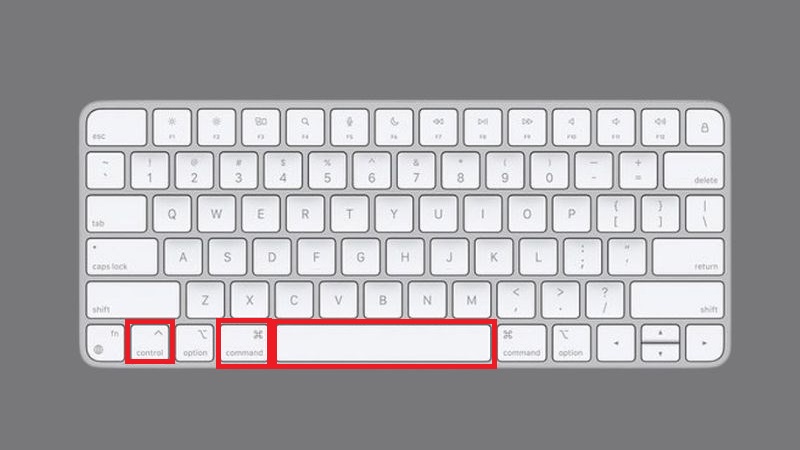
Bước 3: Bảng Emoji & Symbols (hay còn gọi là Character Viewer) sẽ hiện ra ngay lập tức.
Trong bảng này, bạn có thể:
- Sử dụng thanh tìm kiếm ở trên cùng để gõ từ khóa (ví dụ: “smile”, “heart”, “cat”).
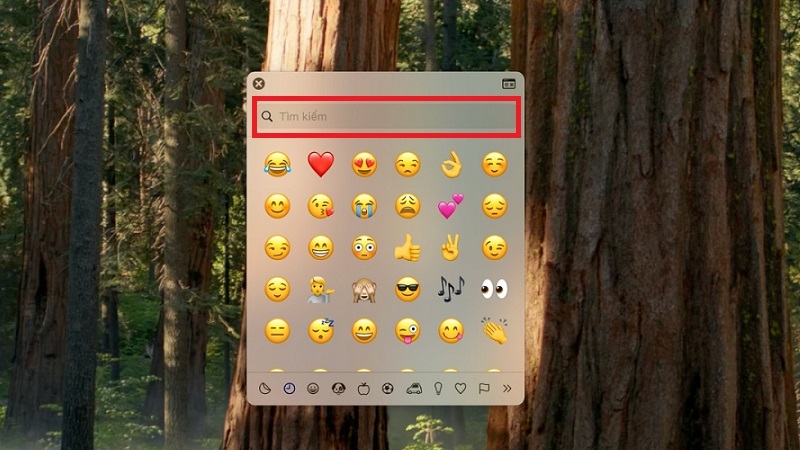
- Duyệt theo danh mục: mặt cười & cảm xúc, người & cơ thể, động vật & thiên nhiên, thực phẩm & đồ uống, hoạt động, du lịch & địa điểm, đồ vật, biểu tượng…
- Kéo rộng cửa sổ để xem chi tiết hơn.
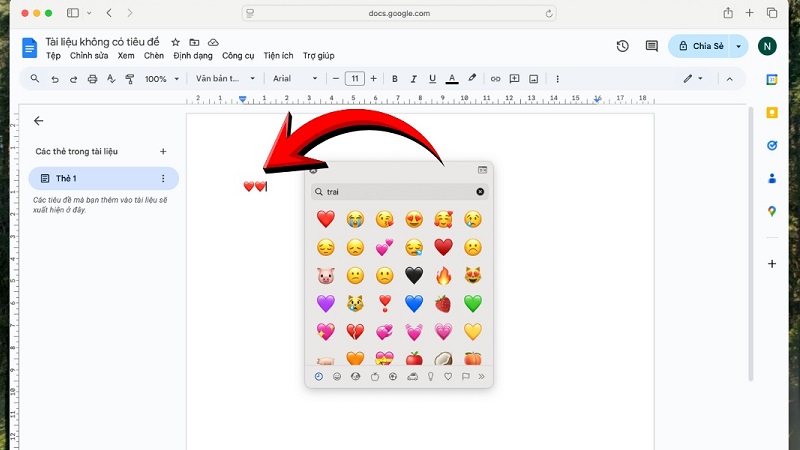
Ưu điểm:
- Nhanh chóng, chỉ mất chưa tới 1 giây.
- Hoạt động trong hầu hết các ứng dụng hỗ trợ văn bản.
- Áp dụng cho mọi dòng MacBook (Air, Pro) và mọi phiên bản macOS gần đây.
Lưu ý: Trên một số bàn phím MacBook mới (từ macOS Big Sur trở lên), bạn có thể tùy chỉnh phím Globe hoặc Fn để mở trực tiếp bảng emoji bằng cách vào System Settings > Keyboard, chọn “Press key to” hoặc “Press fn key to” thành Show Emoji & Symbols.
Cách mở Emoji trên MacBook bằng thanh menu
Nếu bạn quên phím tắt hoặc muốn cách trực quan hơn, hãy sử dụng menu:
Bước 1: Mở bất kỳ ứng dụng nào có ô nhập văn bản (ví dụ: Notes, Safari).
Bước 2: Nhấp vào thanh menu trên cùng màn hình: Edit → Emoji & Symbols.
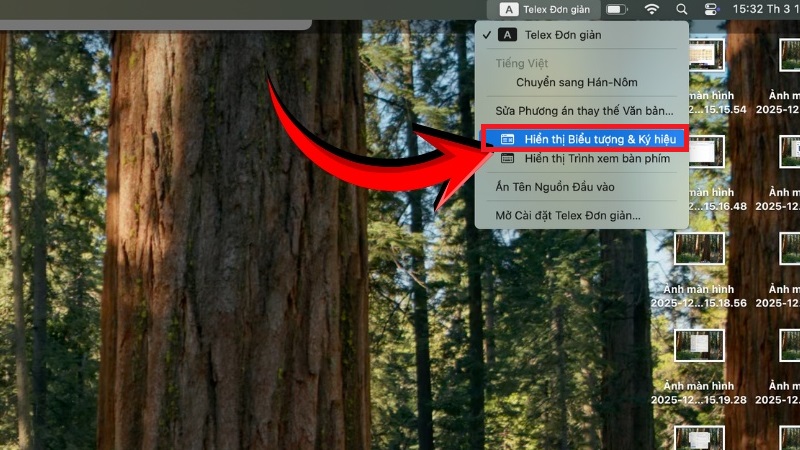
Bước 3: Bảng emoji sẽ xuất hiện giống hệt cách dùng phím tắt.
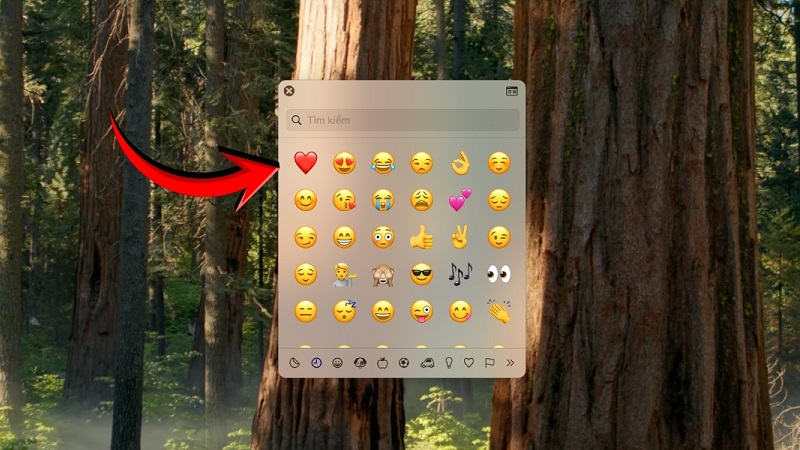
Cách này phù hợp cho:
- Người mới sử dụng MacBook lần đầu.
- Khi bạn đang làm việc trong ứng dụng không quen phím tắt.
- Muốn hiển thị bảng emoji mà không cần rời tay khỏi trackpad/chuột.
Ngoài ra, bạn có thể bật biểu tượng bàn phím/emoji lên thanh menu để mở chỉ bằng một cú click:
Bước 1: Vào System Settings (Cài đặt hệ thống) → Keyboard.
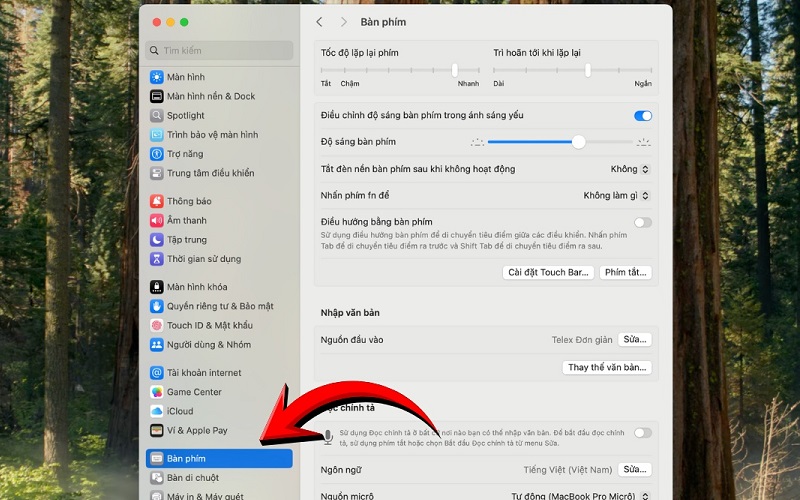
Bước 2: Tích chọn Show Keyboard, Emoji & Symbol Viewers in menu bar.
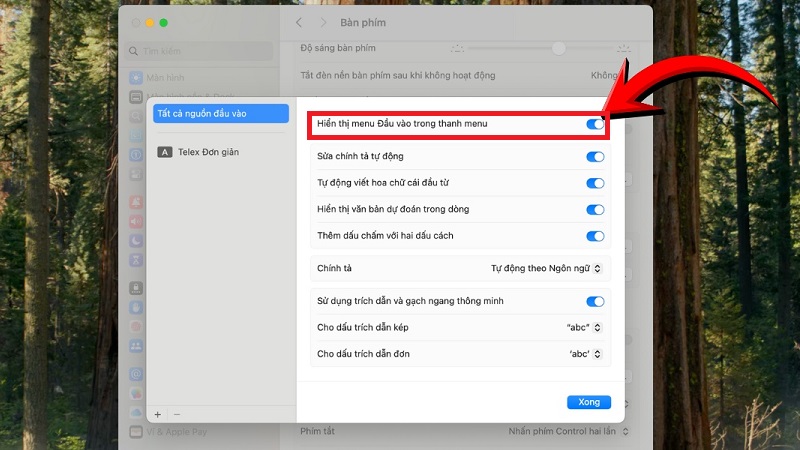
Bước 3: Biểu tượng sẽ xuất hiện ở góc phải thanh menu – click vào là mở ngay bảng emoji.
Cách mở Emoji khi đang gõ văn bản (gợi ý thông minh)
macOS hỗ trợ tính năng gợi ý emoji tự động rất thông minh:
Bước 1: Khi gõ văn bản, nhập từ khóa tiếng Anh mô tả cảm xúc (không cần dấu): “smile”, “laugh”, “heart”, “fire”, “party”.
Bước 2: macOS sẽ tự hiển thị gợi ý emoji phù hợp ngay trên thanh công cụ hoặc dưới con trỏ.
Bước 3: Nếu không thấy gợi ý, nhấn Control + Command + Space để mở bảng và lọc theo từ vừa gõ.

Mẹo nâng cao:
- Gõ “face” để xem tất cả emoji mặt người.
- Gõ “skin” để lọc emoji theo tông màu da.
- Sử dụng kết hợp từ: “red heart” → ❤️.
Cần lưu ý
Tính năng gợi ý này không hoạt động giống nhau ở mọi ứng dụng và mọi phiên bản macOS — một số ứng dụng chỉ hỗ trợ chèn emoji thủ công qua Character Viewer chứ không hiện gợi ý tự động khi gõ. Nếu gõ từ khóa mà không thấy gợi ý xuất hiện, cách chắc chắn nhất vẫn là mở Character Viewer và tìm kiếm bằng tay.
Khi làm quen với các mẹo gõ văn bản trên MacBook, bạn có thể tham khảo thêm mẹo sử dụng MacBook cho người mới để nâng cao hiệu suất làm việc hàng ngày.
Tùy chỉnh phím Fn/Globe trong Keyboard settings
Phím Fn (hoặc Globe) trên MacBook có thể được gán cho một trong nhiều chức năng khác nhau, không chỉ riêng emoji. Để xem hoặc đổi:
Bước 1: Chọn Apple menu > System Settings.
Bước 2: Chọn Keyboard ở thanh bên (có thể cần cuộn xuống).
Bước 3: Mở mục "Press fn key to" (hoặc "Press key to" tùy loại bàn phím).
Bạn có thể chọn một trong các tùy chọn sau:
- Show Emoji & Symbols — mở Character Viewer ngay khi nhấn phím.
- Change Input Source — chuyển đổi giữa các bảng ngôn ngữ gõ đã thêm.
- Start Dictation — bật tính năng gõ bằng giọng nói (cần nhấn hai lần nhanh để tránh kích hoạt nhầm).
- Do Nothing — tắt hoàn toàn chức năng đặc biệt của phím này.
Thông tin trên được tổng hợp từ tài liệu chính thức Use emoji and symbols on Mac và Mac keyboard shortcuts của Apple.
Vì sao emoji đôi khi hiển thị khác nhau hoặc không hiển thị được?
Có hai nguyên nhân phổ biến khiến emoji không hiển thị như mong đợi:
- Phụ thuộc phiên bản macOS: mỗi bản cập nhật lớn của macOS thường đi kèm bộ emoji mới theo chuẩn Unicode. Máy chạy phiên bản macOS cũ có thể hiển thị ô vuông hoặc ký tự lạ thay vì emoji mới nhất.
- Phụ thuộc nền tảng và ứng dụng: cùng một emoji có thể trông khác nhau giữa macOS, iOS, Android, Windows, hoặc giữa các ứng dụng, vì mỗi hãng tự thiết kế hình ảnh riêng cho bộ ký tự Unicode chung. Đây là điều bình thường, không phải lỗi thiết bị.
Kinh nghiệm thực tế từ TechCare
Ghi nhận từ đội kỹ thuật TechCare.vn
- Trong quá trình hỗ trợ khách hàng tại cửa hàng, đội kỹ thuật TechCare thường gặp một số tình huống lặp lại liên quan đến emoji trên MacBook:
- Khách bấm nhầm tổ hợp phím (ví dụ thiếu phím Control hoặc Command) nên không thấy bảng emoji hiện ra.
- Khách dùng bàn phím rời thiết kế cho Windows, không có phím Command hoặc Globe tương thích, khiến phím tắt không hoạt động như trên bàn phím MacBook gốc.
- Phím Fn/Globe đã bị đổi sang chức năng đổi ngôn ngữ gõ (Change Input Source) từ trước, nên khi nhấn để mở emoji lại chỉ thấy chuyển bảng gõ.
- MacBook chạy phiên bản macOS cũ chưa cập nhật, nên thiếu các emoji mới ra mắt gần đây.
Hầu hết các trường hợp trên chỉ cần kiểm tra lại mục Keyboard trong System Settings hoặc cập nhật macOS là khắc phục được, không cần can thiệp phần cứng.
Bảng triệu chứng — nguyên nhân — cách xử lý
| Triệu chứng | Nguyên nhân thường gặp | Cách xử lý |
| Nhấn Fn/Globe + E hoặc Control + Command + Space nhưng không thấy bảng emoji hiện ra | Tổ hợp phím bị ứng dụng khác chiếm dụng, hoặc phím Fn/Globe đang được đặt cho chức năng khác (đổi input source, dictation) | Kiểm tra System Settings > Keyboard > mục "Press fn key to" xem có đang chọn "Show Emoji & Symbols" không; thử lại bằng menu Edit > Emoji & Symbols để xác nhận |
| Chọn được emoji nhưng không chèn được vào văn bản | Con trỏ chuột không nằm trong ô nhập văn bản, hoặc ứng dụng đó không hỗ trợ ký tự Unicode | Bấm chuột vào đúng ô văn bản trước khi mở Character Viewer; thử chèn thử trong Notes hoặc TextEdit để loại trừ lỗi do ứng dụng |
| Emoji hiển thị thành ô vuông hoặc dấu chấm hỏi | macOS phiên bản cũ chưa cập nhật bộ Unicode/emoji mới, hoặc font của ứng dụng không hỗ trợ emoji đó | Vào System Settings > General > Software Update để cập nhật macOS; nếu máy đã ở phiên bản mới nhất mà vẫn lỗi, khả năng cao do ứng dụng đích chưa hỗ trợ |
| Phím Fn/Globe không phản ứng khi nhấn | Cài đặt bàn phím bị đổi, bàn phím ngoài không có phím Fn/Globe tương thích, hoặc phím vật lý gặp sự cố | Kiểm tra lại tùy chọn trong Keyboard settings; nếu dùng bàn phím rời, xác nhận bàn phím có hỗ trợ phím Globe; nếu MacBook thì kiểm tra phần cứng bàn phím |
| Ứng dụng không hỗ trợ chèn emoji | Một số phần mềm chuyên dụng hoặc ứng dụng cũ giới hạn kiểu ký tự được nhập | Thử chèn emoji ở nơi khác rồi copy-paste vào ứng dụng đó; nếu vẫn không được, đây là giới hạn của bản thân ứng dụng chứ không phải lỗi macOS |
Không mở được Emoji trên MacBook? Nguyên nhân & cách khắc phục
Nguyên nhân phổ biến:
- Phím tắt bị thay đổi hoặc xung đột với ứng dụng khác.
- Lỗi tạm thời trong hệ thống macOS.
- Ứng dụng không hỗ trợ chèn emoji (hiếm gặp ở ứng dụng chính thống).
- macOS phiên bản cũ chưa cập nhật bộ emoji mới.
Cách khắc phục:
Bước 1: Kiểm tra phím tắt: Vào System Settings > Keyboard > Keyboard Shortcuts > Input Sources hoặc tìm “Emoji” để xem và khôi phục mặc định.
Bước 2: Khởi động lại MacBook để reset tạm thời.
Bước 3: Cập nhật macOS mới: System Settings > General > Software Update.
Bước 4: Nếu vẫn không được, thử mở bảng qua menu Edit > Emoji & Symbols để kiểm tra.
Nếu lỗi vẫn tiếp diễn, bạn có thể tham khảo cách sửa lỗi bàn phím MacBook để khắc phục triệt để.
Mẹo hay: Ngoài emoji, MacBook còn hàng chục phím tắt giúp chụp màn hình, quản lý cửa sổ và soạn thảo nhanh hơn. Xem đầy đủ tại: Tổng hợp các phím tắt MacBook thông dụng.
Khi nào nên mang máy đến kỹ thuật viên?
Phần lớn sự cố liên quan đến emoji chỉ là vấn đề cài đặt phần mềm và có thể tự khắc phục theo hướng dẫn trên. Tuy nhiên, nên cân nhắc mang máy đến kỹ thuật viên nếu gặp các dấu hiệu sau:
- Các phím Command, Control, Space, Fn hoặc Globe không được máy nhận dù đã kiểm tra lại cài đặt.
- Bàn phím MacBook có dấu hiệu liệt phím, phím bấm không ăn hoặc phản hồi chập chờn.
- Mục Keyboard trong System Settings bị lỗi, không mở được hoặc không lưu được thay đổi.
- Bàn phím rời kết nối qua Bluetooth/USB bị nhận sai layout hoặc sai ngôn ngữ liên tục.
Cảnh báo an toàn
Không tự tháo bàn phím MacBook để kiểm tra phần cứng nếu không có chuyên môn, vì đây là cụm linh kiện gắn liền với mainboard trên nhiều dòng máy và dễ hư hỏng nếu thao tác sai cách. Trường hợp nghi ngờ lỗi phần cứng, nên mang máy đến kỹ thuật viên có kinh nghiệm với dòng MacBook để được kiểm tra đúng cách.
Câu hỏi thường gặp về Emoji trên MacBook
Việc mở emoji trên MacBook thực sự đơn giản và tiện lợi nhờ thiết kế thông minh của Apple. Bằng cách áp dụng các hướng dẫn trên, bạn có thể dễ dàng tích hợp emoji vào cuộc sống hàng ngày. Nếu bạn có câu hỏi thêm về cách mở emoji trên MacBook hoặc các tính năng khác, hãy để lại bình luận bên dưới. TechCare.vn sẵn sàng giải đáp!
Nguồn tham khảo chính thức
- Use emoji and symbols on Mac – Apple Support
- Mac keyboard shortcuts – Apple Support
- Change keyboard settings on Mac – Apple Support
- Use the Keyboard Viewer on Mac – Apple Support
Bài viết được biên soạn bởi đội ngũ kỹ thuật TechCare.vn – đơn vị chuyên sửa chữa và tư vấn MacBook với hơn 10 năm kinh nghiệm thực tế tại Việt Nam | Cập nhật: Tháng 7/2026












