


Bạn đang mất nhiều thời gian thao tác chuột trên MacBook? Chỉ cần ghi nhớ khoảng 20–30 phím tắt quan trọng, bạn có thể tăng tốc công việc lên gấp đôi. Bài viết này tổng hợp đầy đủ các phím tắt MacBook thông dụng trên macOS mới — từ cơ bản đến nâng cao — giúp bạn làm việc nhanh hơn ngay lập tức.
Nội dung phù hợp cho: người mới chuyển từ Windows sang Mac, dân văn phòng xử lý tài liệu, designer, lập trình viên, và bất kỳ ai muốn tối ưu hóa trải nghiệm MacBook.
- Lợi ích khi sử dụng phím tắt trên macOS
- Phím tắt MacBook cơ bản, thông dụng
- Phím tắt quản lý cửa sổ & đa nhiệm
- Phím tắt Finder — quản lý file
- Phím tắt chụp màn hình MacBook
- Phím tắt soạn thảo văn bản
- Phím tắt nâng cao (ít người biết, rất hữu ích)
- Cách tùy chỉnh phím tắt trên macOS
- Bảng so sánh phím tắt Mac – Windows
- Lỗi thường gặp khi dùng phím tắt và cách xử lý
- Lưu ý quan trọng khi sử dụng phím tắt MacBook
- Kinh nghiệm thực tế từ Techcare
- Khi nào cần đưa máy đến kỹ thuật viên?
- Câu hỏi thường gặp (FAQ)
Lợi ích khi sử dụng phím tắt trên macOS
Sử dụng phím tắt mang lại nhiều giá trị thực tế trong công việc hàng ngày:

- Tăng tốc độ thao tác đáng kể: Thay vì click chuột nhiều bước, chỉ cần một tổ hợp phím là hoàn thành ngay lập tức, giúp tiết kiệm hàng giờ mỗi tuần.
- Làm việc chuyên nghiệp hơn: Nhiều người dùng chuyên nghiệp như lập trình viên, designer hay editor video thường ưu tiên bàn phím để duy trì luồng công việc liên tục, tránh gián đoạn.
- Giảm phụ thuộc vào chuột/trackpad: Giảm mỏi tay, cải thiện tư thế làm việc, đặc biệt hữu ích khi làm việc dài giờ trên MacBook.
Phím tắt phù hợp với hầu hết mọi đối tượng: người mới chuyển sang Mac, dân văn phòng xử lý tài liệu, designer chỉnh sửa hình ảnh, lập trình viên code hàng ngày, hay thậm chí người dùng thông thường muốn tối ưu hóa trải nghiệm.
Nếu bạn mới bắt đầu làm quen với hệ sinh thái macOS, đừng bỏ qua hướng dẫn cách tải ứng dụng trên MacBook để cài đặt các công cụ hỗ trợ công việc nhanh .
Phím tắt MacBook cơ bản, thông dụng
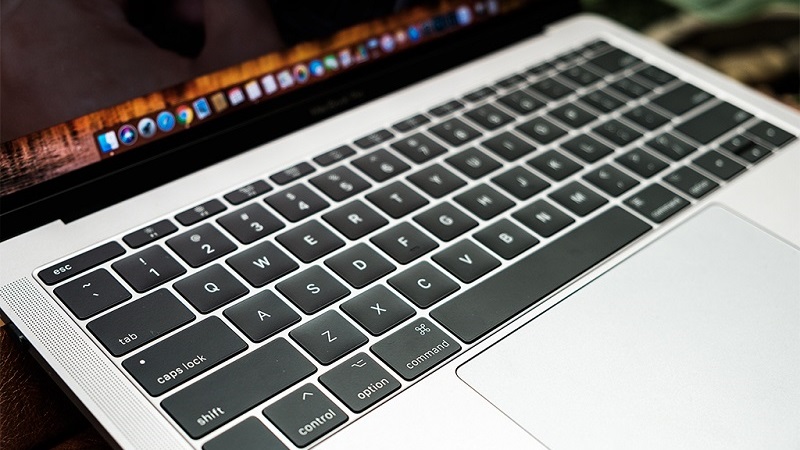
Trong quá trình hỗ trợ khách hàng mới chuyển từ Windows sang MacBook tại TechCare, chúng tôi nhận thấy dưới những tổ hợp phím được sử dụng thường xuyên , áp dụng trên mọi phiên bản macOS mới (bao gồm Sequoia và các bản cập nhật sau).
Sao chép – Dán – Cắt
| Phím tắt | Chức năng |
| Command + C | Sao chép nội dung đã chọn |
| Command + V | Dán nội dung từ bộ nhớ tạm |
| Command + X | Cắt nội dung (xóa và sao chép) |
| Command + A | Chọn toàn bộ nội dung trong cửa sổ |
Hoàn tác & Làm lại
| Phím tắt | Chức năng |
| Command + Z | Hoàn tác hành động trước đó |
| Command + Shift + Z | Làm lại hành động đã hoàn tác |
Đóng, Mở cửa sổ & Ứng dụng
| Phím tắt | Chức năng |
| Command + W | Đóng cửa sổ hiện tại |
| Command + Q | Thoát hoàn toàn ứng dụng |
| Command + N | Mở cửa sổ mới / tài liệu mới |
| Command + T | Mở tab mới (trong trình duyệt, Finder) |
Phím tắt quản lý cửa sổ & đa nhiệm
macOS hỗ trợ đa nhiệm mạnh mẽ. Các phím tắt sau giúp chuyển đổi nhanh chóng giữa ứng dụng và Desktop ảo.
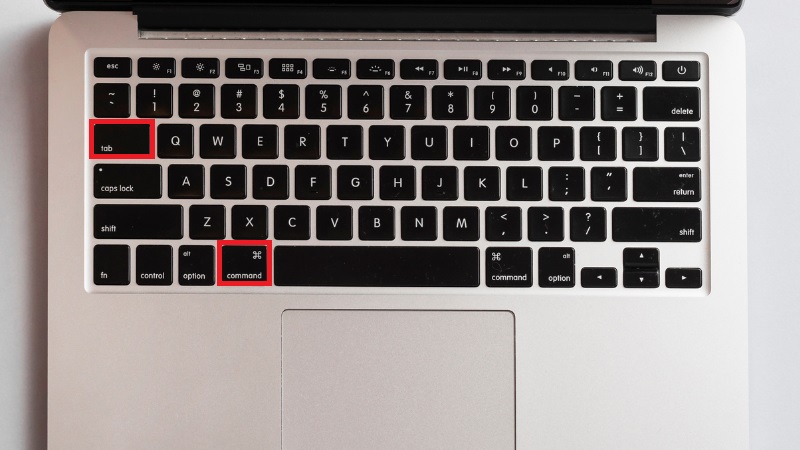
Command + Tab là gì?
Command + Tab là phím tắt giúp chuyển nhanh giữa các ứng dụng đang mở trên MacBook. Giữ Command và nhấn Tab lặp lại để chọn ứng dụng mong muốn.
| Phím tắt | Chức năng |
| Command + Tab | Chuyển sang ứng dụng đang mở khác |
| Command + ` (dấu huyền) | Chuyển giữa các cửa sổ cùng 1 ứng dụng |
| Control + ↑ | Mở Mission Control — xem tất cả cửa sổ |
| Control + ↓ | App Exposé — tất cả cửa sổ ứng dụng hiện tại |
| Control + ← / → | Chuyển nhanh giữa các Desktop ảo |
Tạo nhiều Desktop ảo (Spaces) qua Mission Control để phân chia khu vực làm việc theo dự án.
Phím tắt Finder — quản lý file
Finder là công cụ quản lý file chính trên macOS. Thành thạo các phím tắt Finder giúp thao tác file nhanh hơn rất nhiều so với dùng chuột. Nếu bạn thường xuyên làm việc với tổ chức file, hãy xem thêm cách tạo folder trên MacBook để sắp xếp thư mục khoa học ngay từ đầu.
| Phím tắt | Chức năng |
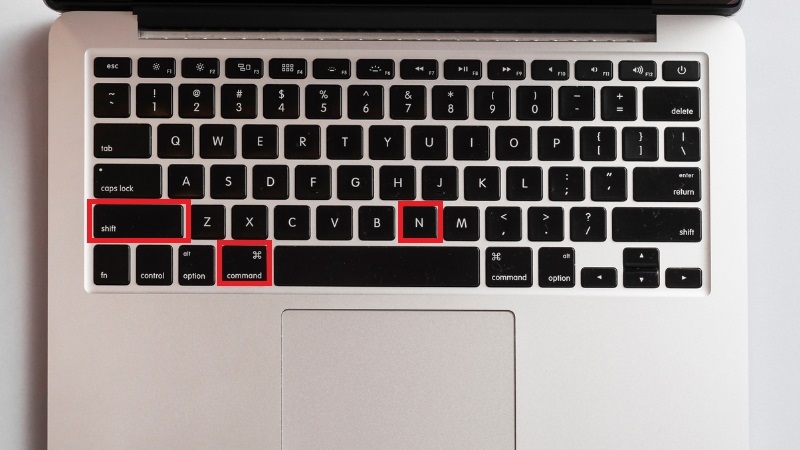
| Command + Shift + N | Tạo thư mục mới |
| Command + Delete | Di chuyển file vào Thùng rác |
| Command + Shift + Delete | Dọn sạch Thùng rác |
| Command + I | Xem thông tin chi tiết file / thư mục |
| Command + Shift + G | Mở hộp thoại đi đến thư mục (nhập đường dẫn nhanh) |
| Command + Shift + . (dấu chấm) | Hiện / ẩn file ẩn trong Finder |
Lưu ý an toàn
Command + Shift + Delete xóa vĩnh viễn toàn bộ file trong Thùng rác và không thể khôi phục qua thao tác thông thường. Hãy kiểm tra kỹ nội dung Thùng rác trước khi dùng tổ hợp phím này.
Phím tắt chụp màn hình MacBook
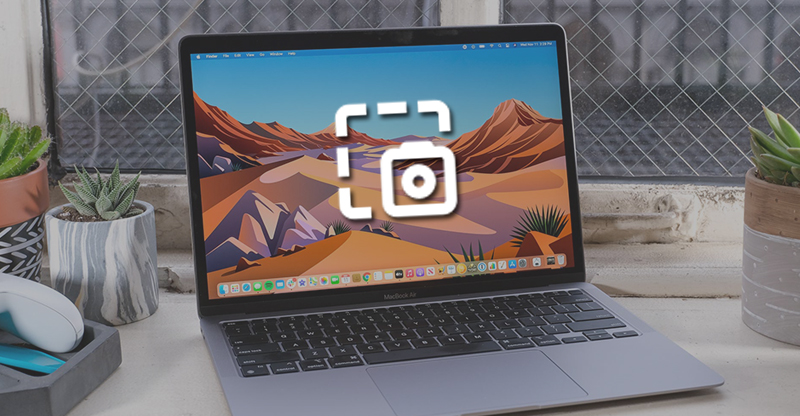
macOS tích hợp bộ công cụ chụp màn hình mạnh mẽ, không cần cài thêm phần mềm bên thứ ba.
| Phím tắt | Chức năng |
| Command + Shift + 3 | Chụp toàn bộ màn hình |
| Command + Shift + 4 | Chụp vùng chọn (kéo để chọn khu vực) |
| Command + Shift + 5 | Mở công cụ chụp đầy đủ (ghi màn hình, hẹn giờ) |
| Command + Shift + 6 | Chụp Touch Bar (chỉ MacBook Pro có Touch Bar) |
Thêm phím Control vào tổ hợp (VD: Command + Control + Shift + 4) để sao chép ảnh vào bộ nhớ tạm thay vì lưu file.
Bạn đang thắc mắc ảnh chụp màn hình được lưu ở đâu hay muốn đổi thư mục lưu mặc định? Xem ngay giải thích ảnh chụp màn hình MacBook lưu ở đâu.
Ngoài ra nếu bạn muốn chụp cửa sổ riêng, đổi định dạng ảnh hay thiết lập hẹn giờ chụp, hướng dẫn cách chụp màn hình MacBook chi tiết từng trường hợp sẽ giúp bạn nắm rõ từng tùy chọn.
Phím tắt soạn thảo văn bản
Khi làm việc với Pages, Microsoft Word, Notes, hay bất kỳ trình soạn thảo nào trên macOS:
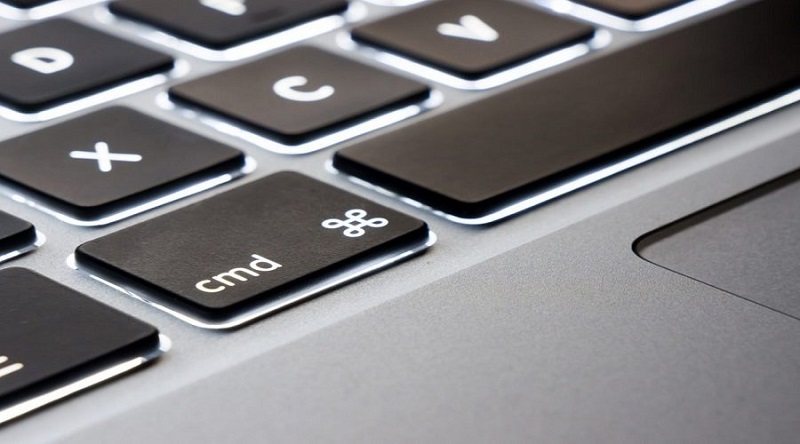
| Phím tắt | Chức năng |
| Command + B | In đậm |
| Command + I | In nghiêng |
| Command + U | Gạch chân |
| Command + ← / → | Di chuyển con trỏ đến đầu / cuối dòng |
| Option + ← / → | Di chuyển con trỏ theo từng từ |
| Command + Delete | Xóa toàn bộ dòng từ vị trí con trỏ về đầu |
| Command + F | Tìm kiếm trong tài liệu |
| Command + H | Tìm và thay thế văn bản |
Lưu ý về "Tìm và thay thế"
Command + H không phải là phím tắt "Tìm và thay thế" — trên macOS, tổ hợp này dùng để ẩn cửa sổ ứng dụng hiện tại (xem mục Đóng, Mở cửa sổ & Ứng dụng ở trên).
Chức năng tìm và thay thế phụ thuộc vào từng ứng dụng: ví dụ trong Pages và TextEdit, bạn dùng menu Edit > Find > Find and Replace; trong Microsoft Word, phím tắt thường là Command + Shift + H hoặc Command + Option + F tùy phiên bản. Nên kiểm tra menu Edit của từng ứng dụng nếu phím tắt không hoạt động như mong đợi.
Phím tắt nâng cao (ít người biết, rất hữu ích)
Những tổ hợp này giải quyết các tình huống cụ thể mà nhiều người dùng MacBook chưa biết đến:
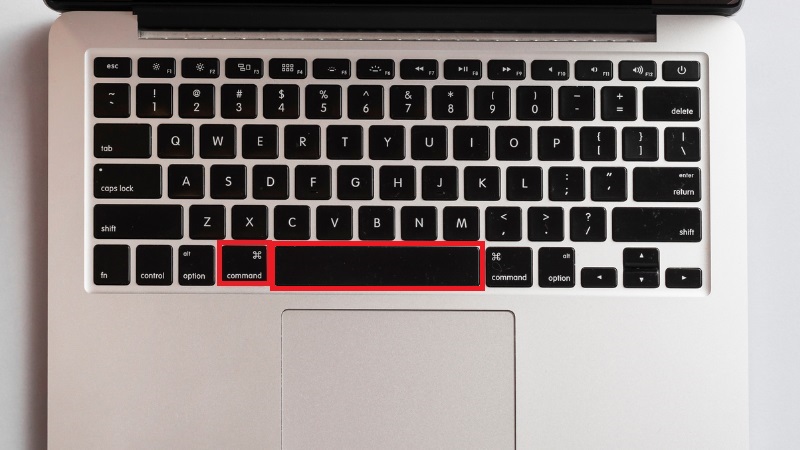
| Phím tắt | Chức năng |
| Command + Space | Mở Spotlight — tìm kiếm mọi thứ nhanh |
| Control + Command + Space | Mở bảng Emoji và biểu tượng đặc biệt |
| Command + Option + Esc | Buộc thoát ứng dụng bị treo |
| Command + Shift + . (dấu chấm) | Hiện/ẩn file ẩn trong Finder |
| Command + , (dấu phẩy) | Mở Preferences của ứng dụng hiện tại |
| Command + L | Chuyển nhanh đến thanh địa chỉ (trình duyệt) |
| Command + M | Thu nhỏ cửa sổ vào Dock |
| Option + Command + M | Thu nhỏ tất cả cửa sổ của ứng dụng hiện tại |
Lưu ý an toàn
Option + Command + Esc buộc thoát ứng dụng ngay lập tức, đồng nghĩa mọi dữ liệu chưa lưu trong ứng dụng đó có thể bị mất. Chỉ dùng khi ứng dụng thực sự không phản hồi, và ưu tiên chờ vài giây trước khi force quit.
Đặc biệt với phím Control + Command + Space — đây là cách nhanh để chèn emoji vào bất kỳ ô soạn thảo nào. Nếu bạn muốn tìm hiểu thêm các mẹo khác như tìm kiếm emoji theo chủ đề hay sử dụng ký tự đặc biệt, xem chi tiết tại cách mở Emoji trên MacBook nhanh .
Ngoài ra, nếu bạn cần nhập liệu khi bàn phím vật lý gặp sự cố hoặc muốn dùng bàn phím ảo để gõ ký tự đặc biệt, hãy tham khảo cách bật và sử dụng bàn phím ảo trên MacBook — giải pháp hữu ích trong nhiều tình huống khẩn cấp.
Cách tùy chỉnh phím tắt trên macOS
Bạn có thể tạo hoặc thay đổi phím tắt cho từng ứng dụng hoặc toàn hệ thống:
- Mở Apple menu ở góc trên bên trái màn hình.
- Chọn System Settings (Cài đặt hệ thống).
- Vào mục Keyboard > Keyboard Shortcuts.
- Chọn App Shortcuts để thêm phím tắt riêng cho một ứng dụng cụ thể, hoặc các mục khác để đổi phím tắt hệ thống.
Bảng so sánh phím tắt Mac – Windows
| Phím trên Mac | Ghi chú so sánh với Windows |
| Command (⌘) | Tương đương Ctrl trên Windows — dùng cho hầu hết thao tác sao chép, dán, lưu... |
| Option (⌥) | Tương đương Alt trên Windows |
| Control | Trên Mac dùng ít hơn Windows; chủ yếu dùng cho một số thao tác hệ thống riêng (Mission Control, click chuột phải...) |
| Delete / Backspace | Phím Delete trên Mac có chức năng như Backspace trên Windows (xóa lùi); để xóa tới cần Fn + Delete |
| Fn / Globe | Vị trí và biểu tượng có thể khác nhau tùy đời MacBook, dùng để chuyển các phím hàng trên cùng sang chức năng F1–F12 |
Không có sự khác biệt về phím tắt giữa Mac dùng chip Intel và Apple Silicon (M1/M2/M3/M4) — cả hai dùng chung bộ phím tắt trên macOS hiện hành.
Lỗi thường gặp khi dùng phím tắt và cách xử lý
| Tình huống | Cách xử lý |
| Phím tắt không chạy | Kiểm tra xem ứng dụng đang mở có ghi đè phím tắt đó trong mục Preferences/Settings của ứng dụng hay không |
| Sai layout bàn phím | Vào System Settings > Keyboard > Input Sources, kiểm tra và đổi đúng layout bàn phím đang dùng |
| App ghi đè phím tắt (Adobe, Microsoft Office) | Vào Preferences của ứng dụng để xem hoặc đổi lại phím tắt xung đột |
| Dùng bàn phím ngoài của Windows trên Mac | Phím Windows/Alt trên bàn phím ngoài thường ánh xạ tương ứng sang Command/Option; có thể đổi ánh xạ trong System Settings > Keyboard > Keyboard Shortcuts > Modifier Keys |
| Phím Command/Option không nhận | Thử trên một bàn phím ngoài khác để loại trừ lỗi phần mềm; nếu bàn phím ngoài hoạt động bình thường, khả năng cao là lỗi phần cứng bàn phím tích hợp. |
Lưu ý quan trọng khi sử dụng phím tắt MacBook
- Không có sự khác biệt về phím tắt giữa Mac Intel và chip Apple Silicon (M1/M2/M3/M4). Tất cả dùng chung trên macOS mới.Mac Intel vs Apple Silicon:
- Command ≈ Ctrl | Option ≈ Alt | Control dùng ít hơn. Người mới từ Windows hay nhầm Command với Control.So sánh với Windows:
- Command nằm cạnh Space, Option nằm cạnh Command, Control ở góc ngoài cùng bàn phím.Vị trí các phím:
- Adobe, Microsoft Office có thể ghi đè phím tắt mặc định. Kiểm tra trong phần Preferences của ứng dụng.Ứng dụng bên thứ ba:
- Vào System Settings → Keyboard → Keyboard Shortcuts để tùy chỉnh toàn hệ thống hoặc theo ứng dụng.
Kinh nghiệm thực tế từ Techcare
- Khách hàng mới chuyển từ Windows sang Mac thường có thói quen bấm Ctrl thay vì Command, dẫn đến các phím tắt không hoạt động như mong đợi — cần thời gian làm quen lại phản xạ tay.
- Một số khách hàng dùng bàn phím ngoài của Windows gắn với MacBook và thắc mắc vì sao phím Windows/Alt không cho ra đúng chức năng như Command/Option — đây là khác biệt ánh xạ phím giữa hai hệ điều hành, có thể tùy chỉnh trong Keyboard Shortcuts.
- Với các ứng dụng như Adobe hoặc Microsoft Office, đội kỹ thuật TechCare thường gặp trường hợp phím tắt bị ứng dụng ghi đè so với mặc định của macOS, cần vào Preferences của từng ứng dụng để đối chiếu lại.
Khi nào cần đưa máy đến kỹ thuật viên?
- Phím Command, Option hoặc Fn không nhận tín hiệu dù đã thử trên bàn phím ngoài.
- Bàn phím bị liệt một số phím sau khi máy vào nước hoặc chất lỏng.
- macOS liên tục nhận sai layout bàn phím dù đã đổi cài đặt Input Sources.
- Phím tắt hệ thống không hoạt động dù đã thử trên tài khoản người dùng khác hoặc sau khi khởi động lại.
Câu hỏi thường gặp (FAQ)
Việc thành thạo các phím tắt MacBook không chỉ giúp bạn làm việc nhanh hơn mà còn tận dụng tối đa sức mạnh của thiết bị Apple. Tại TechCare.vn, chúng tôi cam kết cung cấp những hướng dẫn thực tế, dựa trên kinh nghiệm từ hàng ngàn ca sửa chữa. Nếu bạn cần tư vấn thêm hoặc dịch vụ bảo dưỡng MacBook, hãy liên hệ ngay qua website techcare.vn hoặc chi nhánh tại Đà Nẵng.
Nguồn tham khảo chính thức
- Apple Support — Mac keyboard shortcuts: https://support.apple.com/en-us/102650
- Apple Support — Take a screenshot on Mac: https://support.apple.com/guide/mac-help/take-a-screenshot-mh26782/mac
- Apple Support — Create keyboard shortcuts for apps on Mac: https://support.apple.com/guide/mac-help/take-a-screenshot-mh26782/mac
- Apple Support — Force quit an app on Mac: https://support.apple.com/guide/mac-help/take-a-screenshot-mh26782/mac
Bài viết được biên soạn bởi đội ngũ chuyên gia TechCare | Cập nhật: Tháng 7/2026












