


Vì sao bạn cần biết cách mở lại trang web vừa tắt?
Bạn đang đọc một bài báo hay, xem một video hướng dẫn, hoặc tra cứu thông tin quan trọng — thì tay lỡ bấm nhầm vào dấu X và cửa sổ đóng lại ngay lập tức. Đây là tình huống rất quen thuộc, đặc biệt với những ai mới bắt đầu làm quen với laptop hoặc chưa rành các thao tác trên trình duyệt.
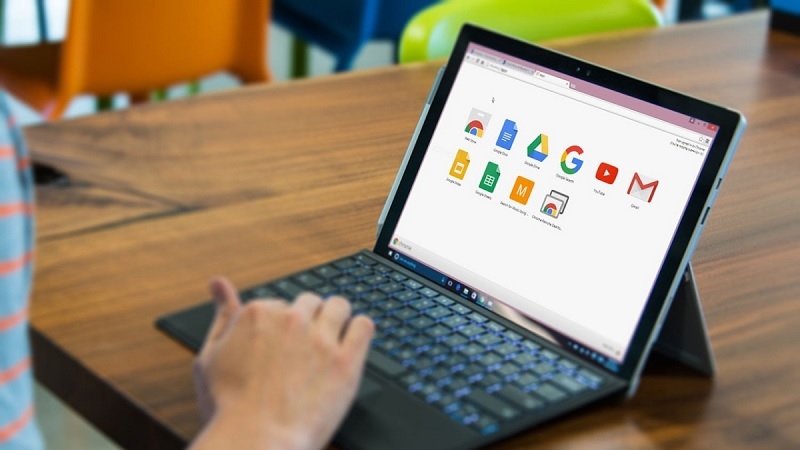
Tin vui là bạn không cần phải nhớ lại đường link hay tìm kiếm lại từ đầu. Chỉ với vài thao tác cực kỳ đơn giản, bạn có thể mở lại đúng trang web vừa tắt trong chưa đầy 10 giây. Bài viết dưới đây, được đội ngũ kỹ thuật TechCare biên soạn, sẽ hướng dẫn bạn từng bước một cách dễ hiểu nhất — kể cả khi bạn chưa từng thao tác việc này bao giờ.
- Những lúc bạn thường cần dùng đến thao tác này
- Vô tình bấm nhầm nút đóng (dấu X) khi đang xem một trang web.
- Trình duyệt bị đứng, bị treo hoặc tự tắt đột ngột.
- Đã đóng trang từ trước nhưng giờ cần xem lại thông tin mà quên mất đường link.
Hướng dẫn 3 cách mở lại trang web vừa tắt đơn giản
Cả 3 cách dưới đây đều thực hiện được trên trình duyệt Chrome — trình duyệt phổ biến nhất hiện nay. Bạn chỉ cần chọn 1 cách phù hợp với thói quen sử dụng của mình.
Nhấn tổ hợp phím Ctrl + Shift + T
Đây là cách được TechCare khuyên dùng nhiều nhất vì chỉ mất chưa đến 2 giây.
Bước 1: Đặt con trỏ chuột vào bất kỳ đâu trên cửa sổ trình duyệt Chrome đang mở.
Bước 2: Nếu bạn dùng laptop Windows: nhấn giữ đồng thời 3 phím Ctrl + Shift + T.
Bước 3: Nếu bạn dùng MacBook: nhấn giữ đồng thời 3 phím Cmd + Shift + T.
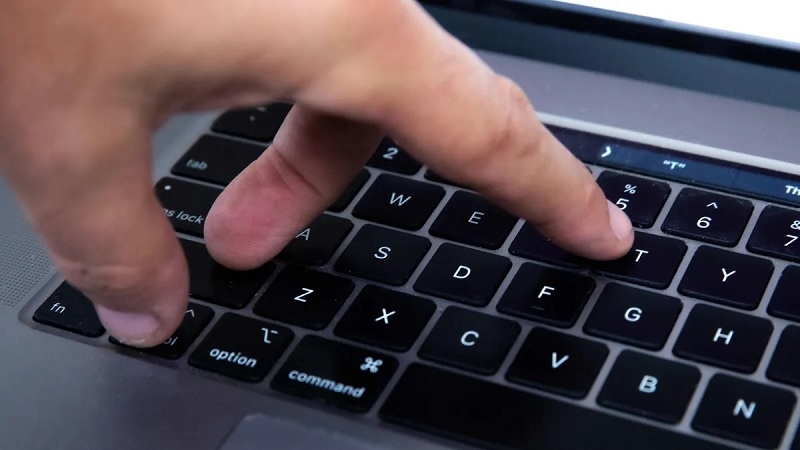
Chỉ vậy thôi — trang web vừa đóng sẽ hiện lại ngay lập tức, nguyên vẹn như trước khi bạn tắt. Nếu muốn mở lại nhiều tab đã đóng liên tiếp, bạn chỉ cần nhấn tiếp tổ hợp phím này thêm vài lần.
Dùng biểu tượng mở tab đã đóng gần đây
Nếu bạn không quen thao tác bằng bàn phím, có thể dùng chuột theo cách sau:
Bước 1: Nhìn lên phía trên cùng cửa sổ Chrome, tìm biểu tượng mũi tên nhỏ hướng xuống (thường nằm cạnh các thẻ đang mở).
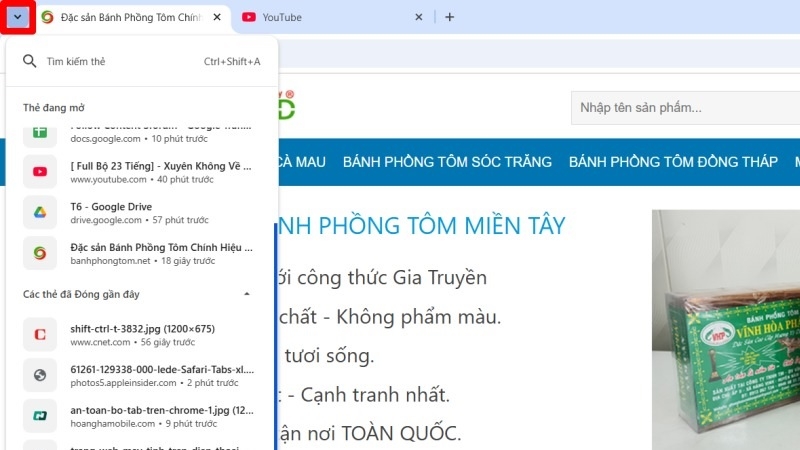
Bước 2: Nhấp chuột vào biểu tượng đó, danh sách các tab vừa đóng gần đây sẽ hiện ra.
Bước 3: Chọn đúng trang web bạn cần và nhấp vào để mở lại.
Tìm trong Lịch sử duyệt web (History)
Cách này phù hợp khi bạn cần tìm một trang đã đóng từ lâu, không chỉ tab vừa tắt gần nhất.
Bước 1: Nhấn vào biểu tượng 3 dấu chấm ở góc trên bên phải cửa sổ Chrome.
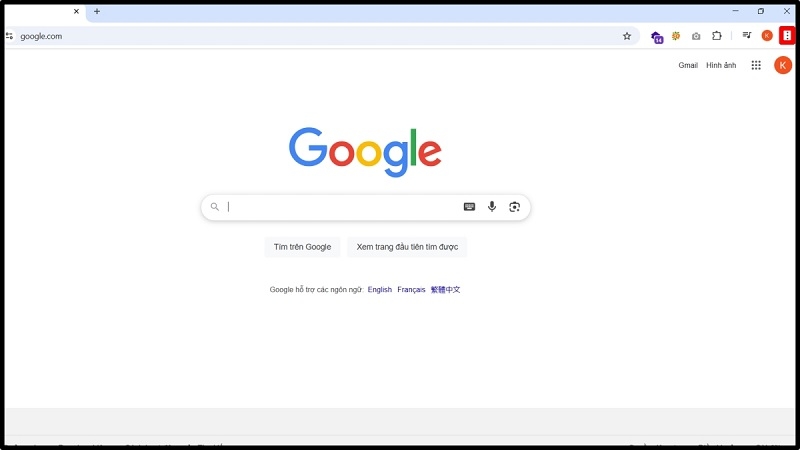
Bước 2: Chọn mục Lịch sử (History) trong danh sách hiện ra.
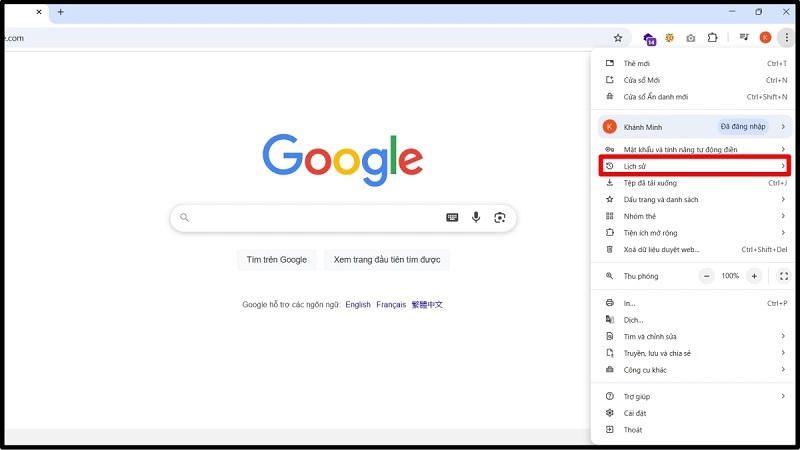
Bước 3: Chọn tiếp Lịch sử (History) một lần nữa để xem toàn bộ danh sách các trang đã ghé thăm.
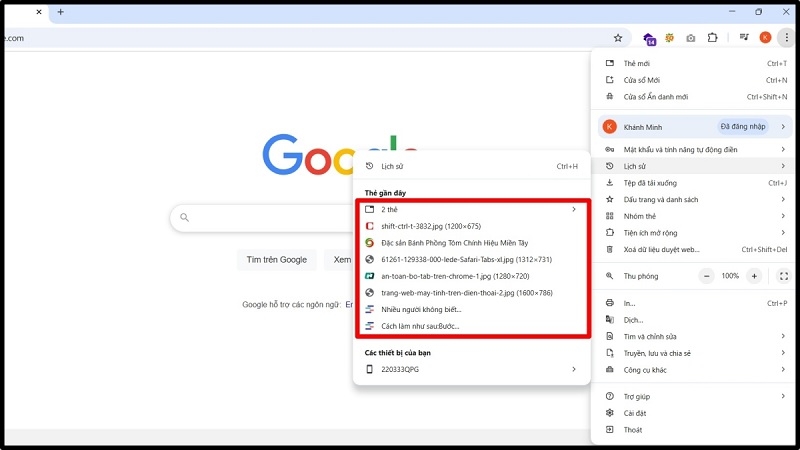
Bước 4: Tìm đúng trang web cần mở lại và nhấp vào tên trang đó.
Mẹo nhỏ: bạn có thể nhấn nhanh tổ hợp phím Ctrl + H để mở thẳng trang Lịch sử mà không cần bấm qua nhiều bước.
Kinh nghiệm từ TechCare
Trong quá trình hỗ trợ khách hàng tại cửa hàng, đội ngũ kỹ thuật TechCare nhận thấy đây là một trong những câu hỏi phổ biến nhất mà người mới dùng laptop hoặc người lớn tuổi hay thắc mắc — nhất là khi họ vô tình bấm nhầm nút đóng cửa sổ trong lúc đang xem video, đọc tin tức hoặc tra cứu thông tin quan trọng.
Chỉ với thao tác nhỏ như tổ hợp phím Ctrl + Shift + T, TechCare đã giúp rất nhiều khách hàng lấy lại tab vừa đóng chỉ trong vài giây, không cần phải mang máy đến tiệm hay lo lắng mất dữ liệu.
Mẹo nhỏ giúp bạn không bao giờ mất tab quan trọng
Ghim tab quan trọng (Pin Tab)
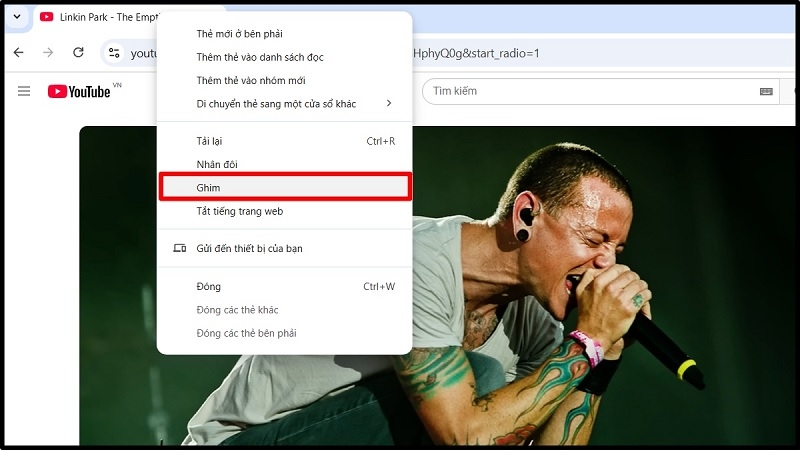
Với những trang web bạn hay dùng thường xuyên (email, mạng xã hội...), bạn có thể nhấp chuột phải vào tab đó rồi chọn Ghim (Pin). Tab được ghim sẽ thu nhỏ lại và nằm cố định ở góc trái, khó bị đóng nhầm hơn.
Bật tính năng tự khôi phục phiên làm việc
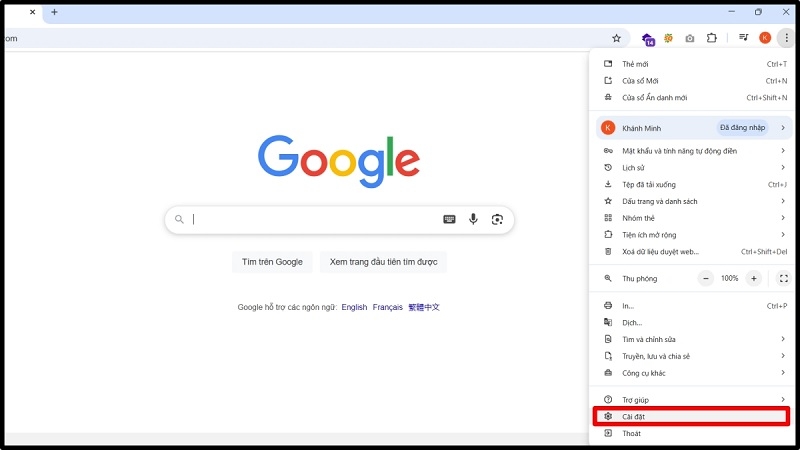
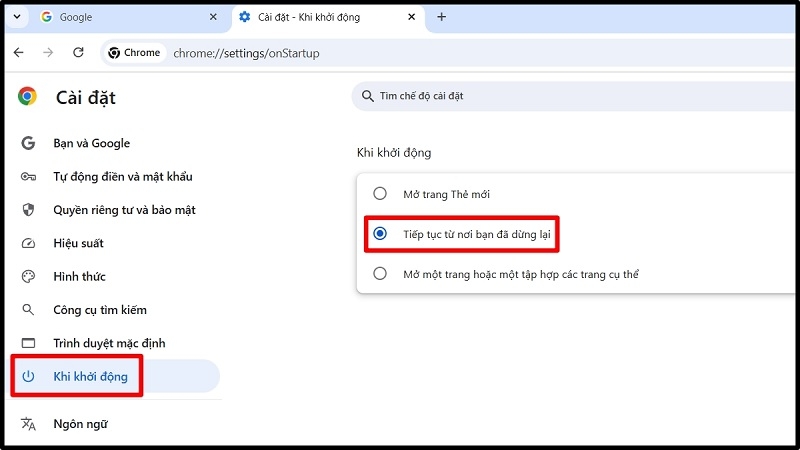
Nếu Chrome hay bị treo hoặc bạn thường mở nhiều tab cùng lúc, hãy vào biểu tượng 3 dấu chấm → Cài đặt → Khi khởi động, sau đó chọn Tiếp tục từ nơi bạn đã dừng lại. Từ đó, mỗi lần mở lại Chrome, toàn bộ tab trước đó sẽ tự động hiện lại mà bạn không cần làm gì thêm.
Khi nào nên đem máy đến kỹ thuật viên?
Các thao tác trên áp dụng tốt trong hầu hết trường hợp. Tuy nhiên, nếu bạn gặp một trong các dấu hiệu sau, có thể máy đang gặp vấn đề nằm ngoài phạm vi một thao tác đơn giản, và nên nhờ kỹ thuật viên kiểm tra trực tiếp:

- Trình duyệt liên tục bị treo, đơ hoặc tự tắt dù đã thử mở lại tab theo hướng dẫn trên.
- Máy khởi động chậm bất thường, quạt tản nhiệt kêu to hoặc laptop nóng lên nhanh khi chỉ mới mở vài tab.
- Sau khi khôi phục phiên làm việc, một số trang báo lỗi liên tục hoặc không tải được nội dung.
- Nghi ngờ máy dính virus, phần mềm lạ tự cài vào trình duyệt mà bạn không thao tác.
Trong những trường hợp này, thay vì tự sửa theo hướng dẫn trên mạng có thể khiến tình trạng nặng hơn, bạn nên mang máy đến địa chỉ uy tín để được kiểm tra bằng thiết bị chuyên dụng và chẩn đoán chính xác nguyên nhân.
Câu hỏi thường gặp
Chỉ với 3 cách đơn giản trên, bạn đã có thể tự tin xử lý tình huống lỡ tay đóng nhầm trang web mà không cần lo lắng mất thông tin quan trọng. Đây là một trong những kỹ năng cơ bản nhưng hữu ích nhất khi sử dụng laptop hằng ngày, và TechCare đã đồng hành hướng dẫn hàng nghìn khách hàng, đặc biệt là người mới bắt đầu, thực hiện thành thạo thao tác này.
Máy tính gặp trục trặc? Đừng để việc mất dữ liệu hay lag máy làm phiền bạn!
Nguồn tham khảo
Google Chrome Help — Hướng dẫn chính thức về quản lý và khôi phục thẻ (tab) từ Google.
Nội dung được đội ngũ kỹ thuật TechCare kiểm tra thực nghiệm trực tiếp trên trình duyệt Chrome trước khi đăng tải.
Bài viết được biên soạn bởi đội ngũ chuyên gia TechCare | Cập nhật: Tháng 7/2026












