


Bạn cần gửi tài liệu qua email nhưng file quá nặng? Bạn muốn lưu trữ nhiều dữ liệu hơn trên laptop? Việc nén file là giải pháp đơn giản giúp giảm dung lượng mà vẫn giữ nguyên nội dung bên trong.
Tại TechCare, chúng tôi đã hỗ trợ hàng nghìn người dùng mới làm quen với laptop và nhận thấy rằng rất nhiều người vẫn chưa biết cách nén file đúng cách. Vì vậy, bài viết này sẽ hướng dẫn chi tiết từng bước nén file PDF, Word, Excel và RAR dễ thực hiện nhất năm 2026.
- Tại sao cần nén file PDF, Word, Excel và RAR?
- Nén file bằng WinRAR (Dành cho mọi loại file)
- Cách nén file PDF, Word, Excel và RAR bằng tính năng có sẵn của Windows (Không cần cài phần mềm)
- Cách nén file PDF online (Không cần cài phần mềm)
- Cách chia sẻ file đã nén qua Zalo, Gmail, Google Drive
- File nén bị lỗi? Đây là cách khắc phục
- Gặp khó khăn? TechCare sẵn sàng hỗ trợ bạn
- Câu hỏi thường gặp
Tại sao cần nén file PDF, Word, Excel và RAR?
Bạn đã bao giờ gặp tình trạng file Word, PDF hay Excel quá nặng, không gửi được qua email hoặc Zalo? Đây là vấn đề rất nhiều người dùng laptop gặp phải, đặc biệt khi làm việc với tài liệu công việc hàng ngày.

Nén file (hay còn gọi là tạo file ZIP/RAR) giúp thu nhỏ kích thước tệp, giúp bạn:
- Gửi file nhanh hơn qua email, Zalo, Facebook
- Tiết kiệm dung lượng lưu trữ trên máy tính
- Gom nhiều file thành một gói duy nhất, tiện quản lý
- Bảo vệ dữ liệu bằng mật khẩu khi cần thiết
Tại TechCare, đội ngũ kỹ thuật viên của chúng tôi đã hỗ trợ hàng chục nghìn khách hàng xử lý các vấn đề liên quan đến quản lý file. Bài hướng dẫn này được biên soạn dựa trên kinh nghiệm thực tế, đảm bảo ai cũng có thể làm được — dù bạn chưa từng làm quen với máy tính.
Nén file bằng WinRAR (Dành cho mọi loại file)
WinRAR là phần mềm nén file phổ biến nhất hiện nay, hỗ trợ nén PDF, Word, Excel, hình ảnh và nhiều định dạng khác. Phần mềm hoàn toàn miễn phí để tải về.
Bước chuẩn bị: Tải và cài WinRAR
Nếu máy tính của bạn chưa có WinRAR, hãy truy cập trang chủ winrar.com, tải phiên bản phù hợp (32-bit hoặc 64-bit) và cài đặt theo hướng dẫn. Quá trình cài đặt chỉ mất khoảng 2–3 phút.
Cách tạo file nén .ZIP hoặc .RAR
Bước 1: Chọn file cần nén
Tìm đến file PDF, Word, Excel hoặc thư mục trên máy tính. Nhấp chuột phải vào file đó.
Bước 2: Chọn "Add to archive..."
Trong menu hiện ra, bạn chọn mục "Add to archive..." (Thêm vào kho lưu trữ). Một cửa sổ mới sẽ mở ra.
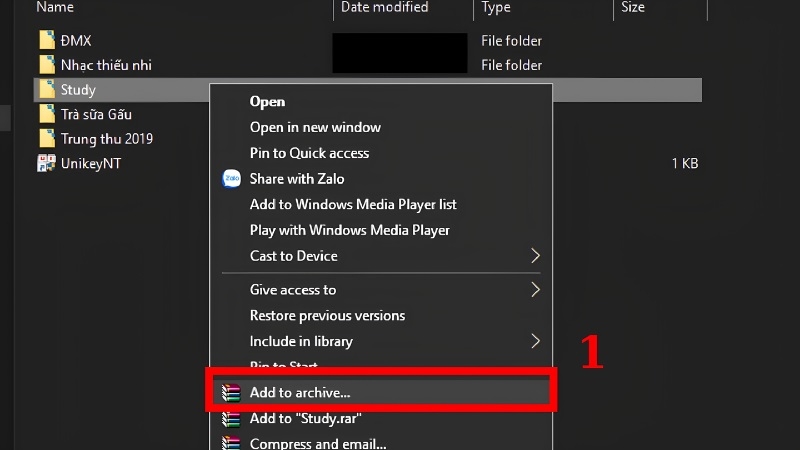
Bước 3: Chọn định dạng nén
Trong mục "Archive format", bạn chọn ZIP (phổ biến, dùng được trên mọi máy) hoặc RAR (nén nhỏ hơn, cần WinRAR để mở). Sau đó nhấn OK.
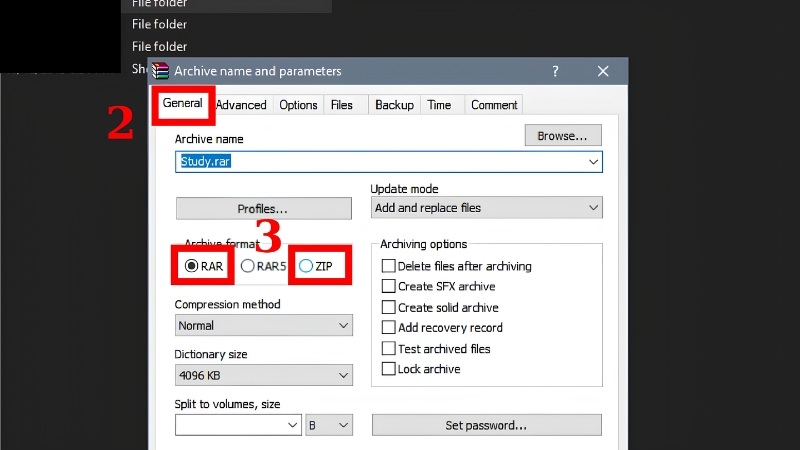
Khuyến nghị của TechCare: Chọn định dạng ZIP nếu bạn cần gửi cho người khác vì ZIP có thể mở trên mọi máy tính mà không cần cài phần mềm thêm.
Cách đặt mật khẩu cho file nén
Nếu file chứa thông tin quan trọng (hợp đồng, bảng lương...), bạn có thể đặt mật khẩu để bảo vệ:
Bước 1: Nhấp chuột phải vào file, chọn "Add to archive..."
Tương tự như các bước trên.
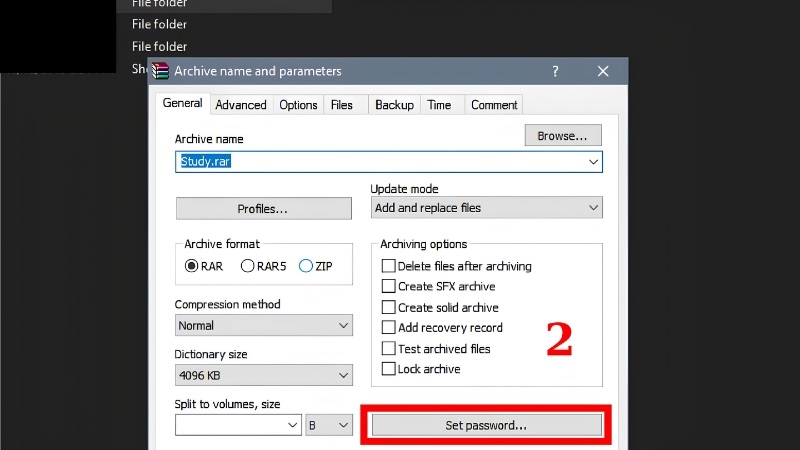
Bước 2: Nhấn nút "Set password"
Trong cửa sổ WinRAR, tìm và nhấn nút "Set password" (Đặt mật khẩu).
Bước 3: Nhập mật khẩu và xác nhận
Gõ mật khẩu bạn muốn đặt, gõ lại một lần nữa để xác nhận, rồi nhấn OK.
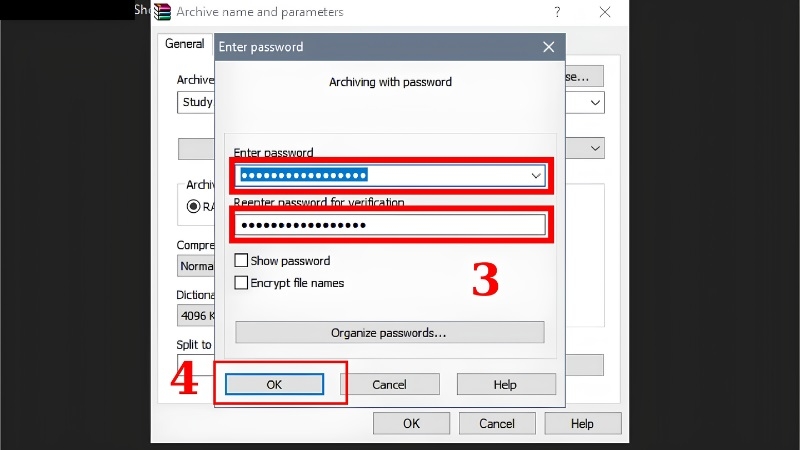
Hãy ghi nhớ hoặc lưu lại mật khẩu ở nơi an toàn. Nếu quên mật khẩu, rất khó để khôi phục nội dung file.
Cách nén file PDF, Word, Excel và RAR bằng tính năng có sẵn của Windows (Không cần cài phần mềm)
Nếu máy bạn chưa cài WinRAR, Windows đã có sẵn tính năng nén file thành định dạng ZIP — không cần tải thêm bất cứ thứ gì.
Bước 1: Chọn file hoặc thư mục cần nén
Tìm đến file Word, Excel, PDF... và nhấp chuột phải vào đó.
Bước 2: Chọn "Send to" → "Compressed (zipped) folder"
Trong menu chuột phải, di chuột đến "Send to" rồi chọn "Compressed (zipped) folder".
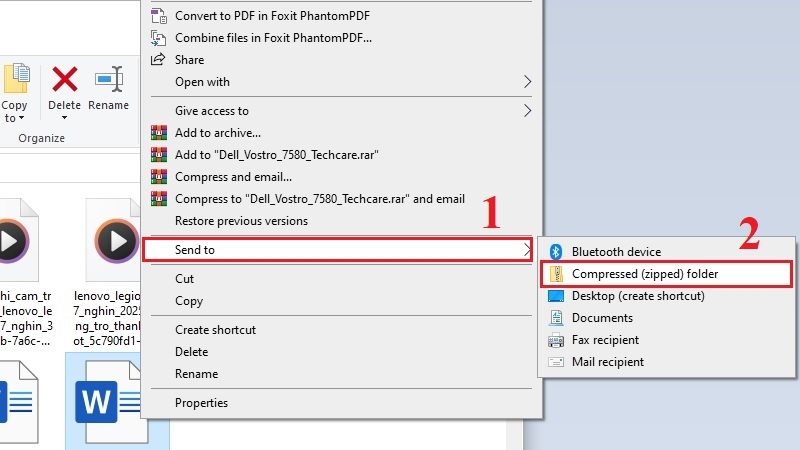
Bước 3: Đặt tên cho file nén
Một file ZIP mới sẽ xuất hiện ngay bên cạnh. Bạn có thể đặt tên cho nó và dùng luôn.
Cách này nhanh gọn, phù hợp khi bạn chỉ cần nén để gửi qua email hoặc lưu trữ tạm thời.
Cách nén file PDF online (Không cần cài phần mềm)
Với riêng file PDF, bạn có thể dùng công cụ trực tuyến SmallPDF hoặc ILovePDF để nén trực tiếp trên trình duyệt web — rất tiện lợi nếu bạn dùng máy tính ở cơ quan hoặc không muốn cài thêm phần mềm.
Bước 1: Truy cập trang web nén file
Mở trình duyệt web (Chrome, Edge...) và vào địa chỉ smallpdf.com hoặc ilovepdf.com.
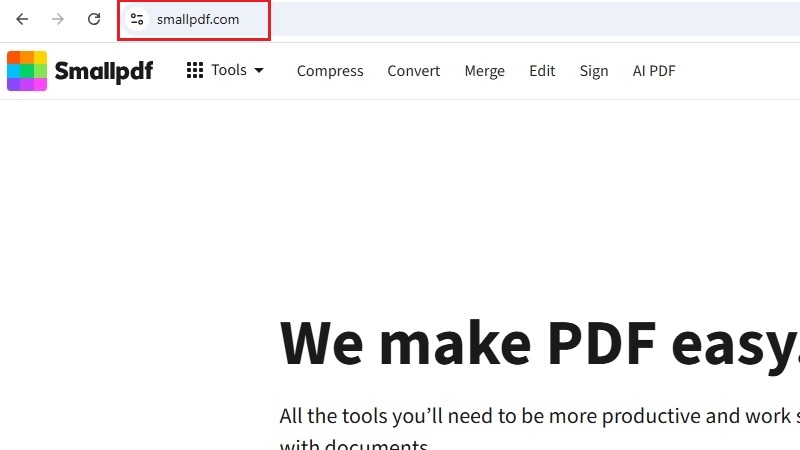
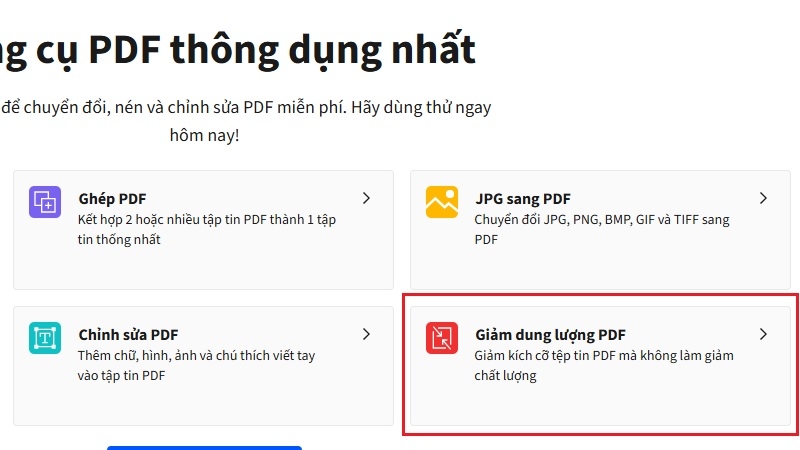
Bước 2: Tải file PDF lên
Kéo và thả file PDF vào ô trống trên trang web, hoặc nhấn nút "Chọn file" để tìm file trên máy tính.
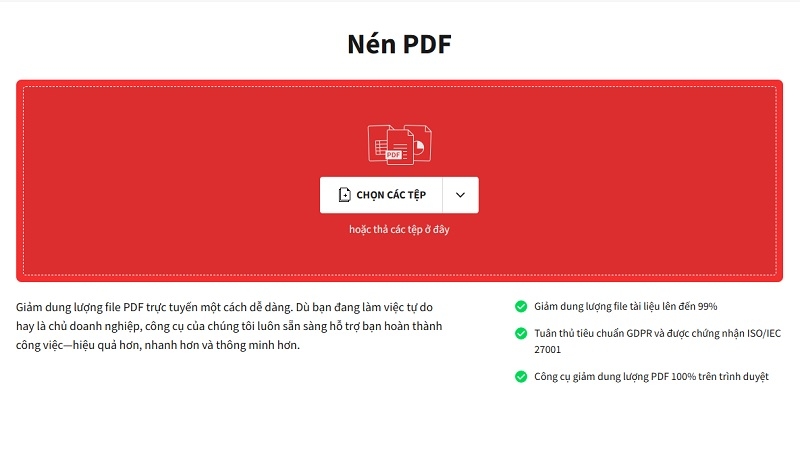
Bước 3: Tải về file đã nén
Sau vài giây xử lý, nhấn nút "Download" (Tải xuống) để lưu file PDF đã được nén về máy.
Lưu ý bảo mật: Không nên dùng công cụ online để nén file chứa thông tin cá nhân nhạy cảm. Với tài liệu quan trọng, hãy dùng WinRAR trên máy.
Cách chia sẻ file đã nén qua Zalo, Gmail, Google Drive
Sau khi nén xong, bạn có thể gửi file đi một cách dễ dàng:
Qua Zalo (trên máy tính)
Mở Zalo, vào cuộc trò chuyện cần gửi.
Nhấp vào biểu tượng đính kèm file (hình chiếc ghim).
Tìm đến file ZIP/RAR vừa tạo, nhấn Open để gửi.

Qua Gmail
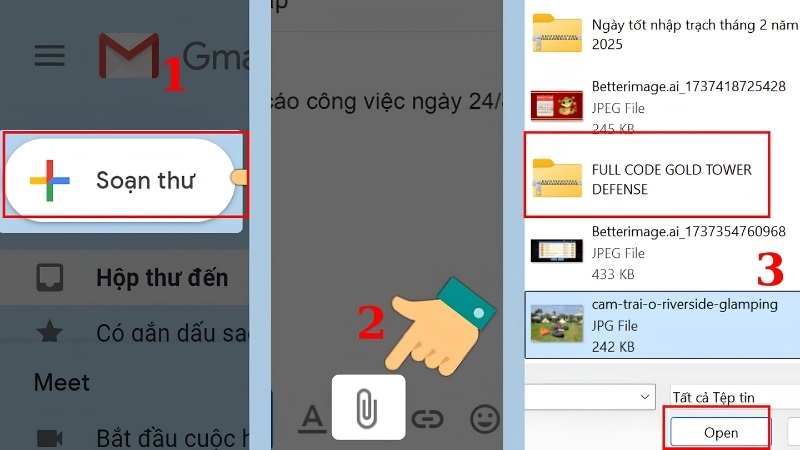
Đăng nhập Gmail, nhấn "Soạn thư mới".
Nhấp biểu tượng đính kèm (hình chiếc ghim) ở cuối cửa sổ soạn thư.
Chọn file ZIP/RAR và nhấn Open, sau đó gửi thư đi.
Qua Google Drive
Truy cập drive.google.com, nhấp "Tải tệp lên".
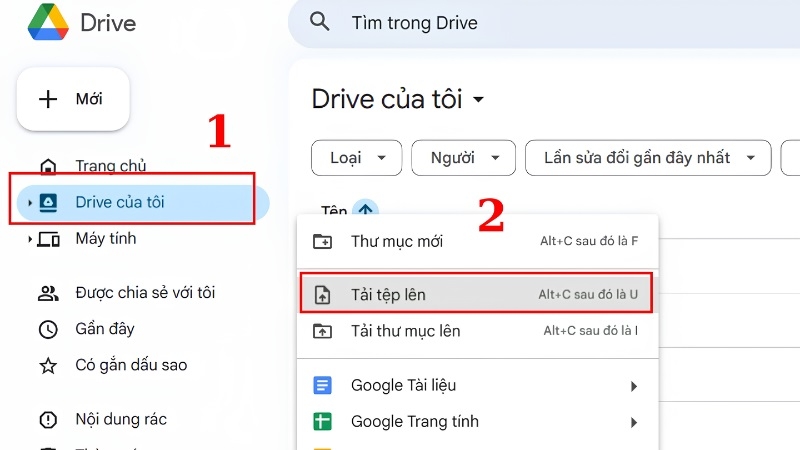
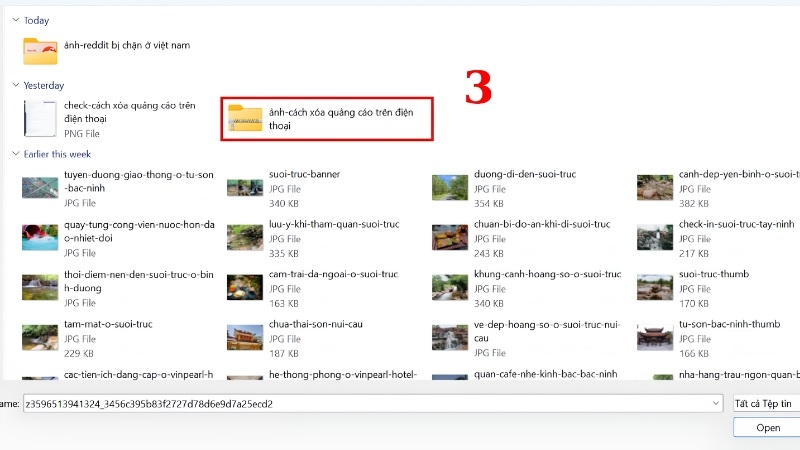
Chọn file ZIP/RAR và chờ tải lên hoàn tất.
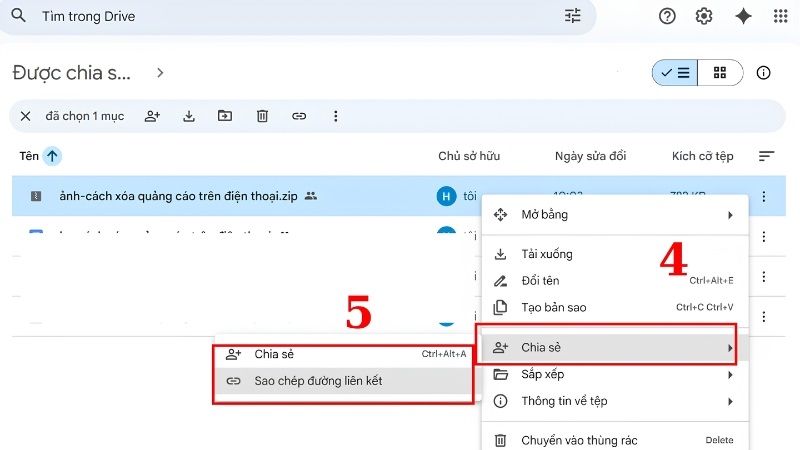
Nhấp chuột phải vào file vừa tải, chọn "Lấy đường liên kết" rồi chia sẻ.
File nén bị lỗi? Đây là cách khắc phục
Đôi khi bạn có thể gặp thông báo lỗi khi mở hoặc giải nén file. Dưới đây là những nguyên nhân thường gặp và cách xử lý:
Tải lại file từ đầu. File tải về bị đứt giữa chừng:
- Cập nhật WinRAR lên phiên bản mới nhất. Phần mềm WinRAR cũ, không tương thích:
- Dùng tính năng "Repair archive" trong WinRAR để sửa file. File quá lớn hoặc bị hỏng:
- Liên hệ TechCare để được hỗ trợ khôi phục dữ liệu. Không nhớ mật khẩu file nén:
- Mẹo: Sau khi nén xong, hãy thử mở (giải nén thử) file ngay để kiểm tra trước khi gửi đi.
Gặp khó khăn? TechCare sẵn sàng hỗ trợ bạn
Nếu bạn không tự xử lý được hoặc cần hỗ trợ thêm về quản lý file, tối ưu laptop, hay bất kỳ vấn đề kỹ thuật nào khác — đội ngũ kỹ thuật viên của TechCare luôn sẵn sàng giúp đỡ bạn.
Liên hệ TechCare ngay hôm nay để được tư vấn miễn phí!
Như vậy, bạn đã nắm được 3 cách nén file đơn giản nhất cho mọi định dạng phổ biến: PDF, Word, Excel, RAR và ZIP. Dù bạn chọn cách nào, quan trọng nhất là chọn phương pháp phù hợp với nhu cầu:
- Cần nén nhiều loại file, đặt mật khẩu → Dùng WinRAR
- Muốn nén nhanh không cần cài phần mềm → Dùng tính năng có sẵn của Windows
- Chỉ cần nén file PDF đơn giản → Dùng công cụ online
TechCare hy vọng bài hướng dẫn này giúp ích cho bạn. Nếu còn bất kỳ thắc mắc nào, đừng ngại liên hệ với chúng tôi — đội ngũ hơn 50 kỹ thuật viên của TechCare luôn sẵn sàng đồng hành cùng bạn!
Câu hỏi thường gặp
Bài viết được biên soạn bởi đội ngũ chuyên gia TechCare | Cập nhật: Tháng 6/2026












