


Trong thời đại số hóa ngày nay, mã QR đã trở thành công cụ phổ biến để truy cập thông tin nhanh chóng, từ thanh toán trực tuyến đến chia sẻ dữ liệu. Với nhu cầu sử dụng ngày càng cao, việc quét mã QR trên máy tính mà không cần cài đặt phần mềm riêng biệt mang lại sự tiện lợi tối ưu. Tại Techcare.vn, chúng tôi chuyên cung cấp các giải pháp công nghệ thực tế, dựa trên kinh nghiệm sửa chữa và tư vấn thiết bị cho hàng ngàn khách hàng tại Đà Nẵng. Bài viết này sẽ hướng dẫn bạn các phương pháp quét mã QR trên máy tính một cách hiệu quả, tập trung vào tính thực tiễn và an toàn dữ liệu, giúp tối ưu hóa quy trình làm việc hàng ngày.
Xem thêm: Ứng dụng quét mã vạch sản phẩm cho android chuẩn nhất 2022
Giới Thiệu Về Công Nghệ Mã QR
Mã QR (Quick Response Code) đã trở thành một phần quan trọng trong cuộc sống số hiện đại. Khác với việc chỉ sử dụng điện thoại di động, máy tính cũng hoàn toàn có khả năng đọc và xử lý mã QR mà không cần cài đặt bất kỳ ứng dụng bên thứ ba nào.

Tại Sao Cần Quét Mã QR Trên Máy Tính?
Nhu cầu quét mã QR trên máy tính xuất hiện trong nhiều tình huống thực tế:
- Xác thực đa yếu tố: Kích hoạt bảo mật hai lớp cho các tài khoản quan trọng như ngân hàng, email công việc hay mạng xã hội
- Đăng nhập nhanh: Truy cập WhatsApp Web, Telegram Desktop, Zalo PC mà không cần nhập mật khẩu
- Thanh toán điện tử: Xử lý giao dịch chuyển khoản ngân hàng hoặc ví điện tử
- Chia sẻ thông tin: Truy cập link tài liệu, thông tin liên hệ từ tệp hình ảnh chứa mã QR
Quét Mã QR Trên Máy Tính Không Cần Camera
Nếu máy tính của bạn không có camera hoặc bạn muốn quét mã từ hình ảnh sẵn có, các công cụ trực tuyến và tiện ích trình duyệt là lựa chọn lý tưởng. Những cách này tận dụng kết nối internet ổn định để xử lý dữ liệu mà không yêu cầu phần cứng bổ sung.
Sử Dụng Tiện Ích QR Code (Generator and Reader) Trên Google Chrome
Google Chrome là trình duyệt phổ biến với hệ sinh thái tiện ích phong phú, giúp quét mã QR mà không cần phần mềm độc lập. Phương pháp này đã được Techcare.vn kiểm tra trên các phiên bản Chrome mới nhất, đảm bảo tính tương thích cao.
Bước 1: Mở trình duyệt Google Chrome và truy cập Cửa hàng Chrome trực tuyến (Chrome Web Store). Tìm kiếm từ khóa "QR Code (Generator and Reader)" để chọn tiện ích phù hợp. Nhấn nút "Thêm vào Chrome" để bắt đầu cài đặt.
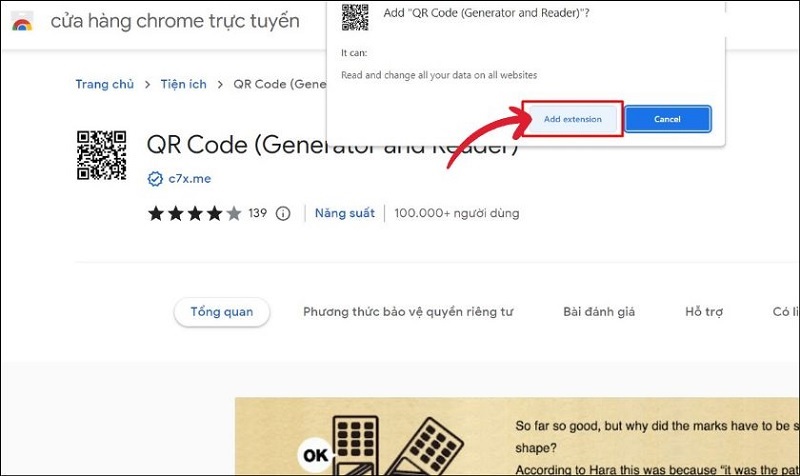
Chọn vào nút Thêm tiện ích
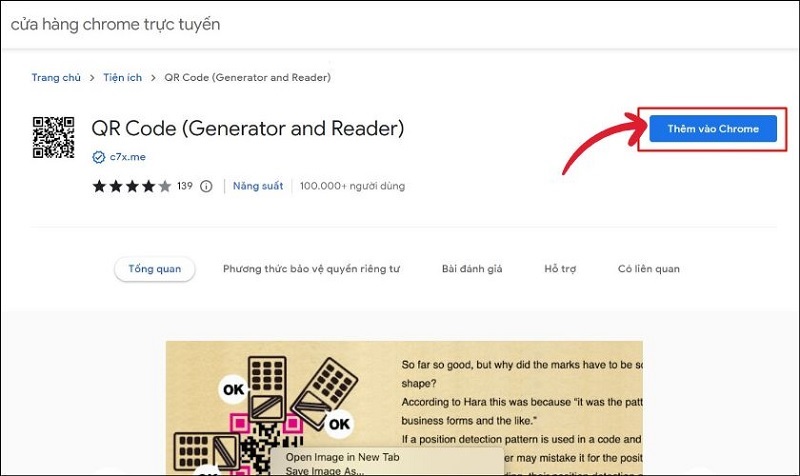
Chọn vào mục Thêm vào Chrome
Bước 2: Xác nhận bằng cách nhấn "Thêm tiện ích". Sau khi hoàn tất, biểu tượng tiện ích sẽ xuất hiện trên thanh công cụ bên phải, sẵn sàng sử dụng.
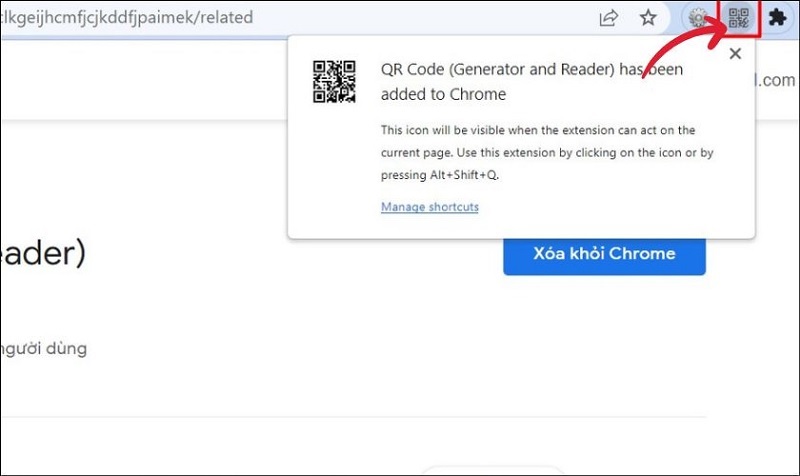
Biểu tượng của ứng dụng mã QR trên máy tính sẽ hiển thị
Bước 3: Truy cập trang web chứa mã QR cần quét. Nhấp chuột phải vào mã QR, chọn "QR Code (Generator and Reader)", rồi chọn "Scan QR Code" để khởi động quá trình.
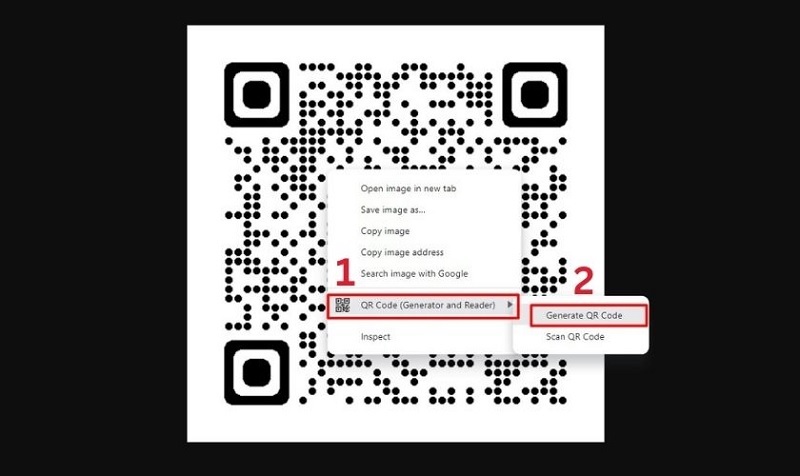
Chọn Scan QR Code
Bước 4: Kết quả quét sẽ hiển thị ngay lập tức, bao gồm liên kết hoặc thông tin ẩn trong mã.
Lưu ý: Tiện ích này hỗ trợ cả tạo và đọc mã QR, giúp bạn linh hoạt trong công việc. Nếu gặp lỗi, kiểm tra cập nhật Chrome hoặc xóa cache trình duyệt để khắc phục.
Quét Mã QR Trực Tuyến Qua Trang Webqr.com
Đây là giải pháp web-based đơn giản, không yêu cầu cài đặt, phù hợp cho mọi trình duyệt. Techcare.vn khuyến nghị sử dụng trên các thiết bị có kết nối ổn định để tránh gián đoạn.
Bước 1: Truy cập địa chỉ https://webqr.com/. Chọn biểu tượng máy ảnh, sau đó nhấn "Choose File" để tải lên hình ảnh chứa mã QR từ ổ đĩa máy tính.
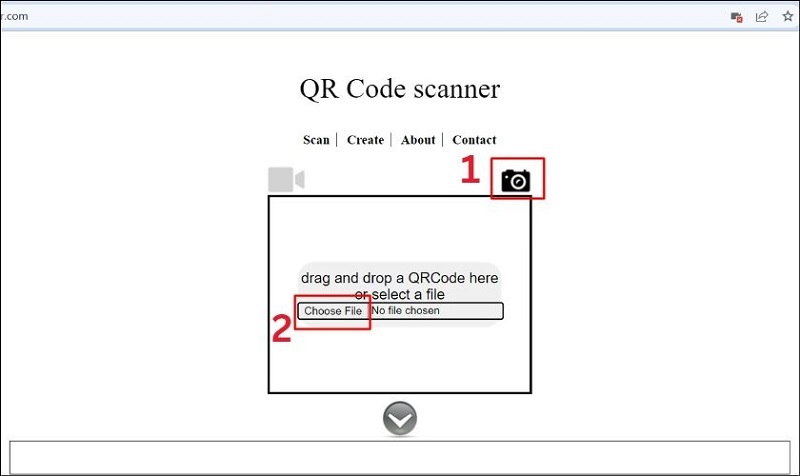
Chọn Choose File
Bước 2: Chọn tệp hình ảnh và nhấn "Open" để tải lên.
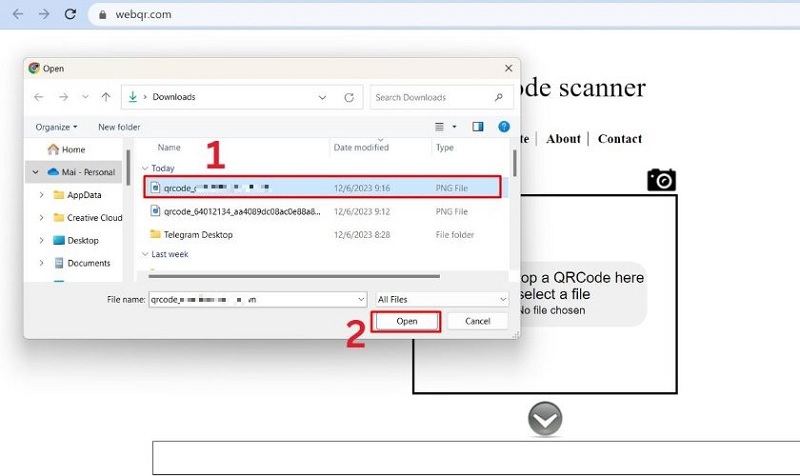
Nhấn nút Open
Bước 3: Trang web sẽ tự động phân tích và hiển thị kết quả bên dưới, bao gồm văn bản hoặc URL liên quan.
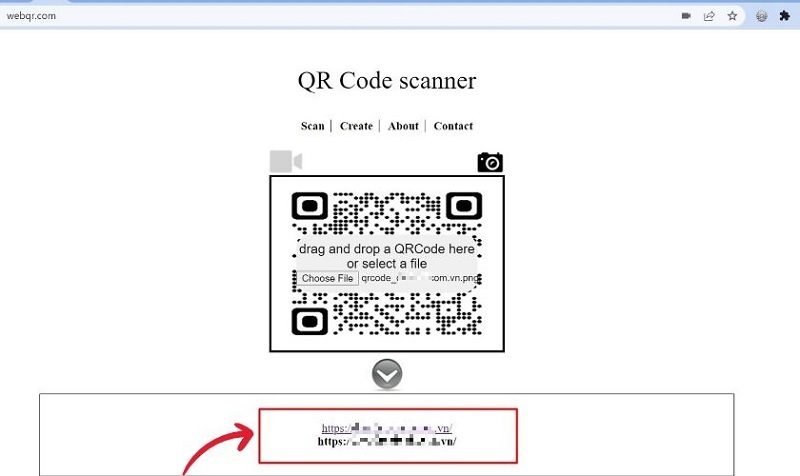
Kết quả sẽ được hiển thị
Phương pháp này đặc biệt hữu ích khi xử lý mã QR từ file tải về, và nó hỗ trợ đa định dạng hình ảnh như PNG, JPG. Để tăng độ chính xác, đảm bảo hình ảnh rõ nét và không bị méo.
Quét Mã QR Trên Máy Tính Bằng Camera
Đối với máy tính hoặc laptop có camera tích hợp (như webcam trên Windows hoặc FaceTime HD trên macOS), việc quét trực tiếp qua camera mang lại tốc độ cao hơn. Techcare.vn lưu ý rằng phương pháp này yêu cầu thiết bị hỗ trợ camera; nếu không, hãy kết nối webcam ngoài để thực hiện.
Sử Dụng Phần Mềm QR Code Scanner Trên Windows
Ứng dụng này có sẵn trên Microsoft Store, được Microsoft chứng nhận an toàn, tránh rủi ro từ phần mềm bên thứ ba.
Bước 1: Nhấn biểu tượng Windows ở góc dưới bên trái màn hình, tìm kiếm và mở "Microsoft Store".
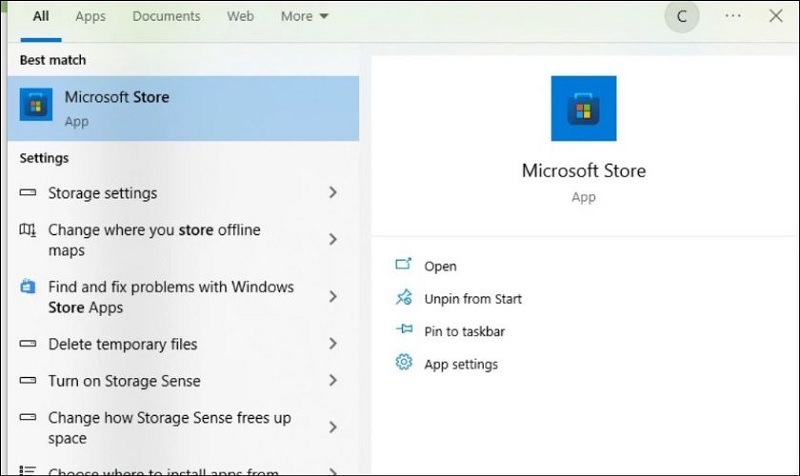
Chọn ứng dụng Microsoft Store
Bước 2: Nhập "QR Code Scanner" vào thanh tìm kiếm và chọn ứng dụng chính thức.
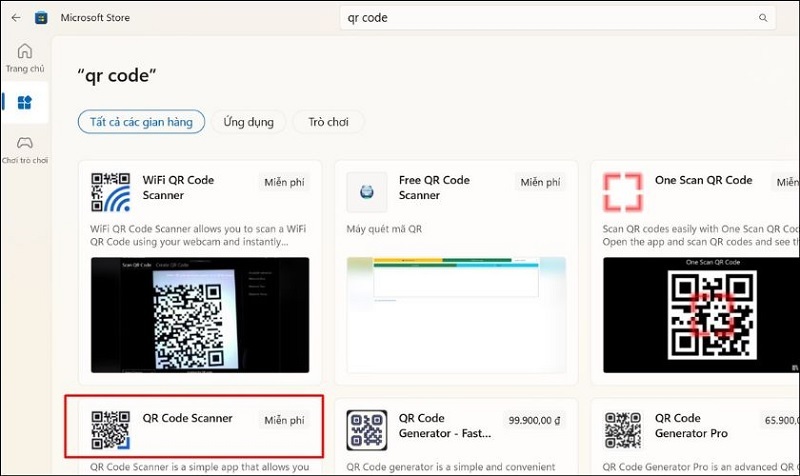
Nhập từ khóa QR Code Scanner vào khung tìm kiếm
Bước 3: Nhấn "Truy cập" để tải về, sau đó khởi động ứng dụng và cấp quyền truy cập camera bằng cách chọn "Yes".
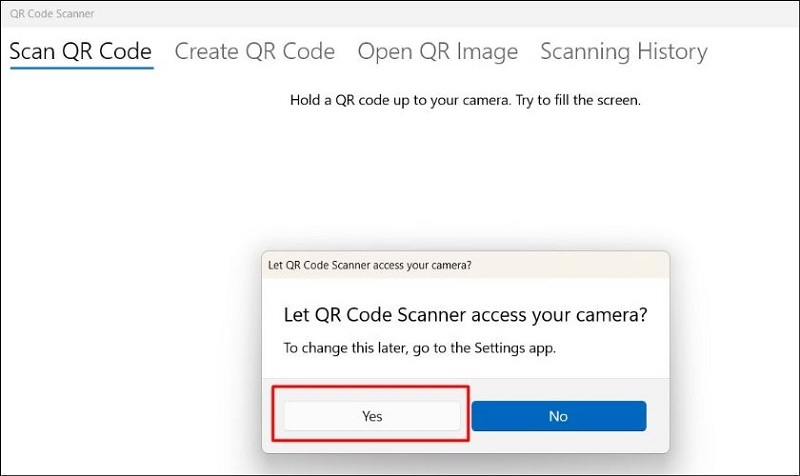
Khởi động QR Code Scanner
Bước 4: Đặt mã QR trước camera, giữ khoảng cách phù hợp để hình ảnh rõ ràng (khoảng 20-30 cm).
Bước 5: Ứng dụng sẽ quét tự động và hiển thị kết quả ở giữa màn hình.
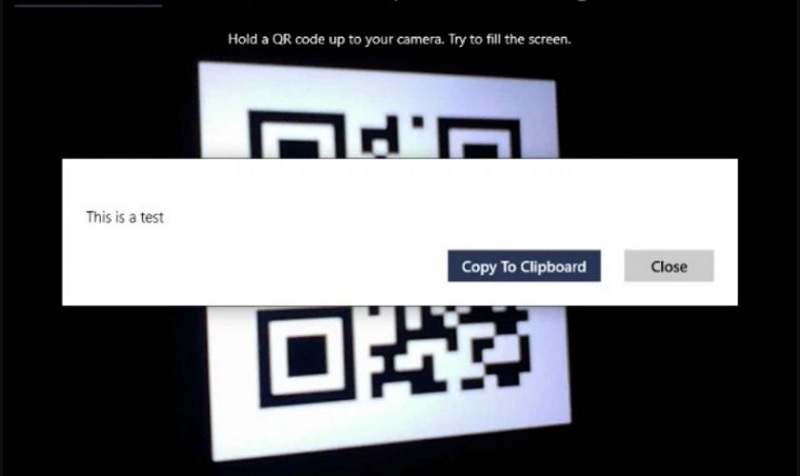
Ứng dụng QR Code Scanner tiến hành quét mã
Phương pháp này đã được Techcare.vn áp dụng trong các buổi hướng dẫn khách hàng, chứng minh hiệu quả cao với mã QR phức tạp như mã thanh toán hoặc xác thực.
Quét Mã QR Để Đăng Nhập Tài Khoản Shopee Hoặc TikTok
Đây là ứng dụng thực tế phổ biến, giúp đồng bộ tài khoản giữa điện thoại và máy tính mà không cần nhập mật khẩu.
Bước 1: Truy cập trang web Shopee (hoặc TikTok) trên máy tính và chọn "Đăng nhập" ở góc trên bên phải.
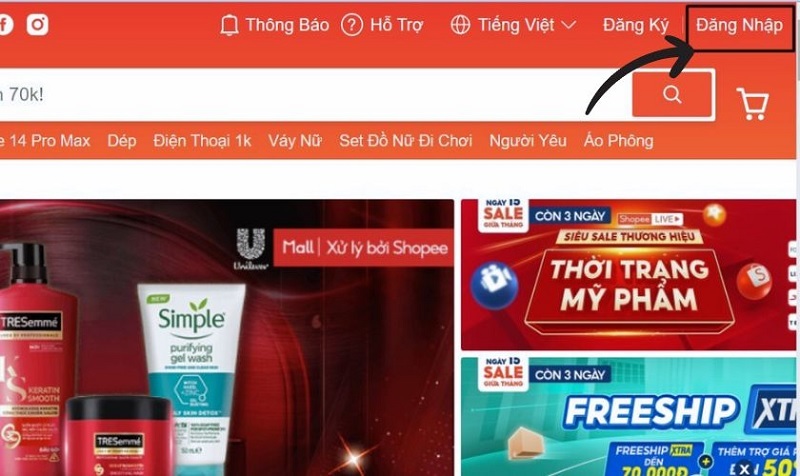
Chọn vào nút Đăng nhập
Bước 2: Chọn tùy chọn "Đăng nhập với mã QR" để hiển thị mã.

Chọn vào mục Đăng nhập với mã QR
Bước 3: Mở ứng dụng Shopee (hoặc TikTok) trên điện thoại, chọn biểu tượng quét mã QR, hướng camera vào mã trên màn hình máy tính, rồi xác nhận "Xác nhận đăng nhập".
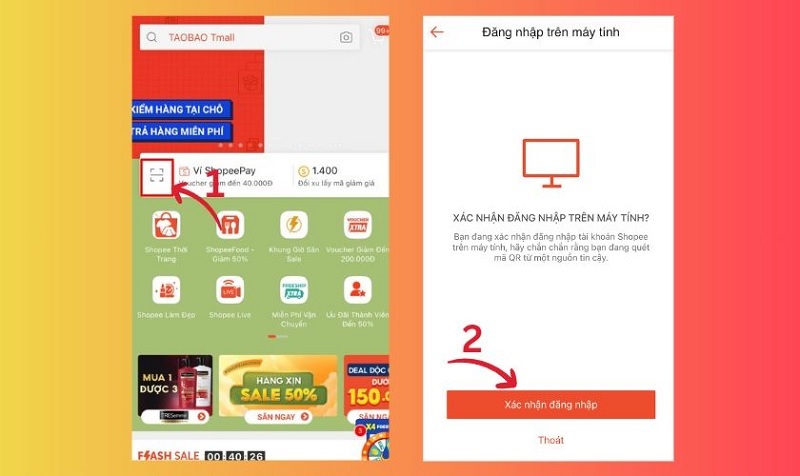
Chọn Xác nhận đăng nhập
Bước 4: Máy tính sẽ tự động đăng nhập, hiển thị thông báo thành công.
Lưu ý: Luôn kiểm tra kết nối bảo mật (HTTPS) để tránh rủi ro lừa đảo. Techcare.vn khuyên nên sử dụng trên mạng cá nhân để bảo vệ thông tin.
Câu Hỏi Thường Gặp
Có cần cài đặt ứng dụng để quét mã QR trên máy tính không?
Không cần thiết. Windows 10/11 và macOS đều có tính năng tích hợp sẵn cho phép quét mã QR mà không cần cài đặt phần mềm bên thứ ba. Trình duyệt hiện đại như Chrome, Edge, Firefox cũng hỗ trợ quét qua các công cụ web.
Quét mã QR trên máy tính có an toàn không?
An toàn nếu tuân thủ các nguyên tắc cơ bản: xác minh nguồn gốc, kiểm tra URL trước khi truy cập, sử dụng công cụ uy tín. Tránh quét mã QR từ nguồn không rõ ràng hoặc các trang web không có chứng chỉ SSL.
Làm sao để quét mã QR đang hiển thị trên chính màn hình máy tính của mình?
Có hai cách: (1) Chụp ảnh màn hình, lưu file và sử dụng công cụ quét từ ảnh. (2) Sử dụng điện thoại để quét trực tiếp mã QR trên màn hình máy tính. Nhiều ứng dụng như WhatsApp Web, Telegram Desktop được thiết kế để hoạt động theo cách này.
Camera laptop không nhận diện được mã QR, phải làm sao?
Kiểm tra các yếu tố sau: (1) Đảm bảo camera được bật và không bị ứng dụng khác sử dụng. (2) Cải thiện điều kiện ánh sáng. (3) Điều chỉnh khoảng cách giữa camera và mã QR. (4) Đảm bảo mã QR không bị mờ hoặc hư hỏng. (5) Cập nhật driver camera. Nếu vẫn không được, sử dụng phương pháp quét từ ảnh.
Có thể quét nhiều mã QR cùng lúc không?
Hầu hết công cụ cơ bản chỉ hỗ trợ quét từng mã một. Tuy nhiên, một số dịch vụ chuyên dụng hoặc API cho phép xử lý hàng loạt bằng cách upload nhiều ảnh. Điều này hữu ích cho các tác vụ kinh doanh như kiểm kê hoặc xử lý hóa đơn.
Việc quét mã QR trên máy tính không cần phần mềm là hoàn toàn khả thi và đơn giản với các công cụ tích hợp sẵn trên hệ điều hành và trình duyệt hiện đại. Với hướng dẫn chi tiết này từ TechCare.vn, hy vọng bạn đã nắm được các phương pháp quét mã QR hiệu quả và an toàn trên máy tính. Đối với các vấn đề kỹ thuật phức tạp hơn hoặc cần tư vấn chuyên sâu về bảo mật, đừng ngần ngại tham khảo thêm các tài liệu chuyên môn hoặc liên hệ với chuyên gia công nghệ.












