


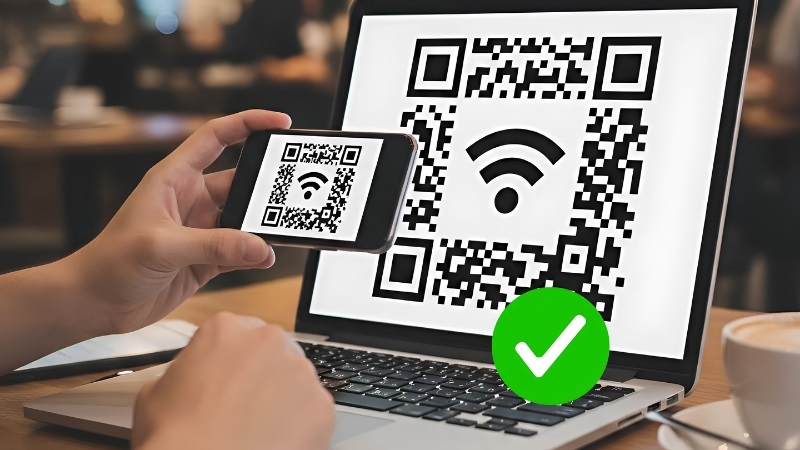
Bạn đang ngồi ở quán cà phê, thấy tờ giấy dán mã QR WiFi nhưng không biết dùng laptop để quét như điện thoại? Đừng lo, việc này đơn giản hơn bạn nghĩ. Chỉ cần chiếc laptop có webcam hoạt động bình thường và làm theo vài bước dưới đây là bạn xem được mật khẩu WiFi trong chưa đầy một phút.
TechCare là cửa hàng sửa chữa và tối ưu laptop tại Đà Nẵng, đã hỗ trợ hàng nghìn khách hàng từ người mới dùng máy đến người lớn tuổi. Bài hướng dẫn này do đội ngũ kỹ thuật viên của TechCare biên soạn và thao tác thực tế trên máy Windows, dùng ngôn ngữ dễ hiểu, từng bước rõ ràng để bạn làm theo được ngay.
Những lưu ý để video không gặp lỗi
Có. Tuy nhiên, laptop không tiện "quét là vào mạng luôn" như điện thoại. Windows thường không có sẵn công cụ quét QR WiFi hoàn chỉnh, nên bạn cần dùng camera kết hợp một ứng dụng hoặc trang web để đọc mã. Sau khi đọc, bạn sẽ nhận được tên WiFi và mật khẩu, rồi tự kết nối như bình thường.
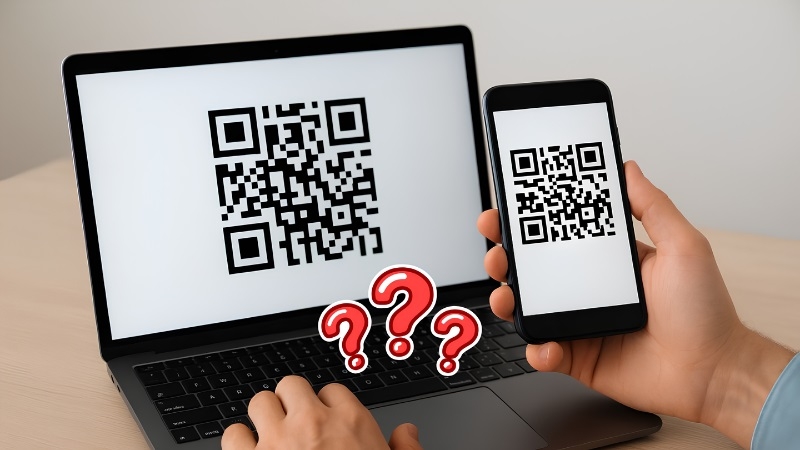
Cách này rất hữu ích khi:
- Bạn ở quán cà phê, khách sạn, sân bay và không muốn hỏi nhân viên mật khẩu.
- Mật khẩu WiFi quá dài, nhiều ký tự đặc biệt, dễ gõ sai.
- Bạn đi hội thảo, sự kiện có mã QR in sẵn.
- Bàn phím laptop bị lỗi phím nên khó nhập mật khẩu.
Chuẩn bị trước khi quét
Chỉ cần 3 thứ:
- Mã QR WiFi còn rõ nét, không bị nhăn hay trầy.
- Webcam laptop hoạt động bình thường (bạn có thể mở thử ứng dụng Camera để kiểm tra).
- Ánh sáng đủ sáng, tránh để đèn hoặc cửa sổ chiếu ngược vào camera.
4 cách quét mã QR WiFi trên laptop
Dùng ứng dụng Camera có sẵn của Windows
Ứng dụng Camera có sẵn trên Windows 10 và 11, không cần tải thêm. Tùy phiên bản Windows, ứng dụng có thể chưa có chế độ quét mã. Nếu không thấy, bạn hãy chuyển sang cách 2, 3 hoặc 4.
Bước 1: Bấm nút Start (biểu tượng Windows) trên thanh Taskbar, gõ chữ Camera rồi bấm vào kết quả để mở ứng dụng.
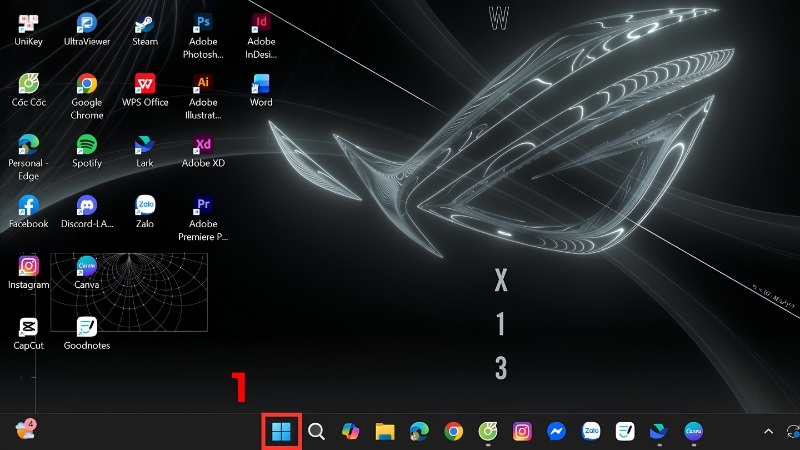
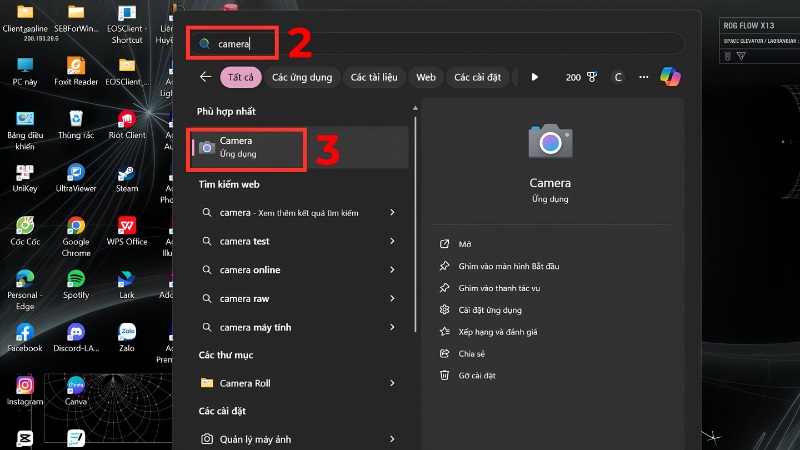
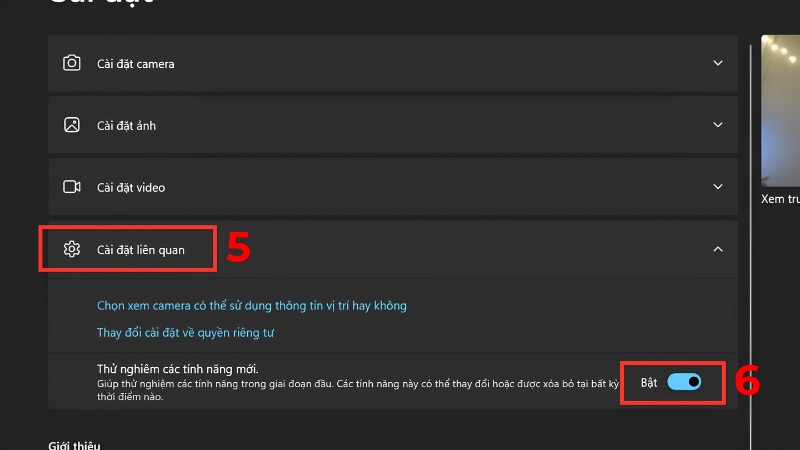
Bước 2: Bấm vào biểu tượng bánh răng (Cài đặt) ở góc trái. Nếu thấy mục Thử nghiệm các tính năng mới (Try out new features) thì chuyển sang Bật.
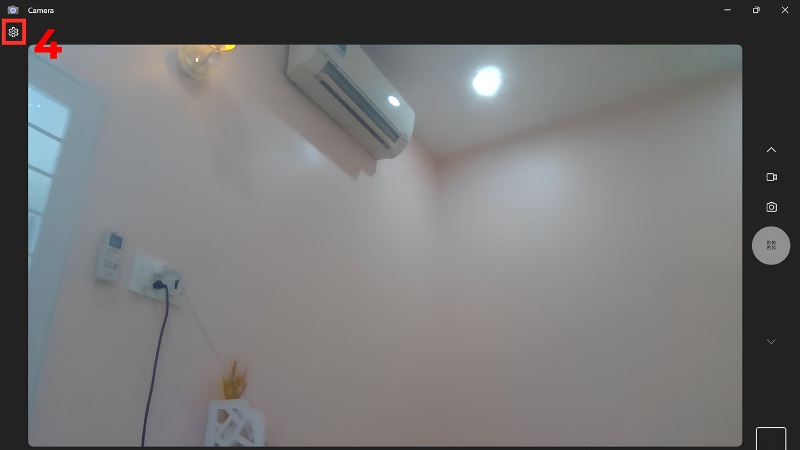
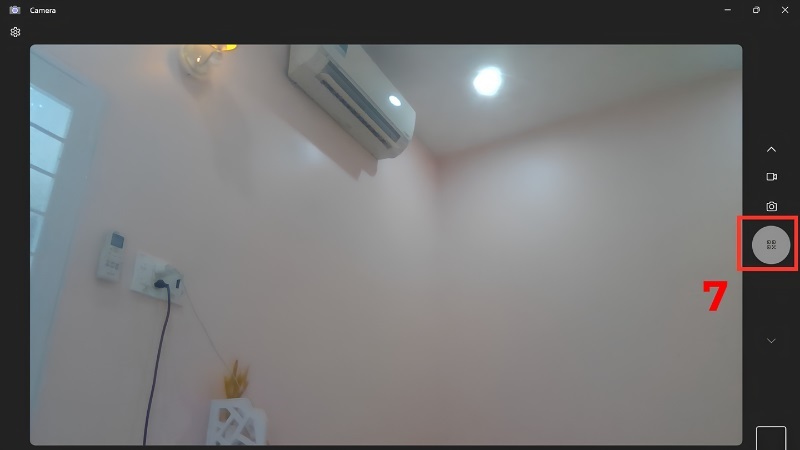
Bước 3: Quay lại màn hình chính của Camera, bấm vào biểu tượng mã vạch/QR (thường nằm ở góc phải hoặc thanh chọn chế độ).
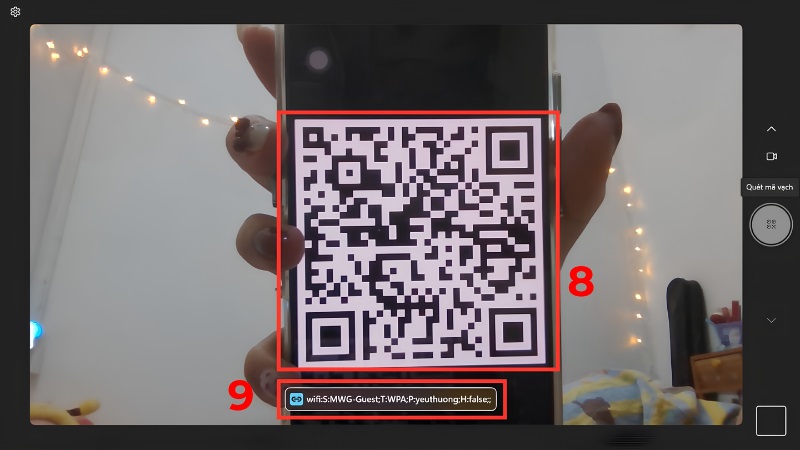
Bước 4: Đưa mã QR WiFi trước webcam, giữ yên vài giây. Khi nhận được mã, ứng dụng sẽ hiện nội dung bên trong.
Dùng ứng dụng trong Microsoft Store
Đây là cách dễ làm và an toàn vì ứng dụng tải từ kho chính thức của Microsoft.
Bước 1: Mở Microsoft Store, gõ QR Code Scanner vào ô tìm kiếm rồi nhấn Enter.
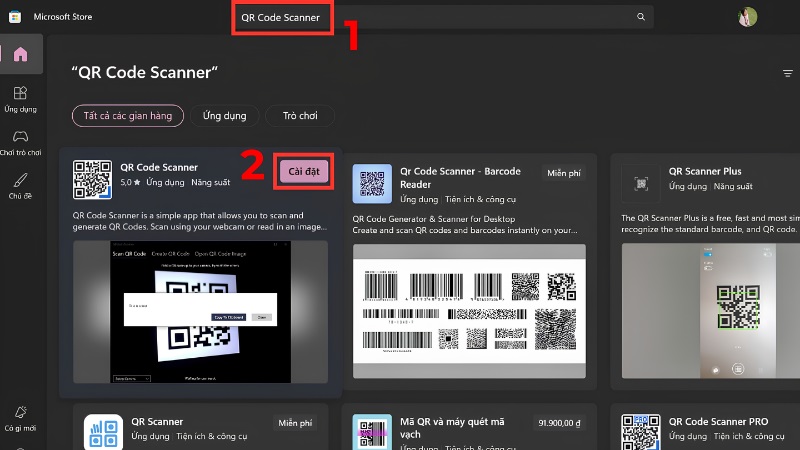
Bước 2: Chọn một ứng dụng có nhiều lượt tải và đánh giá tốt, bấm Nhận/Cài đặt.
Bước 3: Mở ứng dụng, chọn mục Scan QR Code (quét mã QR), cho phép dùng camera nếu được hỏi.
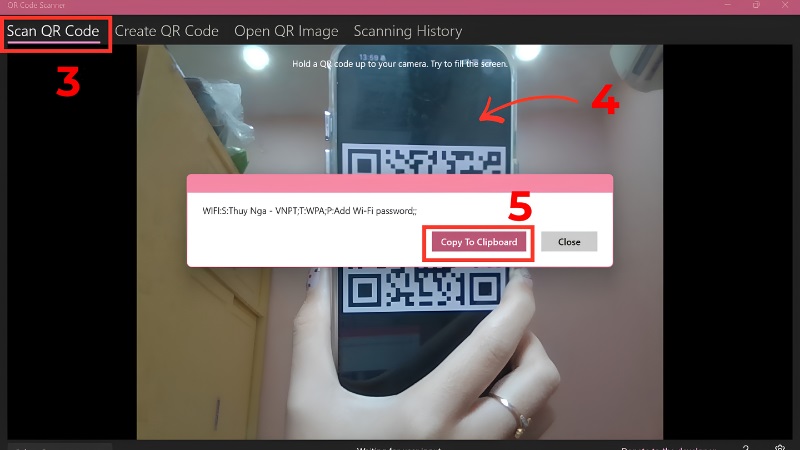
Bước 4: Đưa mã QR trước webcam. Ứng dụng sẽ đọc nội dung, bạn bấm Copy to Clipboard để sao chép nếu cần.
Dùng tiện ích quét QR trên Chrome
Nếu bạn quen dùng trình duyệt Chrome, đây là cách gọn nhẹ vì không cần mở thêm phần mềm.
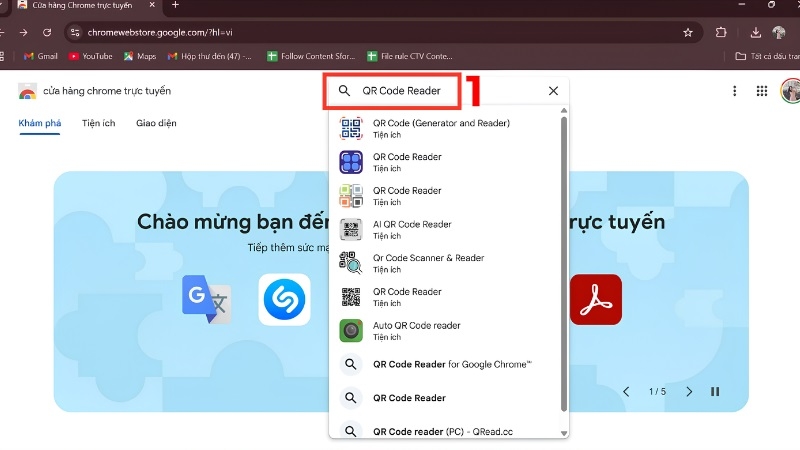
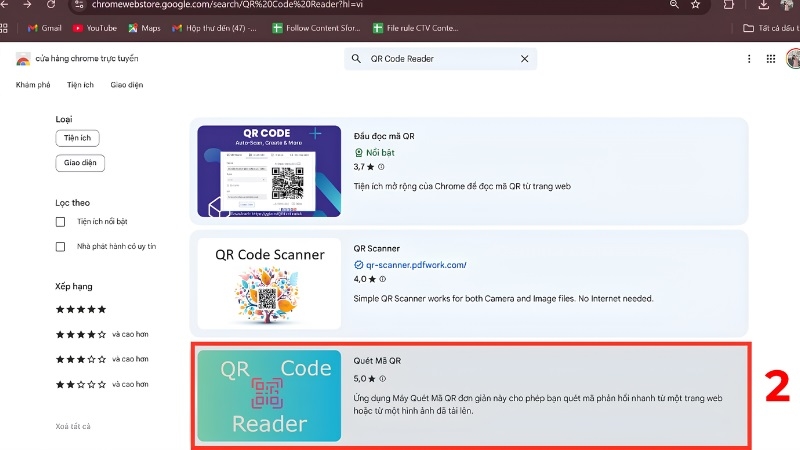
Bước 1: Mở Chrome Web Store, tìm từ khóa QR Code Reader rồi chọn tiện ích có nhiều người dùng và đánh giá cao.
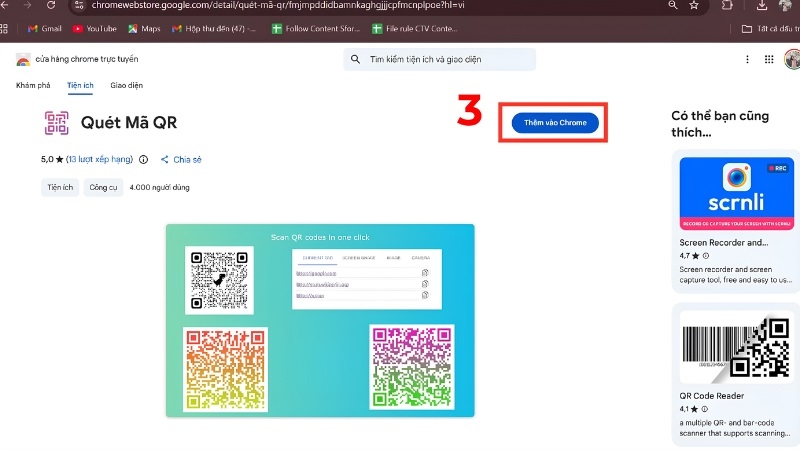
Bước 2: Bấm Thêm vào Chrome, sau đó xác nhận Thêm tiện ích.
Bước 3: Bấm biểu tượng tiện ích (hình mảnh ghép) trên thanh công cụ, chọn tiện ích vừa cài và bấm Quét mã QR.
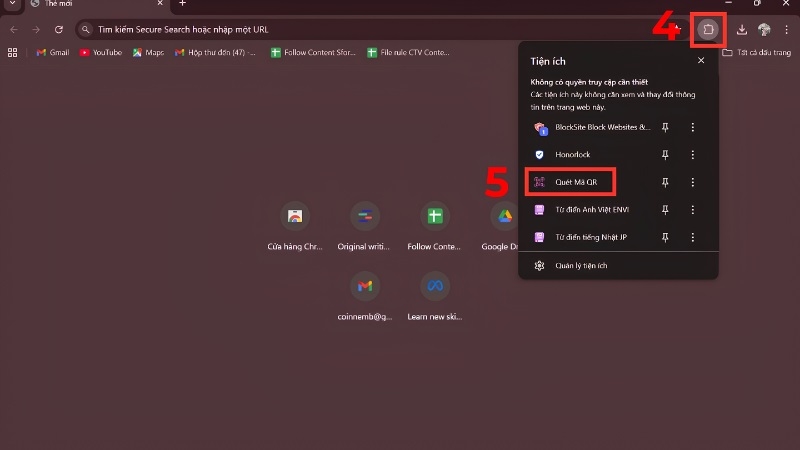
Bước 4: Khi trình duyệt hỏi quyền camera, chọn Cho phép mỗi khi truy cập trang web.
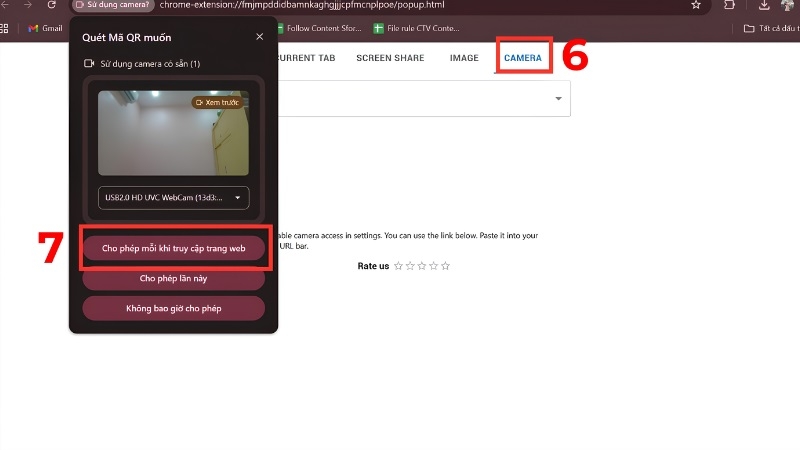
Bước 5: Đưa mã QR trước webcam, đợi kết quả hiện ra rồi bấm biểu tượng Copy để sao chép.
Dùng trang web WebQR.com
Cách này không cần cài đặt gì, phù hợp khi bạn dùng máy mượn hoặc máy ở quán net.
Bước 1: Mở trình duyệt, truy cập webqr.com.
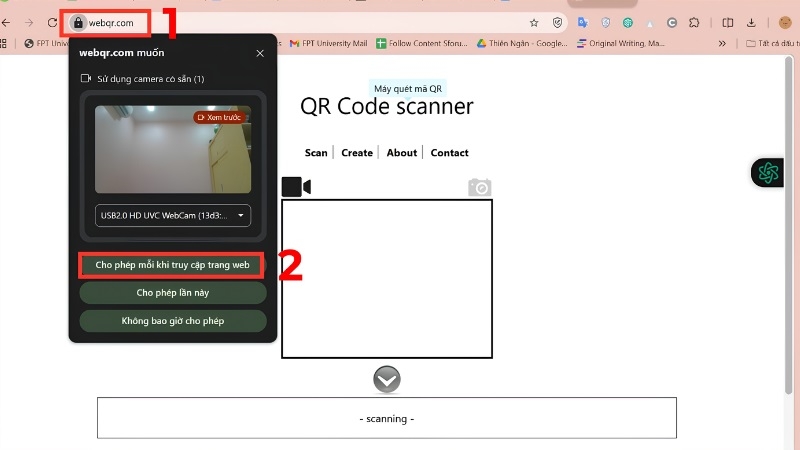
Bước 2: Khi trình duyệt hỏi quyền dùng camera, chọn Cho phép mỗi khi truy cập trang web.
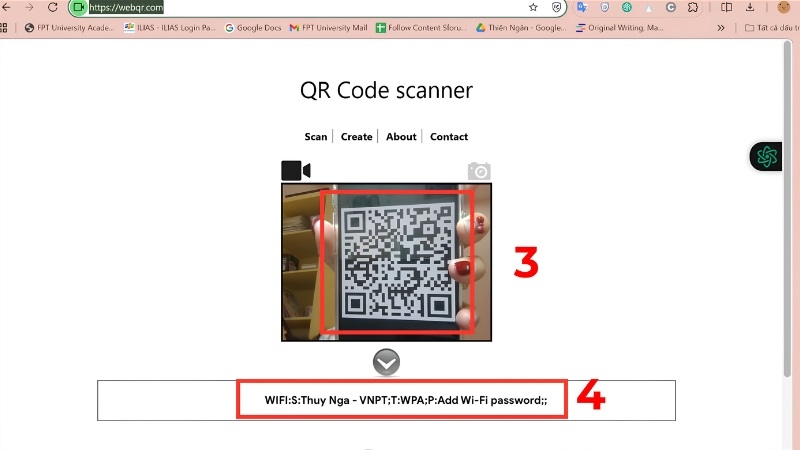
Bước 3: Đưa mã QR trước webcam, nội dung sẽ hiện ở khung bên dưới.
Lưu ý an toàn: Với WiFi của công ty, cơ quan hay mạng nội bộ, bạn nên tránh dùng website quét mã. Hãy ưu tiên ứng dụng cài sẵn trên máy hoặc công cụ chính thống để hạn chế nguy cơ lộ mật khẩu.
Đọc kết quả và kết nối WiFi
Sau khi quét, bạn thường thấy một dòng chữ có dạng:
WIFI:T:WPA;S:TenWiFi;P:MatKhau;;
Đừng bối rối, bạn chỉ cần nhìn 3 phần sau:
| Ký hiệu | Ý nghĩa | Bạn cần làm gì |
| S: | Tên WiFi | Tìm đúng tên này trong danh sách WiFi |
| P: | Mật khẩu | Chép phần chữ nằm giữa "P:" và dấu ";" tiếp theo |
| T: | Kiểu bảo mật (ví dụ WPA) | Không cần nhập, máy tự nhận |
Cách kết nối Wi-Fi laptop sau khi có mật khẩu:
Bước 1: Bấm biểu tượng WiFi ở góc phải thanh Taskbar.
Bước 2: Chọn đúng tên WiFi vừa đọc được, bấm Kết nối.
Bước 3: Dán hoặc gõ mật khẩu rồi bấm Tiếp theo. Chờ vài giây là có mạng.
Bảng so sánh nhanh 4 cách
| Cách quét | Cần cài thêm? | Độ dễ | Phù hợp với |
| Windows Camera | Không | Dễ (tùy phiên bản Windows) | Người muốn dùng công cụ có sẵn |
| Ứng dụng Microsoft Store | Có | Rất dễ | Người dùng thường xuyên |
| Tiện ích Chrome | Có (trên trình duyệt) | Dễ | Người hay dùng Chrome |
| WebQR.com | Không | Rất dễ | Dùng máy mượn, quét tạm thời |
Quét không được? Nguyên nhân và cách xử lý
- Webcam bị tắt hoặc lỗi driver: kiểm tra camera đã bật chưa, thử mở ứng dụng Camera. Nếu vẫn không lên hình, cập nhật driver camera trong Device Manager.
- Ánh sáng yếu hoặc ngược sáng: chuyển sang chỗ sáng hơn, đặt mã QR trên nền sáng.
- Trình duyệt chặn camera: vào phần quyền riêng tư của trình duyệt và cấp lại quyền camera.
- Mã QR mờ, trầy hoặc in lỗi: nhờ chủ quán đưa mã mới, hoặc nhờ người có sẵn mật khẩu gửi lại.
- Công cụ không đọc được mã WiFi: đổi sang một ứng dụng hoặc trang quét khác.
- Webcam bẩn: lau nhẹ ống kính bằng khăn mềm, khô.
Kinh nghiệm từ TechCare
- Giữ mã QR đứng yên cách webcam khoảng một gang tay. Rung tay hoặc đưa quá gần sẽ làm camera khó lấy nét.
- Webcam laptop thường có độ phân giải thấp. Nếu quét mãi không được, hãy thử quét bằng điện thoại rồi đọc mật khẩu sang laptop, hoặc chụp ảnh mã QR rồi dùng công cụ đọc ảnh.
- Chỉ tải ứng dụng từ Microsoft Store hoặc Chrome Web Store, không tải file lạ từ web để tránh dính phần mềm độc hại.
- Luôn cập nhật Windows và trình duyệt, vì bản mới giúp camera và công cụ quét chạy ổn định hơn.
- Mật khẩu WiFi nơi công cộng chỉ nên dùng để lướt web, hạn chế đăng nhập ngân hàng hay nhập thông tin quan trọng.
Khi nào nên đem máy đến kỹ thuật viên?
Hãy mang laptop đến TechCare nếu bạn gặp một trong các tình huống sau:

- Webcam không lên hình ở mọi ứng dụng, dù đã cập nhật driver.
- Laptop không bắt được WiFi, hoặc WiFi chập chờn dù mật khẩu đã đúng.
- Máy không thấy biểu tượng WiFi hoặc camera trong Device Manager.
- Bạn lo lắng máy đã cài phải phần mềm lạ sau khi tải ứng dụng quét mã.
- Đội ngũ kỹ thuật viên sẽ kiểm tra trực tiếp, báo rõ nguyên nhân trước khi xử lý.
Câu hỏi thường gặp
Nguồn tham khảo chính thức
- Microsoft Support (support.microsoft.com): hướng dẫn dùng ứng dụng Camera và kết nối mạng WiFi trên Windows
- Microsoft Store: ứng dụng quét mã QR
- Chrome Web Store: tiện ích mở rộng cho Chrome
- Trang trợ giúp của Google Chrome: quyền truy cập camera của trang web
Cần hỗ trợ? Hãy đến TechCare
Nếu bạn đã làm theo hướng dẫn mà vẫn chưa quét được mã QR WiFi, hoặc laptop gặp lỗi webcam, lỗi WiFi, đội ngũ TechCare luôn sẵn sàng giúp bạn.
Bài viết được biên soạn bởi đội ngũ chuyên gia TechCare | Cập nhật: Tháng 10/2026












