


Bạn đang gặp tình trạng laptop sắp hết pin mà không tìm thấy adapter gốc? Đây là vấn đề phổ biến mà nhiều người dùng gặp phải, từ việc quên mang sạc khi đi công tác đến trường hợp sạc bị hỏng hoặc mất mát đột ngột. Liệu cách sạc laptop khi không có sạc có thực sự khả thi? Câu trả lời là có, nhưng không phải lúc nào cũng đơn giản và an toàn. Trong bài viết này từ TechCare.vn, chúng tôi sẽ hướng dẫn bạn các phương pháp thực tế, dựa trên nguyên tắc kỹ thuật vững chắc, giúp bạn tránh rủi ro hỏng hóc thiết bị. Chúng tôi cam kết chỉ chia sẻ những giải pháp đã được kiểm chứng qua thực tiễn sử dụng, ưu tiên sự an toàn và hiệu quả lâu dài.
Tại Sao Bạn Cần Biết Cách Sạc Laptop Khi Không Có Sạc?
Trước khi đi vào chi tiết, hãy hiểu rõ vấn đề. Bộ sạc gốc (adapter) của laptop được thiết kế để cung cấp điện áp và dòng điện chính xác, thường là từ 15V đến 20V tùy model, với công suất từ 45W đến 90W hoặc cao hơn. Khi không có sạc, bạn không thể cắm trực tiếp vào ổ điện thông thường vì laptop cần chuyển đổi điện áp từ 220V AC sang DC phù hợp.
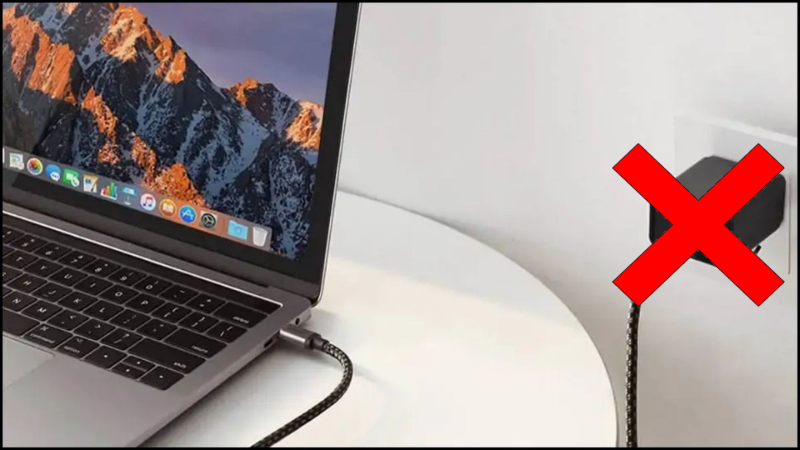
Việc tìm cách thay thế không chỉ giúp bạn tiếp tục sử dụng mà còn tránh tình trạng pin cạn kiệt dẫn đến mất dữ liệu hoặc gián đoạn công việc. Tuy nhiên, không phải giải pháp nào cũng an toàn. Sử dụng sạc không tương thích có thể gây cháy nổ, hỏng pin lithium-ion hoặc làm giảm tuổi thọ mainboard. Trong quá trình sửa chữa laptop tại TechCare, chúng tôi từng gặp nhiều trường hợp mainboard hỏng do dùng adapter sai điện áp.
Các Cách Sạc Laptop Khi Không Có Sạc Phổ Biến Và Khả Thi
Dưới đây là những phương pháp đáng tin cậy để sạc laptop mà không cần adapter gốc. Hãy kiểm tra thông số máy trước khi áp dụng để đảm bảo tương thích.
Sạc Laptop Qua Cổng USB-C Với Power Delivery
Nếu laptop của bạn hỗ trợ sạc qua USB-C với công nghệ Power Delivery (PD), đây là cách sạc laptop khi không có sạc tiện lợi nhất. Điều kiện cần: máy phải có cổng USB-C hỗ trợ PD (thường thấy ở các model từ 2018 trở đi), và bạn cần củ sạc PD hoặc pin dự phòng có công suất ít nhất 45W.
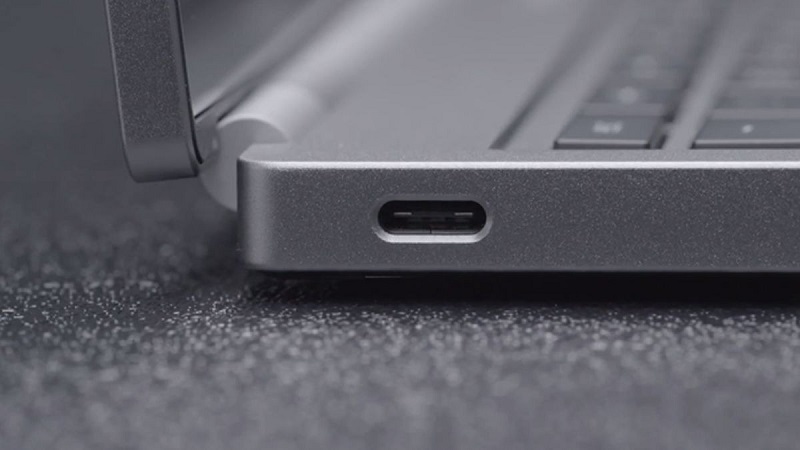
Ưu điểm: Tốc độ sạc nhanh, tương đương adapter gốc; dễ dàng mang theo. Nhược điểm: Không phải tất cả pin dự phòng đều đủ mạnh, và sạc chậm nếu công suất thấp. Các dòng máy phổ biến hỗ trợ bao gồm MacBook Air/Pro, Dell XPS, HP Spectre, Lenovo ThinkPad. Ví dụ, với MacBook, bạn có thể dùng củ sạc iPhone PD nhưng chỉ đạt tốc độ cơ bản.
Dùng Pin Sạc Dự Phòng Cho Laptop
Pin sạc dự phòng dành riêng cho laptop là thiết bị di động chứa pin lithium với đầu ra DC hoặc USB-C, công suất thường từ 100Wh trở lên. Để áp dụng cách sạc laptop khi không có sạc này, chọn pin có công suất tối thiểu 20000mAh và hỗ trợ output 19V/3A.
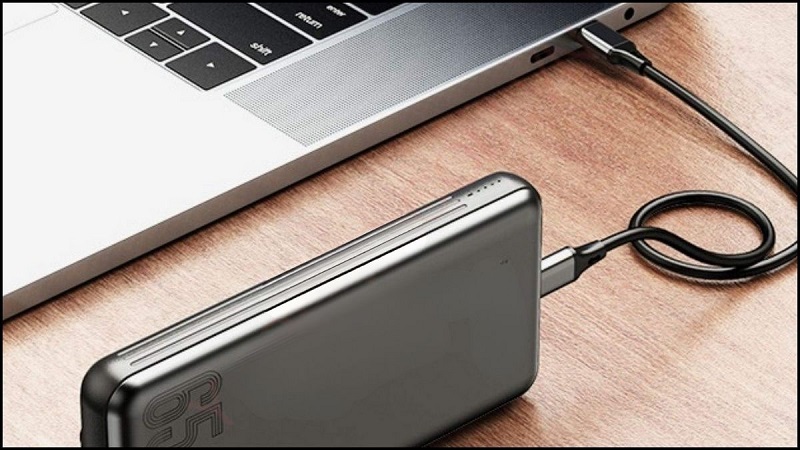
Nên dùng khi bạn di chuyển nhiều và cần giải pháp tạm thời; tránh dùng lâu dài vì hiệu suất sạc không bằng adapter gốc, có thể làm pin máy nóng hơn. Lưu ý kiểm tra dung lượng pin dự phòng để tránh tình trạng sạc gián đoạn.
Sạc Laptop Bằng Củ Sạc Laptop Khác Cùng Thông Số
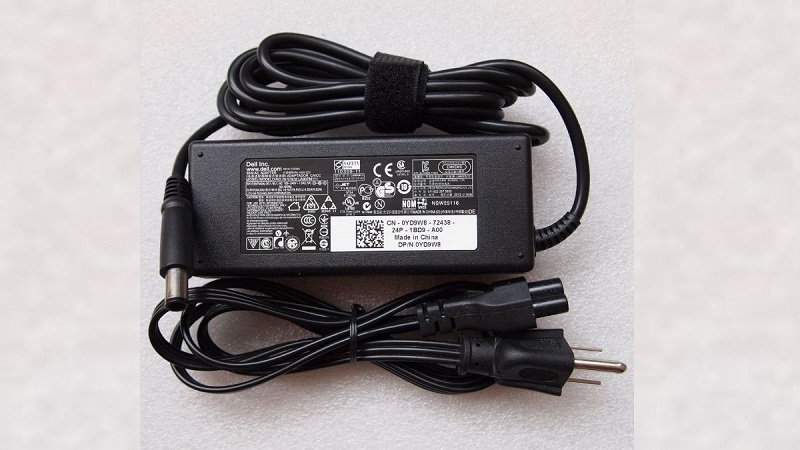
Bạn có thể mượn adapter từ máy khác nếu thông số khớp nhau. Kiểm tra bằng cách xem nhãn dán trên sạc: điện áp (V) phải giống hệt, dòng điện (A) có thể cao hơn một chút nhưng không thấp hơn. Đây là cách sạc laptop khi không có sạc đơn giản cho tình huống khẩn cấp.
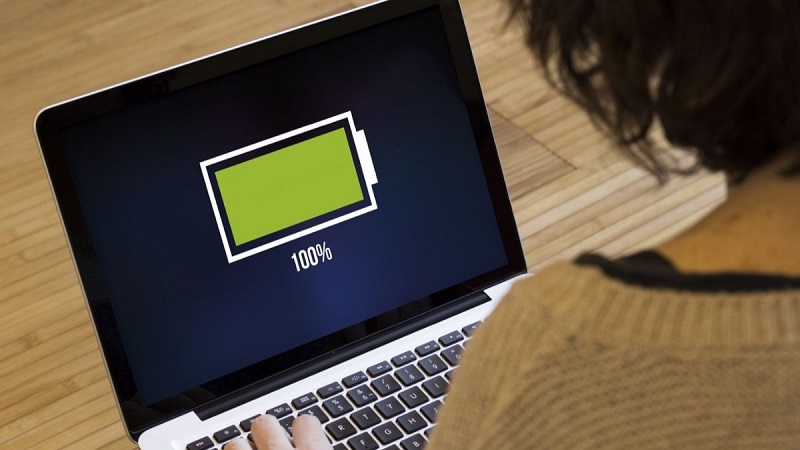
Rủi ro lớn nếu dùng sai: Điện áp cao hơn có thể làm cháy linh kiện, thấp hơn thì không sạc được. Lưu ý quan trọng: Chỉ dùng tạm thời, và thử với thời gian ngắn để quan sát nhiệt độ máy.
Vì sao dòng điện thấp hơn vẫn nguy hiểm lâu dài?
Nhiều người cho rằng dùng sạc có dòng điện (A) thấp hơn chỉ khiến laptop sạc chậm hơn, nhưng thực tế điều này có thể gây hại về lâu dài. Khi adapter không đủ dòng cung cấp, bộ sạc phải hoạt động liên tục ở mức tải tối đa, dễ dẫn đến quá nhiệt, sụt áp và dòng điện không ổn định. Tình trạng này khiến mạch sạc trên mainboard phải bù công suất thường xuyên, làm tăng nhiệt độ linh kiện và đẩy nhanh quá trình lão hóa tụ điện, IC nguồn. Ngoài ra, pin cũng bị sạc ngắt quãng và kéo dài thời gian nạp, làm tăng số chu kỳ vi mô (micro-cycles) khiến pin chai nhanh hơn bình thường.
Xem thêm: Cách sử dụng nguồn điện trực tiếp cho Laptop đúng cách
Sạc Laptop Bằng Adapter Đa Năng
Adapter đa năng là bộ sạc có nhiều đầu jack thay thế, hỗ trợ nhiều mức điện áp từ 12-24V. Đây là lựa chọn linh hoạt cho cách sạc laptop khi không có sạc, nhưng chỉ nên dùng tạm thời.
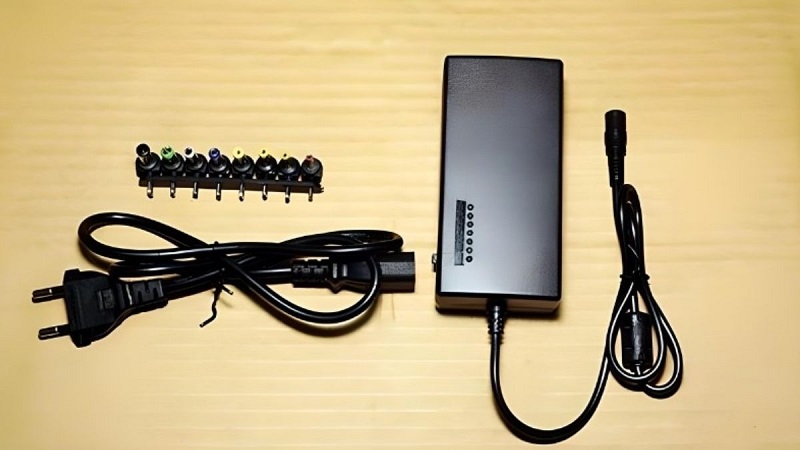
Cách chọn an toàn: Mua từ thương hiệu uy tín như Targus hoặc Anker, kiểm tra chứng nhận CE/UL để tránh hàng kém chất lượng. Tránh dùng lâu vì adapter đa năng thường không ổn định bằng sạc gốc, dễ gây nhiễu điện.
Xem thêm: Nguyên nhân và cách khắc phục lỗi sạc pin laptop không lên phần trăm
Những Rủi Ro Và Cách Phòng Tránh Khi Sạc Laptop Không Có Sạc Gốc
Sử dụng phương pháp thay thế có thể dẫn đến overcharge (sạc quá tải) hoặc undercharge (sạc không đủ), làm giảm tuổi thọ pin xuống dưới 500 chu kỳ sạc. Theo nghiên cứu từ Battery University, pin lithium-ion cần dòng điện ổn định để tránh hình thành dendrite gây chập.
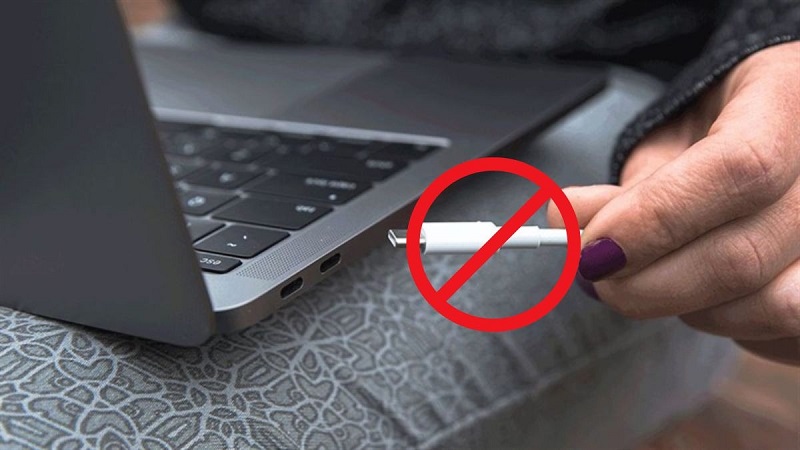
Để an toàn:
- Luôn kiểm tra nhiệt độ máy trong quá trình sạc.
- Sử dụng phần mềm như HWMonitor để theo dõi voltage.
- Nếu máy nóng bất thường, ngắt ngay.
Khi Nào Nên Mua Sạc Thay Thế Chính Hãng?
Nếu sạc cũ có dấu hiệu nóng bất thường, dây đứt gãy hoặc không sạc ổn định, hãy thay ngay. Nên mua sạc chính hãng từ trung tâm uy tín có bảo hành rõ ràng để đảm bảo an toàn linh kiện. Từ kinh nghiệm sử dụng lâu dài của cộng đồng người dùng, sạc gốc giúp pin bền hơn 20-30% so với hàng thay thế kém chất lượng. Đừng chờ đến khi máy "chết" mới hành động.
Câu Hỏi Thường Gặp
- Không có sạc laptop có sạc được không? Có, qua USB-C PD hoặc pin dự phòng nếu máy hỗ trợ, nhưng ưu tiên giải pháp an toàn.
- Sạc laptop bằng pin dự phòng có hại pin không? Không nếu dùng đúng công suất, nhưng tránh lạm dụng để pin không bị chai nhanh.
- Laptop không có USB-C có sạc được không? Khó hơn, chỉ có thể dùng adapter đa năng hoặc sạc tương thích, nhưng rủi ro cao.
- Có nên dùng sạc không chính hãng lâu dài? Không khuyến khích, vì có thể gây hỏng phần cứng; chỉ dùng tạm thời.
Tóm lại, cách sạc laptop khi không có sạc khả thi qua USB-C PD, pin dự phòng, adapter tương thích hoặc đa năng, nhưng luôn ưu tiên an toàn để tránh hậu quả nghiêm trọng. TechCare.vn khuyên bạn chuẩn bị sạc dự phòng và kiểm tra thiết bị định kỳ. Nếu cần tư vấn cụ thể, hãy liên hệ chúng tôi để nhận lời khuyên từ chuyên gia. Hãy hành động thông minh để laptop luôn sẵn sàng!
Bài viết được biên soạn bởi đội ngũ kỹ thuật viên Techcare.vn – trung tâm sửa chữa laptop hơn 10 năm kinh nghiệm.












