


Bạn đang gặp tình trạng laptop sắp hết pin mà không tìm thấy adapter gốc? Đây là vấn đề phổ biến mà nhiều người dùng gặp phải, từ việc quên mang sạc khi đi công tác đến trường hợp sạc bị hỏng hoặc mất mát đột ngột. Liệu cách sạc laptop khi không có sạc có thực sự khả thi? Câu trả lời là có, nhưng không phải lúc nào cũng đơn giản và an toàn. Trong bài viết này từ TechCare.vn, chúng tôi sẽ hướng dẫn bạn các phương pháp thực tế, dựa trên nguyên tắc kỹ thuật vững chắc, giúp bạn tránh rủi ro hỏng hóc thiết bị. Chúng tôi cam kết chỉ chia sẻ những giải pháp đã được kiểm chứng qua thực tiễn sử dụng, ưu tiên sự an toàn và hiệu quả lâu dài.
Tại sao bạn cần biết cách sạc laptop khi không có sạc?
Trước khi đi vào chi tiết, hãy hiểu rõ vấn đề. Bộ sạc gốc (adapter) của laptop được thiết kế để cung cấp điện áp và dòng điện chính xác, thường là từ 15V đến 20V tùy model, với công suất từ 45W đến 90W hoặc cao hơn. Khi không có sạc, bạn không thể cắm trực tiếp vào ổ điện thông thường vì laptop cần chuyển đổi điện áp từ 220V AC sang DC phù hợp.
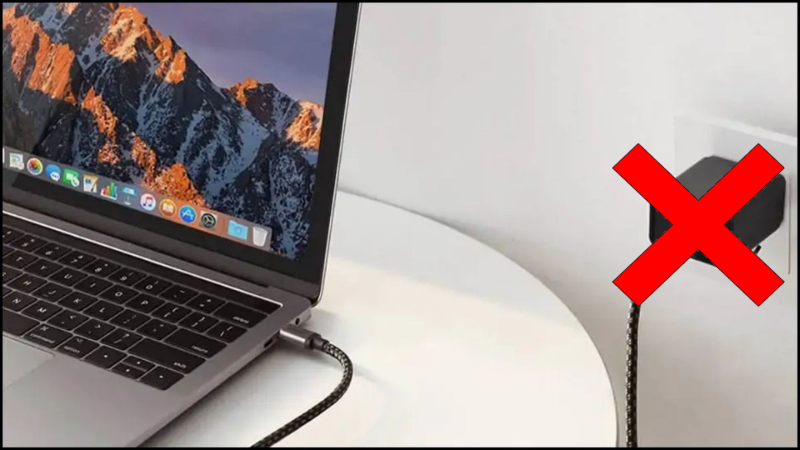
Việc tìm cách thay thế không chỉ giúp bạn tiếp tục sử dụng mà còn tránh tình trạng pin cạn kiệt dẫn đến mất dữ liệu hoặc gián đoạn công việc. Tuy nhiên, không phải giải pháp nào cũng an toàn. Sử dụng sạc không tương thích có thể gây cháy nổ, hỏng pin lithium-ion hoặc làm giảm tuổi thọ mainboard. Trong quá trình sửa chữa laptop tại TechCare, chúng tôi từng gặp nhiều trường hợp mainboard hỏng do dùng adapter sai điện áp.
Các cách sạc laptop khi không có sạc phổ biến và khả thi
Dưới đây là những phương pháp đáng tin cậy để sạc laptop mà không cần adapter gốc. Hãy kiểm tra thông số máy trước khi áp dụng để đảm bảo tương thích.
Sạc laptop qua cổng USB-C với Power Delivery
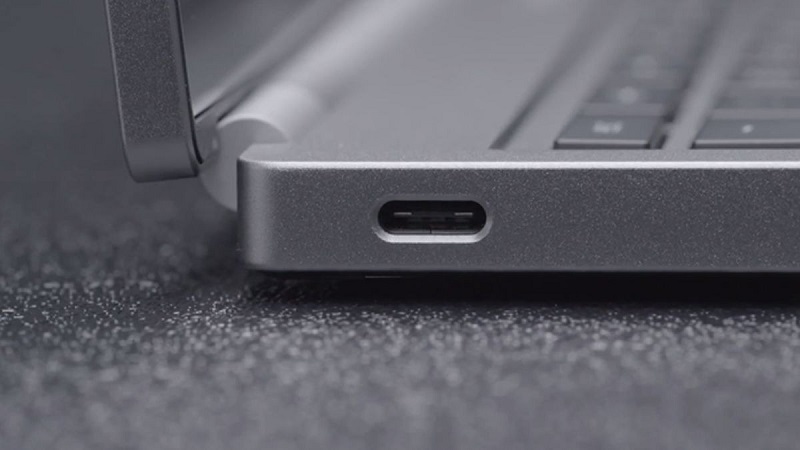
Đây là phương pháp tiện lợi và tương đối an toàn nhất nếu laptop của bạn hỗ trợ. USB Power Delivery (USB PD) là tiêu chuẩn được quản lý bởi USB Implementers Forum (USB-IF), cho phép truyền tải điện năng lên đến 240W qua cáp USB-C.
Điều kiện áp dụng:
- Laptop phải có cổng USB-C hỗ trợ Power Delivery (thường thấy ở các model từ 2018 trở đi; kiểm tra tài liệu máy hoặc trang hỗ trợ của hãng).
- Củ sạc PD hoặc pin dự phòng phải có công suất đầu ra (W) bằng hoặc cao hơn công suất sạc gốc của máy.
- Cáp USB-C phải đạt chuẩn, hỗ trợ truyền tải công suất theo yêu cầu.
Lưu ý về củ sạc điện thoại:
Một số model laptop có thể nhận điện từ củ sạc điện thoại USB-C PD công suất thấp (ví dụ 20W–30W), nhưng chỉ hoạt động như một nguồn duy trì – pin sẽ không sạc được hoặc sạc rất chậm khi máy đang chạy. Để sạc bình thường, cần củ sạc có công suất phù hợp với yêu cầu của máy (tra trong tài liệu hoặc trên trang hỗ trợ chính hãng).
Các dòng máy thường hỗ trợ USB-C PD:
- MacBook Air và MacBook Pro (từ 2017 trở đi)
- Dell XPS, HP Spectre, Lenovo ThinkPad X/T series, ASUS ZenBook
- Nhiều ultrabook và laptop mỏng nhẹ từ 2019 đến nay
Không phải mọi cổng USB-C đều hỗ trợ sạc. Một số cổng chỉ dùng để truyền dữ liệu. Kiểm tra tài liệu hoặc trang hỗ trợ của hãng trước khi thử.
Dùng pin sạc dự phòng cho laptop
Pin sạc dự phòng chuyên dụng cho laptop (laptop power bank) cung cấp điện qua cổng USB-C PD hoặc đầu ra DC. Đây là giải pháp tạm thời hữu ích khi di chuyển và không có ổ điện.
Tiêu chí chọn pin dự phòng phù hợp:
- Công suất đầu ra (W): phải đủ để cung cấp cho laptop đang hoạt động – thông thường tối thiểu bằng công suất sạc gốc của máy.
- Dung lượng (Wh): tỉ lệ thuận với số lần sạc được cho máy. Laptop phổ thông có pin khoảng 45–60Wh; pin dự phòng 100Wh sạc được khoảng 1–1,5 lần (tính theo hiệu suất thực tế khoảng 80–85%).
- Chuẩn kết nối: ưu tiên USB-C PD nếu máy hỗ trợ; các loại pin dự phòng có đầu ra DC riêng cần kiểm tra kỹ thông số điện áp.
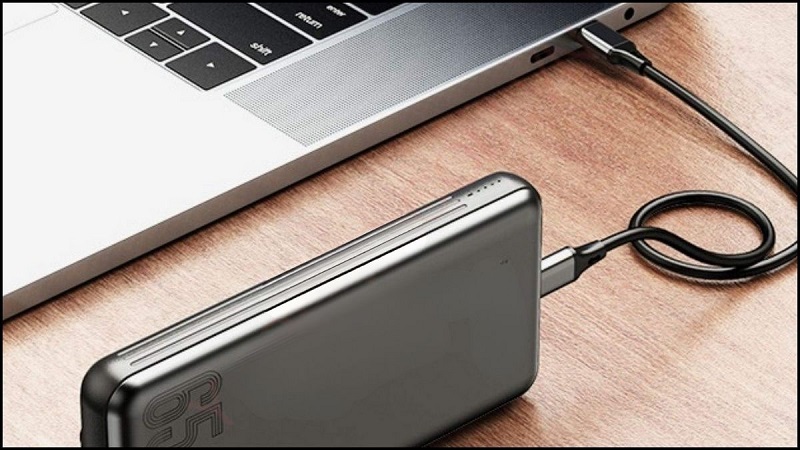
Lưu ý quan trọng: Quy định hàng không thường giới hạn pin dự phòng dưới 100Wh khi mang lên máy bay (hoặc đến 160Wh với điều kiện xin phép). Kiểm tra quy định của hãng bay trước khi mang theo.
Không nên thay thế hoàn toàn sạc gốc bằng pin dự phòng trong thời gian dài. Hiệu suất sạc thường kém hơn, và việc sạc-xả liên tục qua pin dự phòng sẽ rút ngắn tuổi thọ của cả hai thiết bị.
Sạc laptop bằng Củ sạc laptop khác cùng thông số
Trong tình huống khẩn cấp, bạn có thể mượn adapter từ laptop khác nếu thông số kỹ thuật khớp nhau. Kiểm tra nhãn dán trên adapter và trên máy trước khi cắm.
Điều kiện bắt buộc:
- Điện áp đầu ra (V): phải khớp chính xác với yêu cầu của máy – không cao hơn, không thấp hơn.
- Công suất (W): adapter mượn có thể có W cao hơn máy yêu cầu (an toàn), nhưng không được thấp hơn đáng kể.
- Đầu cắm (connector): phải vừa khít, không lỏng, không ép vào.
- Cực tính (polarity): với đầu tròn barrel connector, kiểm tra ký hiệu cực tính trên nhãn (vòng tròn có mũi tên chỉ + hay −).
Vì sao dùng adapter thiếu công suất (W) vẫn có rủi ro?
Khi adapter không đủ công suất cung cấp, bản thân adapter phải chạy liên tục ở mức tải tối đa, dễ dẫn đến quá nhiệt và sụt áp. Dòng điện không ổn định buộc mạch sạc trên mainboard phải bù công suất liên tục, từ đó làm tăng nhiệt độ linh kiện và đẩy nhanh quá trình lão hóa. Ngoài ra, pin bị sạc gián đoạn kéo dài làm tăng số chu kỳ vi mô, ảnh hưởng đến tuổi thọ pin theo thời gian.
Chỉ dùng trong thời gian ngắn. Quan sát nhiệt độ máy và adapter – nếu nóng bất thường, ngắt ngay.
Xem thêm: Cách sử dụng nguồn điện trực tiếp cho Laptop đúng cách
Sạc laptop bằng Adapter đa năng
Adapter đa năng có nhiều đầu jack thay thế và cho phép điều chỉnh điện áp đầu ra (thường từ 12V đến 24V). Đây là lựa chọn linh hoạt nhưng đi kèm rủi ro cao hơn các phương pháp trên.
Nếu buộc phải dùng, cần đảm bảo:
- Chọn sản phẩm từ thương hiệu uy tín có chứng nhận CE, UL hoặc FCC.
- Chỉnh đúng mức điện áp TRƯỚC KHI cắm vào máy – sai điện áp dù 1–2V cũng có thể gây hỏng linh kiện.
- Kiểm tra kỹ cực tính (dương/âm) và đầu cắm trước khi kết nối.
- Không để đầu cắm lỏng lẻo – tiếp xúc kém gây tia lửa điện và dao động điện áp.
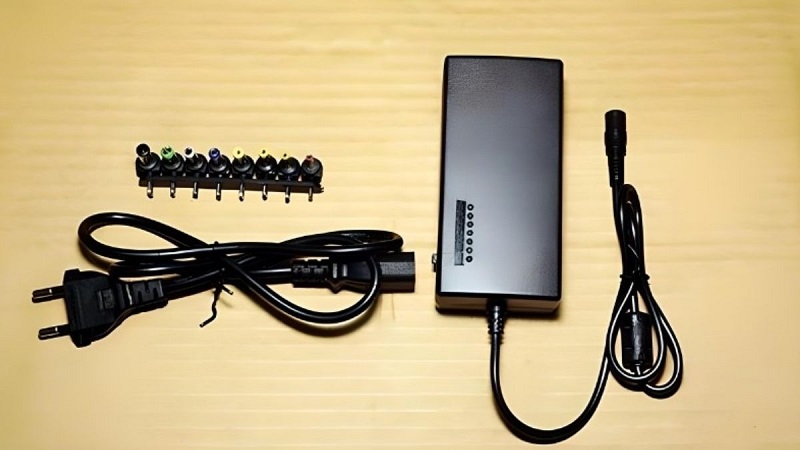
Adapter đa năng hàng kém chất lượng không có bảo vệ quá áp/quá dòng là nguyên nhân phổ biến gây cháy linh kiện mà chúng tôi gặp trong quá trình sửa chữa. Tuyệt đối không dùng loại không rõ thương hiệu hoặc không ghi thông số rõ ràng.
Xem thêm: Nguyên nhân và cách khắc phục lỗi sạc pin laptop không lên phần trăm
Những rủi ro và cách phòng tránh khi sạc laptop không có sạc gốc
Sử dụng phương pháp thay thế có thể dẫn đến overcharge (sạc quá tải) hoặc undercharge (sạc không đủ), làm giảm tuổi thọ pin xuống dưới 500 chu kỳ sạc. Theo nghiên cứu từ Battery University, pin lithium-ion cần dòng điện ổn định để tránh hình thành dendrite gây chập.
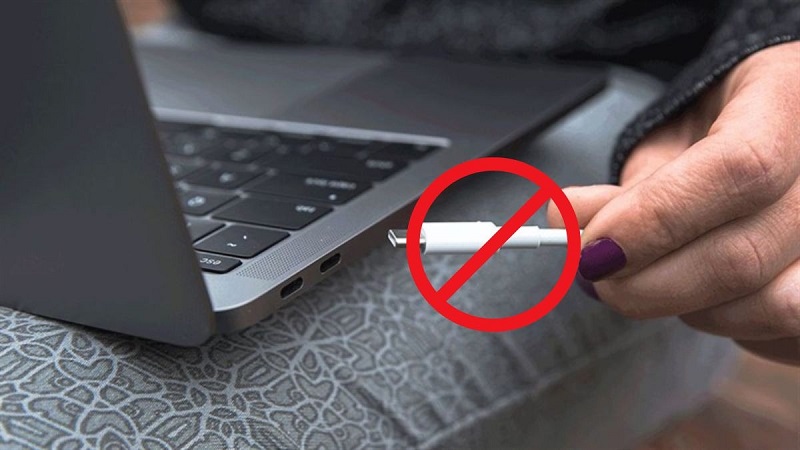
Để an toàn:
- Luôn kiểm tra nhiệt độ thân máy và adapter trong suốt quá trình sạc.
- Dùng phần mềm theo dõi phần cứng (ví dụ HWMonitor, BatteryInfoView) để kiểm tra điện áp pin và nhiệt độ.
- Nếu máy hoặc adapter nóng bất thường, ngắt kết nối ngay và để nguội trước khi thử lại.
- Không để máy chạy tải nặng (game, render video) khi đang sạc bằng nguồn không phải sạc gốc.
- Không sạc qua đêm bằng adapter thay thế nếu không chắc chắn về chất lượng nguồn.
Tuyệt đối không tự cắt nối dây sạc, chế đầu sạc hoặc kết hợp các nguồn điện không rõ gốc gác. Đây là hành động nguy hiểm có thể gây cháy, nổ hoặc giật điện.
Khi nào nên mua sạc thay thế chính hãng?
Nếu sạc cũ xuất hiện một trong các dấu hiệu dưới đây, hãy thay thế ngay thay vì tiếp tục dùng hoặc tìm phương án tạm thời:
- Dây sạc bị đứt gãy, cong vênh hoặc có vết nứt nhìn thấy được.
- Adapter nóng bất thường khi sạc ở mức bình thường.
- Sạc không ổn định: pin đang sạc đột ngột dừng rồi tiếp tục, hoặc tỉ lệ % pin nhảy bất thường.
- Có mùi khét hoặc khói nhẹ phát ra từ adapter.
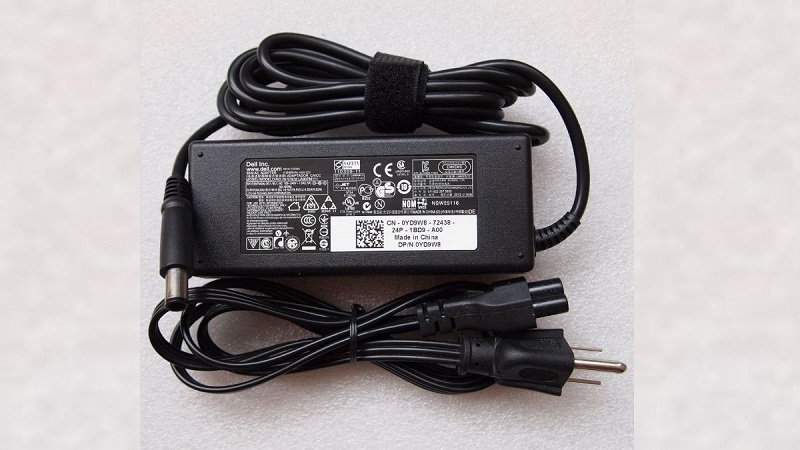
Nên chọn sạc chính hãng hoặc sạc OEM từ trung tâm uy tín có bảo hành rõ ràng. Qua nhiều năm sửa chữa, chúng tôi nhận thấy sạc gốc và sạc OEM chất lượng giúp pin duy trì tuổi thọ tốt hơn đáng kể so với sạc thay thế kém chất lượng – dù không có con số tuyệt đối vì còn phụ thuộc vào thói quen sử dụng của từng người.
Tình huống khi nên và không nên sử dụng adapter/ pin dự phòng
| Tình huống | Đánh giá | Lưu ý quan trọng |
|---|---|---|
| Laptop có cổng USB-C hỗ trợ Power Delivery, dùng củ sạc PD đúng công suất (≥ W yêu cầu của máy) và cáp USB-C đạt chuẩn | Dùng được | Kiểm tra công suất (W) trên thông số máy; cáp phải đạt chuẩn USB PD |
| Dùng pin dự phòng laptop có cổng USB-C PD, công suất đầu ra đủ (tối thiểu bằng công suất sạc gốc) | Tạm thời | Chỉ dùng khi cần; không nên thay thế sạc gốc hoàn toàn |
| Mượn adapter laptop khác cùng điện áp (V) chính xác, đầu cắm khớp, công suất (W) bằng hoặc cao hơ | Tạm thời | Chỉ thử trong thời gian ngắn, quan sát nhiệt độ máy |
| Mượn adapter laptop khác cùng điện áp (V) chính xác, đầu cắm khớp, công suất (W) bằng hoặc cao hơ | Tạm thời | Rủi ro cao hơn sạc gốc; không dùng lâu dài |
| Dùng sạc điện thoại công suất thấp (< 18W) cho laptop đang chạy tải nặng | Không nên | Có thể không sạc được hoặc pin vẫn tụt dần khi dùng |
| Adapter đa năng không rõ điện áp, không rõ cực tính, hàng không thương hiệu | Không nên | Nguy cơ cháy linh kiện, hỏng pin, hỏng mainboard |
| Cắt nối dây, chế đầu sạc, dùng nguồn không rõ gốc gác | Tuyệt đối không | Nguy hiểm tính mạng và hỏng toàn bộ thiết bị |
Câu hỏi thường gặp
Tóm lại, cách sạc laptop khi không có sạc khả thi qua USB-C PD, pin dự phòng, adapter tương thích hoặc đa năng, nhưng luôn ưu tiên an toàn để tránh hậu quả nghiêm trọng. TechCare.vn khuyên bạn chuẩn bị sạc dự phòng và kiểm tra thiết bị định kỳ. Nếu cần tư vấn cụ thể, hãy liên hệ chúng tôi để nhận lời khuyên từ chuyên gia. Hãy hành động thông minh để laptop luôn sẵn sàng!
Thông tin được tham khảo và tổng hợp từ : Apple Support, Battery University, USB-IF và thương hiệu laptop nổi tiếng như Dell/HP/MacBook.
Bài viết được biên soạn bởi đội ngũ kỹ thuật viên Techcare.vn – trung tâm sửa chữa laptop hơn 10 năm kinh nghiệm. Cập nhật: Tháng 6/2026












