


Bạn vừa mua MacBook, muốn chỉnh những bức ảnh gia đình, ảnh du lịch cho đẹp hơn nhưng nhìn giao diện Lightroom thấy toàn thanh trượt và tên tiếng Anh nên hơi ngại? Đừng lo. Chỉ cần nắm 4 việc cơ bản là tìm và cài Lightroom, chỉnh ảnh, tạo Watermark (chữ ký bản quyền) và xuất ảnh, bạn đã tự làm được phần lớn công việc rồi.
Tại TechCare, đội ngũ kỹ thuật viên đã hỗ trợ hàng nghìn khách hàng làm quen với laptop và MacBook, từ người lớn tuổi đến sinh viên. Bài viết này được biên soạn theo đúng cách chúng tôi vẫn hướng dẫn khách tại cửa hàng: ngôn ngữ đời thường, từng bước rõ ràng, làm theo là được.
Lightroom là gì? Dùng để làm gì?
Lightroom là phần mềm chỉnh sửa ảnh của hãng Adobe. Nói đơn giản, đây là "phòng tối kỹ thuật số": bạn có thể làm ảnh sáng hơn, đổi màu cho tươi hơn, cắt cho gọn hơn, mà không làm hỏng tấm ảnh gốc.
Phần mềm này có bản cho MacBook, máy tính Windows, điện thoại Android và iPhone. Trong bài này, chúng ta dùng bản dành cho máy tính có tên Lightroom Classic.
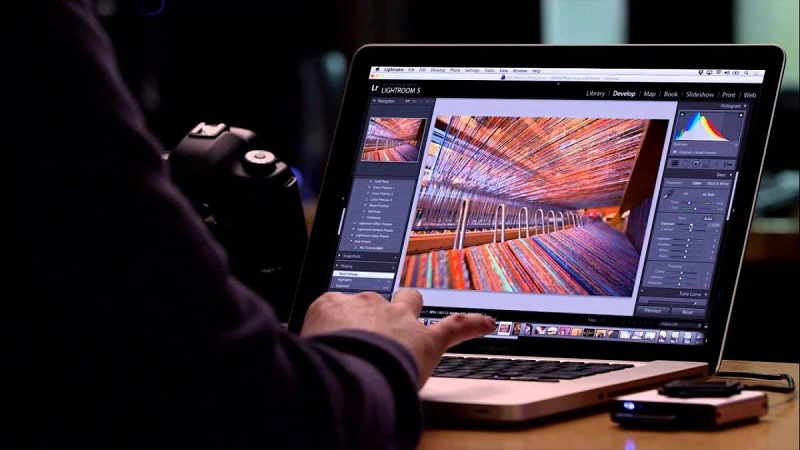
Vì sao người mới nên dùng Lightroom?
- Chỉnh được ảnh RAW (ảnh gốc chất lượng cao từ máy ảnh) mà không cần đổi sang JPEG, giữ nguyên màu sắc và chi tiết.
- Giao diện dễ làm quen: chỉ cần kéo thanh trượt sang trái hoặc sang phải để thấy ảnh thay đổi ngay.
- Có đủ công cụ cần thiết: chỉnh sáng tối, đường cong tông màu, màu sắc (HSL), cắt ảnh, xóa vết, chỉnh mắt đỏ…
- Đóng dấu tên (Watermark) lên ảnh trước khi đăng mạng xã hội hoặc gửi khách.
Lưu ý trước khi bắt đầu: Lightroom là phần mềm của Adobe và cần đăng nhập tài khoản Adobe. Phần mềm có thời gian dùng thử và sau đó cần mua gói đăng ký. Bạn nên xem giá và gói mới nhất trên trang chính thức của Adobe, vì giá có thể thay đổi theo thời điểm.
Cách tìm và cài Lightroom Classic trên MacBook
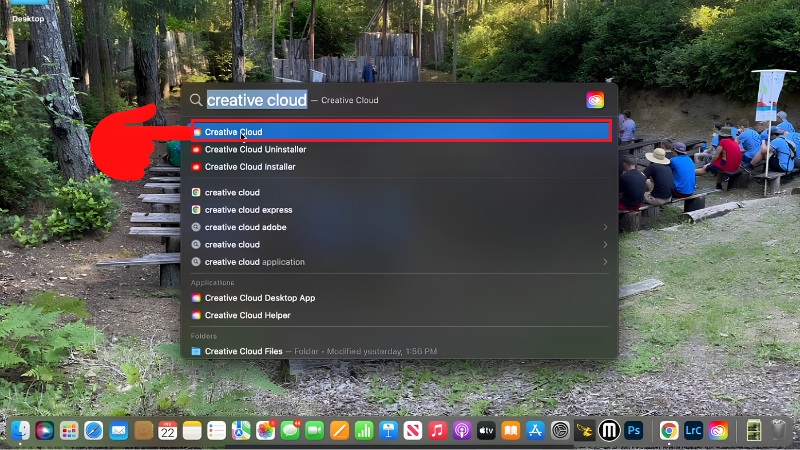
Bước 1: Mở ứng dụng Adobe Creative Cloud trên MacBook (gõ "Creative Cloud" vào thanh tìm kiếm Spotlight bằng phím tắt Command + Space). Nếu máy chưa có, bạn tải miễn phí từ trang chủ Adobe rồi đăng nhập tài khoản.
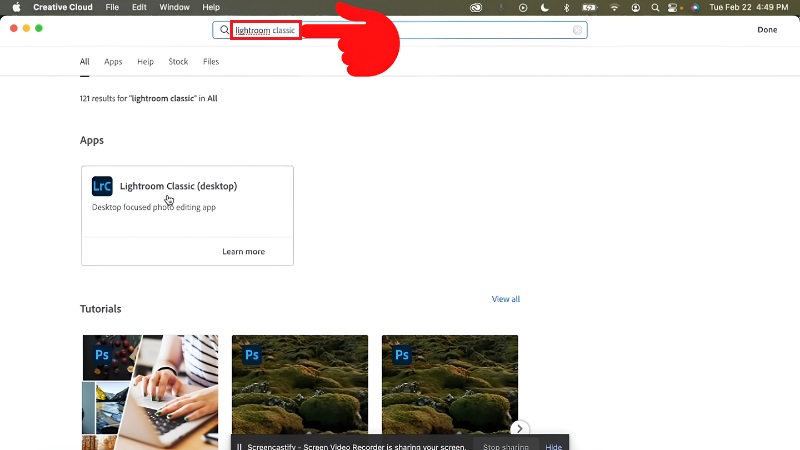
Bước 2: Tại ô tìm kiếm trong Creative Cloud, gõ "Lightroom Classic". Kết quả sẽ hiện ra ứng dụng có tên đầy đủ là Lightroom Classic (desktop).
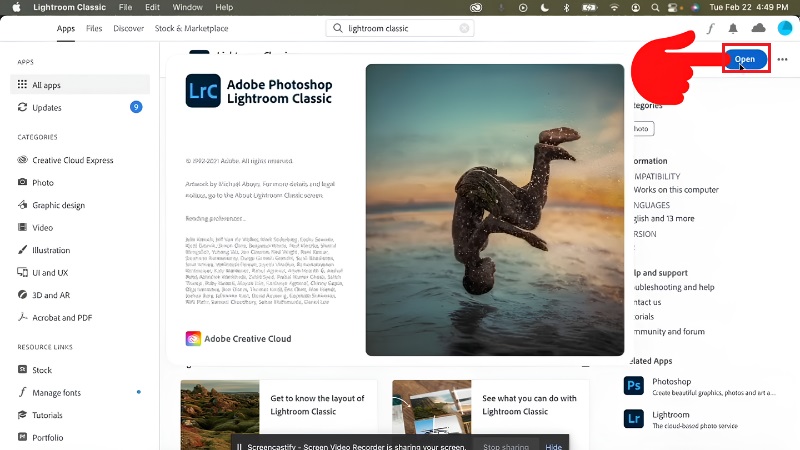
Bước 3: Bấm vào ứng dụng, sau đó bấm nút Install (Cài đặt) nếu máy chưa có, hoặc nút Open (Mở) nếu đã cài xong. Chờ vài phút để máy tải về.
Kinh nghiệm từ TechCare: Trước khi cài, hãy kiểm tra MacBook còn trống ít nhất vài GB dung lượng và đã cắm sạc. Lightroom lưu nhiều ảnh nên máy gần đầy bộ nhớ sẽ chạy rất chậm. Đây là lỗi mà kỹ thuật viên của chúng tôi gặp thường xuyên nhất ở khách mới dùng.
Cách chỉnh ảnh cơ bản trong Lightroom
Bước 1 – Đưa ảnh vào Lightroom: Bấm nút Import (Nhập) ở góc dưới bên trái, chọn thư mục chứa ảnh, tick chọn những tấm bạn muốn chỉnh rồi bấm Import ở góc dưới bên phải.
Bước 2 – Mở chế độ chỉnh sửa: Bấm vào một tấm ảnh, sau đó chọn mục Develop (Phát triển) ở thanh phía trên bên phải. Bạn có thể nhấn nhanh phím D.
Bước 3 – Kéo thanh trượt: Ở khung bên phải, tìm bảng Basic. Bạn chỉ cần kéo các thanh trượt sang trái (giảm) hoặc sang phải (tăng) cho đến khi ảnh đúng ý. Người mới nên làm quen với 5 thanh sau:
| Thanh trượt | Tác dụng dễ hiểu |
| Exposure | Làm cả bức ảnh sáng hơn hoặc tối hơn |
| Contrast | Tăng hoặc giảm độ tương phản, ảnh "đậm nét" hơn |
| Shadows | Làm sáng các vùng tối (ví dụ khuôn mặt bị ngược sáng) |
| Temp | Chỉnh ảnh ấm (vàng) hay lạnh (xanh) |
| Vibrance | Làm màu tươi hơn nhưng vẫn tự nhiên |
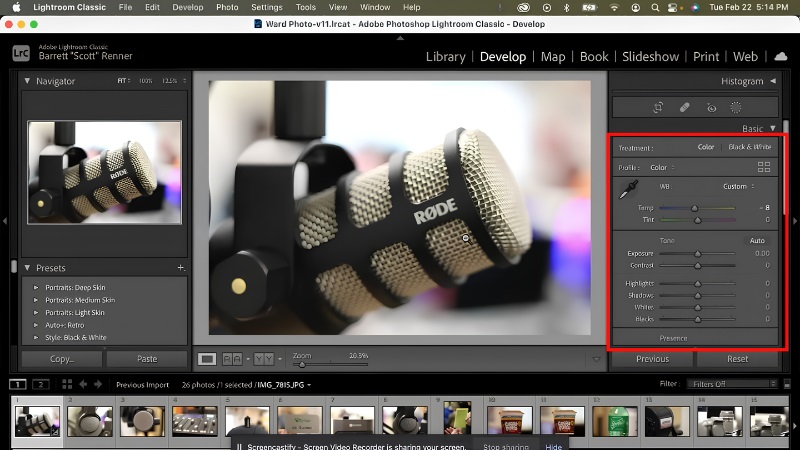
Mẹo nhỏ: Chỉnh từng thanh một, mỗi lần một chút. Nếu lỡ tay, bấm Command + Z để quay lại bước trước. Ảnh gốc luôn được giữ nguyên nên bạn không sợ làm hỏng.
Cách tạo W (chữ ký bản quyền) trên ảnh
Watermark là dòng chữ hoặc logo đặt lên ảnh để người khác biết ảnh là của bạn. Bạn chỉ cần tạo một lần, lần sau dùng lại.
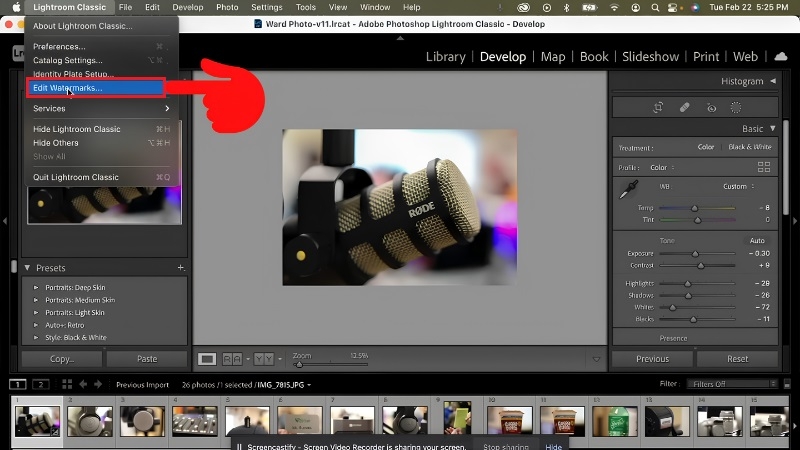
Bước 1: Trên thanh menu phía trên màn hình, bấm vào Lightroom Classic (ngay cạnh biểu tượng quả táo), rồi chọn Edit Watermarks.
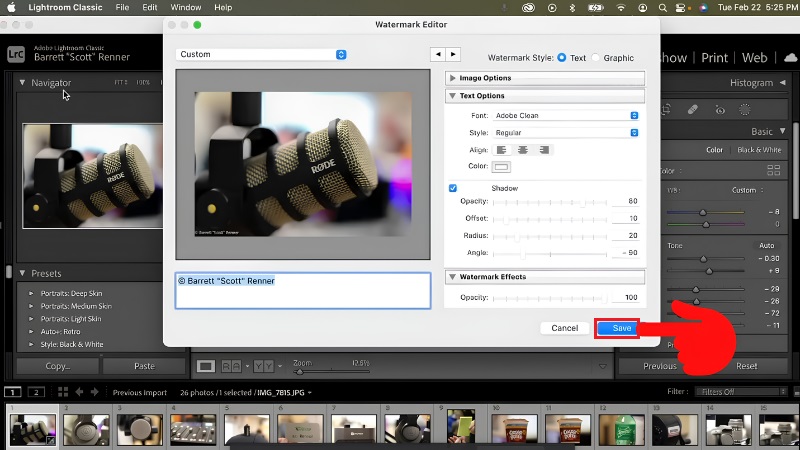
Bước 2: Cửa sổ chỉnh Watermark hiện ra. Tại đây bạn gõ nội dung (tên hoặc số điện thoại), rồi chọn kiểu chữ, cỡ chữ, màu sắc và vị trí đặt. Chỉnh xong bấm Save.
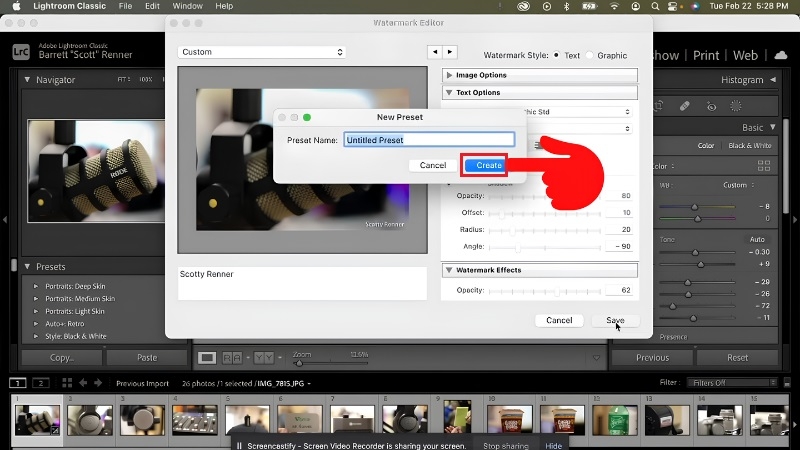
Bước 3: Đặt tên cho Watermark (ví dụ "Ten cua toi") rồi bấm Create.
Bước 4: Muốn xem hoặc xóa Watermark đã tạo, mở lại Edit Watermarks và bấm vào ô Custom. Bạn có thể đổi tên hoặc xóa tùy ý.
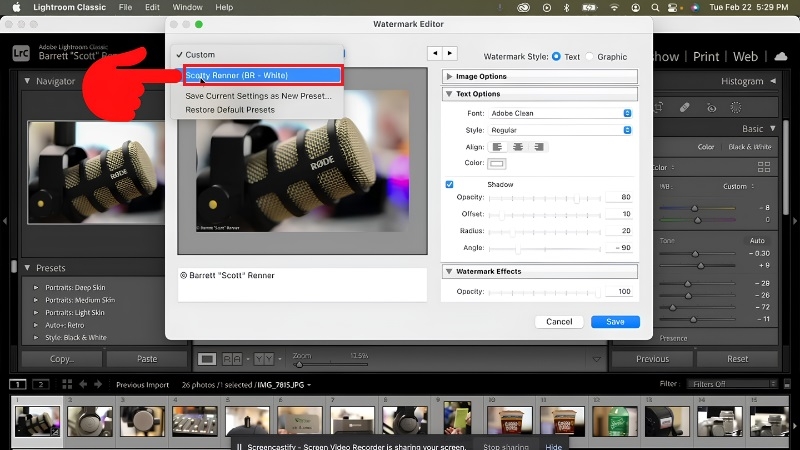
Lưu ý: Đến đây ảnh của bạn chưa có Watermark. Watermark chỉ xuất hiện khi bạn xuất ảnh, như hướng dẫn ở phần tiếp theo.
Cách xuất ảnh kèm Watermark
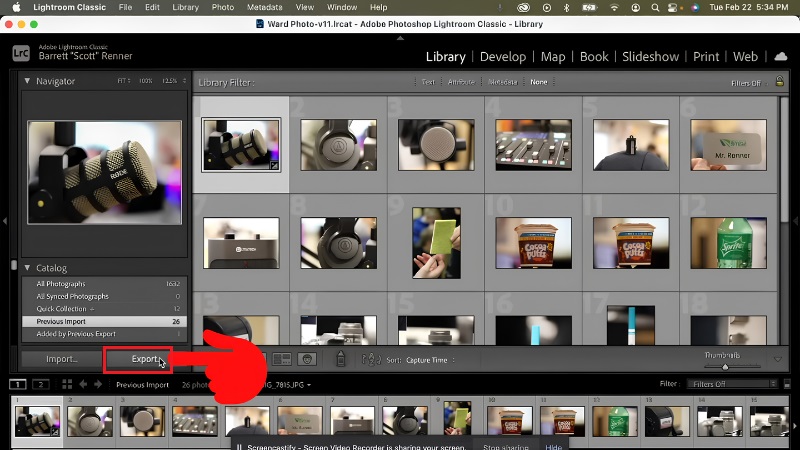
Bước 1: Chọn tấm ảnh (hoặc nhiều tấm) cần xuất, vào mục Library, rồi bấm nút Export ở góc dưới bên trái. Bạn cũng có thể nhấn Command + Shift + E.
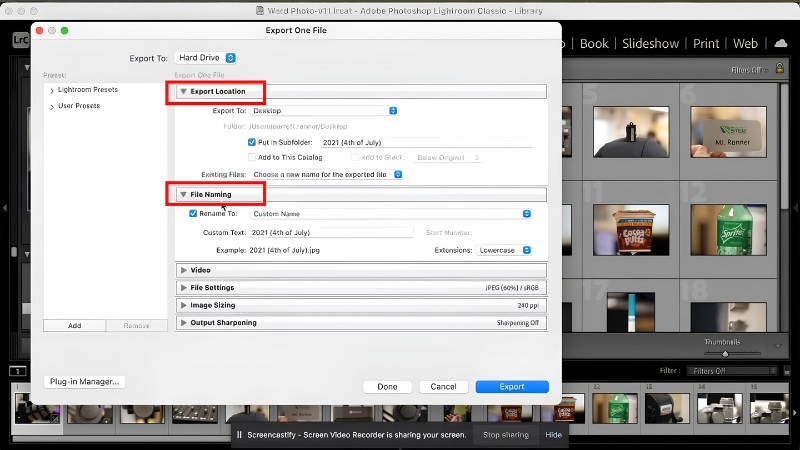
Bước 2: Cửa sổ tùy chọn hiện ra. Tại Export Location, chọn nơi lưu ảnh (ví dụ thư mục Desktop). Tại File Naming, chọn cách đặt tên file.
Bước 3: Kéo xuống mục Watermarking, tick vào ô Watermark và chọn Watermark bạn vừa tạo. Cuối cùng bấm Export.
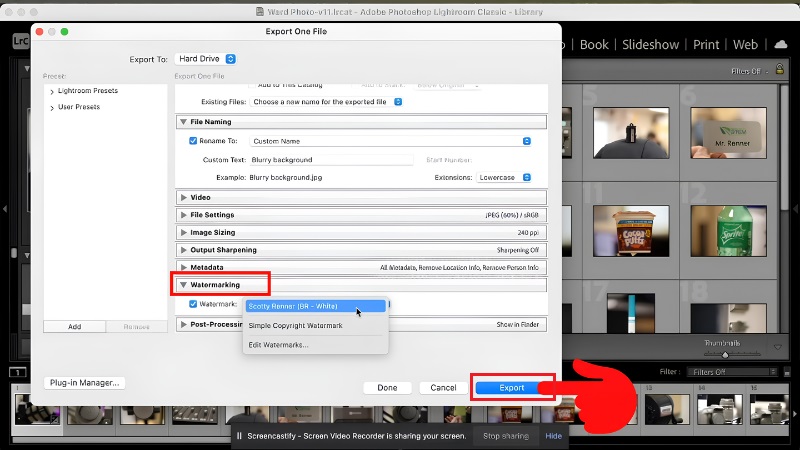
Chỉ vài giây sau, ảnh đã chỉnh và có chữ ký của bạn sẽ nằm trong thư mục đã chọn, sẵn sàng đăng Facebook, Zalo hoặc gửi email.
Kinh nghiệm từ TechCare: Trước khi xuất ảnh để gửi qua Zalo hoặc email, hãy chọn chất lượng vừa phải ở mục Image Sizing để file nhẹ, gửi nhanh. Nếu định in ảnh, hãy xuất chất lượng cao hơn. Ngoài ra, nên sao lưu ảnh gốc sang ổ cứng ngoài hoặc iCloud để tránh mất dữ liệu.
Câu hỏi thường gặp
Khi nào nên đem máy đến kỹ thuật viên?p
Bạn nên liên hệ kỹ thuật viên khi gặp một trong các tình huống sau:

- Lightroom hoặc Creative Cloud liên tục báo lỗi, không cài được dù đã làm đúng hướng dẫn.
- MacBook nóng bất thường, quạt kêu to hoặc tự tắt khi chỉnh ảnh.
- Máy chạy rất chậm, đơ, treo thường xuyên dù chỉ mở một ứng dụng.
- Ổ cứng gần đầy và bạn không biết nên xóa gì, hoặc cần nâng cấp để lưu nhiều ảnh hơn.
- Màn hình có sọc, đổi màu lạ khiến bạn không chỉnh ảnh chính xác được.
Lưu ý an toàn: Không tự tháo máy hoặc cài phần mềm bẻ khóa (crack) từ nguồn không rõ ràng. Cách này dễ dính virus, mất ảnh và làm hỏng máy.
Sử dụng Lightroom trên MacBook không khó như bạn nghĩ. Chỉ cần nhớ quy trình cài đặt → nhập ảnh → chỉnh bằng thanh trượt → tạo Watermark → xuất ảnh, bạn đã có thể tự tay làm đẹp ảnh của mình.
Nếu bạn cần được hướng dẫn trực tiếp, MacBook chạy chậm hoặc cần tối ưu máy để chỉnh ảnh mượt hơn, hãy liên hệ TechCare.
Nguồn tham khảo chính thức
- Adobe – Hỗ trợ Lightroom Classic: helpx.adobe.com/lightroom-classic
- Adobe – Trang chủ Lightroom Classic và gói đăng ký: adobe.com/products/photoshop-lightroom-classic
- Apple – Hỗ trợ MacBook: support.apple.com/mac
Bài viết được biên soạn bởi đội ngũ chuyên gia TechCare | Cập nhật: Tháng 11/2026












