


Bạn bật nguồn laptop, đèn báo sáng, quạt tản nhiệt quay đều nhưng màn hình vẫn đen thui hoặc mãi kẹt ở logo mà không vào được desktop? Đây là một trong những sự cố khiến người dùng lo lắng nhất, vì cảm giác "mất quyền truy cập" vào toàn bộ dữ liệu và công việc của mình chỉ trong tích tắc.
Tin vui là phần lớn các trường hợp laptop không vào được màn hình chính đều có thể xác định nguyên nhân và xử lý được, từ những lỗi phần mềm đơn giản có thể tự khắc phục tại nhà, đến các sự cố phần cứng cần đến tay nghề kỹ thuật viên. Trong hơn nhiều năm tiếp nhận và sửa chữa laptop tại Đà Nẵng, đội ngũ kỹ thuật của TechCare đã xử lý hàng trăm ca lỗi tương tự, đủ để đúc kết thành quy trình chẩn đoán theo từng cấp độ mà bài viết này sẽ chia sẻ với bạn.
Kinh nghiệm từ TechCare
Qua khảo sát nội bộ trên các ca laptop "lên nguồn nhưng không vào màn hình" được tiếp nhận tại cửa hàng, phần lớn các trường hợp bắt nguồn từ xung đột driver đồ họa hoặc ứng dụng khởi động cùng hệ thống — có thể xử lý trong buổi kiểm tra đầu tiên mà không cần thay linh kiện. Số còn lại thường liên quan đến RAM tiếp xúc kém hoặc cáp màn hình lỏng, đặc biệt ở các máy đã qua sử dụng nhiều năm hoặc từng bị va đập.
Vì sao laptop không vào được màn hình chính?
Trước khi bắt tay sửa chữa, việc xác định đúng nhóm nguyên nhân sẽ giúp bạn tiết kiệm thời gian và tránh can thiệp sai chỗ. Về kỹ thuật, sự cố này thường rơi vào một trong các nhóm sau:
- Xung đột phần mềm hoặc hệ điều hành: một bản cập nhật Windows lỗi, ứng dụng cài đặt không tương thích, hoặc file hệ thống bị hỏng khiến Windows không thể tải giao diện desktop.
- Lỗi driver card đồ họa: đây là nguyên nhân kỹ thuật phổ biến nhất. Khi driver bị lỗi thời hoặc xung đột, hệ thống có thể dừng lại ở màn hình đen hoặc gây ra màn hình xanh (BSOD) do xung đột driver ở tầng kernel — driver đồ họa giao tiếp trực tiếp với phần cứng nên một lỗi nhỏ trong đó có thể khiến toàn bộ quá trình khởi động giao diện bị treo.
- Phần mềm độc hại (virus/malware): một số loại mã độc can thiệp vào tiến trình explorer.exe — tiến trình chịu trách nhiệm hiển thị desktop — khiến máy khởi động xong nhưng không lên được giao diện chính.
- Quá tải ứng dụng khởi động cùng hệ thống: quá nhiều chương trình chạy nền cùng lúc lúc khởi động có thể khiến máy "đứng hình" trước khi kịp hiển thị desktop, đặc biệt với máy có ổ cứng HDD hoặc RAM thấp.
- Sự cố phần cứng nhẹ: RAM bị lệch khe cắm do rung lắc hoặc bụi bẩn tích tụ lâu ngày, làm gián đoạn tín hiệu giữa RAM và bo mạch chủ.
- Sự cố phần cứng nghiêm trọng hơn: cáp kết nối màn hình (cáp cable màn hình) bị lỏng hoặc đứt ngầm, card đồ họa (VGA) suy giảm tuổi thọ, hoặc hiếm hơn là lỗi chân CPU/mainboard.
Nguyên tắc chung khi chẩn đoán: nếu lỗi xuất hiện đột ngột sau khi cập nhật phần mềm hoặc cài thêm ứng dụng, khả năng cao là lỗi phần mềm. Nếu lỗi xuất hiện sau va đập, di chuyển máy, hoặc sau khi tháo lắp linh kiện, hãy nghĩ đến nguyên nhân phần cứng trước tiên.
Cách sửa lỗi laptop không vào được màn hình chính, từ dễ đến khó
Dưới đây là các bước xử lý được TechCare sắp xếp theo mức độ can thiệp tăng dần — hãy thử tuần tự từ trên xuống, không bỏ qua bước cơ bản để tránh làm phức tạp hoá vấn đề.
1. Khởi động lại đúng cách
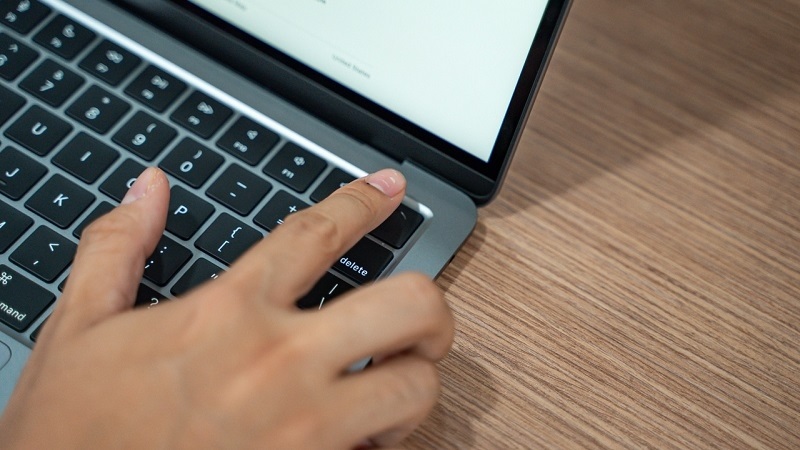
Đây luôn là bước đầu tiên nên thử. Nhấn giữ nút nguồn khoảng 10 giây để tắt cứng máy, đợi 30 giây rồi khởi động lại. Thao tác này giúp máy xả hết điện tồn dư và làm mới lại các tiến trình hệ thống, giải quyết được không ít lỗi tạm thời liên quan đến bộ nhớ RAM hoặc tiến trình bị treo.
2. Khởi động vào Safe Mode để loại trừ xung đột phần mềm
Nếu khởi động lại thông thường không hiệu quả, hãy thử vào Safe Mode (chế độ an toàn) bằng cách tắt mở máy 3 lần liên tiếp trong lúc màn hình đang tải Windows để kích hoạt Automatic Repair, sau đó chọn Advanced options → Startup Settings → Safe Mode. Nếu máy vào được desktop ở Safe Mode, gần như chắc chắn nguyên nhân đến từ phần mềm hoặc driver chứ không phải phần cứng — đây là bước chẩn đoán quan trọng giúp bạn không tốn công kiểm tra sai hướng.
3. Gỡ ứng dụng hoặc bản cập nhật vừa cài đặt trước khi lỗi xảy ra
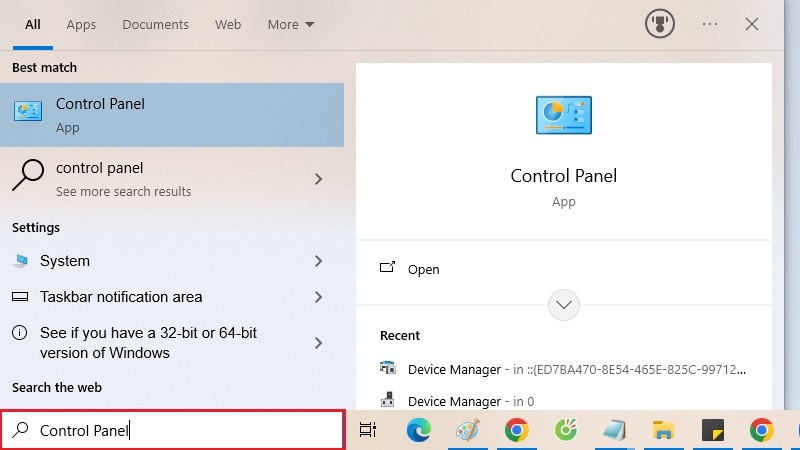
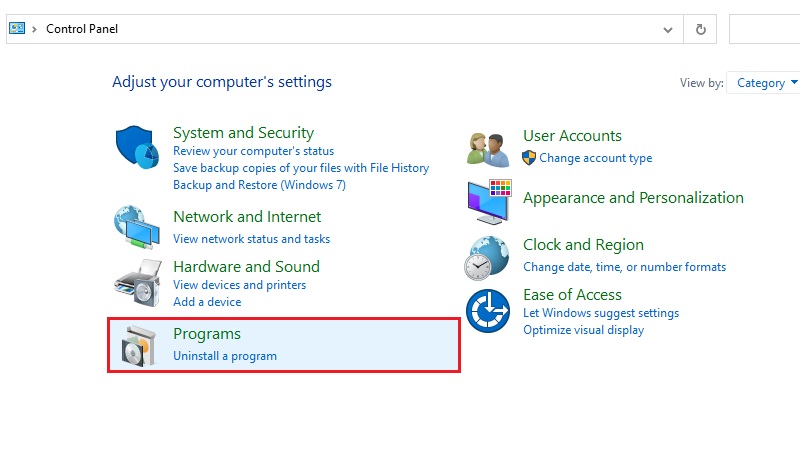
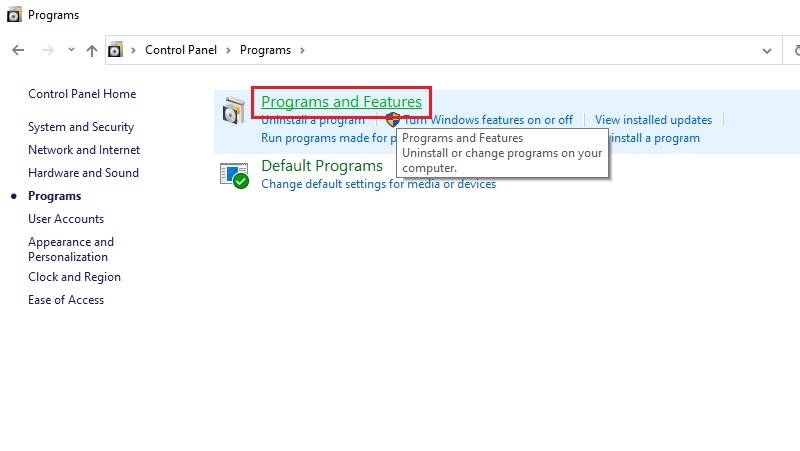
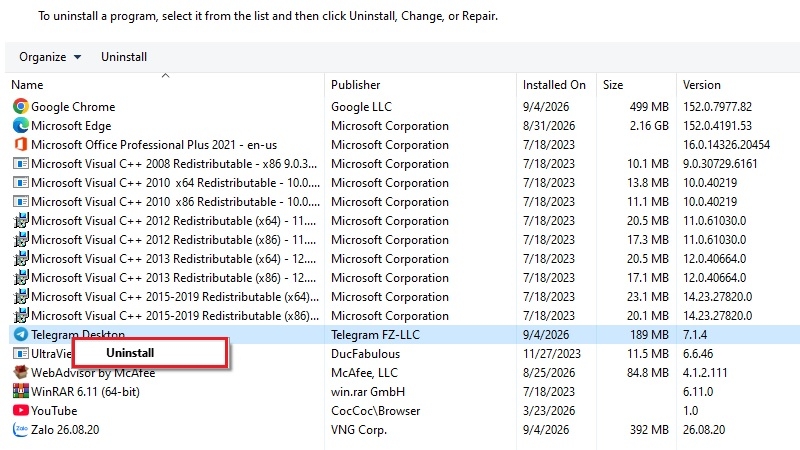
Vào Control Panel → Programs → Programs and Features (thực hiện được ngay trong Safe Mode), tìm và gỡ phần mềm hoặc bản vá vừa cài trước thời điểm máy bắt đầu gặp lỗi. Đây thường là nguyên nhân trực tiếp nếu sự cố xuất hiện ngay sau một lần cài đặt.
4. Cập nhật hoặc gỡ driver card đồ họa
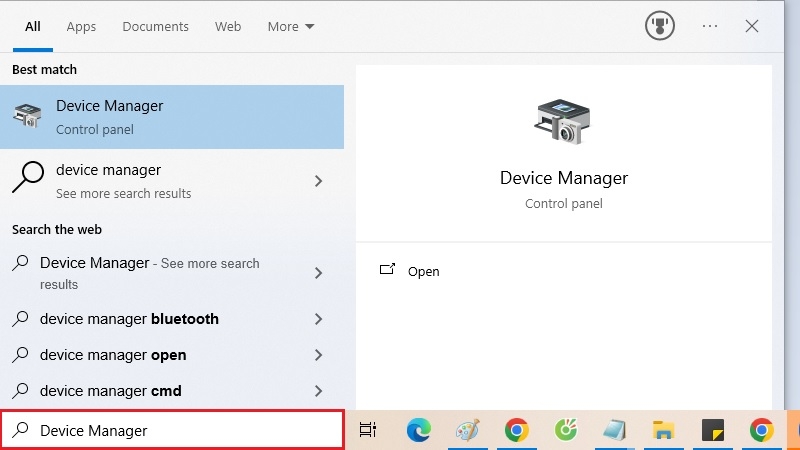
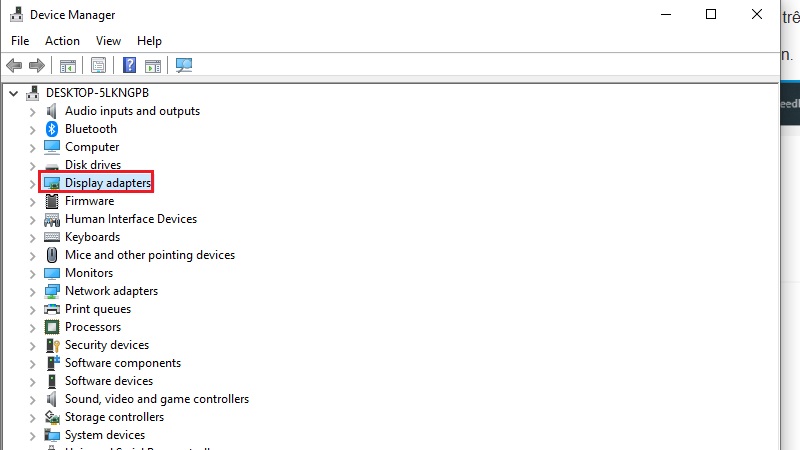
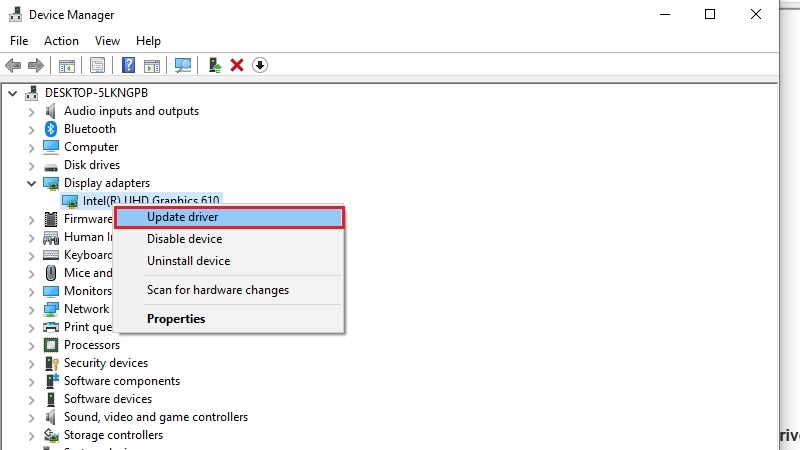
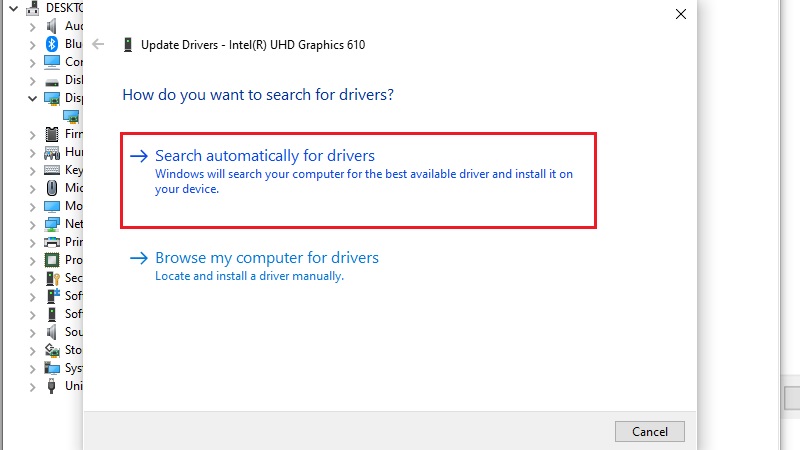
Vào Device Manager, mở rộng mục Display adapters, nhấp chuột phải vào card đồ họa và chọn Update driver. Nếu vấn đề xuất hiện ngay sau khi cập nhật driver, hãy chọn Roll Back Driver (nếu có) hoặc gỡ hẳn driver rồi khởi động lại để Windows tự cài driver mặc định. Vì driver đồ họa hoạt động ở tầng thấp gần phần cứng, đây là nguyên nhân kỹ thuật đứng đầu trong các ca máy "lên nguồn nhưng đen màn hình" mà TechCare tiếp nhận.
5. Kiểm tra và diệt virus, malware
Chạy quét toàn bộ hệ thống bằng Windows Defender (Windows Security → Virus & threat protection → Scan options → Full scan) hoặc phần mềm diệt virus uy tín. Nếu nghi ngờ mã độc đã can thiệp vào explorer.exe, có thể mở Task Manager (Ctrl + Shift + Esc), vào tab File → Run new task, gõ explorer.exe để khởi động lại tiến trình desktop mà không cần restart toàn bộ máy.
6. Tắt bớt ứng dụng khởi động cùng hệ thống
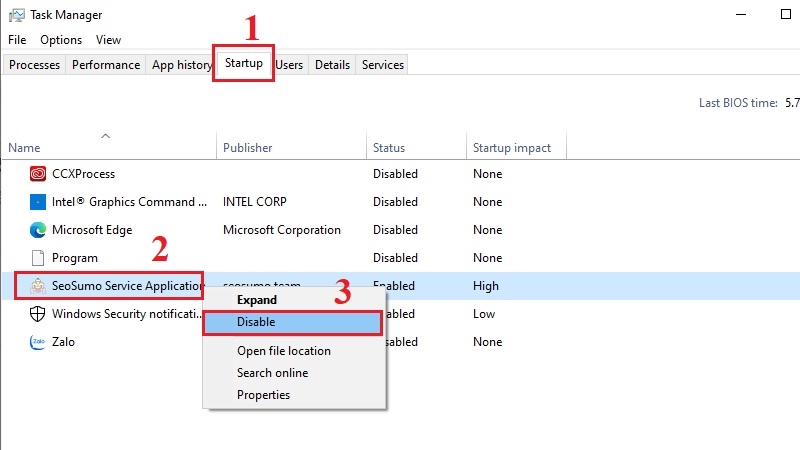
Mở Task Manager → tab Startup apps, tắt (Disable) các phần mềm không cần thiết chạy nền ngay từ khi khởi động. Việc này giảm tải cho hệ thống, giúp máy khởi động ổn định hơn, đặc biệt hiệu quả với các máy cấu hình thấp hoặc dùng ổ cứng HDD.
7. Kiểm tra kết nối RAM
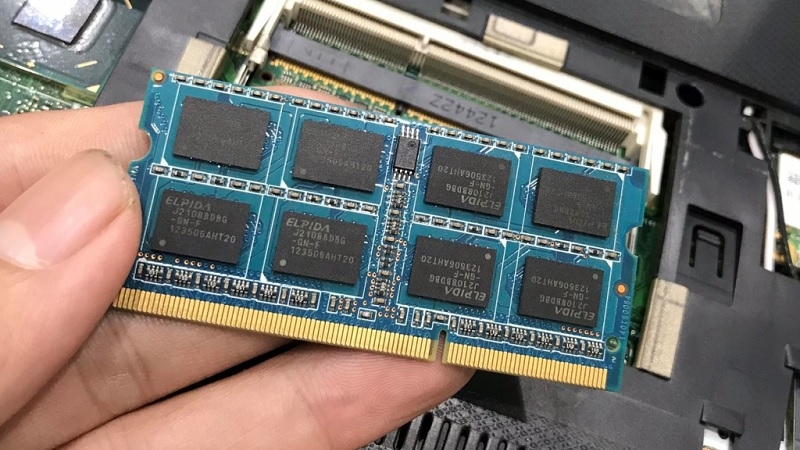
Đây là bước can thiệp phần cứng đầu tiên và cần thận trọng. Tắt máy, rút sạc, tháo pin (nếu tháo rời được), sau đó mở khay RAM, rút RAM ra, dùng cọ mềm hoặc khăn khô lau sạch chân tiếp xúc rồi lắp lại chắc chắn. Bụi bẩn hoặc oxy hóa nhẹ ở khe RAM là nguyên nhân phổ biến gây gián đoạn tín hiệu.
8. Gỡ phần cứng vừa lắp thêm (nếu có)
Nếu sự cố xuất hiện ngay sau khi bạn nâng cấp RAM, thay ổ cứng hoặc lắp thêm linh kiện, hãy tháo linh kiện mới ra và khởi động lại để kiểm tra. Linh kiện không tương thích hoặc lắp sai khe cắm là nguyên nhân thường gặp gây xung đột phần cứng ngay sau nâng cấp.
9. Cài đặt lại Windows
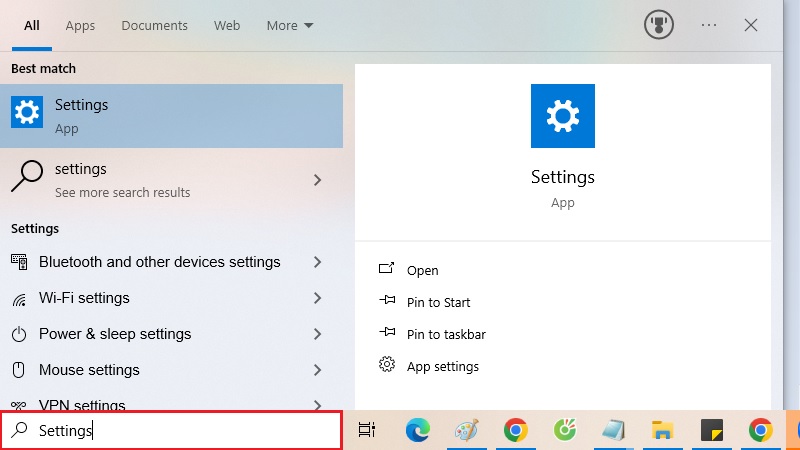
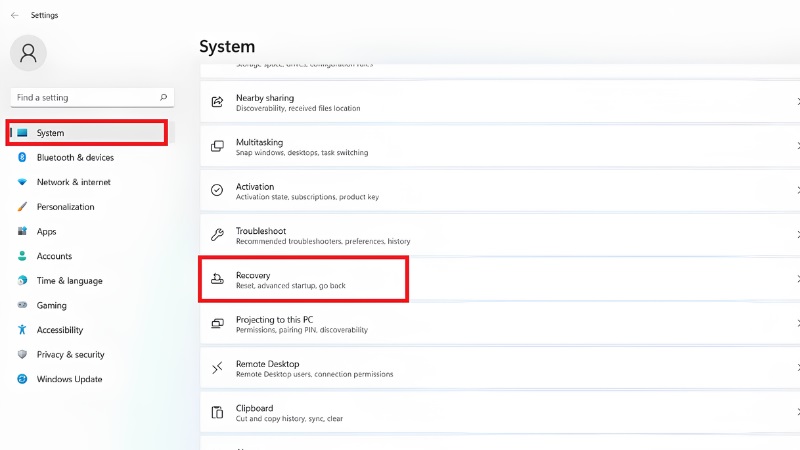
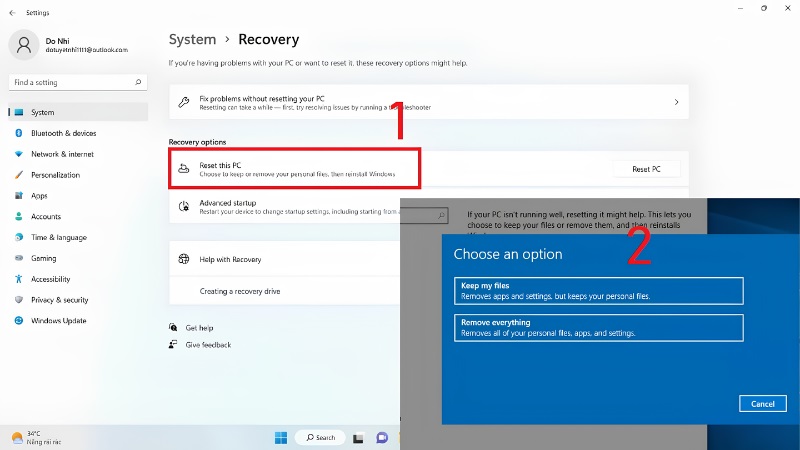
Khi các bước trên không giải quyết được vấn đề và bạn nghi ngờ file hệ thống đã hỏng nặng, Reset this PC (Settings → System → Recovery → Reset PC) là giải pháp triệt để. Nên chọn Keep my files để giữ lại dữ liệu cá nhân nếu có thể, và luôn sao lưu dữ liệu quan trọng ra ổ cứng ngoài hoặc cloud trước khi thực hiện.
Cảnh báo an toàn khi tự sửa tại nhà
- Luôn tắt nguồn và rút sạc hoàn toàn trước khi mở nắp máy hoặc chạm vào RAM, ổ cứng.
- Đeo vòng tĩnh điện hoặc chạm tay vào vật kim loại chưa nhiễm điện trước khi thao tác với linh kiện để tránh phóng tĩnh điện làm hỏng bo mạch.
- Không tự ý tháo CPU, thay card đồ họa rời hoặc hàn lại chân linh kiện nếu không có chuyên môn — đây là các thao tác đòi hỏi dụng cụ chuyên dụng và có thể gây hỏng vĩnh viễn nếu làm sai.
- Nếu máy còn trong thời hạn bảo hành, việc tự tháo máy có thể khiến bạn mất quyền bảo hành từ hãng.
- Luôn sao lưu dữ liệu quan trọng trước khi thực hiện Reset PC hoặc cài lại Windows, vì thao tác "Remove everything" sẽ xóa toàn bộ dữ liệu trong ổ.
Khi nào nên đem máy đến kỹ thuật viên?
Bạn nên dừng tự xử lý và mang máy đến trung tâm sửa chữa uy tín nếu gặp một trong các dấu hiệu sau:

- Đã thử Safe Mode, gỡ driver, quét virus nhưng máy vẫn không vào được desktop.
- Máy phát ra tiếng bíp bất thường, mùi khét, hoặc quạt tản nhiệt kêu to hơn bình thường khi khởi động.
- Nghi ngờ card đồ họa hoặc mainboard hỏng (máy vẫn lên nguồn, quạt quay nhưng màn hình hoàn toàn không có tín hiệu, kể cả khi cắm màn hình rời).
- Cáp kết nối màn hình lỏng hoặc đứt ngầm — thao tác tháo lắp cáp trong laptop khá phức tạp, dễ làm hỏng các khớp nối nếu không quen tay.
- Máy đã qua sử dụng lâu năm hoặc từng bị rơi, va đập trước khi lỗi xuất hiện.
Trong những trường hợp này, việc tiếp tục tự mày mò có thể khiến tình trạng máy nặng hơn hoặc phát sinh chi phí sửa chữa cao hơn. Kỹ thuật viên có thiết bị chẩn đoán chuyên dụng (máy test mainboard, nguồn kiểm tra ngoài) để xác định chính xác linh kiện hỏng chỉ trong thời gian ngắn, thay vì phải thử-sai như khi tự sửa tại nhà.
Câu hỏi thường gặp
Lỗi laptop không vào được màn hình chính có nhiều mức độ, từ những trục trặc phần mềm có thể tự khắc phục trong vài phút, đến các sự cố phần cứng cần thiết bị chuyên dụng để chẩn đoán chính xác. Việc thử lần lượt theo đúng thứ tự từ dễ đến khó không chỉ giúp bạn tiết kiệm thời gian mà còn tránh những can thiệp không cần thiết có thể khiến máy hỏng nặng hơn.
Nếu đã thử các cách trên mà laptop vẫn chưa lên được màn hình chính, đừng ngần ngại mang máy đến TechCare Đà Nẵng để được đội ngũ kỹ thuật viên giàu kinh nghiệm kiểm tra và tư vấn giải pháp phù hợp nhất, tránh những rủi ro không đáng có khi tự sửa chữa tại nhà.
Nguồn tham khảo chính thức
- Microsoft Support — Hướng dẫn khởi động vào Safe Mode và khắc phục sự cố khởi động Windows (support.microsoft.com)
- Microsoft Support — Cách cập nhật, gỡ hoặc khôi phục driver thiết bị trong Windows (support.microsoft.com)
- Microsoft Support — Hướng dẫn sử dụng Reset this PC (support.microsoft.com)
Bài viết được biên soạn và kiểm duyệt bởi đội ngũ kỹ thuật TechCare dựa trên kinh nghiệm sửa chữa thực tế, kết hợp đối chiếu với tài liệu hỗ trợ chính thức từ Microsoft.
Bài viết được biên soạn bởi đội ngũ chuyên gia TechCare | Cập nhật: Tháng 9/2026












