


Muốn dùng Facebook trên laptop nhưng không biết bắt đầu từ đâu? Bài viết này hướng dẫn 3 cách chính thức, an toàn để sử dụng Facebook trên máy tính Windows 10/11: truy cập qua trình duyệt (nhanh nhất), cài như ứng dụng riêng bằng PWA, hoặc tải từ Microsoft Store. Đội ngũ kỹ thuật TechCare tổng hợp từ kinh nghiệm hỗ trợ hơn 10.000 khách hàng, kèm bảng lỗi thường gặp và mẹo bảo mật tài khoản.
Kinh nghiệm thực tế từ TechCare
Tại cửa hàng TechCare Đà Nẵng, chúng tôi thường xuyên hỗ trợ khách hàng — đặc biệt người lớn tuổi và người mới dùng máy tính lần đầu — thiết lập Facebook trên laptop. Sau hơn 10 năm vận hành và hỗ trợ hơn 10.000 khách hàng, kinh nghiệm thực tế của chúng tôi là:
- Cách nhanh nhất và không cần cài gì: gõ facebook.com trực tiếp trên trình duyệt.
- Muốn có biểu tượng trên Desktop như ứng dụng thật: dùng PWA trên Chrome/Edge.
- Muốn cài chính thức từ cửa hàng Windows: dùng Microsoft Store.
- Không khuyến nghị dùng phần mềm giả lập Android vì rủi ro bảo mật tài khoản cao.
Tóm tắt nhanh — Chọn cách phù hợp với bạn
| Cách dùng | Phù hợp khi nào? | Ưu điểm chính |
| Trình duyệt (facebook.com) | Dùng ngay, không cần cài gì | Nhanh nhất, không chiếm bộ nhớ máy |
| PWA (Chrome/Edge) | Muốn biểu tượng trên Desktop, mở nhanh | Chạy độc lập như app, không cần mở trình duyệt |
| Microsoft Store | Muốn cài ứng dụng chính thức từ Windows | Cập nhật tự động, an toàn 100% |
- Dùng Facebook qua trình duyệt — Nhanh hơn, không cần cài gì
- Tải Facebook dạng ứng dụng trên máy tính (PWA)
- Cách tải Facebook trên máy tính từ Microsoft Store (Windows 10/11)
- Tải Facebook về máy tính bằng phần mềm giả lập Android
- Lỗi thường gặp và cách xử lý
- Cảnh báo bảo mật tài khoản Facebook
- Máy tính gặp vấn đề? Techcare sẵn sàng hỗ trợ bạn!
- Câu hỏi thường gặp
Dùng Facebook qua trình duyệt — Nhanh hơn, không cần cài gì
Đây là cách đơn giản nhất và phổ biến nhất. Bạn không cần cài thêm bất kỳ phần mềm nào — chỉ cần mở trình duyệt là xong.
Các bước thực hiện
Bước 1: Mở trình duyệt web trên máy tính (Google Chrome, Microsoft Edge, hoặc Firefox).
Bước 2: Nhấp vào thanh địa chỉ phía trên cùng của trình duyệt.
Gõ facebook.com rồi nhấn phím Enter.
Bước 3: Trang đăng nhập Facebook sẽ hiện ra. Nhập email/số điện thoại và mật khẩu của bạn, rồi nhấn Đăng nhập.
Mẹo từ TechCare
Trình duyệt được khuyến nghị: Google Chrome hoặc Microsoft Edge cho trải nghiệm tốt nhất trên Windows 10/11. Nếu bạn muốn đăng nhập tự động mỗi lần mở, hãy tích vào ô "Ghi nhớ mật khẩu" khi trình duyệt hỏi — nhưng chỉ nên làm trên máy tính cá nhân, không dùng chung.
Tải Facebook dạng ứng dụng trên máy tính (PWA)
Nếu bạn muốn Facebook hiện như một ứng dụng riêng (không chung với trình duyệt), bạn có thể dùng tính năng "Cài đặt ứng dụng" của Google Chrome hoặc Microsoft Edge. Hoàn toàn miễn phí và an toàn!
Bước 1: Mở Facebook trên Chrome hoặc Edge
Làm theo Cách 1 ở trên để mở Facebook trên trình duyệt và đăng nhập vào tài khoản của bạn.
Bước 2: Tìm nút cài đặt ứng dụng
Nhìn vào góc trên bên phải của trình duyệt:
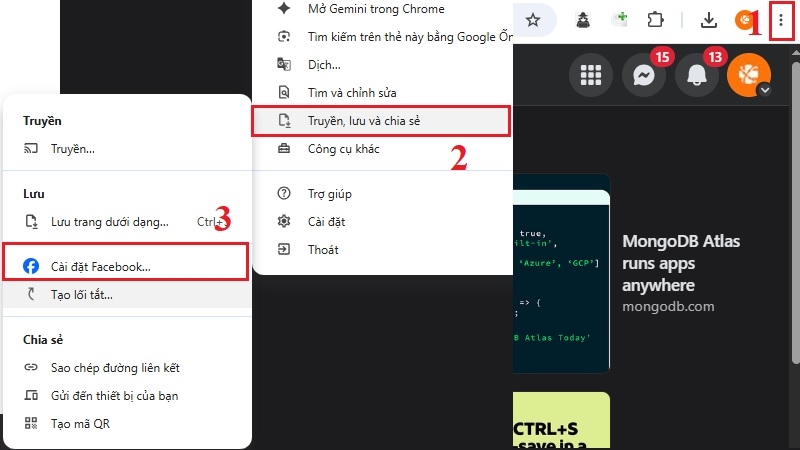
Nếu dùng Chrome: tìm biểu tượng màn hình nhỏ có dấu "+" (hoặc vào menu ba chấm ⋮ → Truyền, lưu và chia sẻ)
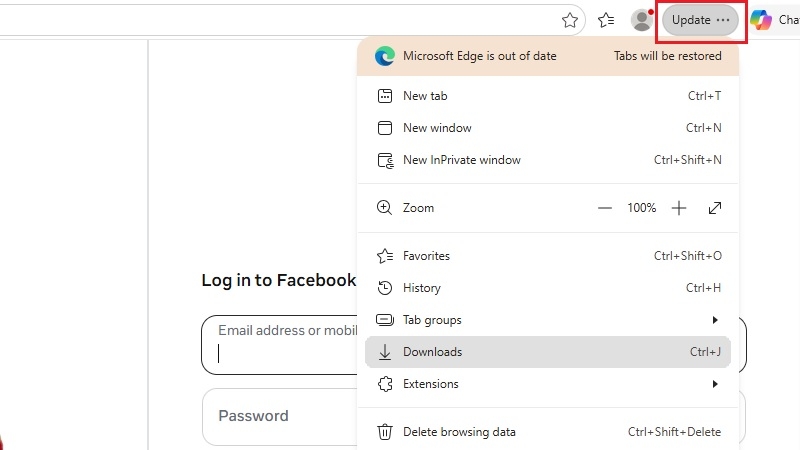
Nếu dùng Edge: tìm biểu tượng "Cài đặt trang web này" (hình máy tính nhỏ) ở cuối thanh địa chỉ
Bước 3: Nhấn 'Cài đặt' và hoàn thành
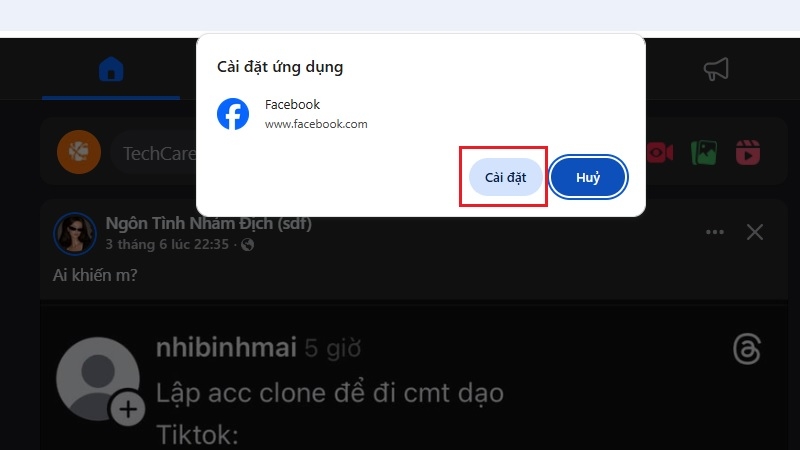
Một hộp thoại nhỏ sẽ hiện ra hỏi bạn có muốn cài đặt không. Nhấn "Cài đặt" (Install). Sau đó, biểu tượng Facebook sẽ xuất hiện trên màn hình Desktop của bạn, giống hệt một ứng dụng thông thường.
Lưu ý
PWA sử dụng trình duyệt làm nền tảng nhưng chạy trong cửa sổ riêng không có thanh địa chỉ. Dữ liệu đăng nhập được lưu an toàn trong trình duyệt — tương đương mức bảo mật khi bạn dùng facebook.com thông thường.
Cách tải Facebook trên máy tính từ Microsoft Store (Windows 10/11)
Microsoft Store là cửa hàng ứng dụng chính thức của Windows — giống như App Store trên iPhone hay CH Play trên Android. Bạn có thể tìm và cài Facebook từ đây một cách hoàn toàn an toàn.
Bước 1: Mở Microsoft Store
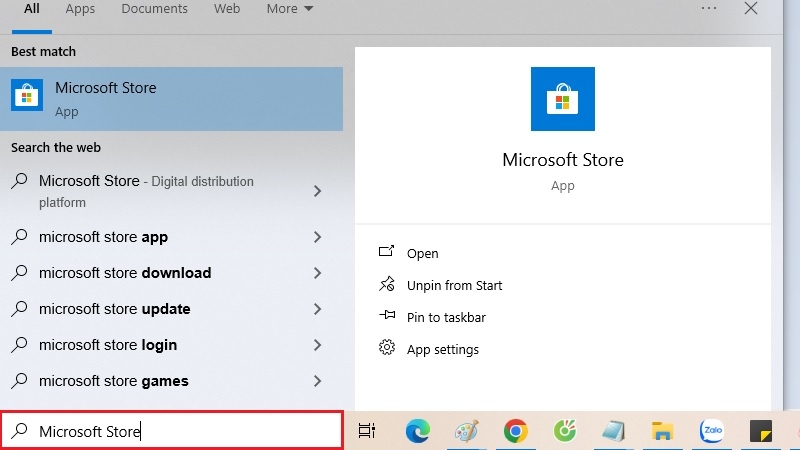
Nhấp vào biểu tượng Windows (góc dưới trái màn hình), rồi gõ "Microsoft Store" và nhấn Enter. Hoặc tìm biểu tượng túi mua sắm trên thanh Taskbar phía dưới màn hình.
Bước 2: Tìm kiếm Facebook
Trong cửa sổ Microsoft Store vừa mở, nhấp vào ô tìm kiếm (hình kính lúp) ở trên cùng. Gõ chữ "Facebook" và nhấn Enter.
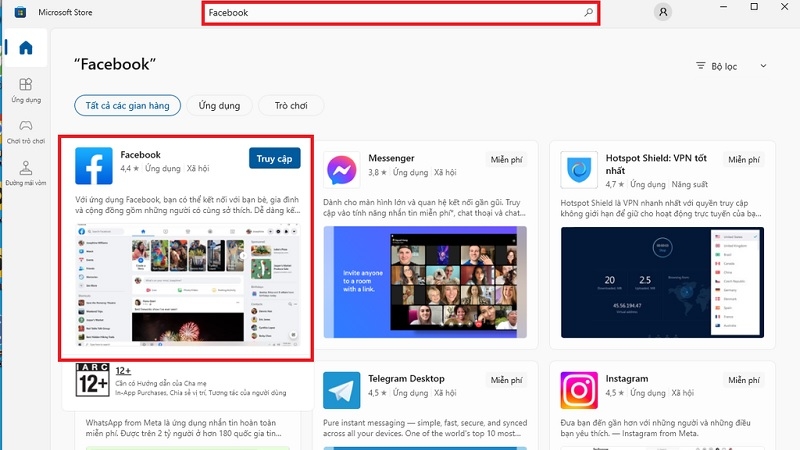
Bước 3: Cài đặt ứng dụng
Nhấp vào ứng dụng Facebook (logo chữ f màu trắng trên nền xanh) trong kết quả tìm kiếm. Nhấn nút "Nhận" (Get) hoặc "Tải xuống" (Download) màu xanh. Đợi vài phút để tải về và cài đặt tự động.
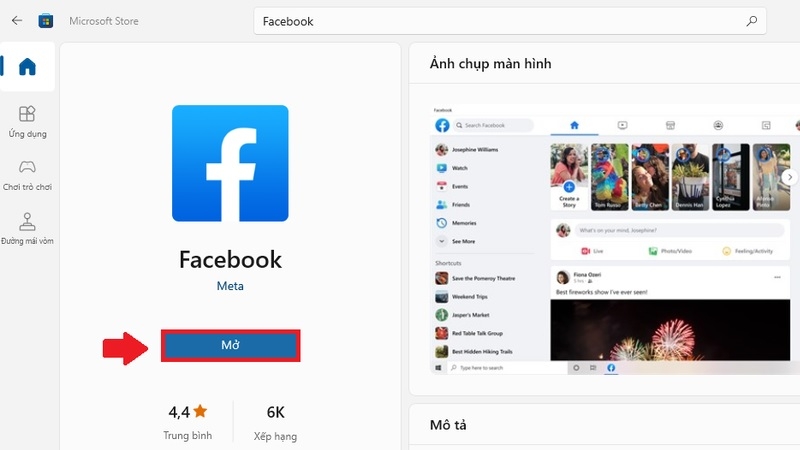
Bước 4: Mở và đăng nhập
Sau khi cài xong, biểu tượng Facebook sẽ xuất hiện trong menu Start. Nhấp vào để mở, rồi đăng nhập bằng tài khoản của bạn như bình thường.
Lời khuyên bảo mật từ TechCare
Chỉ tải ứng dụng từ Microsoft Store hoặc cài theo cách PWA như hướng dẫn trên. Tuyệt đối không tải file .exe từ các trang web lạ vì có thể chứa virus gây hại cho máy tính của bạn.
Tải Facebook về máy tính bằng phần mềm giả lập Android
Nếu cách tải trực tiếp không thành công, bạn có thể dùng trình giả lập Android để cài Facebook lên máy tính. Cách này đảm bảo thành công cao, tuy nhiên quá trình thực hiện có phần phức tạp hơn. Trong hướng dẫn này, chúng tôi sẽ dùng LDPlayer — một trong những trình giả lập Android phổ biến và ổn định nhất hiện nay.
Trước tiên, bạn cần tải và cài đặt LDPlayer về máy tính, sau đó thực hiện theo các bước dưới đây:
Bước 1: Khởi động và truy cập vào ứng dụng LDPlayer trên máy tính.
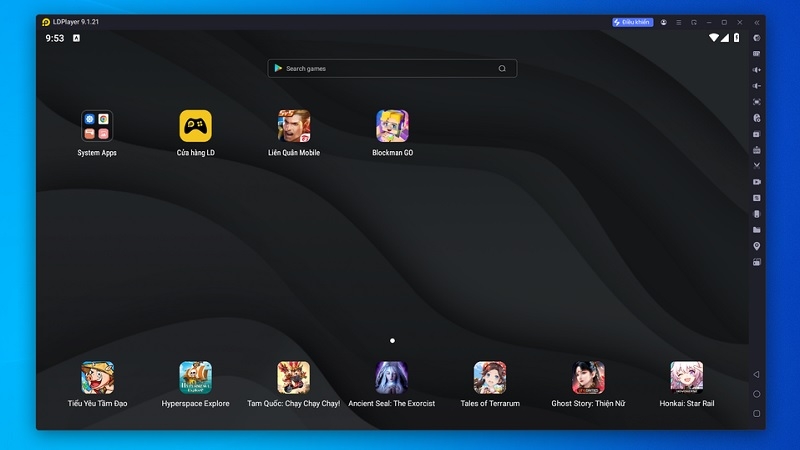
Bước 2: Tại thanh tìm kiếm trên giao diện LDPlayer, nhập từ khóa "Facebook" rồi nhấn Enter để tìm kiếm ứng dụng.
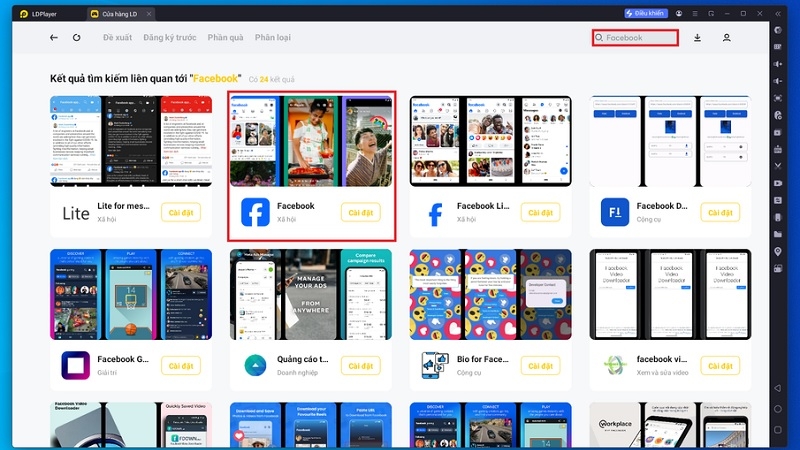
Bước 3: Trong kết quả hiện ra, tìm mục cài đặt Facebook và nhấn nút Cài đặt để bắt đầu tải ứng dụng về máy.
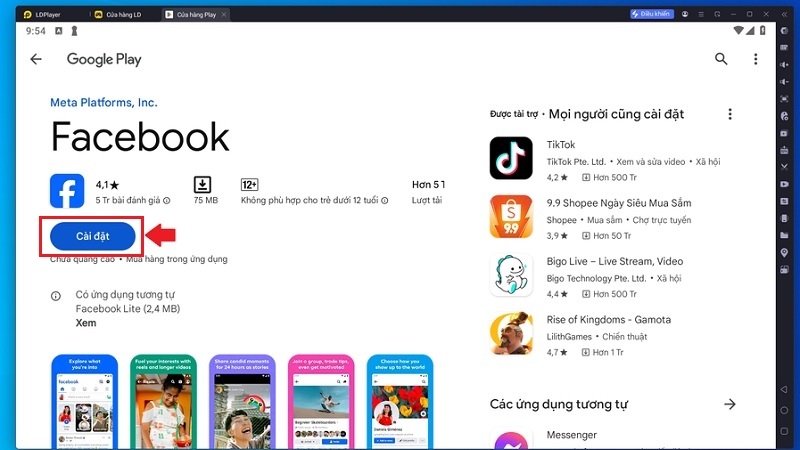
Bước 4: Sau khi quá trình tải hoàn tất, nhấn Open để khởi chạy Facebook và bắt đầu sử dụng ngay trên máy tính.
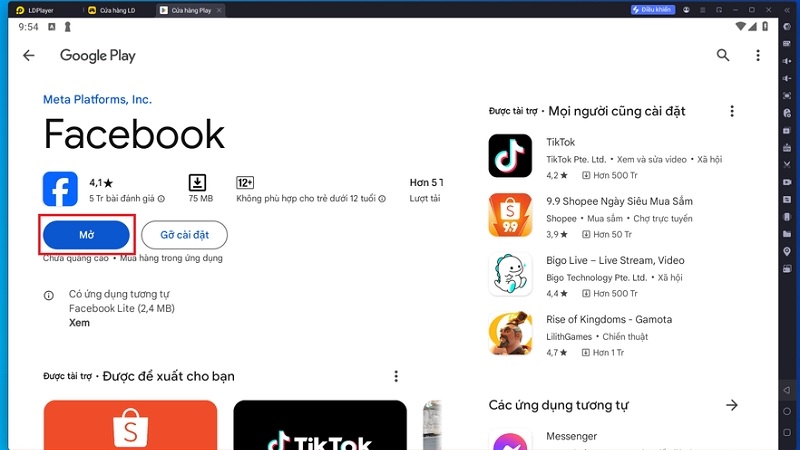
Lưu ý: Vì LDPlayer mô phỏng môi trường Android, Facebook trên trình giả lập sẽ hoạt động giống hệt phiên bản di động, giúp bạn trải nghiệm đầy đủ các tính năng mà phiên bản web thông thường không có.
Lỗi thường gặp và cách xử lý
| Triệu chứng | Nguyên nhân phổ biến | Cách xử lý |
| Trang facebook.com không tải được | Mất kết nối Internet hoặc DNS bị chặn | Kiểm tra Wi-Fi/cáp mạng. Thử đổi DNS sang 8.8.8.8 (Google DNS). Thử trình duyệt khác. |
| Trang hiển thị lỗi hoặc trắng màn hình | Cache/Cookie trình duyệt bị lỗi | Xóa cache: Ctrl+Shift+Delete → chọn Cached images and files → Clear data. Tải lại trang. |
| Không thấy nút cài đặt PWA | Trình duyệt phiên bản cũ hoặc không hỗ trợ | Cập nhật Chrome/Edge lên phiên bản mới nhất. Thử đăng nhập xong rồi tìm lại nút. |
| Microsoft Store không tìm thấy Facebook | Khu vực không hỗ trợ hoặc Store bị lỗi | Cập nhật Windows. Đăng xuất rồi đăng nhập lại Microsoft Store. Dùng cách trình duyệt thay thế. |
| Facebook đăng xuất liên tục | Trình duyệt xóa cookie khi tắt, hoặc bảo mật 2 lớp chặn | Tắt tùy chọn 'Xóa cookie khi đóng trình duyệt'. Kiểm tra thông báo bảo mật từ Facebook qua email. |
Cảnh báo bảo mật tài khoản Facebook
Quan trọng — Bảo vệ tài khoản Facebook của bạn
- Chỉ truy cập Facebook qua facebook.com trên trình duyệt, PWA, hoặc ứng dụng từ Microsoft Store. Tuyệt đối không tải file .exe từ các trang web lạ — có thể chứa virus hoặc đánh cắp mật khẩu.
- Bật xác thực hai bước (2FA): Vào Cài đặt Facebook → Bảo mật và đăng nhập → Xác thực hai lớp. Đây là cách bảo vệ tài khoản hiệu quả nhất.
- Không nhập mật khẩu Facebook vào các trang web, ứng dụng hoặc phần mềm không rõ nguồn gốc — kể cả phần mềm giả lập Android (xem lưu ý bên dưới).
- Đăng xuất khỏi Facebook khi dùng máy tính công cộng hoặc máy dùng chung.
- Kiểm tra các thiết bị đang đăng nhập: Cài đặt → Bảo mật và đăng nhập → Nơi bạn đã đăng nhập. Đăng xuất thiết bị lạ ngay lập tức.
Không khuyến nghị: Phần mềm giả lập Android (LDPlayer, BlueStacks...)
Một số hướng dẫn trên mạng đề xuất dùng phần mềm giả lập Android để cài Facebook trên máy tính. TechCare không khuyến nghị cách này vì:
- Bạn phải nhập mật khẩu Facebook vào môi trường của phần mềm bên thứ ba — rủi ro lộ tài khoản cao hơn đáng kể.
- Tiêu tốn nhiều RAM và CPU, làm chậm máy tính.
- Không cần thiết vì 3 cách chính thức ở trên đã đủ dùng đầy đủ tính năng.
Nếu bạn đã từng dùng giả lập Android để đăng nhập Facebook, hãy đổi mật khẩu ngay và bật xác thực hai lớp.
Máy tính gặp vấn đề? Techcare sẵn sàng hỗ trợ bạn!
Đội ngũ kỹ thuật TechCare với hơn 10 năm kinh nghiệm sửa chữa và tối ưu laptop sẵn sàng hỗ trợ bạn bất kỳ lúc nào. Dù là lỗi nhỏ hay vấn đề phức tạp, chúng tôi luôn có giải pháp phù hợp.
Tư vấn miễn phí — Không phát sinh chi phí ẩn
Vậy là bạn đã biết 3 cách đơn giản nhất để dùng Facebook trên máy tính rồi! Từ cách nhanh nhất (mở trình duyệt, gõ facebook.com) cho đến cách cài đặt như ứng dụng tiện lợi hơn — tất cả đều miễn phí và an toàn.
Nếu bạn gặp khó khăn ở bước nào hoặc máy tính có vấn đề gì, đừng ngại liên hệ TechCare. Chúng tôi luôn sẵn sàng hỗ trợ bạn, dù là câu hỏi nhỏ nhất — vì với TechCare, không có câu hỏi nào là "ngớ ngẩn" cả.
Câu hỏi thường gặp
Nguồn tham khảo chính thức
- Trung tâm trợ giúp chính thức của Facebook (Meta) — facebook.com/help
- Facebook trên Microsoft Store — apps.microsoft.com
- Progressive Web Apps (PWA) — Tài liệu chính thức từ Google — web.dev
- Hỗ trợ Microsoft Store — Microsoft — support.microsoft.com
- Trung tâm bảo mật Facebook (Meta Security) — facebook.com/security
Bài viết được biên soạn bởi đội ngũ chuyên gia TechCare | Cập nhật: Tháng 6/2026












