


Bạn muốn lưu ảnh, tài liệu lên "đám mây" để mở được ở bất cứ đâu nhưng chưa biết bắt đầu từ đâu? Đừng lo, Google Drive là một trong những nơi lưu trữ trực tuyến dễ dùng nhất hiện nay, và việc tải về chỉ mất vài phút. Bài viết này của TechCare sẽ hướng dẫn bạn cách tải Google Drive cho máy tính, điện thoại Android và iPhone bằng ngôn ngữ đời thường, chia thành từng bước có đánh số, kèm vị trí hình minh họa để bạn làm theo dễ dàng.
TechCare là đơn vị sửa chữa, tối ưu laptop tại Đà Nẵng, đã hỗ trợ hàng nghìn khách hàng mới dùng máy tính và điện thoại làm quen với các công cụ như Google Drive. Nội dung dưới đây được đội ngũ kỹ thuật viên của chúng tôi biên soạn và kiểm tra lại các bước, để bạn yên tâm làm theo.
Google Drive là gì? Vì sao nên dùng?
Google Drive là dịch vụ lưu trữ trực tuyến của Google. Hiểu đơn giản, đây là một "chiếc tủ" nằm trên mạng internet, nơi bạn cất ảnh, video, file Word, Excel, PDF… và lấy ra lại từ bất kỳ thiết bị nào có kết nối mạng.
- Truy cập mọi nơi: lưu một lần, mở được trên điện thoại, máy tính bảng và laptop.
- Chia sẻ dễ dàng: gửi đường dẫn thay vì gửi file nặng qua tin nhắn.
- Tự động lưu: tài liệu làm trên Google Docs, Sheets, Slides được lưu liên tục, ít lo mất bài khi máy hỏng hay hết pin.
- Có dung lượng miễn phí: mỗi tài khoản Google thường có sẵn 15 GB dùng chung cho Drive, Gmail và Google Photos. Nếu cần nhiều hơn, bạn có thể mua thêm gói dung lượng (giá thay đổi theo thời điểm, bạn nên xem trên trang chính thức của Google).
Bạn cần chuẩn bị: một tài khoản Google (Gmail) và kết nối internet ổn định. Nếu chưa có tài khoản, bạn có thể tạo miễn phí ngay trong lúc đăng nhập.
Cách tải Google Drive trên điện thoại
Cách tải Google Drive trên điện thoại Android
Bước 1: Mở ứng dụng CH Play trên màn hình điện thoại.
Bước 2: Chạm vào ô tìm kiếm ở phía trên, gõ Google Drive rồi chạm vào biểu tượng tìm kiếm.
Bước 3: Chọn ứng dụng Google Drive do Google LLC phát hành (biểu tượng hình tam giác ba màu xanh, vàng, đỏ).
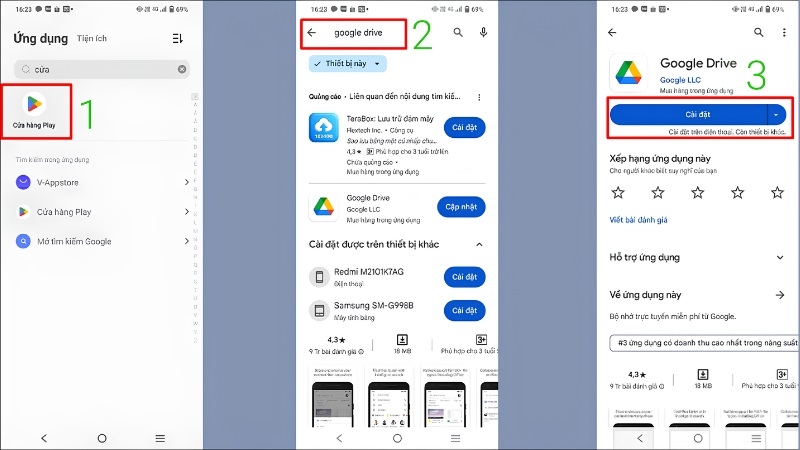
Bước 4: Nhấn nút Cài đặt và chờ ứng dụng tải xong. Sau đó nhấn Mở.
Bước 5: Đăng nhập bằng tài khoản Google. Nhiều điện thoại Android đã có sẵn tài khoản Google, bạn chỉ cần chọn tài khoản đó là xong.
Lưu ý: Một số điện thoại Android đã được cài sẵn Google Drive. Nếu thấy nút Mở thay vì Cài đặt, nghĩa là máy bạn đã có ứng dụng, chỉ cần mở lên dùng.
Cách tải Google Drive trên iPhone, iPad (iOS)
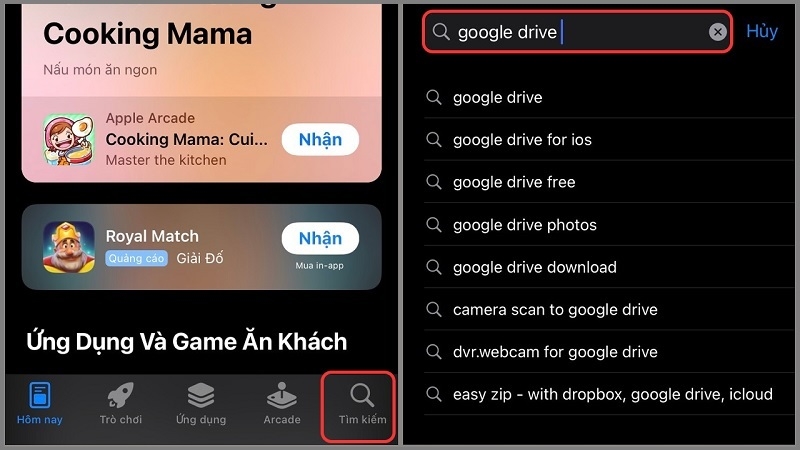
Bước 1: Mở App Store (biểu tượng chữ A màu xanh) trên thiết bị.
Bước 2: Chạm vào mục Tìm kiếm ở góc dưới bên phải, gõ Google Drive.
Bước 3: Chọn ứng dụng Google Drive của Google LLC, nhấn Nhận (hoặc biểu tượng đám mây có mũi tên tải xuống), rồi xác nhận bằng Face ID, Touch ID hoặc mật khẩu Apple ID nếu máy yêu cầu.
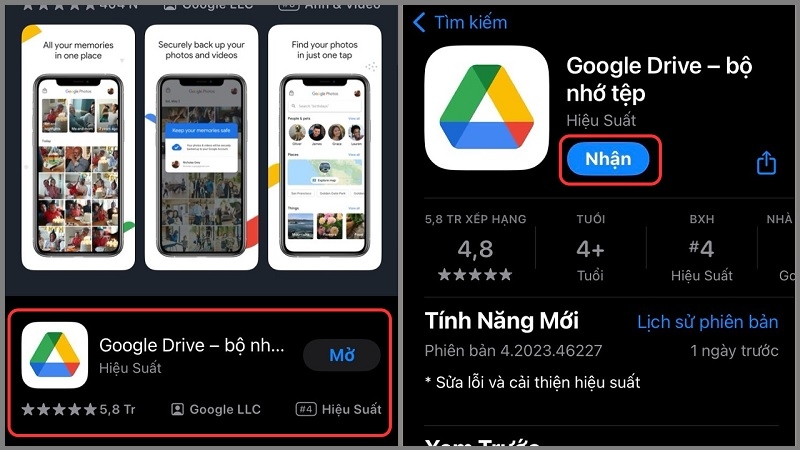
Bước 4: Khi tải xong, nhấn Mở. Chạm Đăng nhập, nhập email hoặc số điện thoại Google, nhấn Tiếp theo, sau đó nhập mật khẩu và nhấn
.
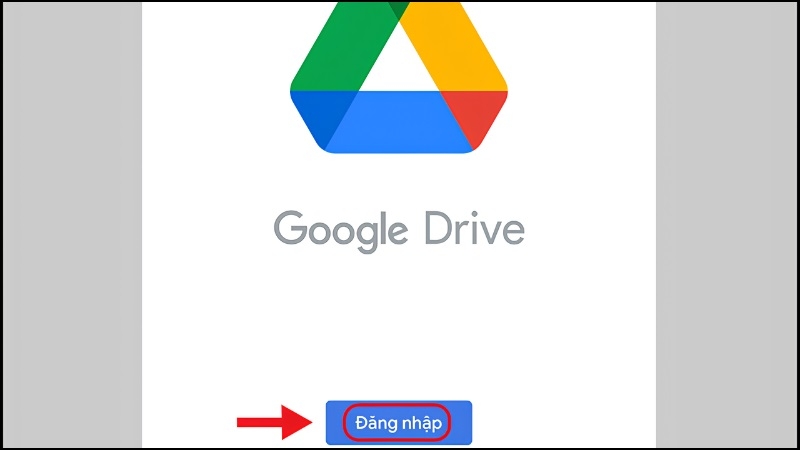
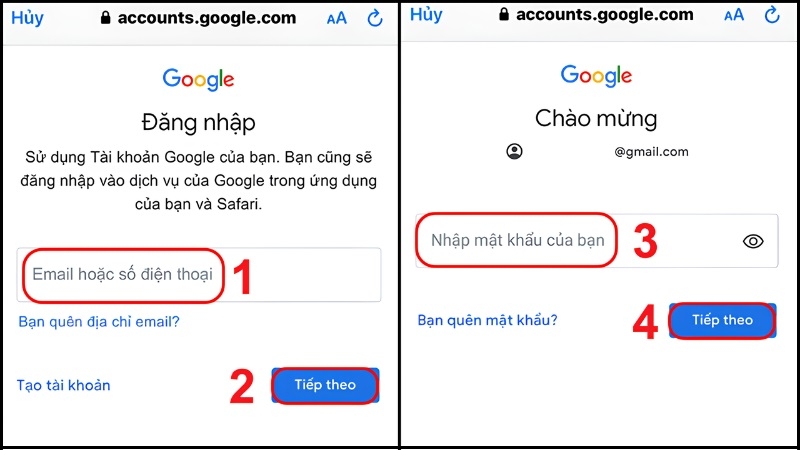
Chú ý quan trọng: Một số bài hướng dẫn trên mạng nhầm lẫn khi bảo người dùng iPhone tải "Google Chrome". Đó là trình duyệt web, không phải Google Drive. Bạn hãy tải đúng ứng dụng có tên Google Drive.
Cách tải Google Drive cho máy tính (Windows, MacBook)
Trên máy tính, Google cung cấp phần mềm Drive for desktop (Google Drive dành cho máy tính). Sau khi cài, các file trong Drive hiện ngay trong File Explorer (Windows) hoặc Finder (MacBook) như một ổ đĩa bình thường.
Bước 1: Vào trang tải chính thức. Mở trình duyệt (Chrome, Edge…), gõ địa chỉ google.com/drive/download rồi nhấn Enter. Tại mục tải xuống của Drive dành cho máy tính, chọn Tải xuống Drive cho máy tính (Download Drive for desktop), chọn đúng phiên bản Windows hoặc macOS.
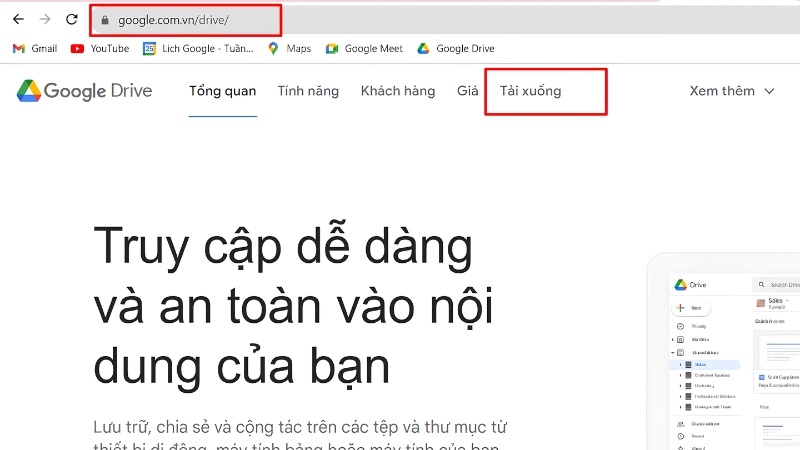
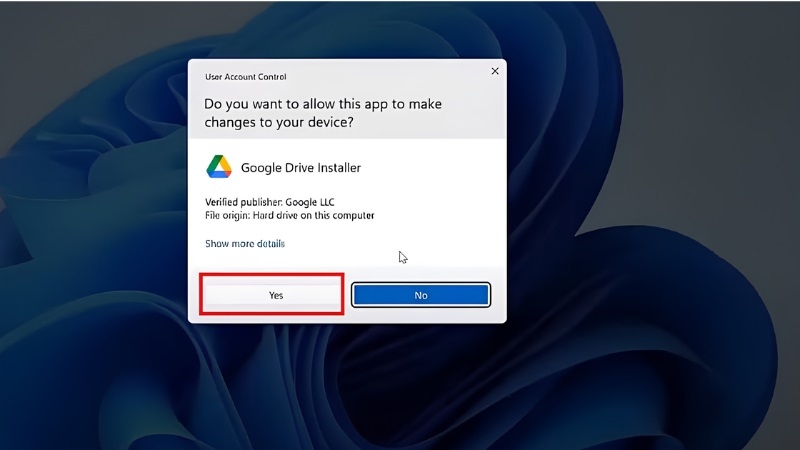
Bước 2: Mở file vừa tải. Trên Windows, file có tên GoogleDriveSetup.exe thường nằm trong thư mục Downloads. Nhấp đúp để mở. Nếu máy hỏi "Bạn có muốn cho phép ứng dụng này thay đổi thiết bị?", hãy chọn Có (Yes).
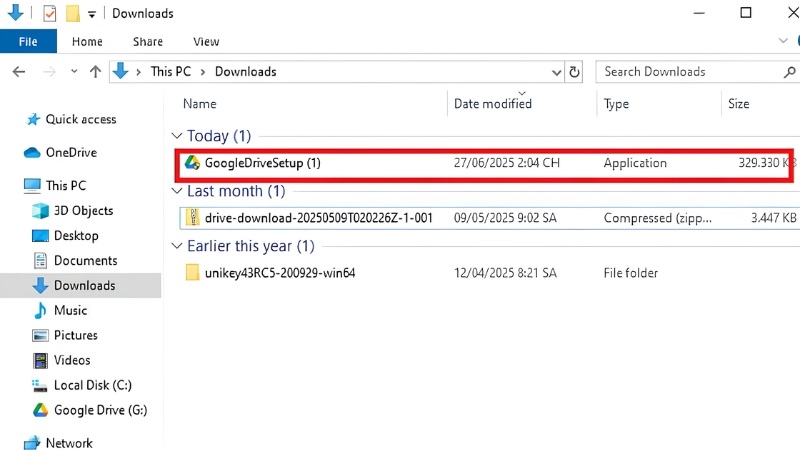
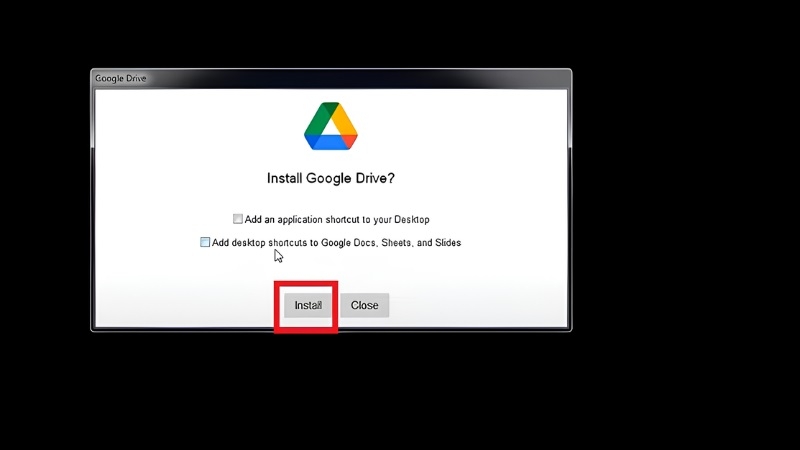
Bước 3: Cài đặt. Nhấn Install (Cài đặt) và chờ vài phút cho đến khi chạy xong. Trên MacBook, bạn mở file .dmg, làm theo hướng dẫn trên màn hình và kéo ứng dụng vào thư mục Applications nếu được yêu cầu.
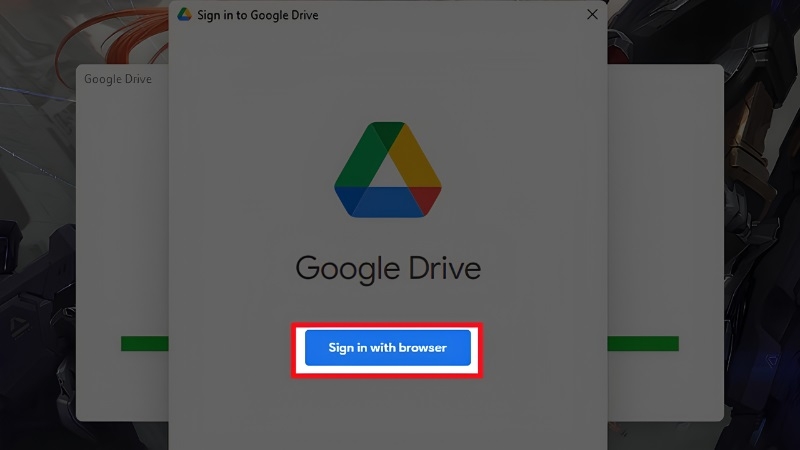
Bước 4: Đăng nhập bằng trình duyệt. Khi cài xong, nhấn Sign in with browser (Đăng nhập bằng trình duyệt). Trình duyệt sẽ tự mở ra.
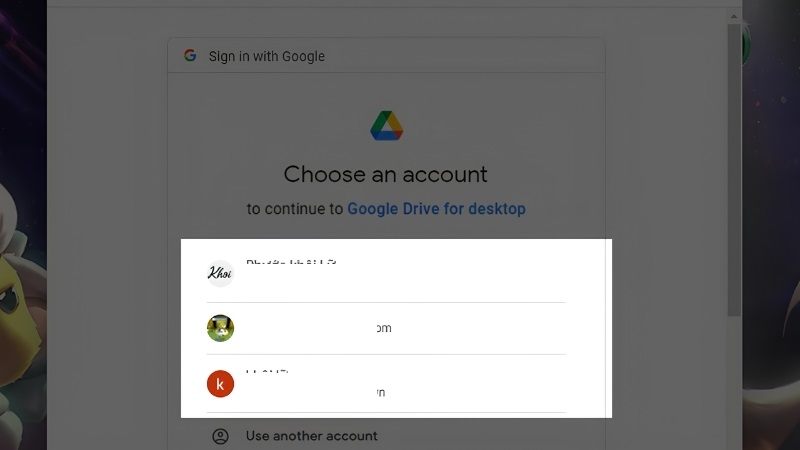
Bước 5: Chọn tài khoản Google. Chọn tài khoản bạn muốn dùng, hoặc nhập email và mật khẩu nếu chưa đăng nhập.
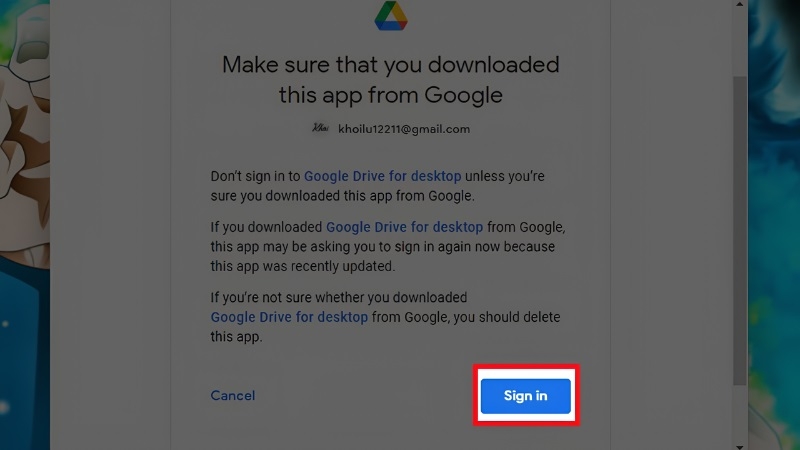
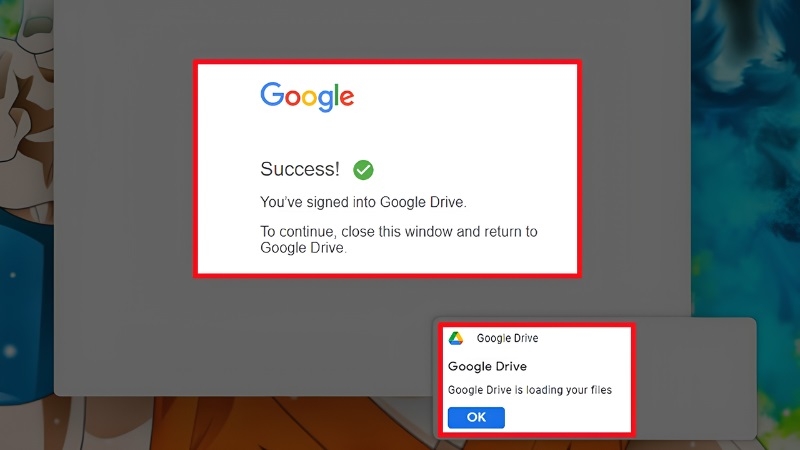
Bước 6: Xác nhận đăng nhập. Nhấn Sign in (Đăng nhập). Khi có thông báo thành công, nhấn OK hoặc đóng trang web.
Bước 7: Kiểm tra kết quả. Mở File Explorer (hoặc Finder trên Mac), bạn sẽ thấy mục Google Drive ở cột bên trái. Nếu thấy, nghĩa là bạn đã cài thành công.
Không muốn cài phần mềm? Bạn vẫn có thể dùng Google Drive ngay trên trình duyệt bằng cách vào drive.google.com và đăng nhập. Cách này không cần tải gì, rất hợp nếu bạn chỉ dùng thỉnh thoảng hoặc đang dùng máy của người khác.
Kinh nghiệm từ TechCare
Qua hàng nghìn lượt hỗ trợ khách hàng mới dùng laptop, kỹ thuật viên TechCare nhận thấy ba lỗi người dùng hay gặp nhất:
- Tải nhầm nguồn: gõ "tải Google Drive" rồi bấm vào quảng cáo hoặc trang lạ. Hãy chỉ tải từ trang của Google, CH Play hoặc App Store.
- Quên mật khẩu Google: hãy ghi mật khẩu vào sổ cá nhân hoặc bật tính năng khôi phục tài khoản trước khi cài.
- Cài xong nhưng không thấy file: thường do mạng yếu hoặc chưa đăng nhập đúng tài khoản. Hãy kiểm tra lại Wi-Fi và tài khoản đang dùng.
Mẹo nhỏ: bật Wi-Fi ổn định trước khi tải và để máy cắm sạc khi cài đặt để tránh bị ngắt giữa chừng.
Cách dùng Google Drive cơ bản sau khi cài
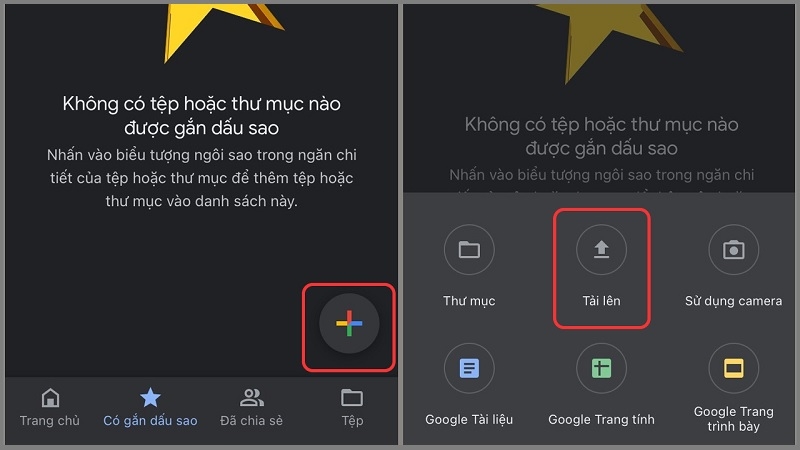
- Tải file lên: trên điện thoại, nhấn nút dấu +, chọn Tải lên rồi chọn ảnh hoặc tài liệu. Trên máy tính, kéo file bỏ vào ổ Google Drive.
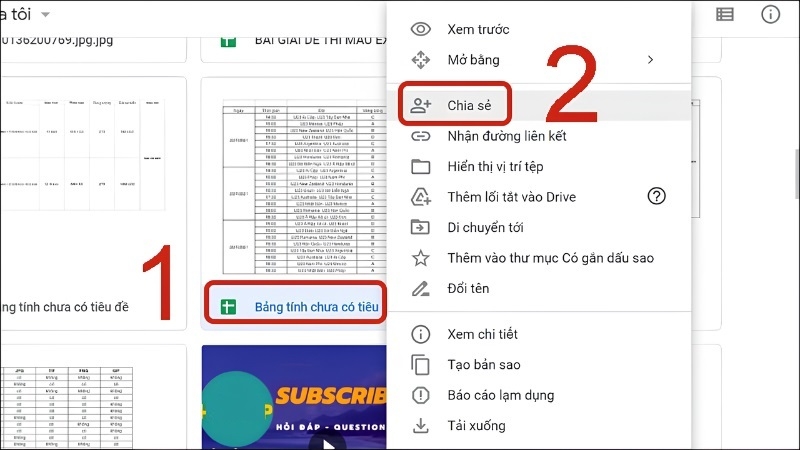
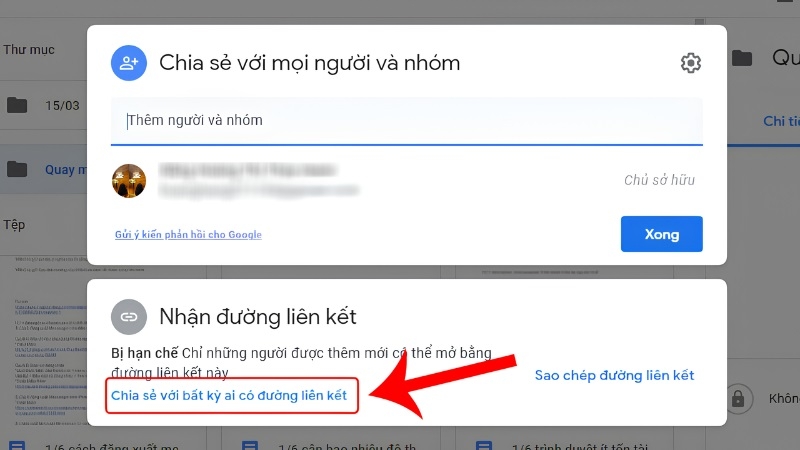
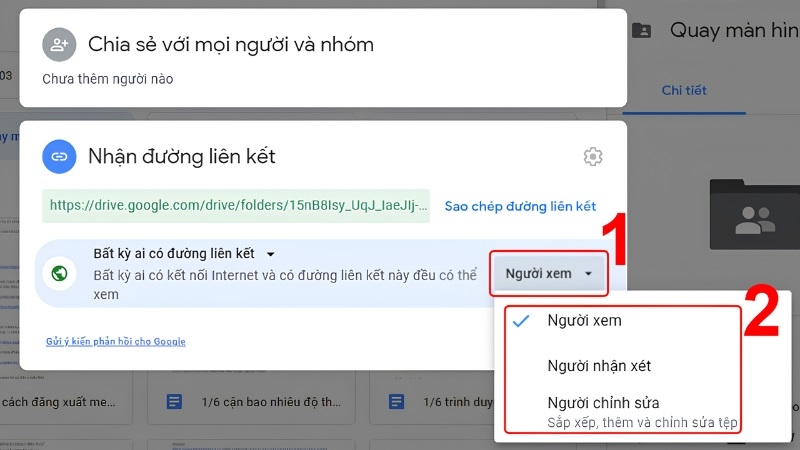
- Chia sẻ file: nhấn dấu ba chấm cạnh tên file, chọn Chia sẻ, nhập email người nhận hoặc tạo đường liên kết. Hãy kiểm tra quyền Người xem hay Người chỉnh sửa trước khi gửi.

- Tìm file: gõ tên file vào ô tìm kiếm ở đầu màn hình.
Lưu ý an toàn khi dùng Google Drive
- Chỉ đăng nhập trên thiết bị của bạn. Nếu dùng máy công cộng, nhớ đăng xuất sau khi dùng xong.
- Bật xác minh 2 bước cho tài khoản Google để tăng độ an toàn.
- Không chia sẻ liên kết chứa giấy tờ cá nhân (căn cước, hợp đồng, sổ ngân hàng) ở chế độ "Bất kỳ ai có đường liên kết".
- Luôn giữ một bản sao các file quan trọng ở nơi khác (ổ cứng ngoài hoặc USB).
Khi nào nên đem máy đến kỹ thuật viên?
Hầu hết mọi người tự cài được Google Drive. Tuy nhiên, bạn nên mang máy đến kỹ thuật viên nếu gặp một trong các trường hợp sau:

- Cài đặt báo lỗi liên tục dù đã thử tải lại và khởi động lại máy.
- Máy chạy rất chậm, đầy ổ cứng hoặc treo khi cài phần mềm.
- Máy cảnh báo virus, trình duyệt hay bị mở trang quảng cáo lạ.
- Không đăng nhập được, nghi ngờ tài khoản bị lộ.
- Bạn muốn chuyển dữ liệu từ máy cũ sang Drive nhưng sợ mất file.
Tại TechCare, kỹ thuật viên sẽ kiểm tra tình trạng máy, cài đặt giúp bạn và hướng dẫn trực tiếp cho đến khi bạn tự thao tác được.
Câu hỏi thường gặp
Như vậy, bạn đã biết cách tải Google Drive cho điện thoại Android, iPhone và máy tính chỉ với vài bước đơn giản. Hãy bắt đầu từ việc lưu những file quan trọng lên Drive, bạn sẽ bớt lo mất dữ liệu và dễ chia sẻ hơn rất nhiều.
Nguồn tham khảo chính thức
- Trang tải Google Drive: https://www.google.com/drive/download/
- Trung tâm trợ giúp Google Drive: https://support.google.com/drive
- Hướng dẫn cài Drive for desktop (Google Drive Help): https://support.google.com/drive/answer/10838124
- Google Drive trên CH Play và App Store: tìm "Google Drive" của nhà phát hành Google LLC
Bài viết được biên soạn bởi đội ngũ chuyên gia TechCare | Cập nhật: Tháng 11/2026












