


Bạn muốn làm một tấm ảnh biết chuyển động, ví dụ bông hoa nở dần hay dòng chữ nhấp nháy, nhưng chưa biết bắt đầu từ đâu? Cách tạo ảnh động trong GIMP thật ra không khó như bạn nghĩ. GIMP là phần mềm chỉnh ảnh miễn phí, và bạn chỉ cần vài tấm ảnh cùng vài lần bấm chuột là có ngay một tấm ảnh GIF.
Bài hướng dẫn này do đội ngũ kỹ thuật viên TechCare biên soạn. TechCare đã hỗ trợ hàng nghìn khách hàng làm quen với laptop và phần mềm. Mỗi bước dưới đây đều được chúng tôi thực hiện thử trên máy thật, viết bằng lời đơn giản để người mới hoặc người lớn tuổi đều làm theo được.
Ảnh động trong GIMP là gì? Vì sao nên dùng GIMP?
Ảnh động (ảnh GIF) là nhiều tấm ảnh tĩnh xếp nối tiếp nhau và được phát lần lượt, giống như lật nhanh các trang truyện tranh. Mỗi tấm ảnh được gọi là một khung hình.
Bạn nên chọn GIMP vì:
- Miễn phí, dùng được trên Windows, macOS và Linux.
- Có layer (lớp ảnh). Mỗi khung hình nằm trên một layer riêng nên rất dễ sắp xếp và sửa.
- Xem thử được ngay trong phần mềm trước khi lưu.
- Xuất trực tiếp ra file GIF để gửi qua Zalo, đăng Facebook hay chèn vào bài thuyết trình.
Cần chuẩn bị gì trước khi làm?
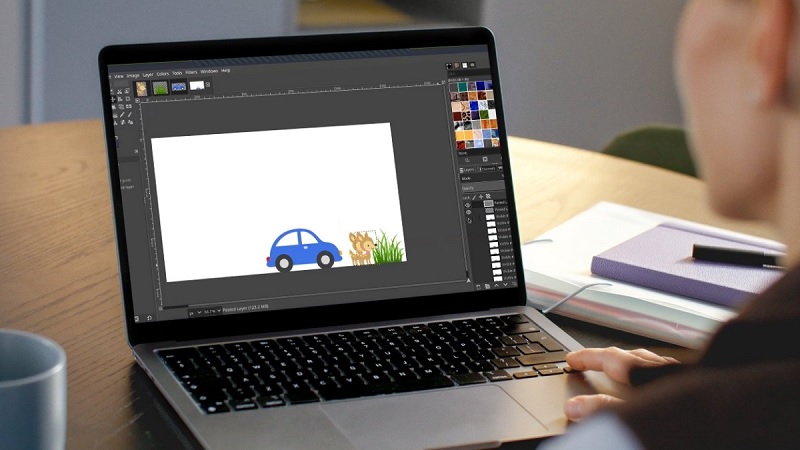
- Phiên bản GIMP mới, tải từ trang chính thức gimp.org (xem phần Nguồn tham khảo cuối bài).
- Một bộ ảnh tĩnh làm khung hình. Các ảnh nên cùng kích thước (ví dụ cùng 800 x 600) và nằm chung một thư mục.
- Ý tưởng rõ ràng: ảnh gồm mấy khung hình, chuyển động diễn ra theo thứ tự nào. Ví dụ: 5 ảnh bông hoa từ nụ đến khi nở rộ.
- Đặt tên ảnh theo số thứ tự như hoa1.png, hoa2.png, hoa3.png để khỏi nhầm thứ tự.
Lưu ý: Nếu muốn nền trong suốt, hãy dùng ảnh PNG. Ảnh JPG luôn có nền, không trong suốt được.
Hướng dẫn cách tạo ảnh động trong GIMP từng bước
Ví dụ dưới đây là làm ảnh động bông hoa đang nở.
Bước 1: Mở tất cả ảnh thành các layer
Mở GIMP, chọn menu File (Tệp).
Chọn Open as Layers (Mở thành các lớp). Ở một số phiên bản cũ, mục này tên là Open as Layer.
Trong cửa sổ hiện ra, giữ phím Ctrl và bấm chọn tất cả ảnh của bạn.
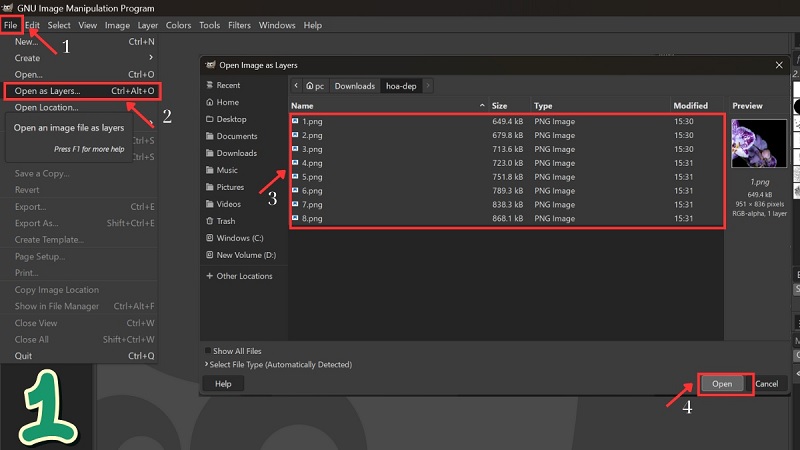
Bấm Open.
Bước 2: Sắp xếp đúng thứ tự khung hình
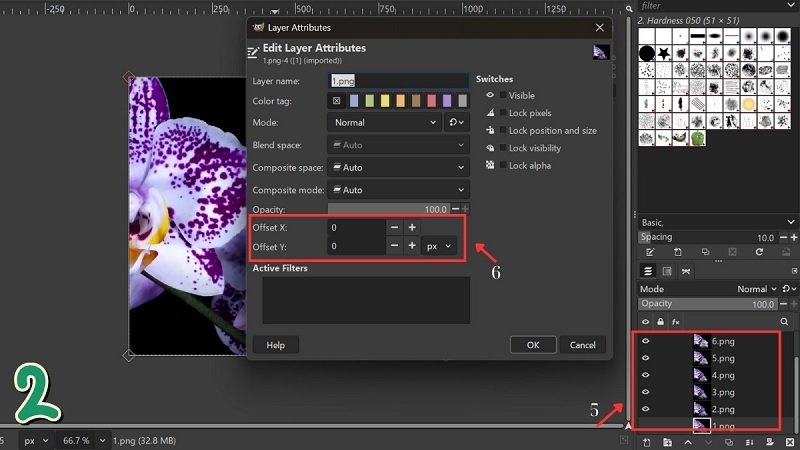
Hãy nhìn vào bảng Layers (thường nằm ở góc phải màn hình). Quy tắc rất dễ nhớ: layer nằm dưới cùng là khung hình đầu tiên, layer trên cùng là khung hình cuối.
Nếu sai thứ tự, bạn bấm giữ và kéo layer lên hoặc xuống cho đúng. Bông hoa nở thì ảnh nụ phải nằm dưới cùng, ảnh hoa nở rộ nằm trên cùng.
Bước 3: Kiểm tra các ảnh đã khớp vị trí
Bấm đúp chuột vào từng layer để mở hộp thoại Layer Attributes (Thuộc tính lớp). Hãy xem hai ô Offset X và Offset Y. Giá trị ở hai ô này nên giống nhau ở mọi layer (thường là 0 và 0). Nhờ vậy các ảnh chồng khít lên nhau, ảnh động không bị giật hay lệch.
Bước 4: Xem thử ảnh động
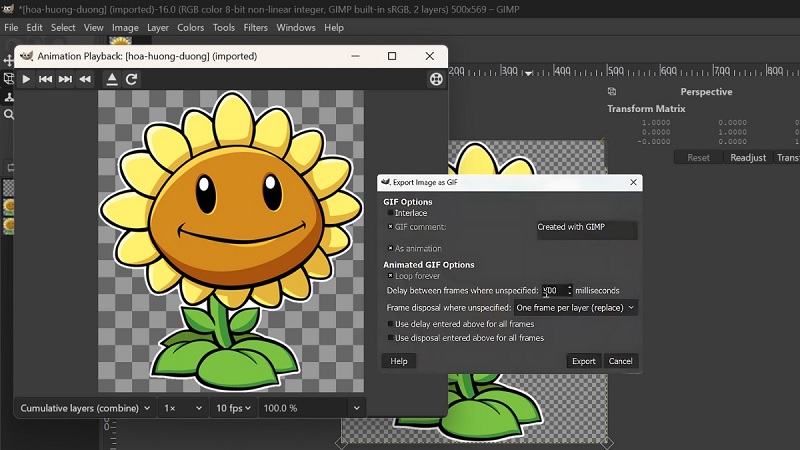
Chọn menu Filters (Bộ lọc) > Animation (Hoạt ảnh) > Playback (Phát lại).
Bấm nút Play hình tam giác.
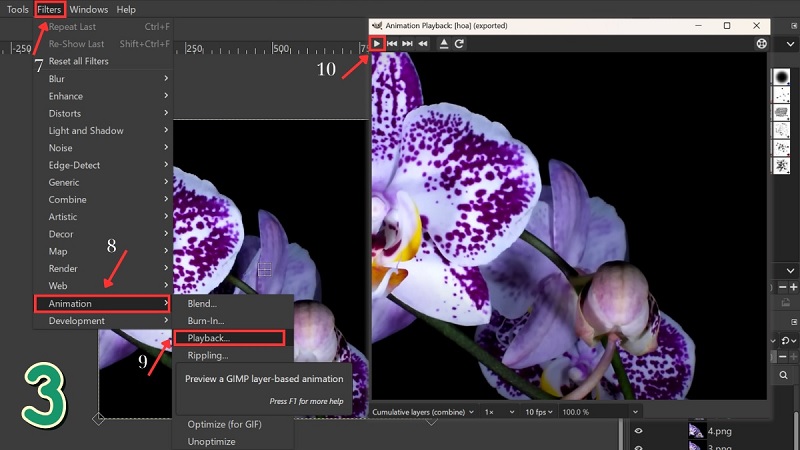
Nếu ảnh chạy quá nhanh hoặc quá chậm, đừng lo. Bạn sẽ chỉnh tốc độ ở bước xuất file. Nếu thấy lỗi, bạn quay lại bước 2 hoặc bước 3 để sửa.
Bước 5: Xuất ra file GIF
Chọn File > Export As (Xuất thành). Bạn cũng có thể bấm tổ hợp Shift + Ctrl + E.
Đặt tên file, ví dụ hoa-no.gif. Đuôi .gif là bắt buộc.
Bấm Export. Một hộp thoại tùy chọn sẽ hiện ra.
Tích vào ô “As animation” (Dưới dạng ảnh động). Đây là bước người mới hay quên nhất. Nếu bỏ sót, GIMP chỉ xuất ra một ảnh tĩnh.
Tích thêm Loop forever (Lặp lại mãi) nếu muốn ảnh chạy liên tục.
Ở ô Delay between frames (Thời gian giữa các khung hình), mặc định là 100 mili-giây. Muốn chậm hơn thì tăng số này lên, ví dụ 200 hoặc 300.
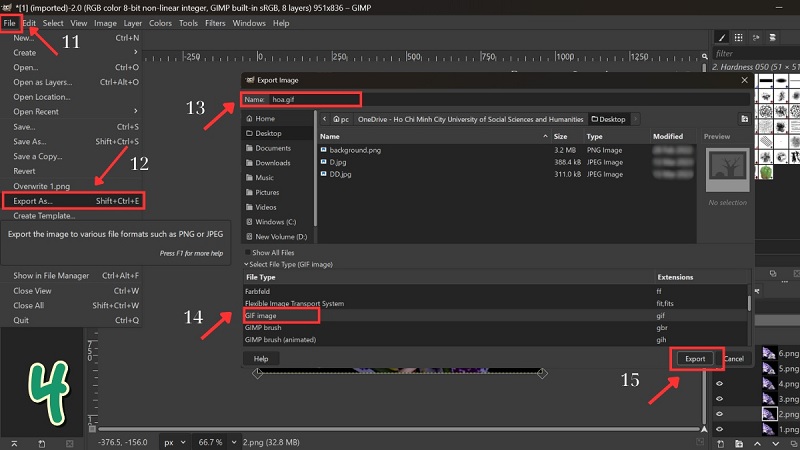
Bấm Export để hoàn tất.
Bây giờ bạn mở file vừa lưu bằng trình duyệt như Chrome hay Edge để xem thành quả.
Mẹo làm ảnh động đẹp và mượt hơn
- Giữ thiết kế đơn giản. Ít chi tiết thì người xem dễ theo dõi và file nhẹ hơn.
- Dùng lưới và thước kẻ (menu View > Show Grid, Show Rulers) để căn các khung hình thẳng hàng.
- Thêm khung hình trung gian. Giữa hai ảnh khác nhau nhiều, hãy thêm một ảnh chuyển tiếp. Chuyển động sẽ tự nhiên hơn.
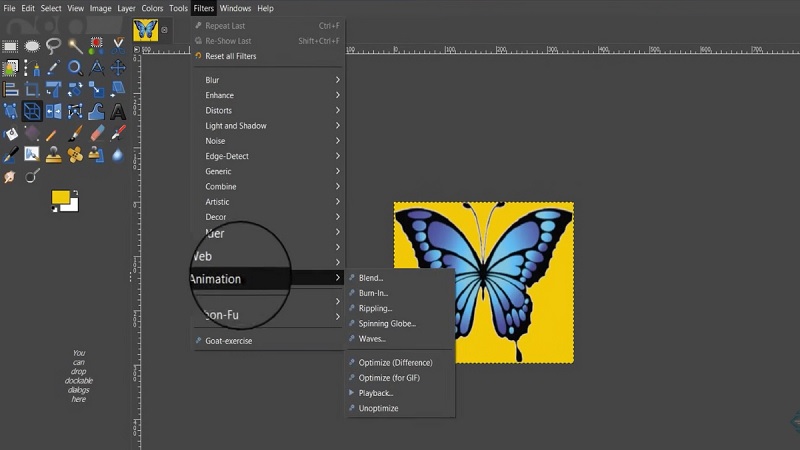
- Thử các hiệu ứng có sẵn trong Filters > Animation như Blend, Burn-in, Ripple, Spin, Wave để tạo hiệu ứng nhanh mà không cần vẽ từng ảnh.
- Giảm dung lượng file. Dùng ít khung hình hơn, thu nhỏ kích thước ảnh, giảm số màu khi xuất GIF. Bạn cũng có thể dùng Filters > Animation > Optimize (for GIF) trước khi xuất.
- Luyện tập nhiều lần. Làm thử 2 đến 3 ảnh động nhỏ là bạn sẽ quen tay.
Kinh nghiệm từ TechCare
Qua nhiều lần hỗ trợ khách hàng, chúng tôi thấy hai lỗi gặp nhiều nhất là quên tích “As animation” và các ảnh khác kích thước nhau. Hãy luôn đổi tất cả ảnh về cùng kích thước trước khi mở vào GIMP. Ngoài ra, đừng để máy đang chạy quá nhiều chương trình khi làm ảnh động. Việc này khiến GIMP dễ bị đơ, nhất là khi bạn làm file nhiều khung hình.
Khi nào nên đem máy đến kỹ thuật viên?
GIMP chạy hơi chậm một chút là chuyện bình thường. Tuy vậy, bạn nên mang laptop đến kiểm tra nếu gặp các dấu hiệu sau:

- GIMP thường xuyên bị treo, tự thoát dù chỉ mở vài ảnh nhỏ.
- Laptop nóng bất thường, quạt kêu lớn mỗi khi mở phần mềm chỉnh ảnh.
- Máy đầy ổ cứng, báo thiếu bộ nhớ hoặc khởi động rất lâu.
- Bạn không cài được GIMP hoặc bị báo lỗi lạ khi cài.
Lúc này đừng tự ý tháo máy hay cài đặt lung tung. Một lần kiểm tra, vệ sinh hoặc tối ưu máy thường đã giải quyết được vấn đề.
Câu hỏi thường gặp
Cần hỗ trợ? Hãy liên hệ TechCare
Nếu bạn vẫn lúng túng khi làm theo, hoặc laptop chạy GIMP quá chậm, hãy đến trực tiếp TechCare. Đội ngũ kỹ thuật viên sẽ hướng dẫn, kiểm tra và tối ưu máy giúp bạn.
Nguồn tham khảo chính thức
- Trang chủ và tải GIMP: https://www.gimp.org
- Tài liệu hướng dẫn GIMP (GIMP Documentation): https://docs.gimp.org
- Hướng dẫn xuất ảnh GIF động trong tài liệu GIMP, mục Export as GIF: https://docs.gimp.org
Bài viết được biên soạn bởi đội ngũ chuyên gia TechCare | Cập nhật: Tháng 10/2026












