


Bạn muốn tạo một họa tiết lặp lại cho bao bì, vải in hay hình nền nhưng không biết bắt đầu từ đâu? Tin vui là Adobe Illustrator (thường gọi tắt là AI) có sẵn công cụ làm việc này chỉ trong vài cú nhấp chuột. Bạn không cần vẽ từng họa tiết lặp lại bằng tay.
Trong bài này, đội ngũ kỹ thuật TechCare sẽ hướng dẫn bạn cách tạo pattern trong AI theo từng bước, bằng ngôn ngữ dễ hiểu nhất. TechCare là đơn vị sửa chữa, tối ưu laptop tại Đà Nẵng và đã hỗ trợ hàng nghìn người dùng mới làm quen với máy tính cùng các phần mềm thiết kế, nên các bước dưới đây đều được kiểm tra thực tế trước khi đăng.
Pattern trong Illustrator là gì?
Pattern (họa tiết lặp) là một hình hoặc nhóm hình nhỏ được nhân bản đều đặn để phủ kín một bề mặt, giống như hoa văn trên gạch bông hay giấy gói quà. Bạn chỉ cần thiết kế một ô mẫu, Illustrator sẽ tự lặp ô đó ra mọi hướng.

Pattern rất hữu ích khi làm:
- Hình nền cho poster, banner, trang web
- Họa tiết in lên vải, áo, túi
- Giấy gói, hộp, bao bì sản phẩm
Các kiểu pattern phổ biến
Bạn không cần học thuộc, chỉ cần biết để chọn phong cách phù hợp:
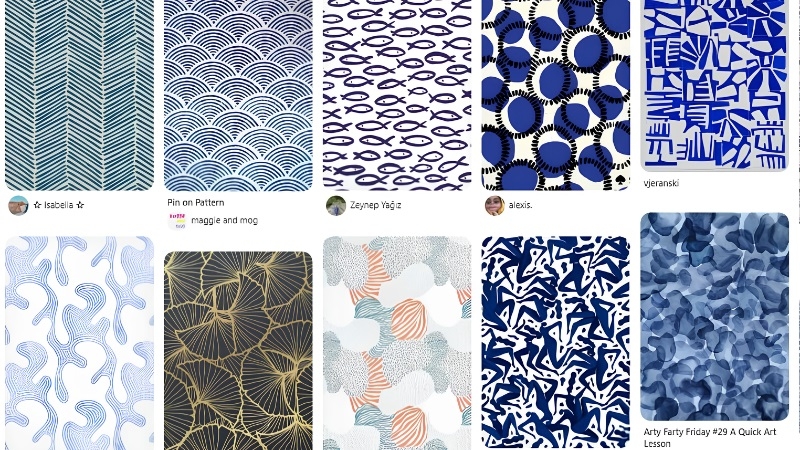
- Pattern hình học: dùng hình tròn, vuông, tam giác xếp đều. Gọn gàng, hợp thiết kế mang tính kỹ thuật.
- Pattern ngẫu hứng (all-over): các hình xếp tự do, không theo quy luật cứng nhắc. Hợp phong cách nghệ thuật, thủ công.
- Pattern hoa lá: mềm mại, nhẹ nhàng, hay dùng cho thời trang và mỹ phẩm.
- Pattern sản phẩm: dùng hình món đồ đặc trưng của thương hiệu (ly cà phê, chiếc bánh…) để làm bao bì, poster.
- Pattern chất liệu: mô phỏng bề mặt gỗ, vải, đá, giấy, da để thiết kế trông chân thực hơn.
Chuẩn bị trước khi làm
- Đã cài Adobe Illustrator (có thể dùng bản dùng thử của Adobe).
- Có sẵn một hình vẽ đơn giản (hoặc tự vẽ vài hình tròn, ngôi sao, chiếc lá bằng công cụ Shape).
- Nên vẽ hình dạng vector (hình vẽ trong Illustrator). Nếu dùng ảnh JPG/PNG, hãy xem mục FAQ bên dưới.
- Không đặt một khung nền màu bao quanh hình nếu bạn muốn pattern có nền trong suốt.
Hướng dẫn cách tạo pattern trong Illustrator từng bước
Bước 1: Chọn hình muốn lặp lại
Dùng Selection Tool (mũi tên đen, phím tắt V) nhấp chọn hình bạn muốn nhân bản. Nếu có nhiều hình, kéo chuột quanh tất cả để chọn cùng lúc.
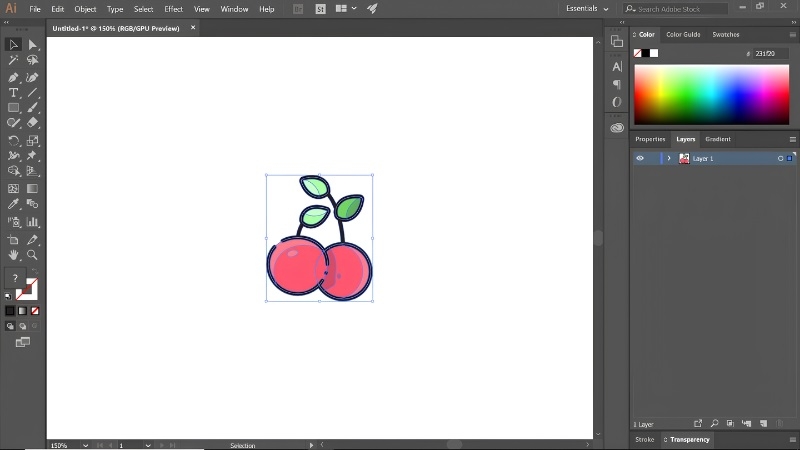
Bước 2: Chọn lệnh Make Pattern
Trên thanh menu phía trên, chọn Object > Pattern > Make. Illustrator sẽ báo rằng pattern mới đã được thêm vào bảng Swatches. Nhấn OK nếu có hộp thoại hiện ra.
Bước 3: Mở và xem bảng Pattern Options
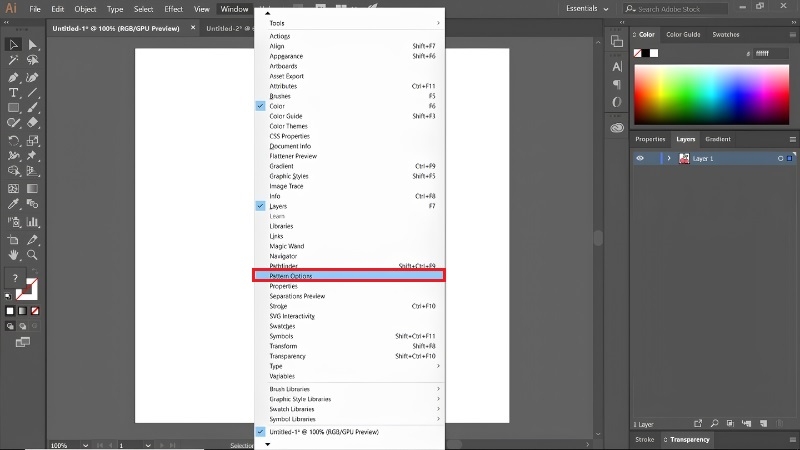
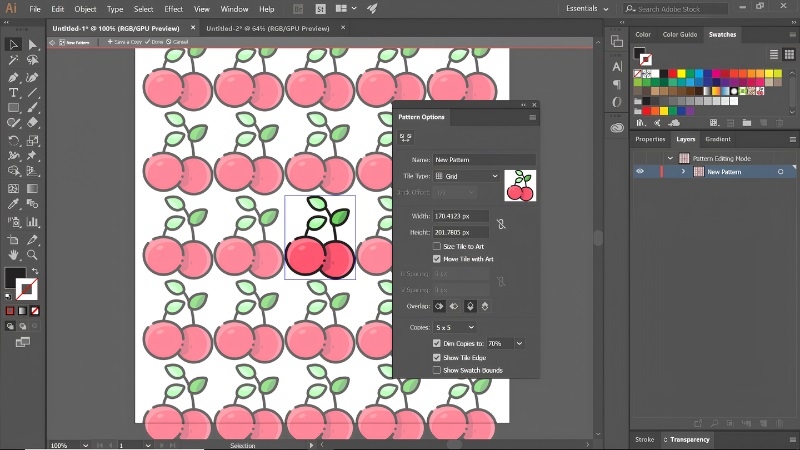
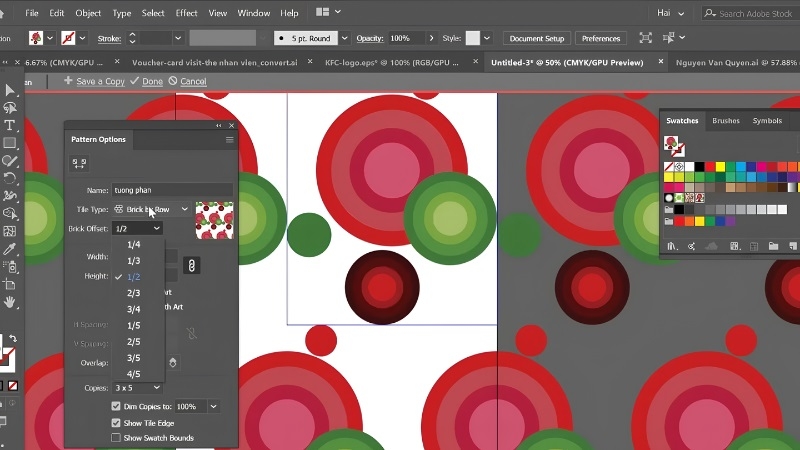
Sau khi chọn Make, bảng Pattern Options sẽ tự mở ra. Nếu không thấy, bạn vào Window > Pattern Options để mở lại. Lúc này hình của bạn đã được lặp ra xung quanh, phần hình gốc ở giữa sẽ rõ nét còn các bản sao hơi mờ.
Bước 4: Tùy chỉnh cách lặp
Trong bảng Pattern Options, bạn có thể chỉnh những mục dễ hiểu sau:
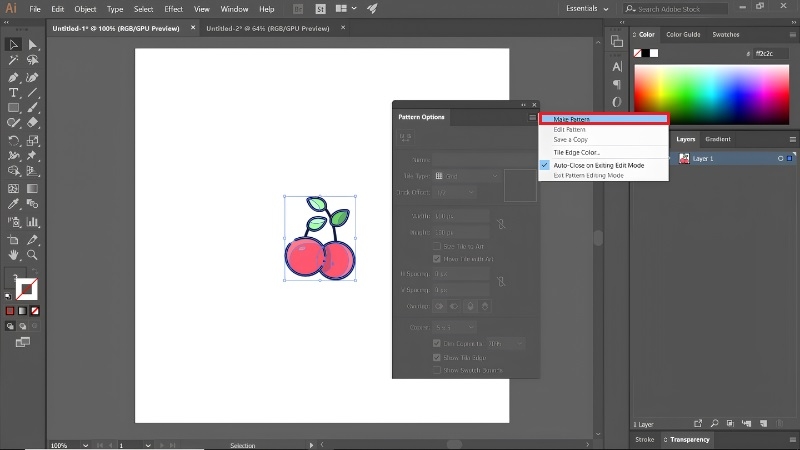
- Name: đặt tên cho pattern để dễ tìm sau này.
- Tile Type: kiểu xếp ô (Grid là xếp thẳng hàng, Brick là xếp so le như gạch, Hex là xếp tổ ong).
- Width / Height: độ rộng và cao của ô mẫu.
- H Spacing / V Spacing: khoảng cách ngang và dọc giữa các hình. Tăng số này để họa tiết thưa ra, giảm để dày hơn.
- Copies: số bản sao hiển thị để bạn xem trước (3 x 3 là đủ cho người mới).
Bước 5: Nhấn Done để lưu
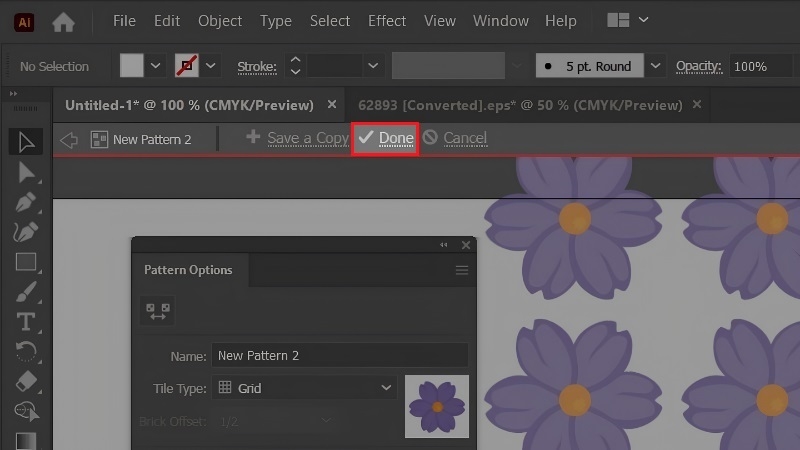
Khi đã ưng ý, nhấn nút Done ở thanh phía trên khung làm việc. Pattern sẽ được lưu trong bảng Swatches (mở bằng Window > Swatches). Muốn dùng, bạn vẽ một hình bất kỳ, chọn nó rồi nhấp vào ô pattern trong Swatches để tô.
Kinh nghiệm từ TechCare
- Hãy bấm thử tô pattern lên một hình thật lớn để phát hiện chỗ lặp bị hở hoặc chồng nhau trước khi in.
- Pattern có nền trong suốt dùng được trên nhiều màu nền khác nhau, linh hoạt hơn nhiều so với pattern có nền cố định.
- Đừng nhồi quá nhiều chi tiết vào một ô mẫu. Ô đơn giản thường đẹp và nhẹ máy hơn.
- Lưu file thường xuyên (Ctrl + S) vì phần mềm thiết kế hay làm máy nóng và đôi khi bị treo.
Chỉnh sửa và xóa pattern đã tạo
Chỉnh sửa: trong bảng Swatches, nhấp đúp vào ô pattern, bạn sẽ quay lại chế độ Pattern Options để sửa rồi nhấn Done.
Xóa pattern không dùng nữa:
Bước 1: Mở Window > Swatches nếu bảng chưa hiện.
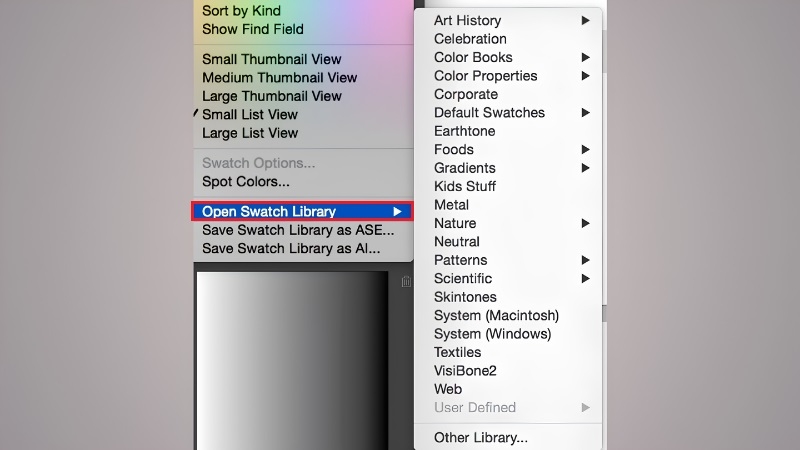
Bước 2: Tìm ô pattern cần xóa (ô vuông có hình họa tiết bên trong).
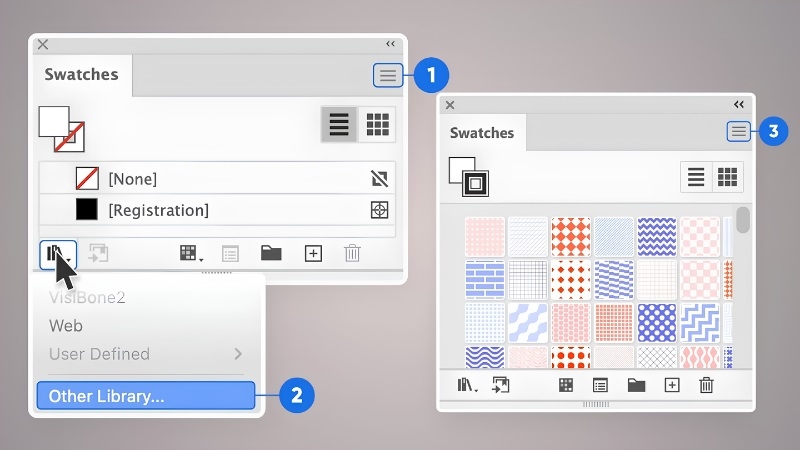
Bước 3: Nhấp chọn ô đó, rồi bấm biểu tượng thùng rác ở góc dưới bảng, hoặc bấm chuột phải chọn Delete Swatch.
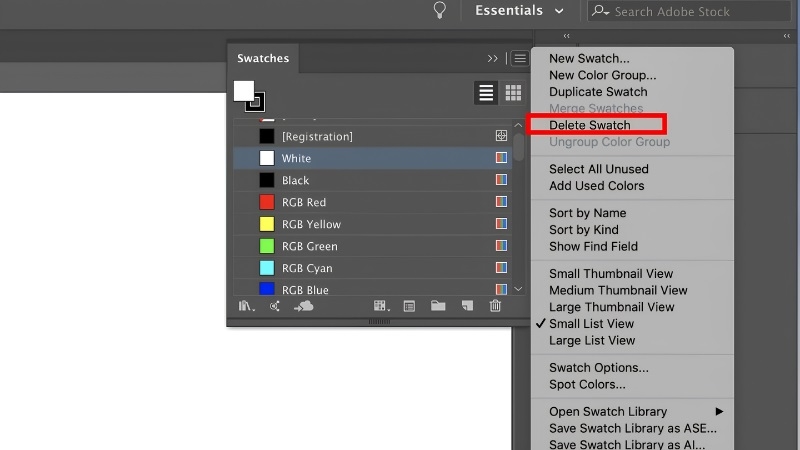
Bước 4: Nếu Illustrator hỏi xác nhận, nhấn Yes.
Lưu ý: nếu hình nào đang tô bằng pattern đó, màu tô có thể bị đổi khi bạn xóa. Hãy kiểm tra lại file sau khi xóa.
Laptop thế nào thì chạy Illustrator mượt?
Illustrator không quá nặng, nhưng file có nhiều pattern phức tạp sẽ làm máy chậm. Với người mới, bạn nên ưu tiên:
- RAM từ 16 GB trở lên cho công việc thiết kế thoải mái
- Ổ cứng SSD để mở phần mềm và file nhanh
- Màn hình hiển thị màu tốt để pattern lên đúng màu khi in
Nếu máy của bạn đang chậm, bạn có thể tham khảo thêm các bài hướng dẫn tối ưu và sửa lỗi laptop của TechCare.
Câu hỏi thường gặp
Khi nào nên đem máy đến kỹ thuật viên?
Nếu bạn đã làm đúng các bước mà gặp những dấu hiệu sau, hãy để kỹ thuật viên kiểm tra thay vì tự xử lý:

- Illustrator hay đơ, tự thoát hoặc báo hết bộ nhớ khi mở file nhỏ
- Laptop nóng, quạt kêu to liên tục khi thiết kế
- Màn hình sọc, lệch màu, giật khi làm việc
- Không cài được phần mềm hoặc máy chạy chậm bất thường
Tự tháo máy hoặc cài phần mềm không rõ nguồn gốc có thể làm hỏng máy nặng hơn, nên hãy an toàn là trên hết.
Tạo pattern trong Illustrator chỉ gồm 5 bước: chọn hình, Make Pattern, chỉnh Pattern Options, nhấn Done và dùng trong Swatches. Bạn hãy làm thử với một hình đơn giản trước, rồi nâng dần độ phức tạp.
Nếu cần tư vấn laptop chạy thiết kế mượt hơn, vệ sinh, nâng cấp RAM/SSD hoặc cài lại phần mềm, hãy liên hệ TechCare. Đội ngũ kỹ thuật viên luôn sẵn sàng hỗ trợ bạn.
Nguồn tham khảo chính thức
- Adobe Help Center – Tạo và chỉnh sửa pattern trong Illustrator: https://helpx.adobe.com/illustrator/using/patterns.html
- Adobe Help Center – Làm việc với bảng Swatches: https://helpx.adobe.com/illustrator/using/using-creating-swatches.html
Bài viết được biên soạn bởi đội ngũ chuyên gia TechCare | Cập nhật: Tháng 11/2026











