


Bạn mở một file Word để sửa nhưng gõ chữ không được, nút Cut, Paste thì bị mờ? Rất có thể file đang ở chế độ Read Only (chế độ chỉ đọc). Đừng lo, đây là tình huống rất phổ biến và gần như luôn xử lý được trong vài phút.
Tại TechCare, đội ngũ kỹ thuật viên đã hướng dẫn hàng nghìn người dùng mới làm quen với laptop và Word. Bài viết này được biên soạn theo cách dễ hiểu nhất, đi từng bước, để cả người lớn tuổi cũng làm theo được.
- Read Only là gì? Cách nhận biết file Word đang bị chỉ đọc
- Bấm Enable Editing
- Dùng Restrict Editing (khi file bị khóa chỉnh sửa)
- Bỏ chế độ “Mark as Final” và “Always Open Read-Only”
- Bỏ dấu tích Read-only trong Properties
- Lưu file thành tên mới (Save As)
- Bảng tóm tắt: chọn cách nào cho đúng?
- Khi nào không tắt được Read Only?
- Mẹo để không bị Read Only lần sau
- Khi nào nên đem máy đến kỹ thuật viên?
- Câu hỏi thường gặp
Read Only là gì? Cách nhận biết file Word đang bị chỉ đọc
Read Only nghĩa là “chỉ đọc”: bạn xem được nội dung nhưng không sửa được. Hãy kiểm tra các dấu hiệu sau:
- Thanh tiêu đề phía trên cùng có chữ [Read-Only] cạnh tên file.
- Có thanh thông báo màu vàng (hoặc đỏ) ngay dưới thanh công cụ.
- Các nút Cut, Paste, Delete bị mờ, bấm không có tác dụng.
- Khi gõ chữ, Word báo “This document is protected” hoặc “Editing is restricted”.
Vì sao file bị Read Only? Thường là do 4 lý do: file tải từ Internet hoặc email (Word tự bảo vệ bạn), người gửi cố tình khóa chỉnh sửa, file bị đặt thuộc tính chỉ đọc, hoặc file đang nằm ở nơi bạn không có quyền ghi.
Lưu ý: Chế độ này không phải lỗi. Nhiều người cố ý bật để tránh sửa nhầm hợp đồng, báo cáo, hồ sơ quan trọng.
Bấm Enable Editing
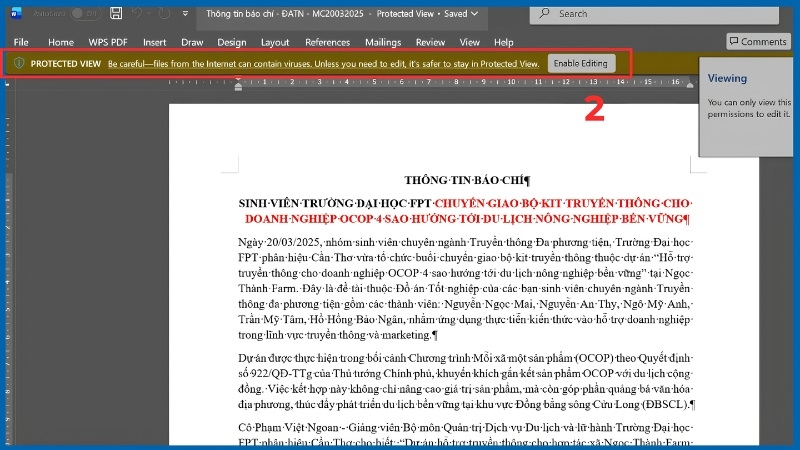
Cách này dùng khi file tải từ Internet, Zalo, email. Word mở file ở chế độ bảo vệ (Protected View) cho an toàn.
Bước 1: Mở file Word cần sửa.
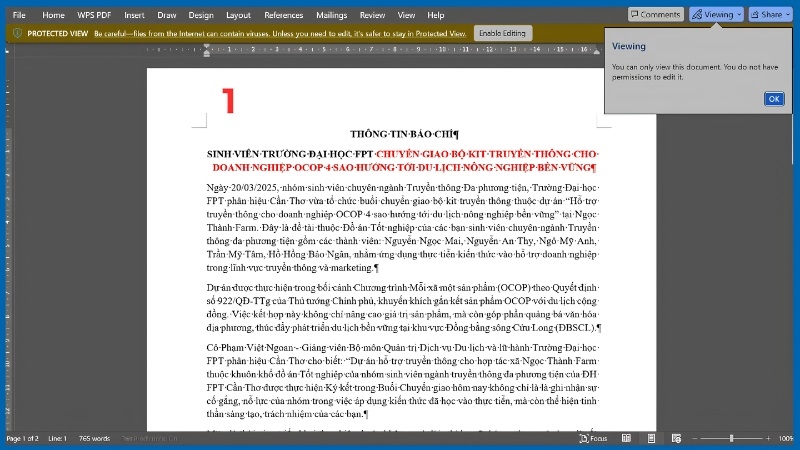
Bước 2: Nhìn thanh thông báo màu vàng phía trên nội dung.
Bước 3: Bấm nút Enable Editing (Bật chỉnh sửa). Thanh vàng biến mất và bạn gõ chữ được ngay.
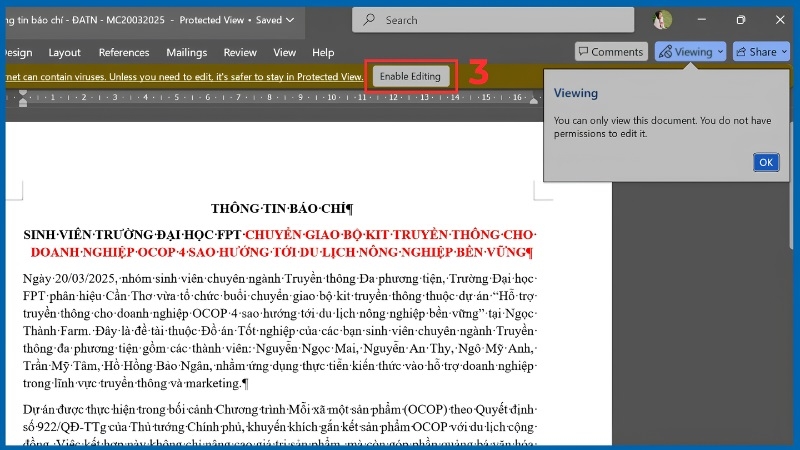
An toàn trước khi bấm: Chỉ bấm Enable Editing khi bạn tin tưởng người gửi. Với file lạ, hãy hỏi lại người gửi trước.
Dùng Restrict Editing (khi file bị khóa chỉnh sửa)
Cách này dùng khi người soạn file đã bật tính năng Restrict Editing (hạn chế chỉnh sửa).
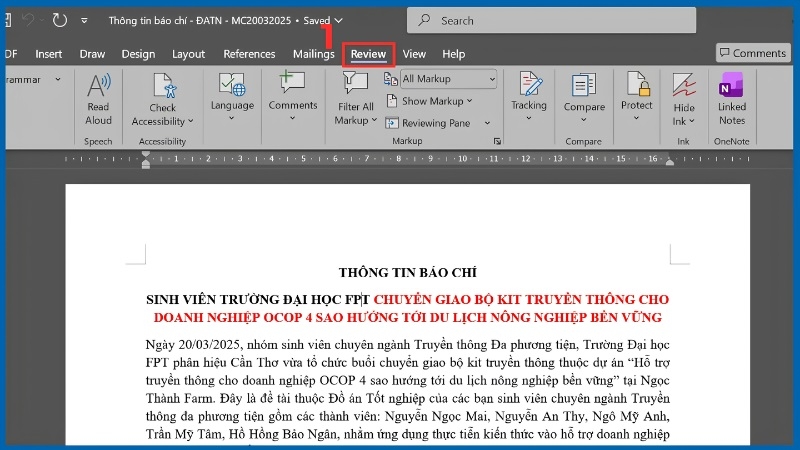
Bước 1: Chọn thẻ Review (Xem lại) trên thanh công cụ.
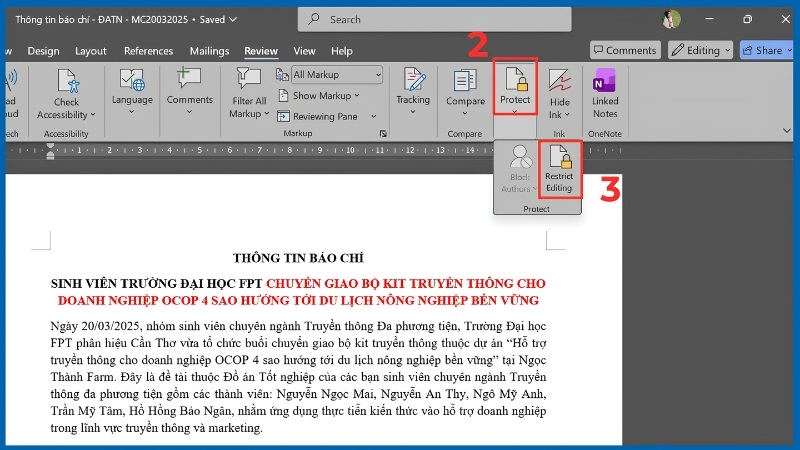
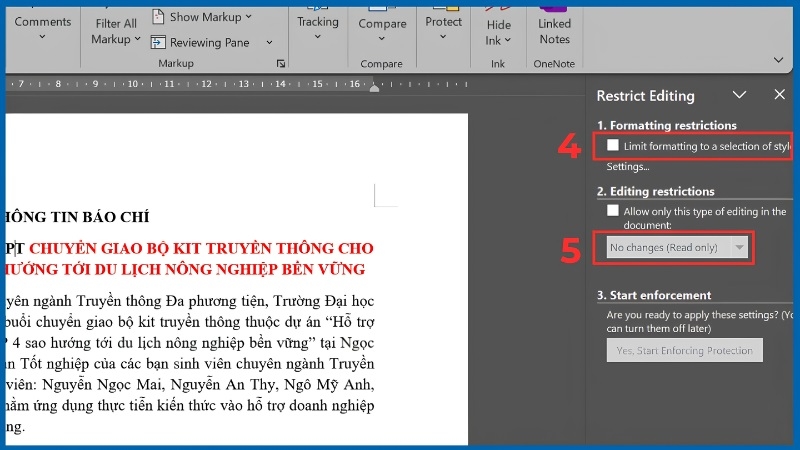
Bước 2: Trong nhóm Protect, bấm Restrict Editing. Khung tùy chọn sẽ hiện bên phải màn hình.
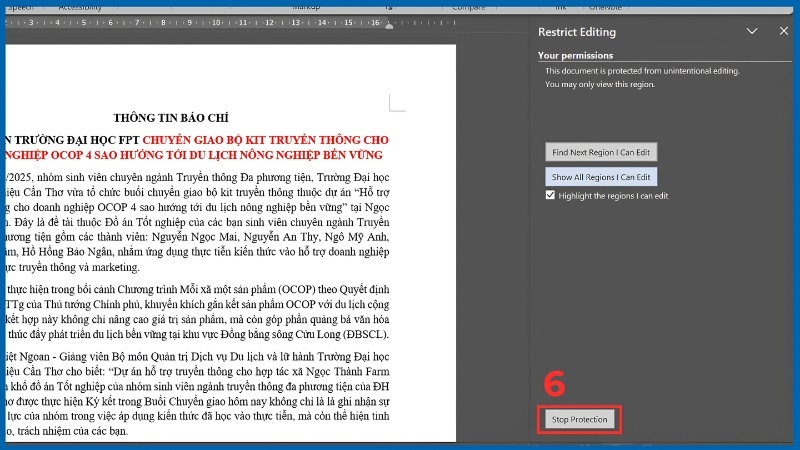
Bước 3: Bấm nút Stop Protection (Dừng bảo vệ) ở cuối khung.
Bước 4: Nếu file có mật khẩu, nhập mật khẩu rồi bấm OK.
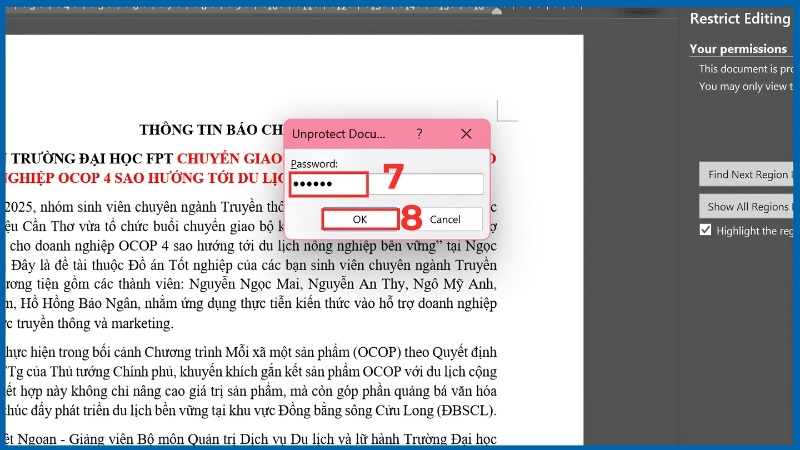
Lưu ý: Nếu không biết mật khẩu, bạn cần hỏi người tạo file. Bạn không nên cố “bẻ khóa” file của người khác.
Bỏ chế độ “Mark as Final” và “Always Open Read-Only”
Hai tính năng này cũng khiến Word hiện thông báo chỉ đọc, và cách tắt rất đơn giản.
Bước 1: Bấm menu File ở góc trên bên trái, chọn Info.
Bước 2: Bấm Protect Document (hoặc “Protect Workbook” tùy bản Word).
Bước 3: Nếu thấy mục Mark as Final hoặc Always Open Read-Only đang được tô sáng, bấm vào để tắt đi.
[Ảnh: menu File > Info > Protect Document – alt: “Tắt Mark as Final và Always Open Read-Only trong Word”]
Với file có thông báo “Marked as Final”, bạn cũng có thể bấm Edit Anyway ngay trên thanh thông báo.
Bỏ dấu tích Read-only trong Properties
Dùng khi file bị đặt thuộc tính chỉ đọc ngay từ bên ngoài Word.
Bước 1: Đóng file Word. Tìm file trong thư mục, bấm chuột phải vào file.
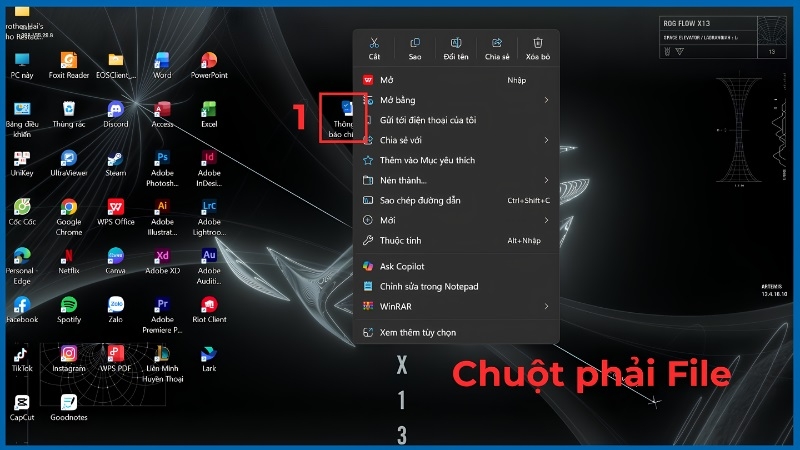
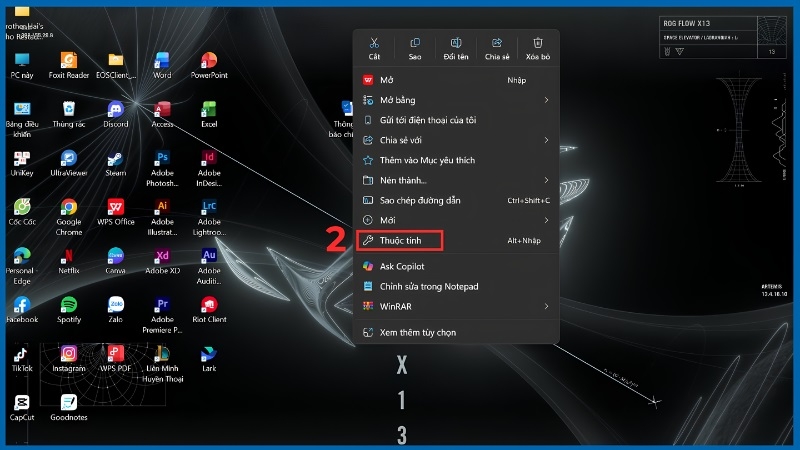
Bước 2: Chọn Properties (Thuộc tính).
Bước 3: Ở thẻ General, tìm ô Read-only và bỏ dấu tích.
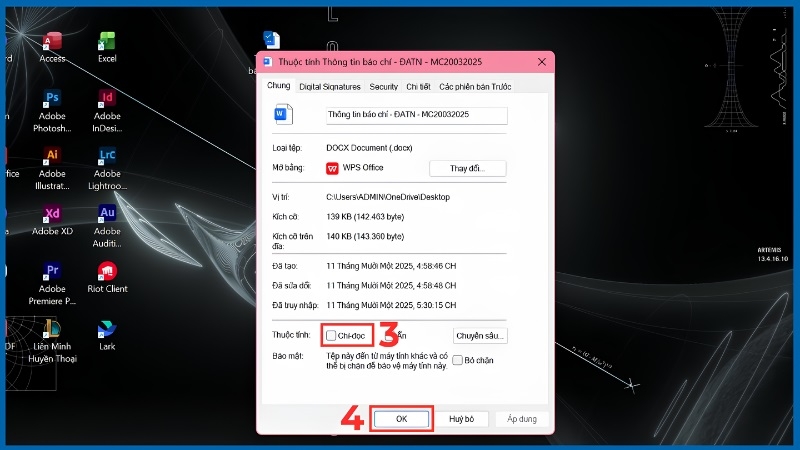
Bước 4: Bấm Apply, rồi OK. Mở lại file và sửa như bình thường.
Lưu file thành tên mới (Save As)
Đây là mẹo “cứu cánh” khi các cách trên chưa được, hoặc khi file gốc nằm ở nơi bạn không được phép ghi.
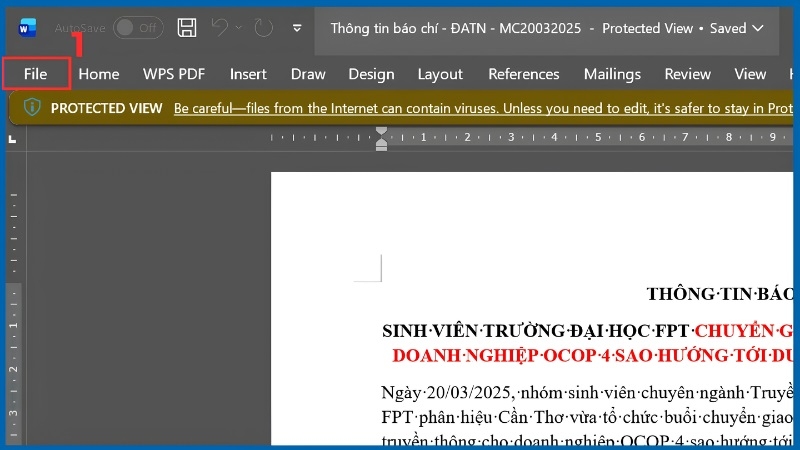
Bước 1: Mở file, bấm File.
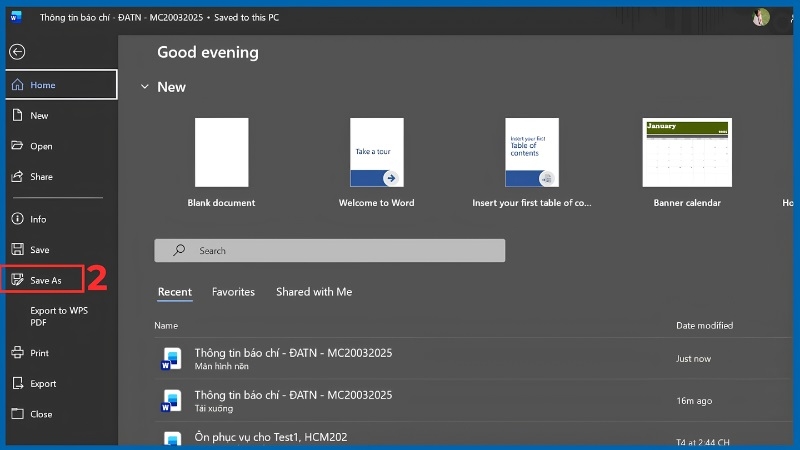
Bước 2: Chọn Save As (Lưu thành).
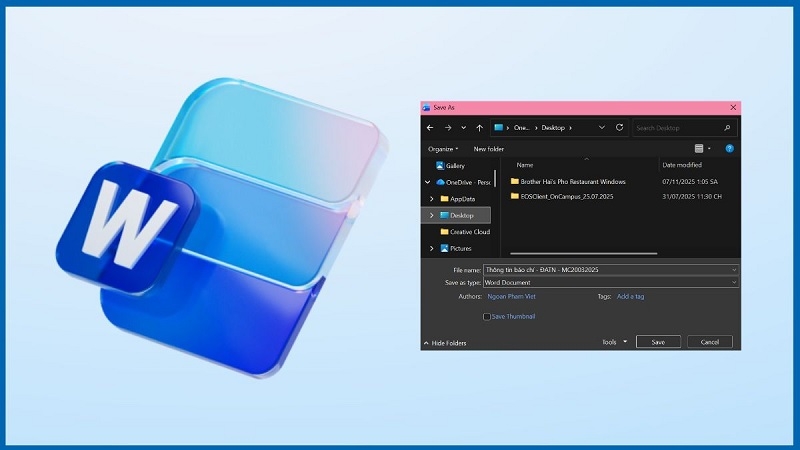
Bước 3: Chọn nơi lưu (ví dụ Desktop), đổi tên file nếu muốn, rồi bấm Save.
Bạn sẽ có một bản sao mới, sửa thoải mái. File gốc vẫn được giữ nguyên.
Lưu ý: Đây là giải pháp tạm thời. Nếu file gốc do người khác quản lý, hãy báo cho họ biết bạn đã sửa bản sao.
Bảng tóm tắt: chọn cách nào cho đúng?
| Tình huống của bạn | Nên dùng |
| File tải từ email, Internet, Zalo, có thanh vàng | Cách 1: Enable Editing |
| Thẻ Review báo “Editing is restricted” | Cách 2: Restrict Editing |
| Thông báo “Marked as Final” | Cách 3: Edit Anyway / Protect Document |
| Word không báo gì nhưng vẫn không sửa được | Cách 4: Properties |
| Các cách trên chưa được | Cách 5: Save As |
Khi nào không tắt được Read Only?
Nếu đã thử mà vẫn không được, thường do một trong các nguyên nhân sau:
- File có mật khẩu do người khác đặt mà bạn chưa biết.
- File nằm ở ổ đĩa, USB hoặc thư mục bạn không có quyền ghi.
- File đang được mở trên máy khác hoặc trên một cửa sổ Word khác.
- File bị lỗi, hỏng dữ liệu.
- Máy công ty có chính sách quản trị chặn chỉnh sửa.
Với các trường hợp này, hãy thử đóng hết các cửa sổ Word, copy file sang Desktop rồi mở lại.
Kinh nghiệm từ TechCare
Trong quá trình hỗ trợ khách hàng, chúng tôi thấy phần lớn file bị Read Only là do tải về từ email hoặc Zalo và chỉ cần bấm Enable Editing là xong. Nhiều khách lại nghĩ máy bị hỏng nên mang đến cửa hàng, trong khi cách xử lý chỉ mất vài giây.
Mẹo của kỹ thuật viên: Với file quan trọng (hợp đồng, báo cáo), hãy Save As ra bản sao trước khi sửa. Nếu lỡ tay sửa sai, bạn vẫn còn bản gốc.
Ngoài ra, nếu bạn gặp file Word cứ mở là bị Read Only dù file của chính mình, hãy kiểm tra thư mục lưu file và quyền ghi trên ổ đĩa.
Mẹo để không bị Read Only lần sau
- Lưu file ở ổ đĩa bạn có đủ quyền ghi, ví dụ Documents hoặc Desktop.
- Sao lưu file quan trọng trước khi gửi cho người khác.
- Chỉ bật Read Only khi thật sự cần bảo vệ nội dung.
- Cập nhật Office thường xuyên để tránh lỗi do bản cũ.
- Dùng Save As để tạo bản sao khi làm việc với file chia sẻ.
Khi nào nên đem máy đến kỹ thuật viên?
Bạn nên mang máy đến TechCare nếu:

- Đã thử đủ 5 cách nhưng file Word vẫn không sửa được.
- Word báo file bị hỏng hoặc không mở được.
- Mọi file Word trên máy đều bị Read Only (có thể do lỗi quyền truy cập của Windows hoặc lỗi bản Office).
- Bạn cần cài lại hoặc kích hoạt Office đúng cách, an toàn.
- Máy chạy chậm, Word hay treo khi mở file lớn.
Câu hỏi thường gặp
Chỉ với vài thao tác đơn giản, bạn đã có thể tắt chế độ Read Only trong Word và chỉnh sửa tài liệu thoải mái. Hãy thử lần lượt các cách từ dễ đến khó ở trên.
Nếu vẫn gặp khó khăn, hãy liên hệ TechCare để được kỹ thuật viên hỗ trợ trực tiếp.
Nguồn tham khảo chính thức
- Microsoft Support – Protected View trong Office (hướng dẫn về Enable Editing)
- Microsoft Support – Restrict Editing / Stop Protection trong Word
- Microsoft Support – Mark as Final và Always Open Read-Only trong Word
- Microsoft Support – Thay đổi thuộc tính file trong Windows
Bài viết được biên soạn bởi đội ngũ chuyên gia TechCare | Cập nhật: Tháng 10/2026












