


Bạn đang làm việc thì màn hình MacBook bỗng đứng yên, con trỏ chuột chỉ quay tròn và bấm phím nào cũng không phản hồi? Đây là tình huống rất nhiều người mới dùng laptop từng gặp, và gần như luôn có cách xử lý đơn giản.
Tại TechCare, đội ngũ kỹ thuật viên đã hỗ trợ hàng nghìn khách hàng, trong đó có rất nhiều người dùng MacBook lần đầu và các cô chú, anh chị lớn tuổi. Bài hướng dẫn này do chuyên gia TechCare biên soạn, đối chiếu với tài liệu chính thức của Apple, dùng lời lẽ dễ hiểu và chia thành các bước đánh số rõ ràng để bạn làm theo được ngay.
Tóm tắt nhanh: thử theo thứ tự từ nhẹ đến mạnh
Tình huống Cách xử lý Mức độ Máy chạy bình thường Tắt bằng menu Apple Rất an toàn Một ứng dụng bị đơ, máy vẫn chạy Buộc thoát ứng dụng (Force Quit) An toàn Cả máy đứng hình, không bấm được gì Giữ nút nguồn khoảng 10 giây Chỉ dùng khi cần
Vì sao MacBook bị đứng máy?
Bạn không cần nhớ chi tiết kỹ thuật, chỉ cần biết vài nguyên nhân phổ biến:
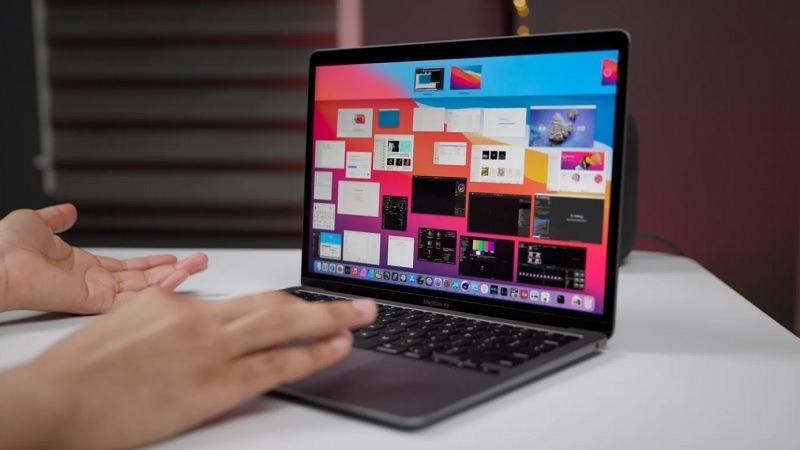
- Mở quá nhiều ứng dụng hoặc thẻ trình duyệt cùng lúc, khiến máy quá tải.
- Ổ lưu trữ gần đầy, máy không còn chỗ để làm việc.
- Một phần mềm bị lỗi hoặc xung đột với phần mềm khác.
- Máy quá nóng khi làm việc nặng hoặc đặt trên chăn, nệm.
- Hệ điều hành đã quá cũ so với các ứng dụng mới.
- Thiết bị cắm ngoài (ổ cứng, USB, màn hình phụ) gặp trục trặc.
Cách tắt MacBook bình thường (khi máy vẫn chạy)
Tắt đúng cách giúp máy lưu xong dữ liệu và đóng ứng dụng gọn gàng. Đây là cách nên dùng hằng ngày.
Tắt bằng menu Apple
Bước 1: Nhìn lên góc trên cùng bên trái màn hình, bấm vào biểu tượng quả táo.
Bước 2: Trong danh sách hiện ra, chọn Tắt máy… (tiếng Anh là Shut Down…).
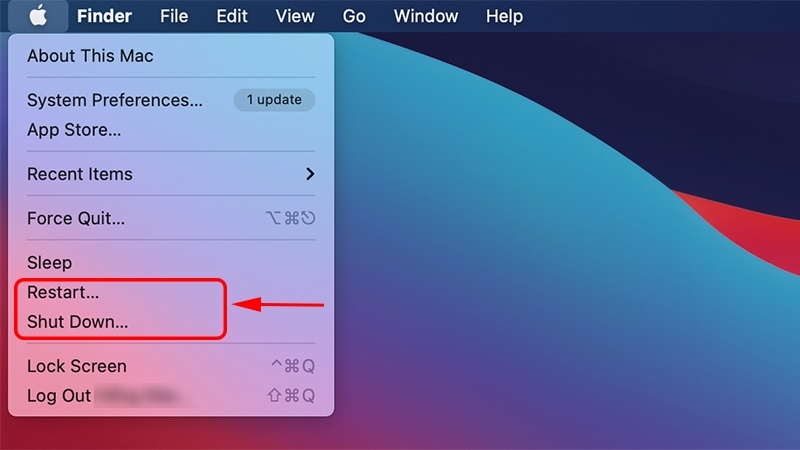
Bước 3: Hộp thoại xác nhận xuất hiện, bấm Tắt máy một lần nữa. Nếu đổi ý, bấm Hủy.
Bước 4: Đợi màn hình và đèn bàn phím tắt hẳn rồi mới gập máy.
Mẹo nhỏ: Hộp thoại có ô "Mở lại các cửa sổ khi đăng nhập lại". Bỏ chọn ô này nếu bạn muốn lần sau máy khởi động sạch sẽ, không tự mở lại các ứng dụng cũ.
Tắt bằng nút nguồn
Bước 1: Tìm nút nguồn ở góc trên cùng bên phải của bàn phím. Với máy có Touch ID, đây là nút vân tay.
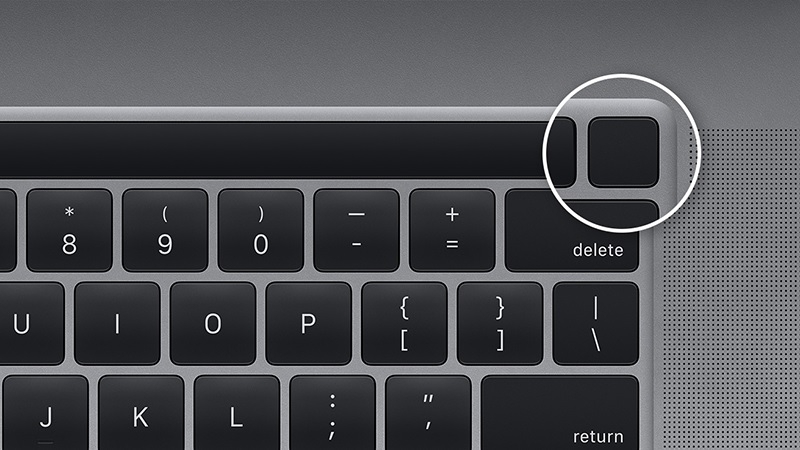
Bước 2: Nhấn giữ phím Control rồi bấm nhẹ nút nguồn một lần.
Bước 3: Hộp thoại hiện ra, chọn Tắt máy.
Lưu ý: Trên các dòng MacBook đời mới (chip Apple M1 trở lên), nếu bạn chỉ giữ nút nguồn lâu mà không bấm kèm Control, máy sẽ hiện màn hình tùy chọn khởi động thay vì hộp thoại tắt máy. Đây là điều bình thường, không phải lỗi.
Khi MacBook đứng hình: làm theo 3 bước từ nhẹ đến mạnh
Quy tắc của kỹ thuật viên TechCare: luôn thử cách nhẹ trước, cách mạnh sau. Cách mạnh có thể làm mất dữ liệu chưa lưu.
Bước 1: Kiên nhẫn chờ khoảng 1 đến 2 phút
Đôi khi máy chỉ đang bận xử lý một việc nặng chứ chưa thật sự đứng. Hãy bỏ tay khỏi bàn phím, chờ một lát. Nếu chuột vẫn di chuyển được và biểu tượng quay tròn biến mất, bạn không cần làm gì thêm.
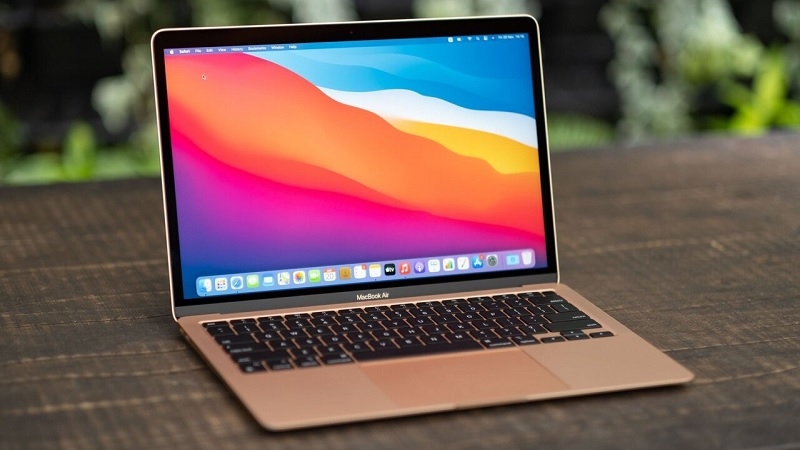
Bước 2: Buộc thoát ứng dụng bị đơ (Force Quit)
Nếu chuột vẫn di chuyển được, rất có thể chỉ một ứng dụng bị lỗi. Hãy đóng riêng ứng dụng đó, không cần tắt cả máy.
Dùng phím tắt
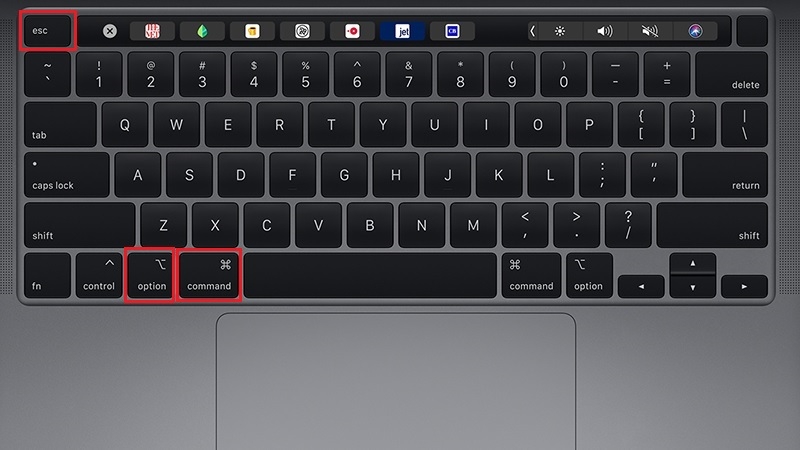
Nhấn cùng lúc 3 phím Command + Option + Esc (phím Esc nằm góc trên cùng bên trái).
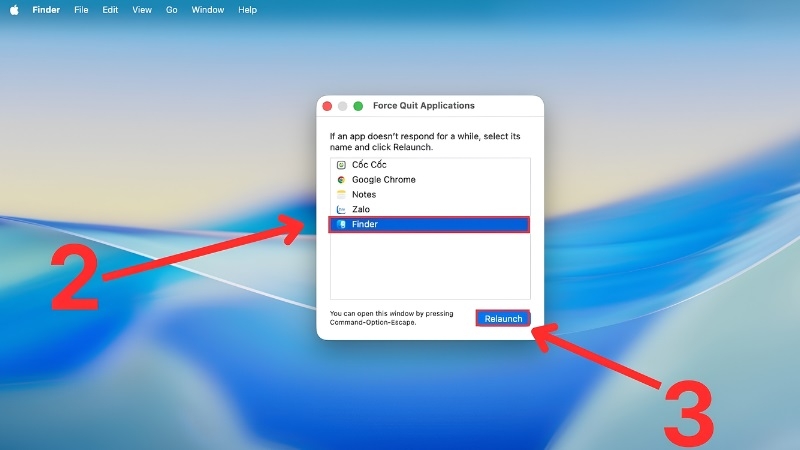
Cửa sổ Buộc thoát ứng dụng hiện ra. Bấm chọn ứng dụng đang bị đơ (thường có ghi chữ "không phản hồi").
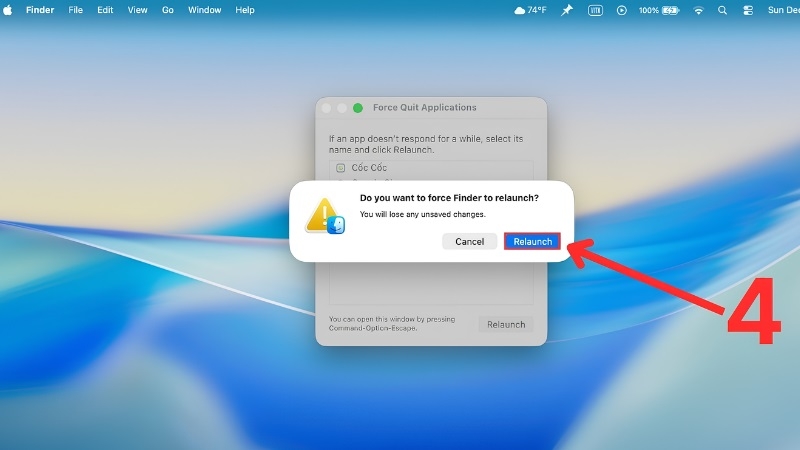
Bấm nút Buộc thoát ở góc dưới bên phải, rồi xác nhận.
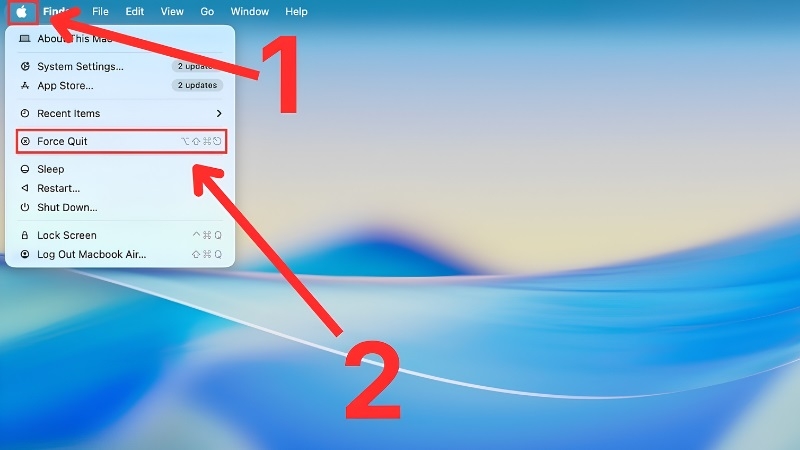
Dùng menu Apple
Bấm biểu tượng quả táo, chọn Buộc thoát….
Chọn ứng dụng bị lỗi, bấm Buộc thoát.
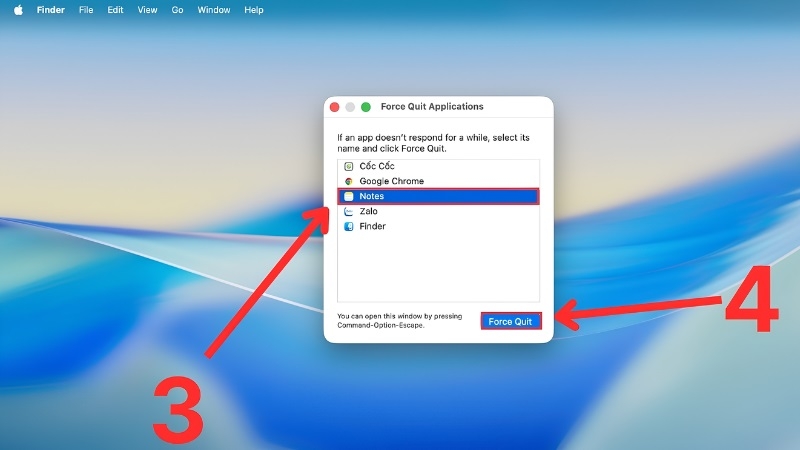
Sau khi đóng ứng dụng lỗi, máy thường chạy lại bình thường. Bạn nên lưu công việc, rồi khởi động lại máy bằng menu Apple cho chắc.
Bước 3: Giữ nút nguồn để buộc tắt máy (khi không bấm được gì)
Nếu chuột không nhúc nhích, bàn phím không phản hồi và cách ở Bước 2 không dùng được, hãy buộc tắt máy:
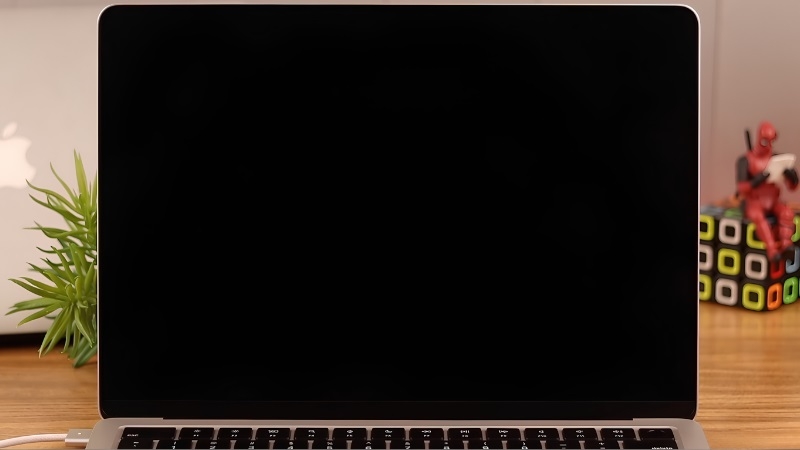
Nhấn và giữ nút nguồn khoảng 10 giây, cho đến khi màn hình tối đen hoàn toàn.
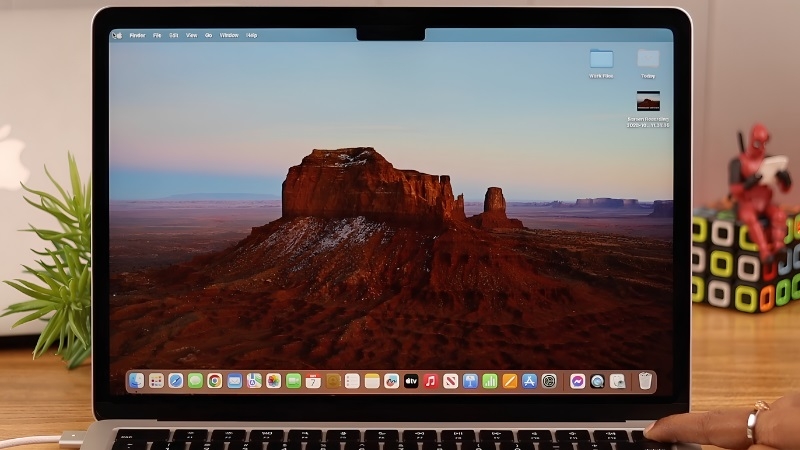
Thả tay ra, rồi chờ khoảng 30 giây đến 1 phút. Đừng bật lại ngay.
Nhấn nút nguồn một lần để bật máy lại.
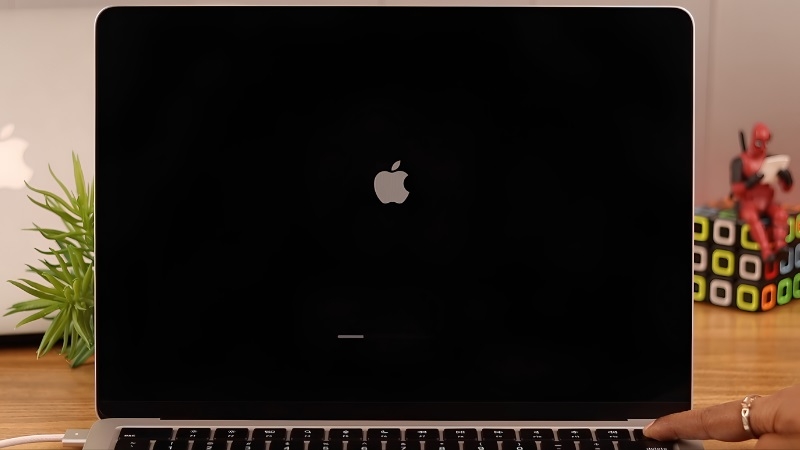
Cảnh báo an toàn: Buộc tắt giống như "rút điện" đột ngột. Các tài liệu chưa lưu có thể mất. Vì vậy chỉ dùng cách này khi thật sự cần, và đừng lạm dụng nhiều lần liên tiếp.
Kinh nghiệm từ TechCare
Nhiều khách hàng đến cửa hàng chia sẻ họ giữ nút nguồn chỉ 2 đến 3 giây rồi bỏ tay, nên máy không tắt hẳn. Hãy đếm thầm đến 10 cho chắc. Một thói quen đơn giản khác giúp tránh mất dữ liệu: nhấn Command + S để lưu bài thường xuyên, nhất là khi làm Word, Excel. Ngoài ra, tránh bấm liên tục nhiều lần khi máy đang đơ, vì việc đó chỉ khiến máy nghẽn nặng hơn.
Sau khi bật lại: kiểm tra máy ổn chưa
Khi máy lên lại bình thường, bạn nên làm vài việc nhỏ để giảm nguy cơ bị đứng lần sau:
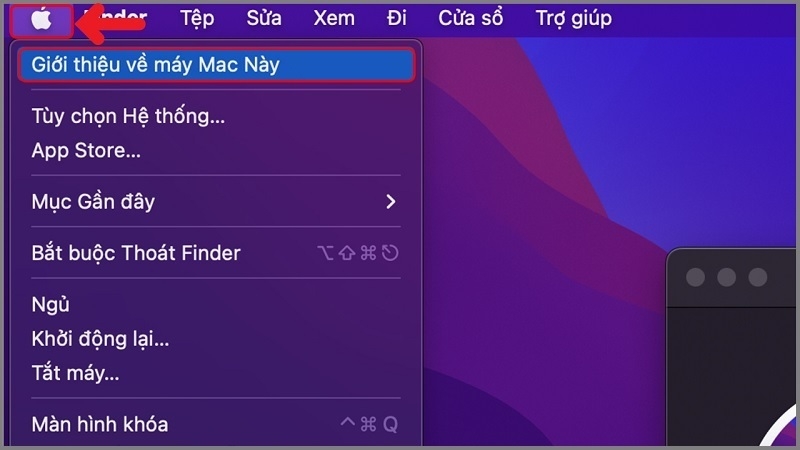
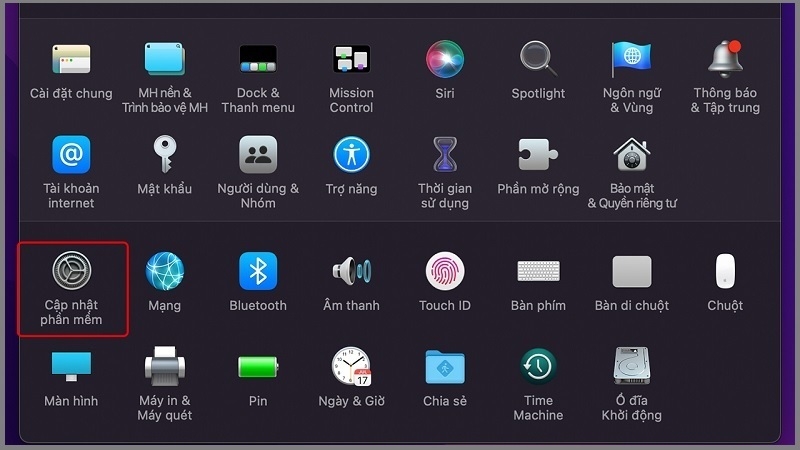
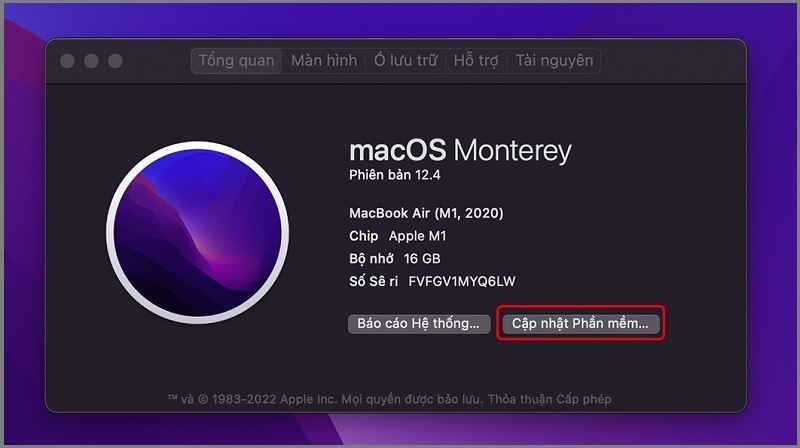
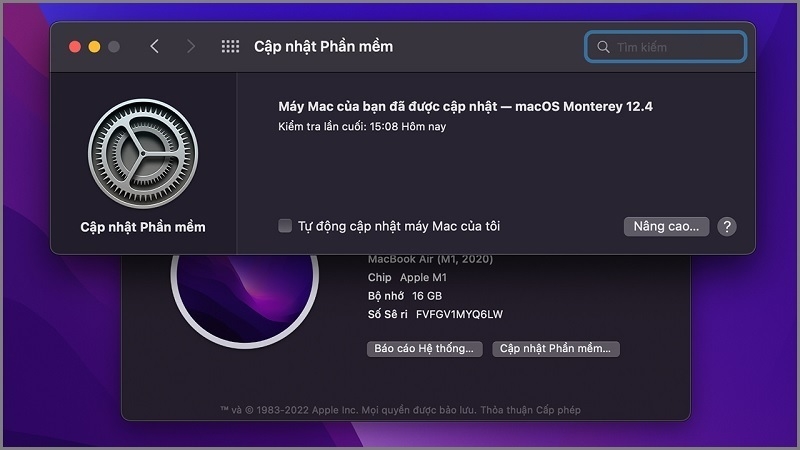
- Cập nhật macOS: Bấm quả táo > Cài đặt hệ thống > Cài đặt chung > Cập nhật phần mềm. Cắm sạc và dùng mạng ổn định khi cập nhật, tuyệt đối không tắt máy giữa chừng.
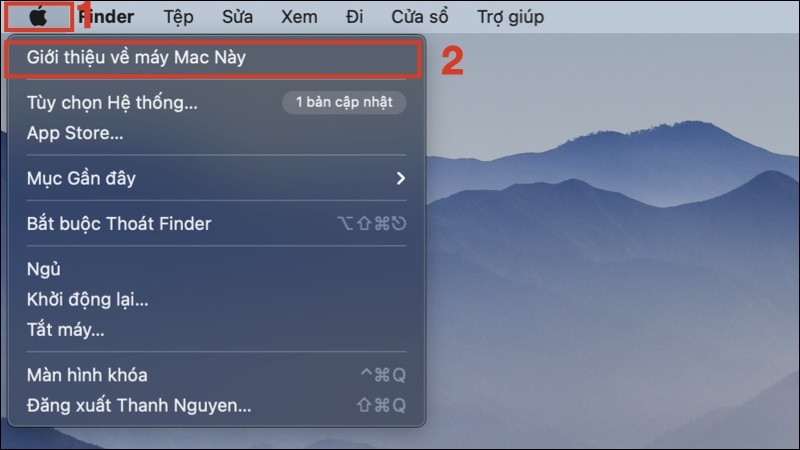
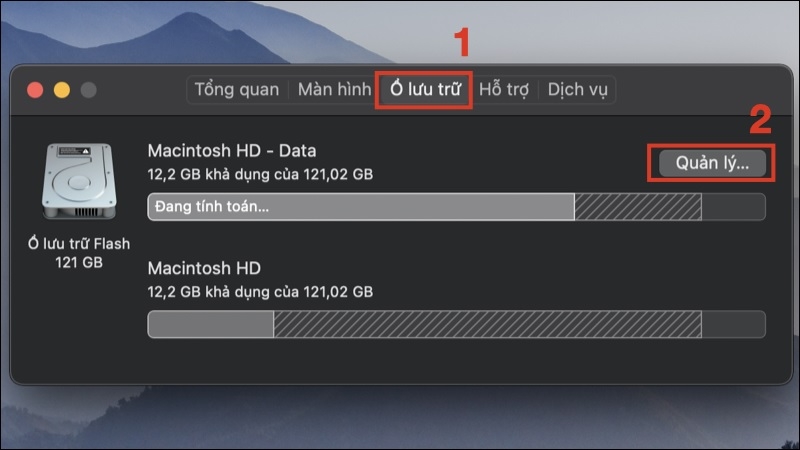
- Dọn bớt ổ lưu trữ: Xóa file không cần trong thư mục Tải về (Downloads) và Màn hình nền (Desktop), gỡ ứng dụng ít dùng.
- Đóng bớt thẻ trình duyệt và ứng dụng không dùng.
- Để máy nơi thoáng mát, đặt trên mặt phẳng, không đặt trên chăn, nệm.
- Khởi động lại máy định kỳ, khoảng một lần mỗi tuần, để máy được làm mới.
Khi nào nên đem máy đến kỹ thuật viên?
Các dấu hiệu sau cho thấy vấn đề có thể nằm ở phần cứng, bạn không nên tự xử lý:

- MacBook thường xuyên đứng hình dù đã làm đủ các bước trên.
- Máy không bật lại được sau khi buộc tắt, hoặc bật lên rồi tắt ngay.
- Nút nguồn bị kẹt, bấm không ăn.
- Máy nóng bất thường, quạt kêu to, hoặc màn hình xuất hiện sọc, nhiễu.
- Pin phồng, nắp máy hoặc bàn di chuột bị nhô lên.
Đừng tự tháo máy tại nhà vì dễ làm hỏng linh kiện và mất bảo hành. Kỹ thuật viên TechCare sẽ kiểm tra, báo rõ nguyên nhân và chi phí trước khi sửa.
Câu hỏi thường gặp
Tắt MacBook đúng cách rất đơn giản, và khi máy đứng hình, bạn chỉ cần nhớ thứ tự: chờ một lát, buộc thoát ứng dụng, cuối cùng mới giữ nút nguồn 10 giây. Làm theo đúng thứ tự sẽ giúp bạn giữ an toàn cho dữ liệu và cho máy.
Nếu đã thử mà MacBook vẫn bị đứng, hoặc bạn không tự tin làm theo, hãy liên hệ TechCare. Chúng tôi sẵn sàng hỗ trợ bạn tận tình và rõ ràng.
Nguồn tham khảo chính thức
- Apple Support (support.apple.com/vi-vn): hướng dẫn "Bật hoặc tắt máy Mac".
- Apple Support: hướng dẫn "Buộc thoát ứng dụng trên máy Mac".
- Apple Support: hướng dẫn "Nếu máy Mac không phản hồi hoặc không khởi động".
- Apple Support: hướng dẫn "Cập nhật macOS trên máy Mac".
Bài viết được biên soạn bởi đội ngũ chuyên gia TechCare | Cập nhật: Tháng 11/2026











