Phím Fn trên laptop HP là một tính năng quen thuộc, giúp người dùng truy cập nhanh các lệnh phụ như điều chỉnh độ sáng màn hình, âm lượng hay bật tắt Wi-Fi. Tuy nhiên, không ít người dùng cảm thấy bất tiện khi phải nhấn giữ phím này để sử dụng các phím chức năng F1 đến F12 theo cách thông thường, đặc biệt trong công việc lập trình, thiết kế hoặc chơi game. Nếu bạn đang tìm kiếm cách tắt phím Fn trên laptop HP để ưu tiên các lệnh cơ bản, bài viết này từ Techcare.vn sẽ hướng dẫn bạn từng bước một cách chuyên sâu, dựa trên kinh nghiệm hỗ trợ hàng ngàn khách hàng sử dụng sản phẩm HP.
Chúng tôi tại Techcare.vn – đơn vị chuyên sửa chữa và tư vấn công nghệ uy tín – luôn cập nhật các phương pháp mới nhất từ tài liệu chính thức của HP, đảm bảo tính chính xác và an toàn. Bài viết này không chỉ giúp bạn giải quyết vấn đề mà còn cung cấp kiến thức sâu hơn về cấu hình BIOS và các tùy chỉnh phần cứng, giúp tối ưu hóa trải nghiệm sử dụng laptop HP của bạn.
Phím Fn Trên Laptop HP Là Gì Và Tại Sao Nên Tắt?
Trước khi đi vào chi tiết cách tắt phím Fn trên laptop HP, hãy hiểu rõ vai trò của nó. Phím Fn (Function) thường nằm ở góc dưới bên trái bàn phím, kết hợp với các phím F1-F12 để thực hiện các chức năng đa phương tiện (multimedia keys). Ví dụ, Fn + F5 có thể làm mới trang web, nhưng nếu không tắt, F5 mặc định sẽ điều chỉnh độ sáng.
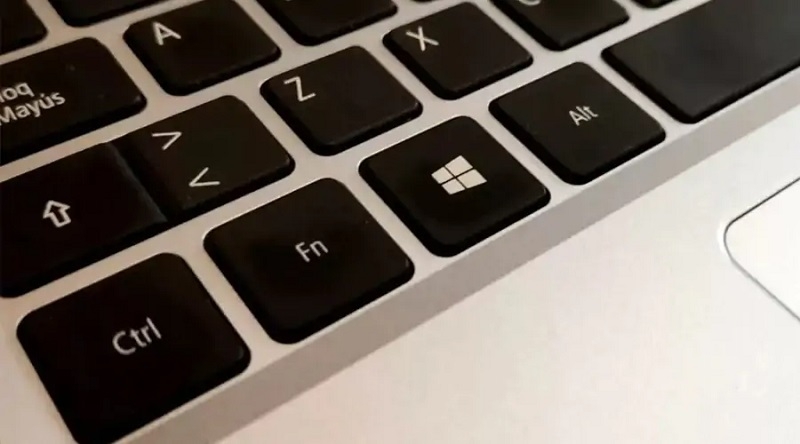
Lý do nhiều người muốn tắt phím Fn:
- Tăng tốc độ làm việc: Không cần nhấn giữ Fn để dùng F-keys trong phần mềm chuyên dụng.
- Tránh nhầm lẫn: Đặc biệt với người dùng quen bàn phím desktop.
- Tùy chỉnh theo nhu cầu: Một số model HP như Pavilion, Envy hay EliteBook có chế độ mặc định ưu tiên multimedia, gây khó chịu cho dân văn phòng hoặc lập trình viên.
Theo tài liệu hỗ trợ từ HP, việc tắt phím Fn không ảnh hưởng đến hiệu suất máy, mà chỉ thay đổi hành vi bàn phím. Nếu bạn đang dùng Windows 10 hoặc 11 trên laptop HP, các phương pháp dưới đây sẽ áp dụng hiệu quả.
Các Phương Pháp Tắt Phím Fn Trên Laptop HP Chuyên Sâu
Dựa trên kinh nghiệm thực tế tại Techcare.vn, chúng tôi khuyến nghị thử từng cách theo thứ tự từ đơn giản đến phức tạp. Lưu ý rằng các bước có thể hơi khác nhau tùy model (ví dụ: HP Spectre, ProBook hay Omen), nên kiểm tra sách hướng dẫn hoặc trang hỗ trợ HP nếu gặp vấn đề.
1. Tắt Phím Fn Bằng Tổ Hợp Phím Tắt (Fn Lock)
Đây là cách nhanh nhất, không cần khởi động lại máy, áp dụng cho hầu hết laptop HP sản xuất sau 2015.
Bước 1: Xác định phím khóa Fn. Thường là Fn + Esc (hình ổ khóa trên phím Esc) hoặc Fn + Caps Lock.
Bước 2: Nhấn giữ phím Fn và nhấn phím Esc (hoặc Caps Lock) một lần. Đèn LED trên phím Fn (nếu có) sẽ sáng lên hoặc tắt đi, cho biết chế độ đã thay đổi.
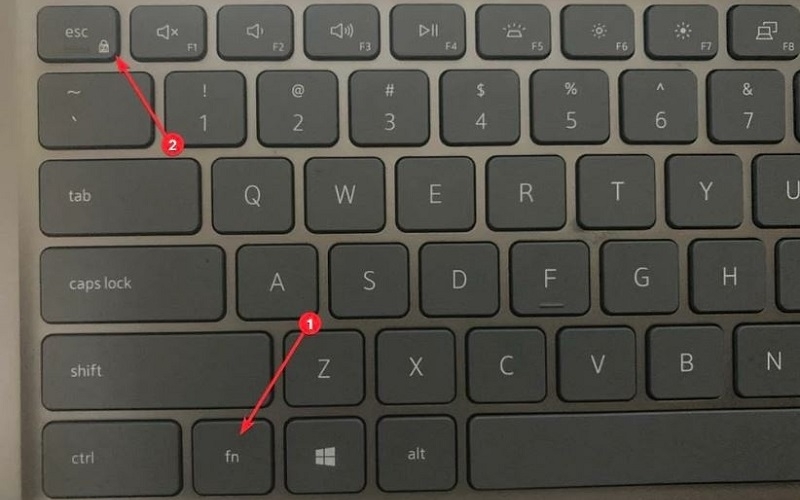
Bước 3: Kiểm tra bằng cách nhấn F5 mà không giữ Fn – nếu nó làm mới trang (refresh) thay vì điều chỉnh độ sáng, bạn đã thành công.
Lưu ý chuyên sâu: Với dòng HP EliteBook hoặc ProBook, thử Fn + Left Shift để kích hoạt chế độ Function Mode. Nếu không thấy hiệu quả, có thể model của bạn không hỗ trợ, hãy chuyển sang cách tiếp theo.
2. Tắt Phím Fn Qua Cài Đặt BIOS/UEFI
Phương pháp này yêu cầu truy cập BIOS – giao diện cấu hình phần cứng – và là cách triệt để nhất để tắt phím Fn trên laptop HP. Chúng tôi tại Techcare.vn thường khuyên dùng cách này cho khách hàng gặp vấn đề lâu dài.
Bước 1: Tắt máy hoàn toàn, sau đó bật lại và nhấn liên tục phím F10 (hoặc Esc, F2 tùy model) ngay khi logo HP xuất hiện để vào BIOS Setup Utility.
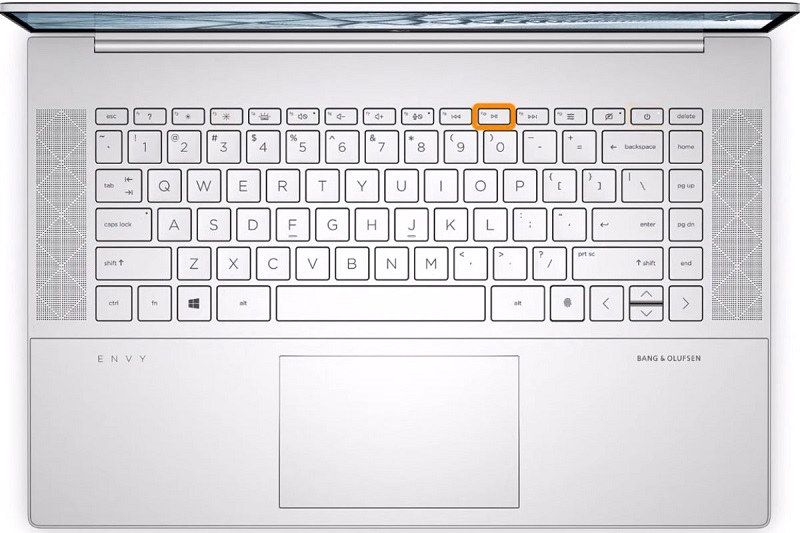
Bước 2: Sử dụng phím mũi tên di chuyển đến tab System Configuration (hoặc Advanced trên một số phiên bản).
Bước 3: Tìm mục Action Keys Mode (hoặc Function Key Behavior). Chọn Disabled để tắt chế độ action keys – lúc này, các phím F1-F12 sẽ hoạt động như phím chức năng thông thường mà không cần Fn.
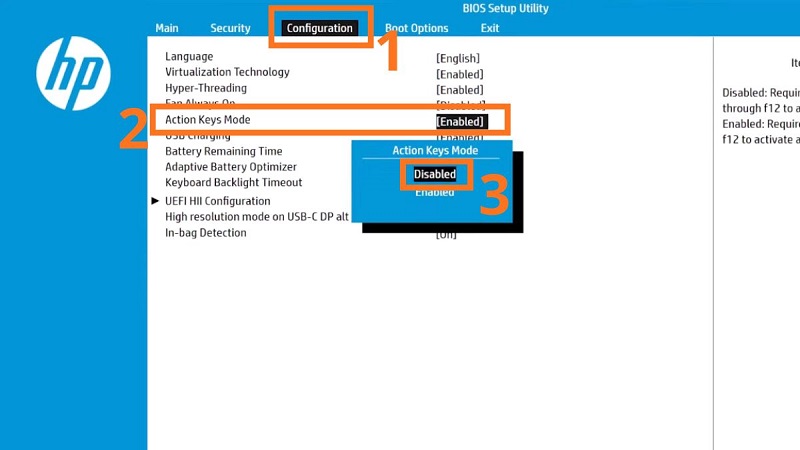
Bước 4: Nhấn F10 để lưu thay đổi (Save), sau đó chọn Yes và Exit. Máy sẽ khởi động lại.
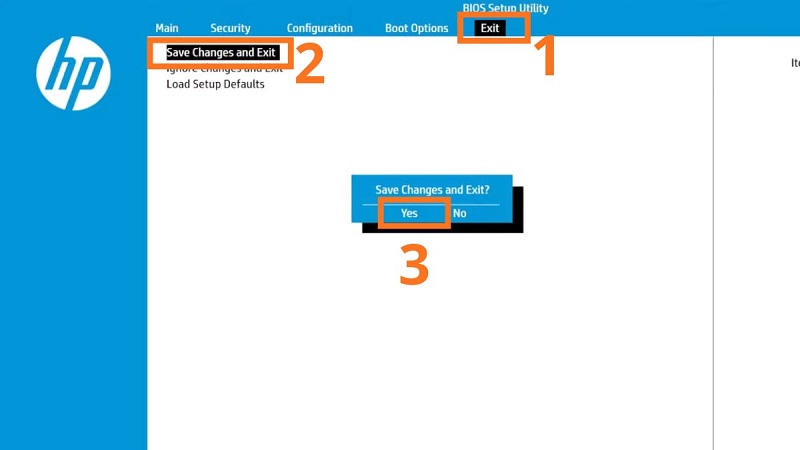
Mẹo từ chuyên gia Techcare.vn: Nếu BIOS của bạn dùng giao diện UEFI hiện đại, có thể cần mật khẩu nếu đã thiết lập. Tránh thay đổi các mục khác để không làm hỏng cấu hình. Sau khi áp dụng, kiểm tra trong Windows bằng cách nhấn F11 (nên mở menu Recovery nếu chưa tắt Fn).
3. Sử Dụng Phần Mềm Hỗ Trợ Từ HP Để Tùy Chỉnh
Với một số model cũ hơn, HP cung cấp công cụ như HP Quick Launch hoặc HP System Event Utility để quản lý bàn phím.
Bước 1: Tải phần mềm từ trang hỗ trợ HP (support.hp.com), nhập model laptop để tìm driver bàn phím.
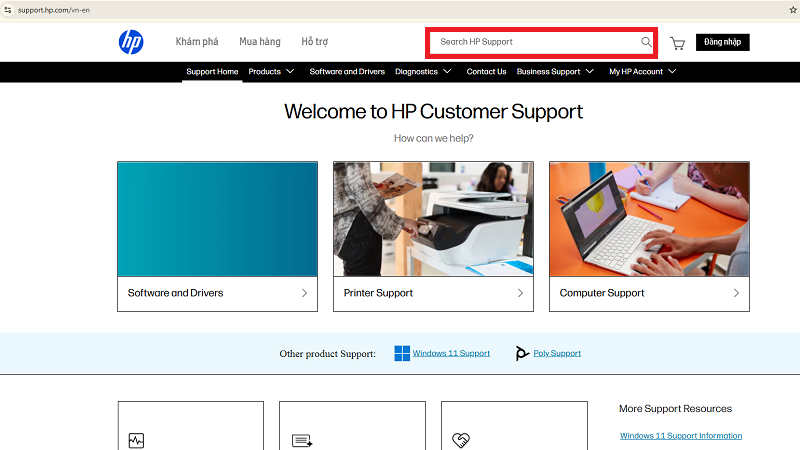
Bước 2: Cài đặt và mở chương trình, tìm phần Keyboard Settings hoặc Function Keys.
Bước 3: Chọn tùy chọn vô hiệu hóa Fn hoặc ưu tiên Function Keys.
Bước 4: Áp dụng và khởi động lại.
Phân tích sâu: Phương pháp này ít phổ biến hơn vì HP đã tích hợp vào BIOS từ năm 2020. Nếu bạn dùng Windows Mobility Center (nhấn Windows + X > Mobility Center), có thể điều chỉnh một phần, nhưng không triệt để bằng BIOS.
Không Tắt Được Phím Fn Trên Laptop HP – Nguyên Nhân & Khắc Phục
Nếu thử các cách trên không hiệu quả, có thể do:
- Model không hỗ trợ Fn Lock (một số máy cũ hoặc desktop HP).
- Driver bàn phím/Hotkey thiếu hoặc lỗi thời.
- BIOS phiên bản cũ.
Giải pháp:
- Cập nhật BIOS mới nhất từ trang chủ HP (support.hp.com), nhập model máy → Drivers & Software → BIOS.
- Cập nhật driver bàn phím qua HP Support Assistant hoặc tải thủ công.
- Kiểm tra model cụ thể (ví dụ Pavilion 15, Envy x360) để tìm hướng dẫn riêng.
Cách Bật Lại Phím Fn Trên Laptop HP Khi Cần
- Với Fn Lock: Nhấn lại Fn + Esc (hoặc Fn + Shift) để toggle.
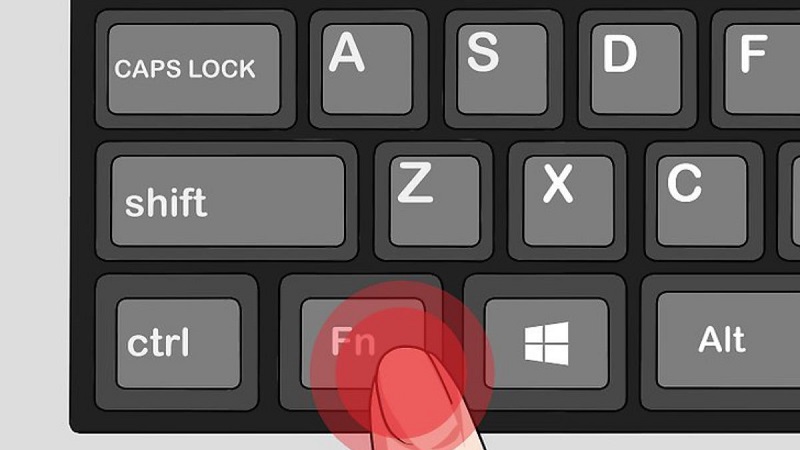
- Với BIOS: Vào lại BIOS → đặt Action Keys Mode về Enabled.
Nên bật lại nếu chuyển sang dùng chủ yếu multimedia keys hoặc mượn máy cho người khác. Người mới sử dụng nên thử Fn Lock trước vì dễ hoàn tác.
Lưu Ý Quan Trọng Khi Tắt Phím Fn Trên Laptop HP
- Tương thích model: Các dòng như HP Pavilion x360 hay Envy thường hỗ trợ tốt Fn Lock, trong khi Spectre có thể cần cập nhật BIOS mới nhất từ HP.
- Khắc phục lỗi: Nếu phím Fn không hoạt động sau khi tắt, kiểm tra driver bàn phím trong Device Manager (Quản lý thiết bị) và cập nhật.
- An toàn: Luôn sao lưu dữ liệu trước khi vào BIOS. Nếu gặp khó khăn, liên hệ Techcare.vn để được hỗ trợ miễn phí tư vấn.
- Tùy chỉnh ngược: Để bật lại, chỉ cần lặp lại bước và chọn Enabled trong Action Keys Mode.
Câu Hỏi Thường Gặp (FAQ)
Tắt phím Fn trên laptop HP có gây lỗi không? Không, nếu làm đúng hướng dẫn. Đây là thiết lập chính hãng, không ảnh hưởng hệ thống.
Có phần mềm nào tắt Fn trên HP không? Không cần phần mềm bên thứ ba. Ưu tiên Fn Lock hoặc BIOS. Một số model dùng HP Hotkey Support, nhưng hiếm.
Laptop HP Pavilion / Envy / ProBook tắt Fn thế nào? Pavilion/Envy: Thường Fn + Esc hoặc BIOS (Action Keys Disabled). ProBook/EliteBook: BIOS hoặc HP BIOS Utility.
Windows 10 và Windows 11 có khác nhau không? Không khác, vì thiết lập nằm ở BIOS/UEFI, không phụ thuộc Windows.
Việc cách tắt phím Fn trên laptop HP không chỉ giúp bạn làm việc hiệu quả hơn mà còn khai thác tối đa tiềm năng của thiết bị. Tại Techcare.vn, chúng tôi cam kết mang đến những hướng dẫn dựa trên thực tế, giúp hàng nghìn khách hàng giải quyết vấn đề công nghệ hàng ngày. Nếu bạn cần hỗ trợ thêm về sửa chữa laptop HP, nâng cấp phần cứng hoặc tư vấn mua sắm, hãy truy cập techcare.vn hoặc liên hệ hotline để được chuyên gia hỗ trợ nhanh chóng.
Nếu bài viết hữu ích, hãy chia sẻ để giúp nhiều người hơn nhé!