


Đang soạn văn bản hay họp trực tuyến thì máy tính “ting ting” liên tục vì thông báo Facebook. Chuyện này rất dễ gặp, nhất là với người mới dùng laptop hoặc người lớn tuổi chưa quen các cài đặt.
Tin vui là bạn chỉ mất khoảng 1–2 phút để tắt thông báo, và không cần biết gì về kỹ thuật. Bài này hướng dẫn 4 cách, từng bước một, bằng ngôn ngữ dễ hiểu. Hướng dẫn do đội ngũ kỹ thuật viên TechCare biên soạn và thử trực tiếp trên máy tính trước khi đăng. TechCare đã hỗ trợ hàng nghìn khách hàng về sửa chữa, tối ưu và hướng dẫn sử dụng laptop.
Trước khi bắt đầu: Bạn chỉ cần mở trình duyệt Chrome (hoặc Edge, Cốc Cốc) như mọi ngày. Các thao tác dưới đây đều an toàn, không xóa dữ liệu và không ảnh hưởng đến tài khoản Facebook. Muốn bật lại thông báo lúc nào cũng được.
- Chọn cách nào cho phù hợp?
- Cách 1: Tắt thông báo ngay trên thanh địa chỉ
- Cách 2: Tắt trong phần Cài đặt của Chrome
- Cách 3: Tắt ngay trong cài đặt Facebook
- Cách 4: Tắt tiếng thông báo tin nhắn Messenger
- Mẹo thêm: Tắt thông báo ở cấp Windows
- Những điều cần lưu ý
- Câu hỏi thường gặp
- Khi nào nên đem máy đến kỹ thuật viên?
Chọn cách nào cho phù hợp?
| Bạn muốn | Nên chọn |
| Tắt nhanh nhất, ngay trên trang Facebook | Cách 1 |
| Tắt hoặc quản lý thông báo của nhiều trang web | Cách 2 |
| Tắt ngay trong cài đặt tài khoản Facebook | Cách 3 |
| Chỉ tắt tiếng “ting” của tin nhắn Messenger | Cách 4 |
Cách 1: Tắt thông báo ngay trên thanh địa chỉ
Cách này nhanh nhất, chỉ cần 3 bước.
Bước 1: Mở Chrome và vào trang facebook.com, đăng nhập như bình thường.
Bước 2: Nhìn lên thanh địa chỉ, bấm vào biểu tượng nhỏ nằm bên trái địa chỉ trang (thường là ổ khóa hoặc nút có hình hai thanh trượt). Trong bảng hiện ra, chọn Cài đặt trang web (Site settings).
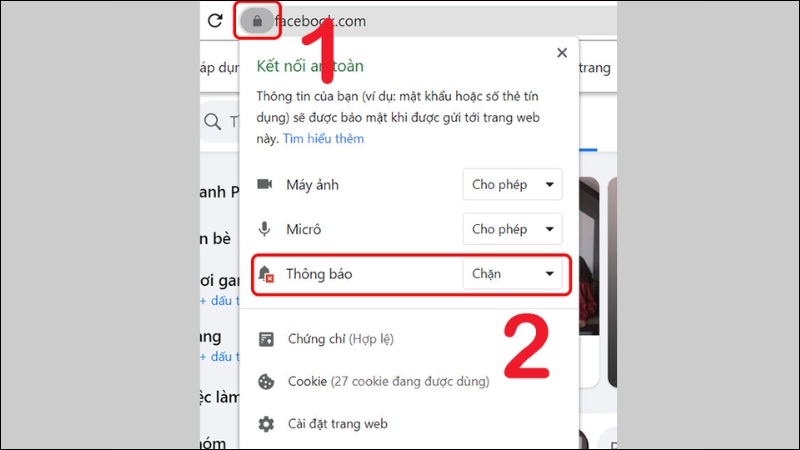
Bước 3: Trong cửa sổ mới, tìm dòng Thông báo (Notifications). Bấm vào ô bên cạnh và chọn Chặn (Block).
Vậy là xong. Facebook sẽ không hiện cửa sổ thông báo trên màn hình máy tính nữa.
Cách 2: Tắt trong phần Cài đặt của Chrome
Cách này hữu ích khi bạn muốn nhìn một lượt tất cả trang web được phép gửi thông báo.
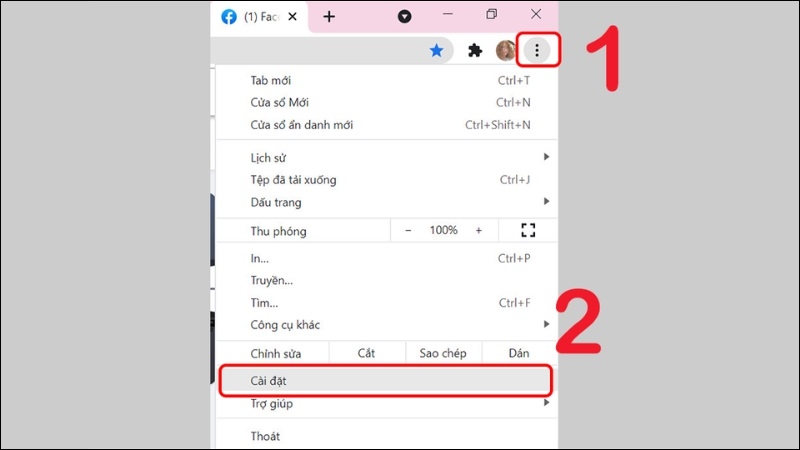
Bước 1: Trong Chrome, bấm dấu 3 chấm ở góc trên bên phải màn hình, rồi chọn Cài đặt (Settings).
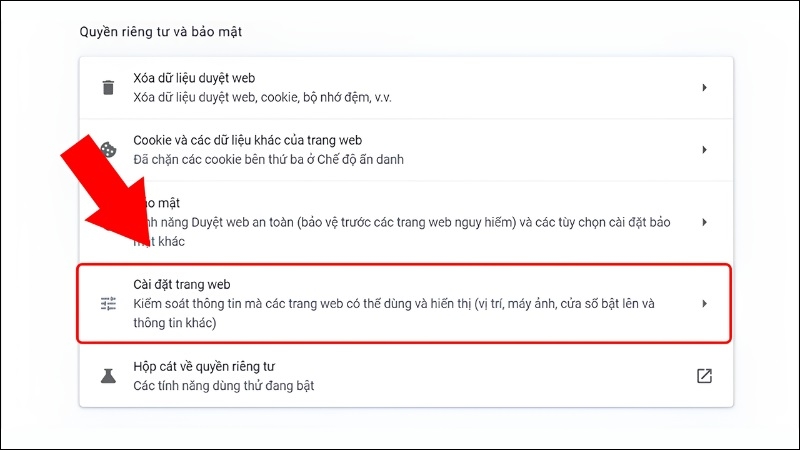
Bước 2: Chọn Quyền riêng tư và bảo mật (Privacy and security), sau đó chọn Cài đặt trang web (Site settings).
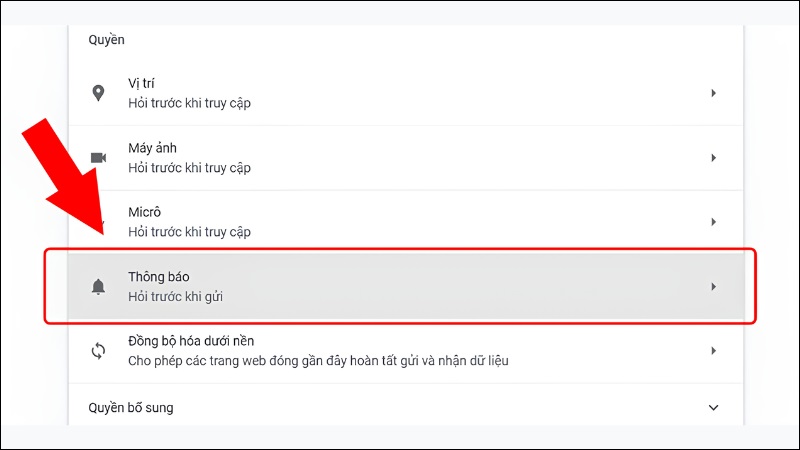
Bước 3: Chọn Thông báo (Notifications). Kéo xuống mục Không được phép gửi thông báo (Not allowed to send notifications).
Bước 4: Bấm Thêm (Add), gõ facebook.com, rồi bấm Thêm hoặc nhấn Enter để hoàn tất.
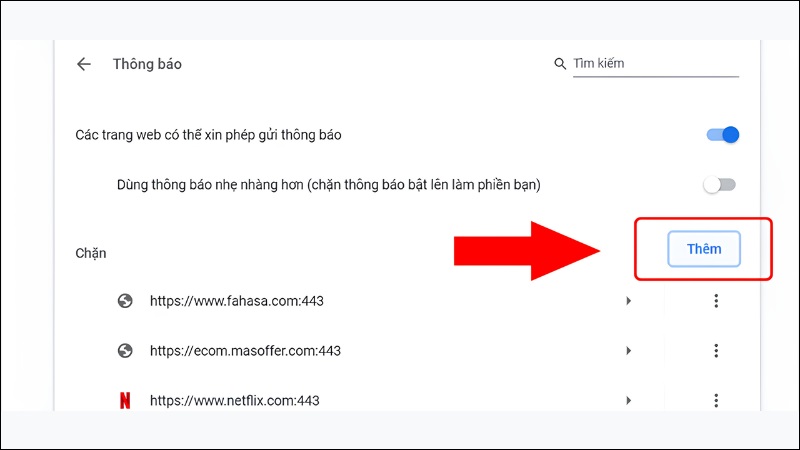
Lưu ý: Giao diện Chrome mỗi bản có thể khác một chút về tên gọi hoặc vị trí nút. Nếu không thấy đúng chữ, bạn cứ tìm mục có chữ “Thông báo” là được.
Cách 3: Tắt ngay trong cài đặt Facebook
Cách này tắt thông báo từ phía Facebook, phù hợp khi bạn không muốn đụng vào cài đặt trình duyệt.
Bước 1: Vào Facebook, bấm vào ảnh đại diện ở góc trên bên phải. Chọn Cài đặt và quyền riêng tư, sau đó chọn Cài đặt.
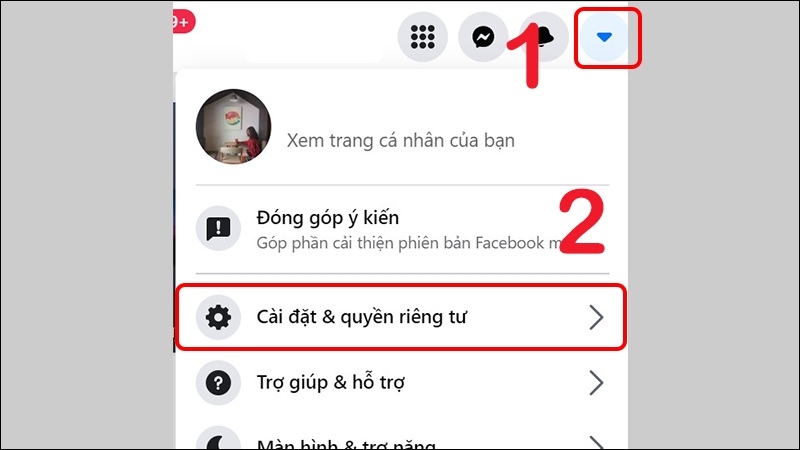
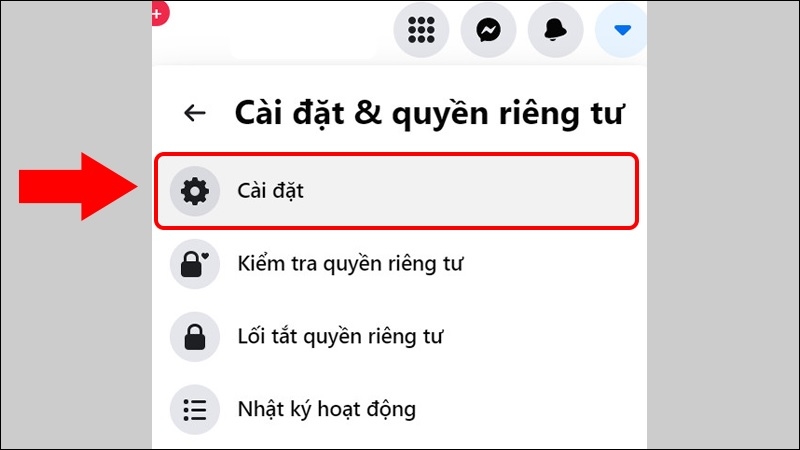
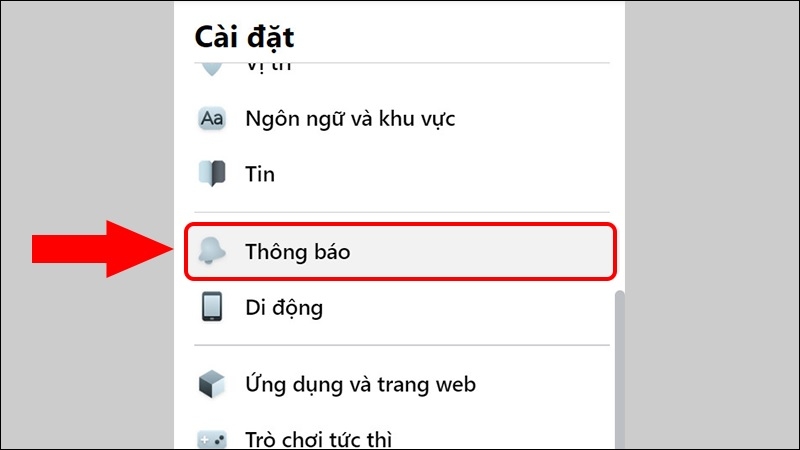
Bước 2: Ở danh sách bên trái, chọn Thông báo. Kéo xuống đến mục Bạn nhận thông báo qua (hoặc phần Cài đặt thông báo trên trình duyệt).
Bước 3: Chọn Trình duyệt (Browser). Gạt công tắc cho thông báo trình duyệt về trạng thái tắt (chuyển từ màu xanh sang xám).
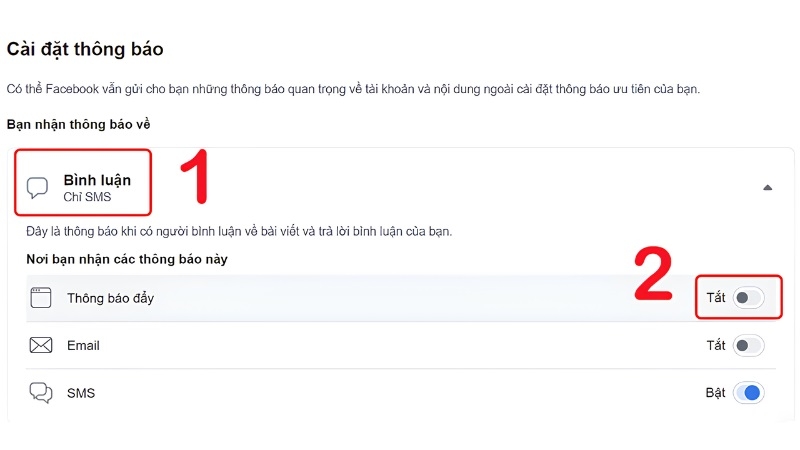
Facebook thỉnh thoảng thay đổi giao diện nên tên mục có thể hơi khác. Hãy tìm chữ “Thông báo” và “Trình duyệt”.
Cách 4: Tắt tiếng thông báo tin nhắn Messenger
Nếu bạn chỉ thấy phiền vì tiếng “ting” của tin nhắn, hãy xử lý riêng phần Messenger.
Nếu bạn nhắn tin trên trang web (facebook.com hoặc messenger.com): mở đoạn chat làm phiền bạn, bấm vào tên người đó ở đầu khung chat, rồi chọn Tắt thông báo (Mute) và chọn thời gian phù hợp.
Nếu bạn dùng ứng dụng Messenger trên máy tính: bấm biểu tượng 3 chấm hoặc ảnh đại diện, vào Tùy chọn (Preferences), tìm mục Âm thanh thông báo và gạt về màu xám để tắt.
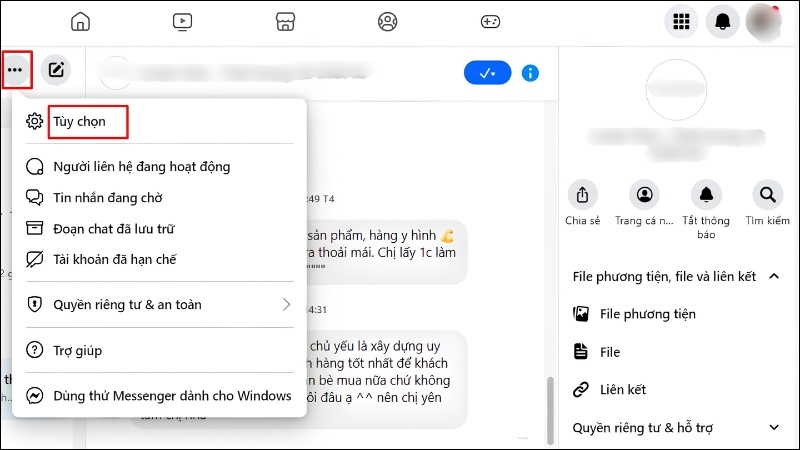
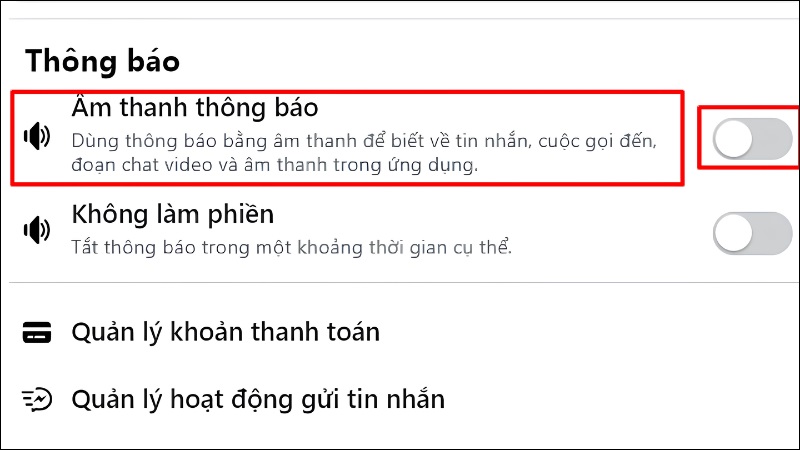
Cập nhật từ TechCare: Meta đã thông báo ngừng hỗ trợ ứng dụng Messenger riêng trên máy tính và chuyển người dùng sang bản web. Nếu máy bạn không còn ứng dụng này, hãy dùng cách tắt tiếng trên trang web ở trên. Bạn nên kiểm tra thêm trên trang trợ giúp chính thức của Meta để biết tình trạng mới nhất.
Mẹo thêm: Tắt thông báo ở cấp Windows
Nếu sau các cách trên bạn vẫn thấy cửa sổ thông báo, có thể thông báo đang hiện qua chính Windows. Vào Cài đặt (Settings) → Hệ thống (System) → Thông báo (Notifications), tìm tên trình duyệt đang dùng (ví dụ Chrome) rồi gạt sang tắt. Bạn cũng có thể bật chế độ Không làm phiền khi cần tập trung làm việc.

Kinh nghiệm từ TechCare
Qua nhiều lần hỗ trợ khách hàng, chúng tôi thấy nhiều người tắt thông báo xong nhưng vẫn nghe tiếng “ting”. Nguyên nhân thường là do mở Facebook ở nhiều trình duyệt cùng lúc (ví dụ Chrome và Edge). Mỗi trình duyệt có phần cài đặt thông báo riêng. Hãy tắt ở tất cả trình duyệt bạn hay dùng. Nếu chỉ không muốn bị làm phiền trong lúc làm việc, bạn có thể đóng tab Facebook, vì tab đã đóng sẽ không gửi thông báo nữa.
Những điều cần lưu ý

- Mỗi trình duyệt, mỗi máy tính tính riêng. Chặn thông báo trên Chrome của laptop không đồng nghĩa với việc tắt thông báo trên điện thoại. Điện thoại có cài đặt thông báo riêng. Bài viết gốc nhiều nơi nói tắt trên máy tính sẽ làm điện thoại không nhận thông báo, nhưng theo cách làm ở trên thì hai thiết bị độc lập với nhau.
- Tắt tiếng Messenger không tắt thông báo khác. Lượt thích, bình luận hay lời mời kết bạn vẫn có thể báo như thường.
- Muốn bật lại? Làm lại đúng các bước trên và chọn Cho phép (Allow) hoặc gạt công tắc về màu xanh.
Câu hỏi thường gặp
Khi nào nên đem máy đến kỹ thuật viên?
Hầu hết trường hợp bạn tự làm được. Tuy nhiên, hãy mang máy đến kỹ thuật viên nếu:

- Làm đúng các bước nhưng thông báo hoặc quảng cáo vẫn tự bật liên tục, có thể máy dính phần mềm lạ hoặc tiện ích mở rộng độc hại.
- Trình duyệt chạy chậm, hay treo hoặc xuất hiện nhiều cửa sổ quảng cáo bất thường.
- Bạn không thấy các mục cài đặt như hướng dẫn, hoặc không rõ mình đang thao tác đúng chưa và ngại tự chỉnh.
Đừng lo lắng nếu bạn chưa quen với máy tính. Đội ngũ kỹ thuật viên TechCare luôn sẵn sàng hướng dẫn tận tình, nhanh gọn và minh bạch.
Cần hỗ trợ? Liên hệ TechCare
Nếu bạn vẫn còn vướng, hãy liên hệ TechCare. Chúng tôi chuyên sửa chữa, vệ sinh, tối ưu laptop và hướng dẫn người dùng mới.
Nguồn tham khảo chính thức
- Trung tâm trợ giúp Facebook (Meta): facebook.com/help
- Trợ giúp Messenger: facebook.com/help/messenger-app
- Hỗ trợ Google Chrome (quản lý thông báo trang web): support.google.com/chrome
- Hỗ trợ Microsoft Windows (thông báo và Không làm phiền): support.microsoft.com
Bài viết được biên soạn bởi đội ngũ chuyên gia TechCare | Cập nhật: Tháng 10/2026












