


Bạn đang làm một bảng biểu trong Word nhưng thiếu mất một hoặc vài dòng? Đừng lo lắng, đây là thao tác rất cơ bản mà ai cũng có thể làm được chỉ trong vài giây, kể cả khi bạn chưa từng dùng Word nhiều. Trong bài viết này, TechCare sẽ hướng dẫn bạn từng bước thật chi tiết, dễ hiểu, kèm hình ảnh minh họa để bạn có thể làm theo ngay lập tức.
TechCare đã đồng hành và hỗ trợ hàng nghìn khách hàng, từ người mới dùng laptop lần đầu cho đến các anh chị lớn tuổi chưa quen thao tác máy tính. Vì vậy, mọi hướng dẫn dưới đây đều được viết theo cách đơn giản nhất, hạn chế tối đa các từ ngữ kỹ thuật khó hiểu.
Khi nào bạn cần thêm dòng trong Word?
Trong quá trình soạn thảo văn bản, có nhiều lúc bạn cần thêm dòng vào bảng, chẳng hạn như:

- Bạn đang lập bảng danh sách (tên, số điện thoại, địa chỉ...) nhưng thiếu chỗ để ghi thêm thông tin.
- Bạn cần bổ sung thêm số liệu vào một bảng thống kê đã có sẵn.
- Bạn muốn chia nhỏ nội dung trong bảng thành nhiều dòng hơn để dễ đọc.
- Dù là trường hợp nào, chỉ cần vài thao tác đơn giản dưới đây là bạn có thể xử lý được ngay.
Hướng dẫn thêm 1 dòng trong Word (Dành cho người mới)
Đây là cách cơ bản nhất, áp dụng cho các phiên bản Word từ 2007 trở lên (Word 2010, 2013, 2016, 2019, Word 365...).
Bước 1: Đặt con trỏ chuột vào dòng cần thêm
Bạn nhấp chuột vào một ô bất kỳ trong dòng mà bạn muốn chèn thêm dòng mới bên cạnh.
Bước 2: Nhấp chuột phải và chọn Insert
Sau khi nhấp chuột phải, một danh sách các lựa chọn sẽ hiện ra. Bạn di chuột đến mục Insert.
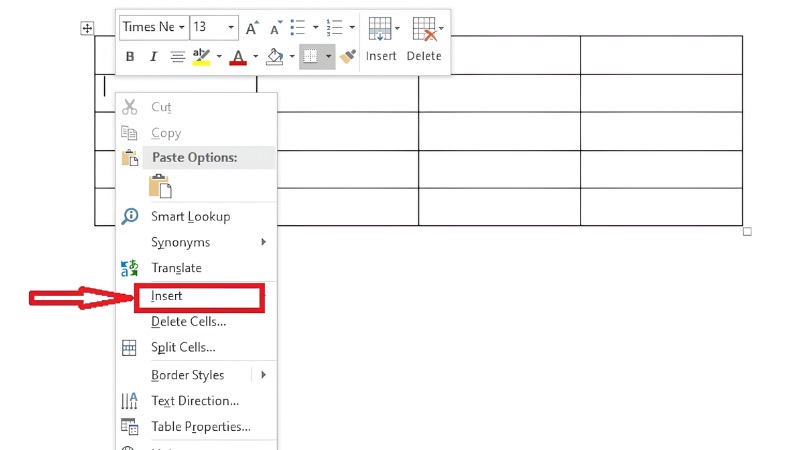
Bước 3: Chọn vị trí muốn thêm dòng
Word sẽ cho bạn 2 lựa chọn, bạn chỉ cần nhấp vào một trong hai:
- Insert Rows Above: thêm 1 dòng mới ở phía trên dòng bạn đang chọn.
- Insert Rows Below: thêm 1 dòng mới ở phía dưới dòng bạn đang chọn.
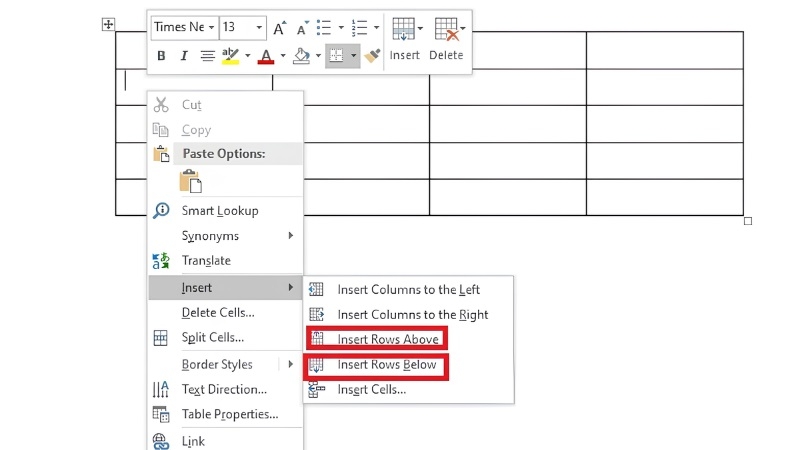
Chỉ vậy thôi, dòng mới sẽ xuất hiện ngay lập tức và bạn có thể nhập nội dung vào đó.
Cách thêm nhiều dòng cùng lúc trong Word
Nếu bạn cần thêm nhiều dòng một lúc (ví dụ 3-5 dòng), thay vì lặp lại thao tác trên nhiều lần, bạn có thể làm nhanh hơn theo cách sau:
Bước 1: Bôi đen (chọn) số dòng tương ứng với số dòng bạn muốn thêm
Ví dụ, nếu bạn muốn thêm 3 dòng mới, hãy bôi đen 3 dòng có sẵn trong bảng (nhấp giữ chuột trái và kéo qua 3 dòng).
Bước 2: Nhấp chuột phải, chọn Insert
Tương tự như thêm 1 dòng, bạn nhấp chuột phải vào phần đã bôi đen và chọn Insert.
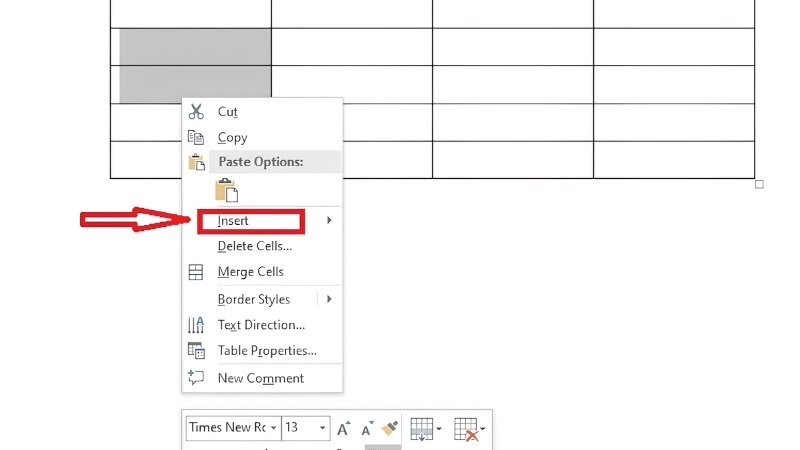
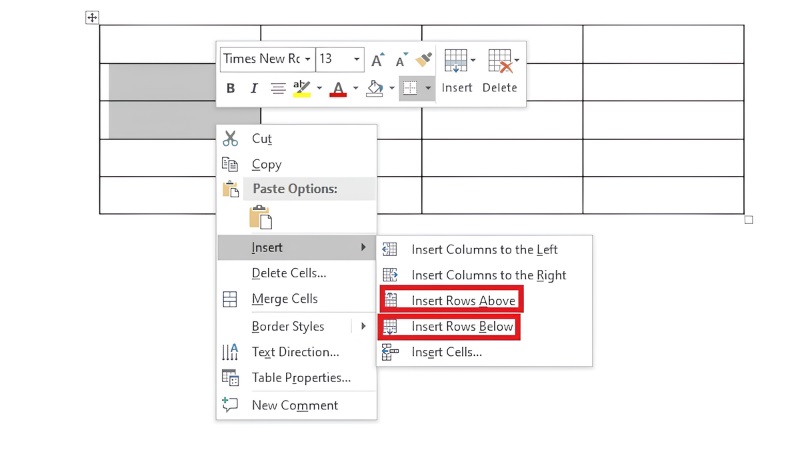
Bước 3: Chọn Insert Rows Above hoặc Insert Rows Below
Word sẽ tự động thêm đúng số dòng mà bạn đã bôi đen ở bước 1. Ví dụ bôi đen 3 dòng thì sẽ có thêm 3 dòng mới được chèn vào.
Mẹo thêm dòng siêu nhanh bằng chuột hoặc bàn phím
Ngoài 2 cách trên, còn có những mẹo nhanh hơn mà bạn nên biết:
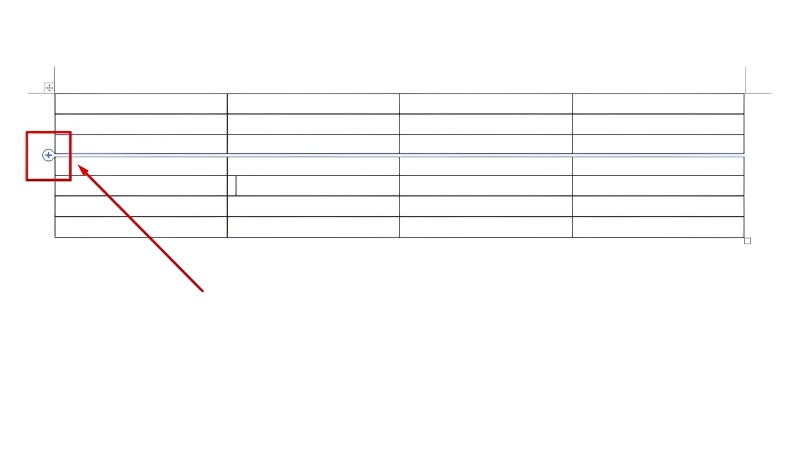
- Dùng dấu cộng (+): Di chuột đến sát mép trái, ngoài viền bảng, giữa hai dòng cho đến khi xuất hiện dấu cộng nhỏ màu xanh. Nhấp vào dấu cộng đó để thêm ngay 1 dòng mới.
- Dùng phím Tab: Đặt con trỏ vào ô cuối cùng của dòng cuối cùng trong bảng, sau đó nhấn phím Tab. Word sẽ tự động thêm một dòng mới ngay bên dưới.
Trong hai cách này, dùng phím Tab ở dòng cuối cùng là thao tác nhanh và dễ nhớ nhất, rất phù hợp khi bạn đang nhập liệu liên tục và cần thêm dòng ngay lập tức.
Cách xóa dòng đã thêm nếu thêm nhầm
Nếu lỡ thêm dư dòng hoặc muốn xóa bớt, bạn thực hiện như sau:
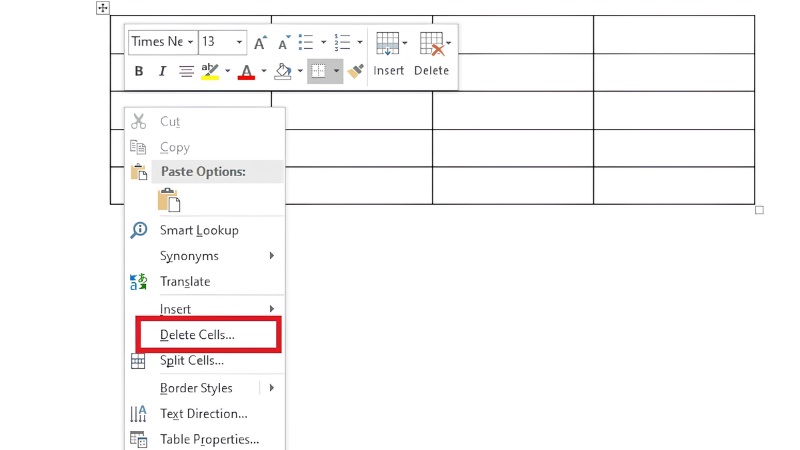
Bước 1: Nhấp chuột phải vào dòng cần xóa
Chọn Delete Cells trong danh sách hiện ra.
Bước 2: Chọn Delete Entire Row
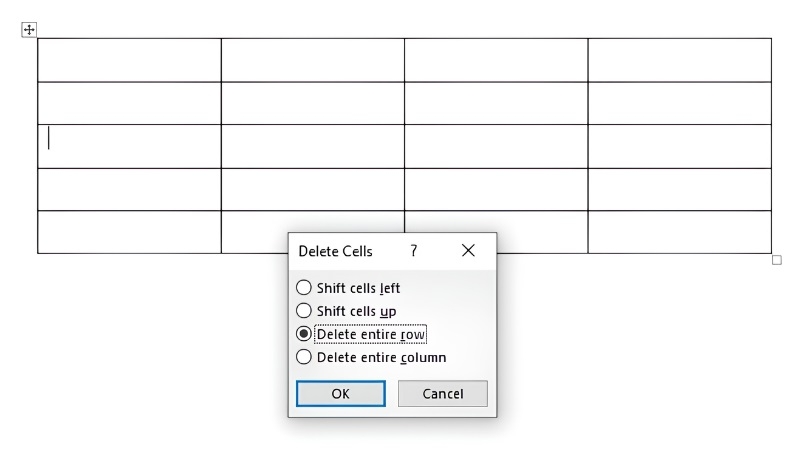
Một hộp thoại nhỏ sẽ hiện lên, bạn chọn Delete Entire Row rồi nhấn OK là xong.
Kinh nghiệm từ TechCare
Trong quá trình hỗ trợ khách hàng tại cửa hàng, đội ngũ kỹ thuật viên TechCare nhận thấy rất nhiều bạn mới dùng laptop thường nhấn nhầm Delete Cells thay vì Delete Entire Row, khiến bảng bị lệch cột. Mẹo nhỏ là bạn nên nhấn Ctrl + Z ngay lập tức nếu thao tác nhầm, thay vì cố sửa lại thủ công — thao tác này sẽ hoàn tác về đúng trạng thái trước đó chỉ trong 1 giây.
Khi nào nên đem máy đến kỹ thuật viên?
Thao tác thêm dòng trong Word rất đơn giản và hầu như ai cũng tự làm được. Tuy nhiên, bạn nên cân nhắc mang máy đến các cửa hàng uy tín như TechCare nếu gặp các tình huống sau:

- Word bị lỗi, đơ, hoặc tự động thoát mỗi khi bạn thao tác với bảng.
- Bộ Office trên máy đã hết hạn bản quyền hoặc bị lỗi không thể mở file.
- Laptop chạy chậm, giật lag ngay cả khi chỉ mở một file Word đơn giản — đây có thể là dấu hiệu máy cần được kiểm tra và bảo trì.
- Bạn không rành công nghệ và muốn được hướng dẫn trực tiếp, tận tay.
Trong những trường hợp này, đội ngũ kỹ thuật viên của TechCare luôn sẵn sàng kiểm tra và hỗ trợ bạn tận tình.
Câu hỏi thường gặp
Trên đây là toàn bộ hướng dẫn cách thêm dòng trong Word nhanh chóng và đơn giản, phù hợp cho cả những bạn mới bắt đầu làm quen với máy tính. Nếu trong quá trình sử dụng laptop bạn gặp thêm bất kỳ vấn đề nào khác, đừng ngần ngại liên hệ TechCare để được tư vấn và hỗ trợ miễn phí.
Nguồn tham khảo: Microsoft Office Support — hướng dẫn chính thức về chèn và xóa hàng trong bảng Word.
Bài viết được biên soạn bởi đội ngũ chuyên gia TechCare | Cập nhật: Tháng 7/2026












