


Photoshop là công cụ thiết kế đồ họa chuyên nghiệp được sử dụng rộng rãi trong lĩnh vực sáng tạo nội dung. Việc bổ sung font chữ mới vào phần mềm này không chỉ giúp mở rộng khả năng sáng tạo mà còn tạo ra sự khác biệt cho sản phẩm thiết kế. Bài viết này sẽ phân tích chi tiết các phương pháp cài đặt font chữ vào Photoshop, từ cơ bản đến nâng cao, dựa trên kinh nghiệm thực tế trong lĩnh vực thiết kế đồ họa.
Tại sao cần thêm font chữ vào Photoshop?
Bộ font mặc định của Photoshop thường không đáp ứng đủ nhu cầu đa dạng trong thiết kế. Mỗi dự án có yêu cầu riêng về phong cách typography, từ các thiết kế tối giản hiện đại đến phong cách cổ điển truyền thống. Việc bổ sung font chữ phù hợp sẽ nâng cao chất lượng thẩm mỹ, tạo nhận diện thương hiệu rõ ràng và tối ưu khả năng truyền tải thông điệp.
Trong thực tế làm việc tại các studio thiết kế, font chữ đóng vai trò then chốt trong việc xây dựng hệ thống nhận diện thương hiệu. Một font chữ được chọn lựa kỹ lưỡng có thể tạo nên sự khác biệt giữa một thiết kế bình thường và một tác phẩm xuất sắc.
Các định dạng font chữ phổ biến
Trước khi tiến hành cài đặt, cần hiểu rõ các định dạng font thường gặp:
TrueType Font (TTF) là định dạng được phát triển bởi Apple và Microsoft, tương thích tốt với hầu hết hệ điều hành. Định dạng này chứa thông tin về đường viền ký tự dưới dạng vector, cho phép phóng to thu nhỏ mà không mất chất lượng.
OpenType Font (OTF) là phiên bản cải tiến của TrueType, được Adobe và Microsoft phát triển chung. OTF hỗ trợ nhiều tính năng typography nâng cao hơn như ligatures, alternate characters và hỗ trợ đa ngôn ngữ tốt hơn.
Web Open Font Format (WOFF/WOFF2) chủ yếu được sử dụng cho web, nhưng một số công cụ chuyển đổi có thể chuyển sang TTF hoặc OTF để sử dụng trong Photoshop.
Đối với thiết kế in ấn chuyên nghiệp, nên ưu tiên sử dụng OTF do khả năng hỗ trợ tốt hơn với các máy in công nghiệp và tính năng typography phong phú.
Hướng dẫn thêm Font chữ vào Photoshop chi tiết từng bước
Quy trình thêm font chữ vào Photoshop thực chất là cài đặt font vào hệ thống máy tính, vì Photoshop sẽ tự động nhận diện và sử dụng các font có sẵn trong Windows Fonts. Điều này giúp font chữ mới có thể áp dụng không chỉ cho Photoshop mà còn cho các phần mềm khác như Microsoft Word hay Illustrator. Dưới đây là các bước thực hiện cụ thể, được tối ưu hóa để tiết kiệm thời gian và giảm thiểu lỗi.
Xem thêm: Mẹo đổi Pixel sang Cm trong Photoshop cực dễ
Xem thêm: Watermark là gì? Cách xóa Watermark trong ảnh bằng Photoshop
Xem thêm: Cách xoay ảnh trong Photoshop cực nhanh mà ai cũng làm được
Bước 1: Tìm kiếm và tải font chữ phù hợp Truy cập các nguồn uy tín như Google Fonts, DaFont hoặc Adobe Fonts để tìm kiếm kiểu chữ mong muốn. Sử dụng từ khóa tìm kiếm như "font chữ tiếng Việt miễn phí" hoặc "font chữ thiết kế đồ họa" để lọc kết quả. Ưu tiên các font hỗ trợ định dạng TrueType (TTF) hoặc OpenType (OTF), vì chúng tương thích tốt với Photoshop. Sau khi chọn, tải file về máy tính.
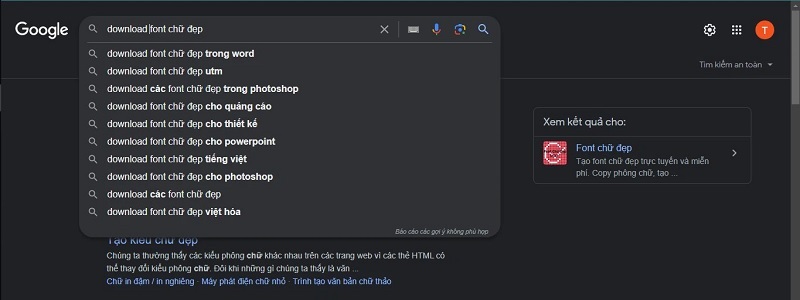
Truy cập vào Google để tìm kiếm kiểu font chữ ấn tượng mà bạn yêu thích
Bước 2: Giải nén file font chữ Hầu hết các file font tải về đều ở dạng nén ZIP hoặc RAR. Sử dụng công cụ giải nén mặc định của Windows (nhấp chuột phải > Extract All) hoặc phần mềm như WinRAR để mở file. Sau khi giải nén, thư mục sẽ chứa các file font với đuôi .ttf hoặc .otf. Kiểm tra xem có file hướng dẫn (readme.txt) đi kèm không, vì một số font chuyên biệt có thể yêu cầu cài đặt thêm.
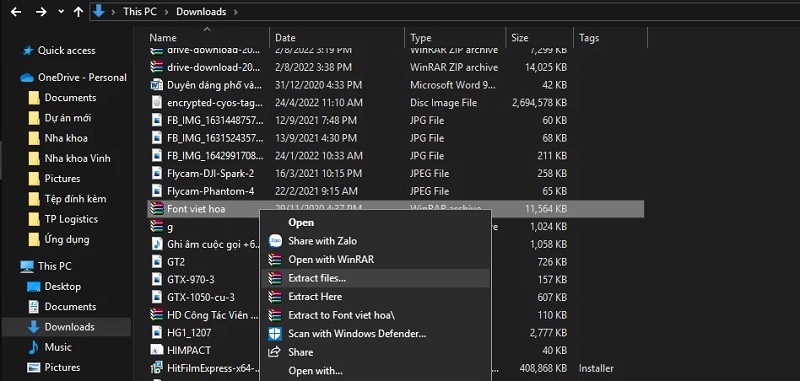
Giải nén File
Bước 3: Cài đặt font chữ vào hệ thống Có hai cách chính để cài đặt:
- Cách 1: Cài đặt trực tiếp – Nhấp chuột phải vào file font (.ttf hoặc .otf) và chọn "Install". Hệ thống sẽ tự động thêm font vào thư mục C:\Windows\Fonts. Nếu cài nhiều font cùng lúc, giữ phím Ctrl để chọn đa file rồi nhấp chuột phải.
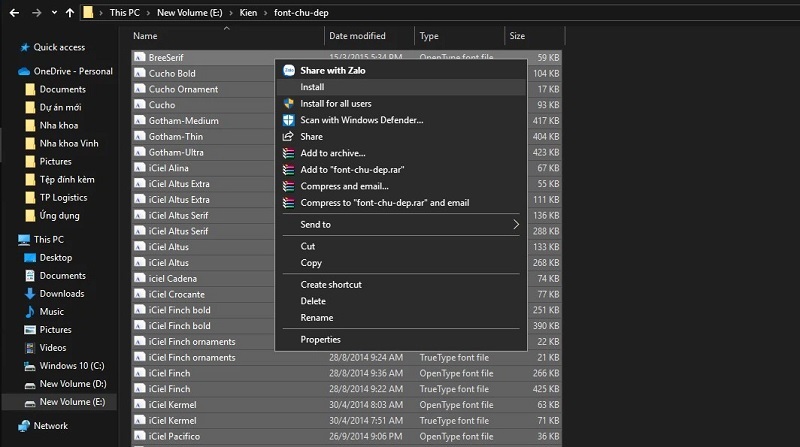
Click chuột phải rồi nhấn vào mục Install
- Cách 2: Sao chép thủ công – Mở thư mục C:\Windows\Fonts (có thể tìm qua thanh tìm kiếm Windows), sau đó kéo thả hoặc sao chép-dán các file font vào đây. Phương pháp này hữu ích khi cần kiểm soát quyền truy cập hoặc cài đặt trên máy tính có bảo mật cao.
Sau khi cài đặt, khởi động lại Photoshop để font chữ mới được nhận diện. Để kiểm tra, mở Photoshop, chọn công cụ Text (T), và tìm font trong danh sách dropdown. Nếu font không hiển thị, có thể cần khởi động lại máy tính.
Bước 4: Áp dụng font chữ trong Photoshop Mở dự án thiết kế, chọn lớp văn bản, và chọn font mới từ menu Type. Để tối ưu hiệu suất, tránh cài quá nhiều font (hơn 500 kiểu) vì có thể làm chậm phần mềm. Nếu sử dụng font tiếng Việt, kiểm tra xem font có hỗ trợ Unicode để tránh lỗi hiển thị dấu.
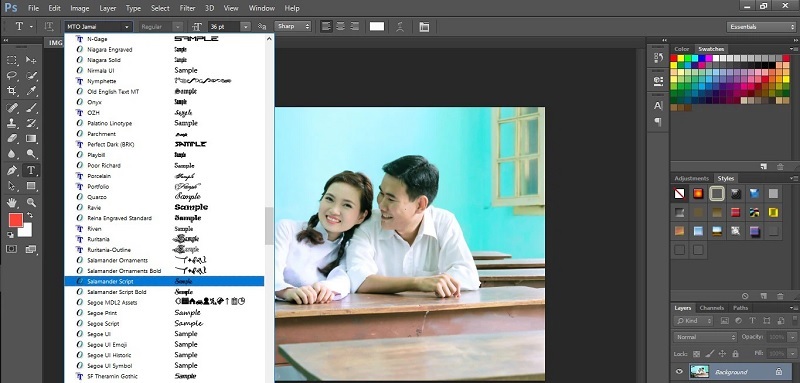
Quy trình này thường mất chưa đến 5 phút, giúp người dùng nhanh chóng tích hợp font chữ mới vào workflow thiết kế, từ banner quảng cáo đến chỉnh sửa ảnh chuyên nghiệp.
Các lưu ý quan trọng khi thêm Font chữ vào Photoshop
Để tránh các vấn đề phổ biến như lỗi font, nhiễm virus hoặc xung đột hệ thống, cần chú trọng các yếu tố sau đây dựa trên kinh nghiệm hỗ trợ hàng ngàn khách hàng tại Techcare.vn.
Chọn nguồn tải font uy tín
Mạng internet cung cấp vô số font chữ miễn phí, nhưng không phải nguồn nào cũng an toàn. Ưu tiên các trang web chính thức như Google Fonts (hỗ trợ tải trực tiếp mà không cần giải nén) hoặc Behance để giảm rủi ro malware. Tránh tải từ các diễn đàn không rõ nguồn gốc, và luôn quét virus bằng phần mềm như Windows Defender trước khi cài đặt. Theo thống kê từ các báo cáo bảo mật, hơn 20% file tải về từ nguồn không uy tín chứa mã độc.

Nên chọn nguồn đảm bảo uy tín
Chọn bảng mã phù hợp với font chữ
Font chữ tiếng Việt thường yêu cầu bảng mã cụ thể để hiển thị đúng dấu:
- Unicode: Phù hợp với font UTM, UVN hoặc các font tiếng Việt chuẩn. Đây là lựa chọn mặc định cho hầu hết thiết kế hiện đại, hỗ trợ tốt trong Photoshop.
- VNI: Sử dụng cho font có tiền tố VNI, đặc biệt khi cần gõ tiếng Việt có dấu. Nếu chọn sai, văn bản sẽ bị lỗi như "không d?u" thay vì "không dấu".
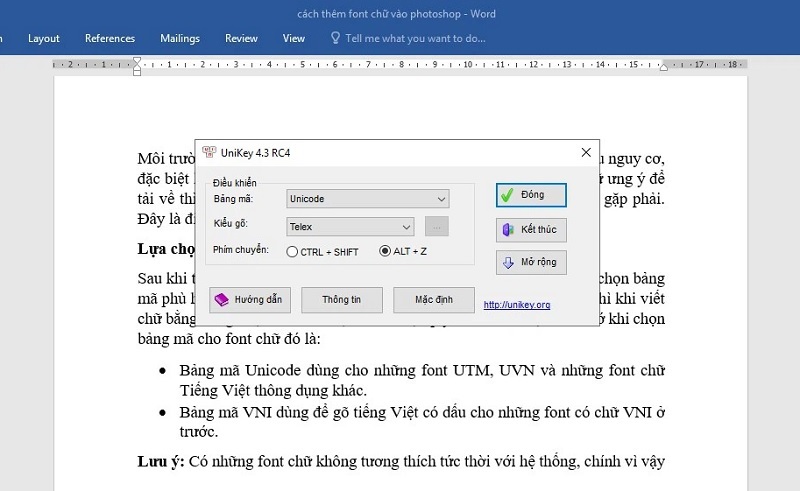
Chọn bảng mã phù hợp với kiểu font chữ
Để khắc phục, sử dụng công cụ như Unikey hoặc Vietkey để chuyển bảng mã. Trong một số trường hợp, font không tương thích ngay lập tức, cần chạy Unikey với quyền Administrator (nhấp chuột phải > Run as administrator) trước khi gõ tiếng Việt trong Photoshop.
Các lưu ý kỹ thuật khác
- Kiểm tra tính tương thích: Một số font cũ chỉ hỗ trợ Windows 10 trở lên, hoặc yêu cầu cập nhật Photoshop phiên bản mới (ví dụ: Adobe Creative Cloud 2023).
- Quản lý font: Sử dụng phần mềm như FontBase hoặc NexusFont để tổ chức font, tránh làm nặng hệ thống.
- Bản quyền: Với font thương mại, kiểm tra giấy phép sử dụng để tránh vi phạm, đặc biệt trong dự án chuyên nghiệp.
- Khắc phục lỗi: Nếu font không hiển thị sau cài đặt, xóa cache Photoshop (Edit > Purge > All) hoặc kiểm tra xem font có bị hỏng không bằng cách mở file trong Windows Font Viewer.
Xử lý các vấn đề thường gặp
Font không hiển thị sau khi cài đặt
Nguyên nhân phổ biến là Photoshop đang chạy trong lúc cài đặt. Giải pháp đơn giản là khởi động lại phần mềm. Nếu vẫn không thấy font, thử khởi động lại máy tính để hệ thống cập nhật đầy đủ.
Một số font có thể bị lỗi metadata hoặc file hỏng. Thử mở font bằng công cụ xem trước của hệ điều hành trước khi cài đặt. Nếu không mở được, file có thể đã bị hỏng trong quá trình tải xuống.
Font hiển thị sai hoặc thiếu ký tự
Vấn đề này thường gặp với font không hỗ trợ Unicode đầy đủ, đặc biệt là các ký tự có dấu tiếng Việt. Kiểm tra xem font có hỗ trợ Vietnamese hay Latin Extended không trước khi sử dụng cho nội dung tiếng Việt.
Một số font miễn phí chỉ bao gồm bộ ký tự cơ bản (ASCII) mà thiếu các ký tự mở rộng. Trong trường hợp này, cần tìm phiên bản đầy đủ hoặc chọn font khác có hỗ trợ đầy đủ hơn.
Xung đột font cùng tên
Khi cài đặt nhiều phiên bản khác nhau của cùng một font family, hệ thống có thể gặp xung đột. Photoshop có thể hiển thị font không đúng hoặc không tải được.
Giải pháp là gỡ bỏ tất cả các phiên bản của font đó, khởi động lại máy, sau đó chỉ cài đặt lại phiên bản mong muốn. Kiểm tra kỹ trong Font Book (macOS) hoặc Font Settings (Windows) để đảm bảo không còn font trùng tên.
Tối ưu hiệu suất Photoshop với font
Cài đặt quá nhiều font có thể làm chậm Photoshop, đặc biệt khi mở menu font. Một số chiến lược tối ưu:
Chỉ cài đặt font thường xuyên sử dụng vào hệ thống. Các font cho dự án cụ thể có thể kích hoạt tạm thời bằng công cụ quản lý font.
Gỡ bỏ font trùng lặp. Đôi khi cùng một font được cài đặt nhiều lần với tên khác nhau, gây rối và tốn tài nguyên.
Sử dụng Adobe Fonts thay vì cài đặt cục bộ khi có thể. Dịch vụ này được tối ưu hóa tốt và không làm chậm hệ thống.
Với những hướng dẫn trên từ Techcare.vn, việc thêm font chữ vào Photoshop trở nên đơn giản và an toàn hơn bao giờ hết. Nếu gặp khó khăn hoặc cần hỗ trợ sửa chữa thiết bị, hãy liên hệ ngay với chúng tôi tại Đà Nẵng để được tư vấn miễn phí. Techcare.vn cam kết mang đến giải pháp công nghệ đáng tin cậy, giúp tối ưu hóa quy trình thiết kế của bạn!












