


Bạn đã cài UltraViewer để nhờ người thân hoặc kỹ thuật viên hỗ trợ từ xa, nhưng đến lúc cần dùng lại không biết phần mềm nằm ở đâu? Đừng lo, đây là chuyện rất nhiều người gặp phải, kể cả người đã dùng máy tính nhiều năm.
Trong bài này, TechCare hướng dẫn bạn 3 cách tìm UltraViewer trên máy tính thật đơn giản, mỗi cách chỉ vài thao tác và không cần biết kỹ thuật. Đội ngũ kỹ thuật viên của TechCare, đơn vị sửa chữa và tối ưu laptop tại Đà Nẵng, đã hướng dẫn trực tiếp hàng nghìn khách hàng mới dùng máy, và những bước dưới đây đều được kiểm tra lại trên Windows 10 và Windows 11 trước khi đăng.
UltraViewer là gì và vì sao bạn cần tìm nhanh?
UltraViewer là phần mềm miễn phí cho phép một người xem và điều khiển máy tính của bạn từ xa qua mạng Internet. Nhờ vậy, khi máy gặp lỗi, kỹ thuật viên không cần đến tận nơi mà vẫn hỗ trợ được bạn ngay trên màn hình. Vì thế, biết cách mở UltraViewer nhanh sẽ giúp bạn tiết kiệm rất nhiều thời gian khi cần nhờ giúp đỡ.
Trước khi tìm: kiểm tra máy đã cài UltraViewer chưa
Nếu tìm mãi không thấy, có thể máy của bạn chưa cài phần mềm này. Hãy kiểm tra theo cách phù hợp với máy của bạn:
Trên Windows 10
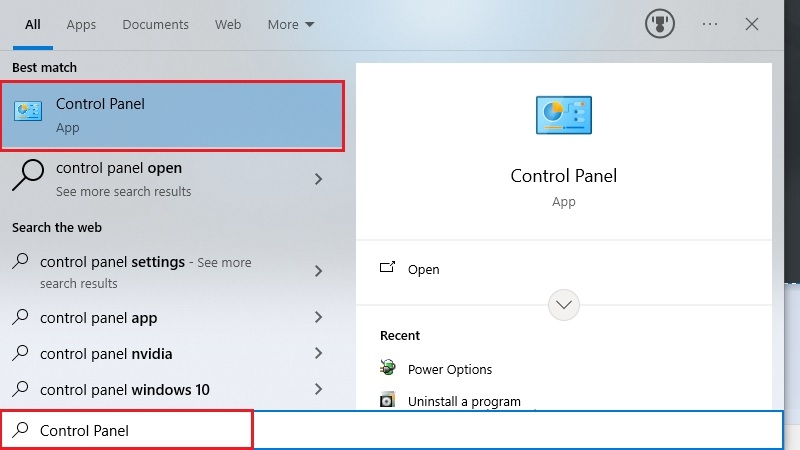
Bước 1: Nhấn phím Windows, gõ “Control Panel” rồi nhấn Enter để mở.
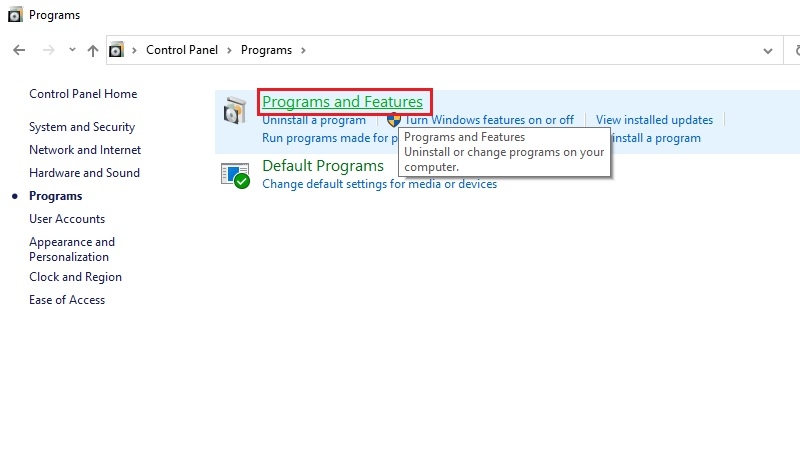
Bước 2: Chọn Programs, sau đó chọn Programs and Features.
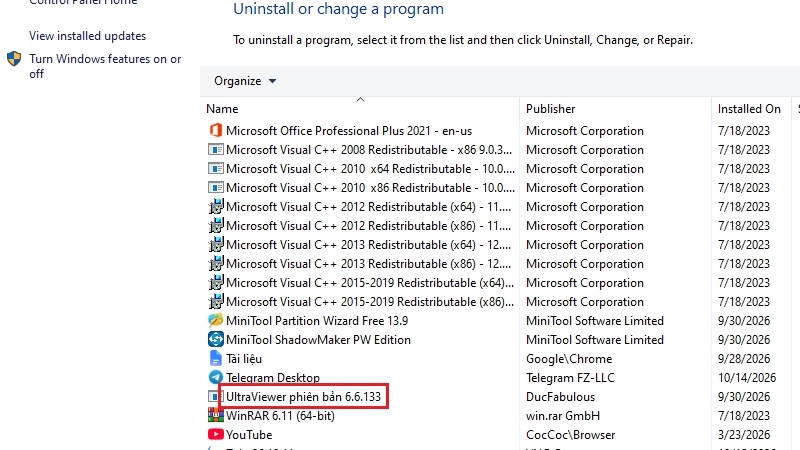
Bước 3: Nhìn xuống danh sách và tìm tên UltraViewer.
Trên Windows 11
Bấm chuột phải vào nút Start, chọn Installed apps (hoặc vào Settings > Apps > Installed apps), rồi tìm UltraViewer trong danh sách.
Nếu máy chưa có: hãy tải phần mềm tại trang chủ chính thức ultraviewer.net, mở tệp vừa tải và làm theo hướng dẫn trên màn hình. Bạn chỉ nên tải từ trang chính thức để tránh phần mềm giả mạo.
Tìm UltraViewer trong Start Menu
Đây là cách dành cho bạn nào thích nhìn thấy cả danh sách ứng dụng và bấm chọn, không cần gõ chữ.
Bước 1: Nhấn phím Windows trên bàn phím (phím có hình cửa sổ) hoặc bấm vào biểu tượng Start ở góc dưới bên trái màn hình.
Bước 2: Bấm vào mục “All apps” (Tất cả ứng dụng). Ở Windows 10, danh sách này hiện sẵn ngay khi mở Start.
Bước 3: Kéo thanh cuộn xuống đến chữ U. Các ứng dụng được xếp theo thứ tự chữ cái nên UltraViewer sẽ nằm ở nhóm này.
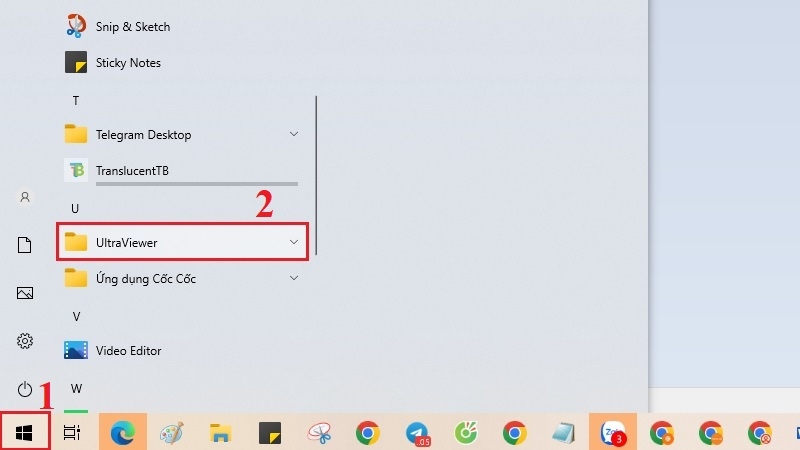
Bước 4: Bấm vào biểu tượng UltraViewer để mở phần mềm.
Dùng ô tìm kiếm Windows
Nếu muốn nhanh nhất, bạn chỉ cần nhờ Windows tìm giúp. TechCare thường hướng dẫn khách dùng cách này đầu tiên vì chỉ mất vài giây.
Bước 1: Nhấn tổ hợp phím Windows + S (giữ phím Windows rồi nhấn thêm phím S), hoặc bấm vào biểu tượng kính lúp ở thanh dưới cùng màn hình.
Bước 2: Gõ chữ UltraViewer vào ô tìm kiếm. Không cần viết hoa hay gõ đủ, chỉ cần “ultra” là Windows đã gợi ý.
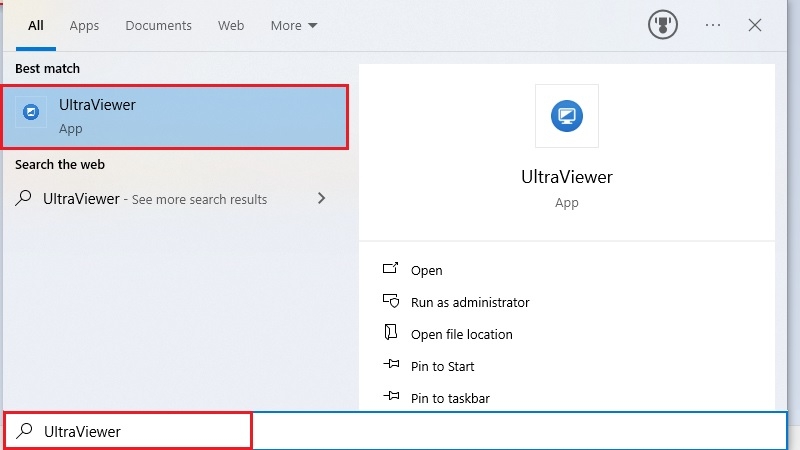
Bước 3: Khi biểu tượng UltraViewer hiện ra ở kết quả, bấm vào đó (hoặc nhấn Enter) để mở.
Tìm trong thư mục cài đặt
Cách này dùng khi hai cách trên không cho kết quả, hoặc khi bạn muốn biết phần mềm đang nằm ở đâu trong máy.
Bước 1: Mở File Explorer (biểu tượng thư mục màu vàng ở thanh dưới cùng) hoặc nhấn Windows + E.
Bước 2: Bấm vào ổ C ở cột bên trái, sau đó mở thư mục “Program Files (x86)”. Phần mềm thường được cài tại đây, trong thư mục tên UltraViewer.
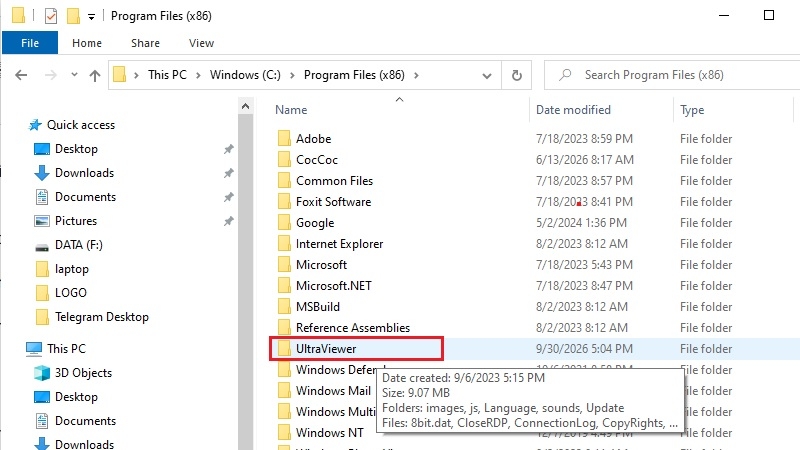
Bước 3: Nếu không thấy, gõ UltraViewer vào ô tìm kiếm ở góc trên bên phải cửa sổ rồi chờ máy tìm.
Bước 4: Mở thư mục UltraViewer, bấm đúp vào tệp UltraViewer.exe để khởi động phần mềm.
So sánh nhanh 3 cách tìm UltraViewer
| Cách tìm | Phù hợp với ai | Thời gian | Ưu điểm |
| 1. Start Menu | Người thích nhìn thấy danh sách ứng dụng | Khoảng 10–20 giây | Không cần gõ chữ |
| 2. Ô tìm kiếm Windows | Hầu hết mọi người, nhất là người mới | Khoảng 3–5 giây | Nhanh nhất, ít bước nhất |
| 3. Thư mục cài đặt | Khi hai cách trên không ra kết quả | Khoảng 20–30 giây | Tìm được tận gốc phần mềm |
Mẹo: tạo shortcut để lần sau mở ngay
Để không phải tìm lại, bạn hãy đưa UltraViewer ra màn hình chính:
Bước 1: Tìm tệp UltraViewer.exe theo Cách 3 ở trên.
Bước 2: Bấm chuột phải vào tệp, chọn Send to, rồi chọn Desktop (create shortcut). Ở Windows 11, bạn có thể cần chọn “Show more options” trước.
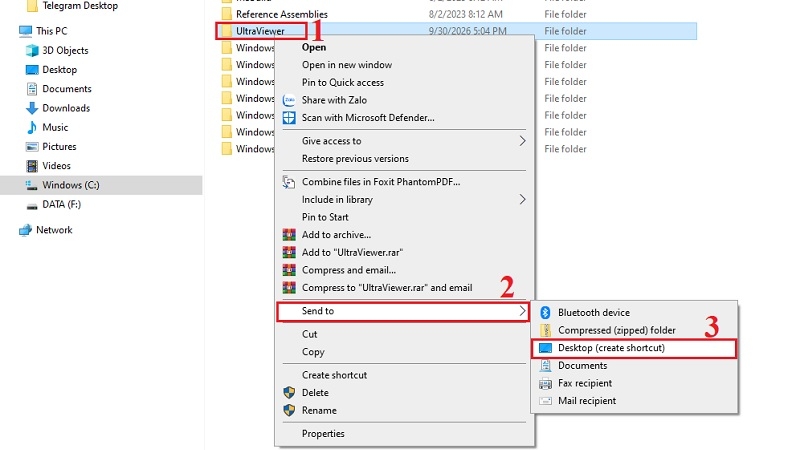
Bước 3: Quay về màn hình chính, biểu tượng UltraViewer đã nằm sẵn đó, chỉ cần bấm đúp để mở.
Muốn mở còn nhanh hơn, hãy bấm chuột phải vào biểu tượng UltraViewer (ở bất kỳ cách nào), chọn Pin to taskbar để ghim phần mềm xuống thanh dưới cùng màn hình.
Kinh nghiệm từ Techcare
Trong quá trình hỗ trợ khách hàng, chúng tôi thấy phần lớn trường hợp “mất” UltraViewer là do tên phần mềm bị gõ sai, hoặc máy chưa từng cài. Hãy thử gõ ngắn “ultra” thay vì cả tên.
Một lưu ý rất quan trọng về an toàn: ID và mật khẩu của UltraViewer giống như chìa khóa nhà bạn. Chỉ gửi cho người bạn biết rõ, như người thân hoặc kỹ thuật viên TechCare đã liên hệ với bạn. Tuyệt đối không đưa cho người lạ gọi điện hay nhắn tin tự xưng là ngân hàng hay nhân viên hỗ trợ. Khi hỗ trợ xong, hãy đóng phần mềm lại.
Tìm mãi vẫn không thấy UltraViewer? Thử những cách sau
- Khởi động lại máy: đôi khi Windows chưa cập nhật danh sách ứng dụng mới cài. Khởi động lại rồi tìm lại sẽ ổn.
- Kiểm tra lại tên: UltraViewer viết liền, không có dấu cách.
- Cài lại phần mềm: nếu đã kiểm tra mà vẫn không thấy, hãy tải lại từ ultraviewer.net và cài đặt lần nữa.
- Kiểm tra thư mục tải về: có thể bạn mới chỉ tải tệp cài đặt mà chưa chạy nó.
Khi nào nên đem máy đến kỹ thuật viên?
Các bước trên đều rất đơn giản, nhưng nếu gặp những tình huống sau, bạn nên nhờ chuyên gia để tránh làm mất dữ liệu:

- Cài đặt UltraViewer nhiều lần nhưng máy vẫn báo lỗi hoặc phần mềm không mở được.
- Máy chạy rất chậm, treo hoặc tự khởi động lại khi bạn mở phần mềm.
- Có dấu hiệu máy nhiễm virus, như xuất hiện phần mềm lạ hoặc quảng cáo liên tục.
- Bạn nghi ngờ đã đưa ID và mật khẩu UltraViewer cho người lạ.
Ở trường hợp cuối, hãy tắt kết nối mạng ngay và mang máy đến kiểm tra càng sớm càng tốt.
Câu hỏi thường gặp (FAQ)
Cần hỗ trợ? Hãy liên hệ TechCare
Nếu bạn đã thử cả 3 cách mà vẫn chưa mở được UltraViewer, hoặc muốn có người hướng dẫn trực tiếp, đừng ngại liên hệ TechCare. Đội ngũ kỹ thuật viên sẽ hỗ trợ bạn tận tình, nhanh chóng và rõ ràng về chi phí.
Nguồn tham khảo chính thức
- Trang chủ UltraViewer: https://ultraviewer.net
- Hỗ trợ Microsoft về tìm kiếm trên Windows: https://support.microsoft.com
Bài viết được biên soạn bởi đội ngũ chuyên gia TechCare | Cập nhật: Tháng 10/2026












