


Trong thời đại số hóa ngày nay, việc truyền dữ liệu giữa 2 máy tính đã trở thành nhu cầu thiết yếu cho nhiều người dùng. Dù bạn đang sao chép tài liệu công việc, chia sẻ ảnh gia đình hay chuyển video chất lượng cao, việc chọn phương pháp phù hợp không chỉ giúp tiết kiệm thời gian mà còn đảm bảo an toàn dữ liệu. Tại Techcare.vn, chúng tôi thường xuyên hỗ trợ khách hàng xử lý các tình huống liên quan đến chia sẻ dữ liệu giữa 2 máy tính, đặc biệt khi không có kết nối Internet hoặc hai thiết bị ở gần nhau. Bài viết này sẽ hướng dẫn bạn các cách chuyển file giữa 2 máy tính phổ biến, từ đơn giản đến chuyên sâu, dựa trên kinh nghiệm thực tế từ các chuyên gia công nghệ Techcare.
- Các cách truyền dữ liệu giữa 2 máy tính phổ biến hiện nay
- So sánh các cách truyền dữ liệu giữa 2 máy tính (Chi tiết & dễ hiểu)
- Nên chọn cách truyền dữ liệu nào giữa 2 máy tính là phù hợp?
- Lưu ý bảo mật và tối ưu tốc độ khi truyền dữ liệu giữa 2 máy tính
- Giải đáp câu hỏi thường gặp về truyền dữ liệu giữa 2 máy tính (FAQ)
Các cách truyền dữ liệu giữa 2 máy tính phổ biến hiện nay
Dưới đây là các cách truyền dữ liệu giữa hai máy tính, được phân loại từ đơn giản đến nâng cao. Chúng tôi sẽ phân tích ưu nhược điểm, kèm hướng dẫn chi tiết để bạn áp dụng ngay.
Truyền dữ liệu giữa 2 máy tính bằng USB (Không cần Internet)
Đây là phương pháp truyền thống nhưng vẫn hiệu quả cho dữ liệu offline.
- Ưu điểm: Không cần mạng, tốc độ cao (lên đến 5Gbps với USB 3.0), chi phí thấp.
- Nhược điểm: Giới hạn dung lượng thiết bị, rủi ro lây nhiễm virus nếu không quét trước.
Hướng dẫn thực hiện:
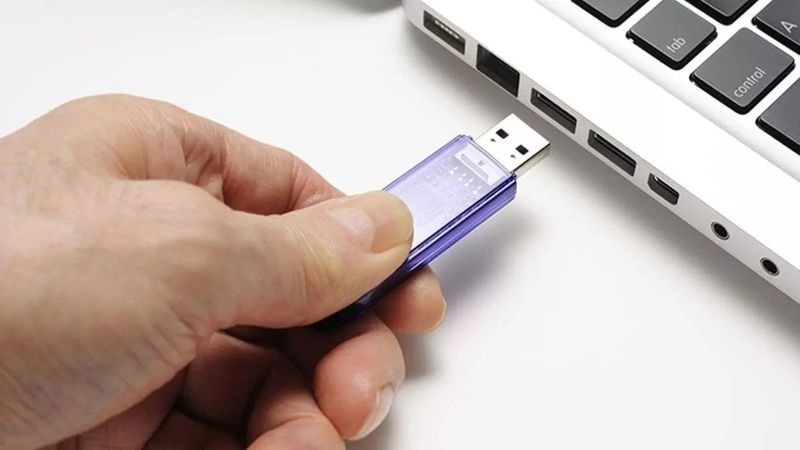
Bước 1: Kết nối USB drive vào máy tính nguồn.
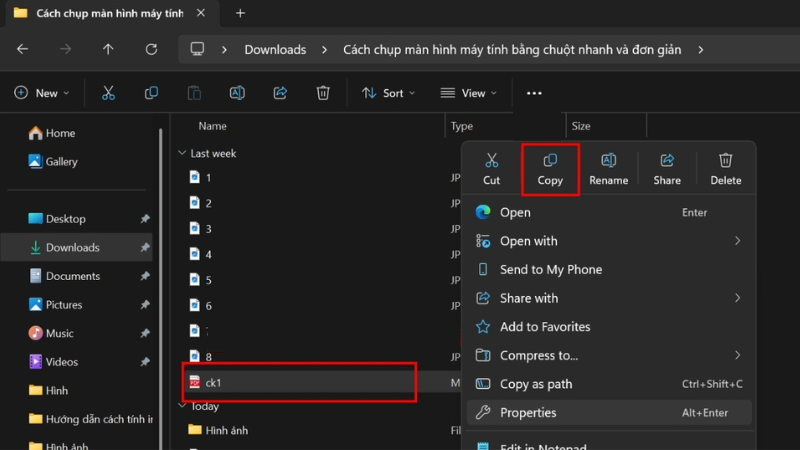
Bước 2: Sao chép file cần truyền vào USB (sử dụng File Explorer trên Windows hoặc Finder trên macOS).
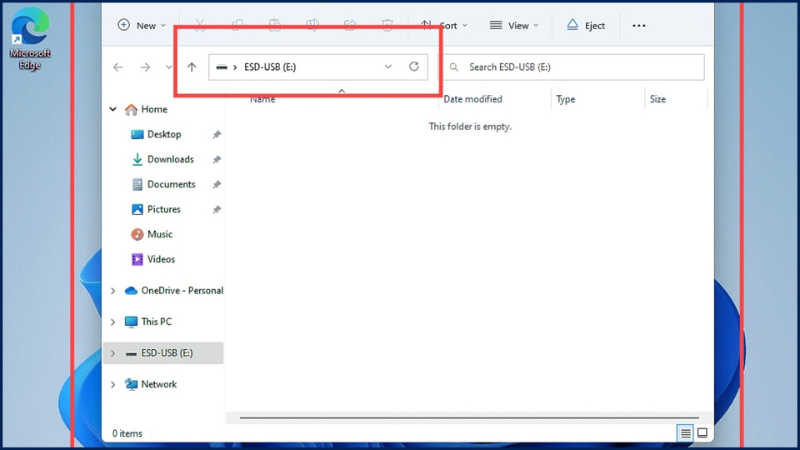
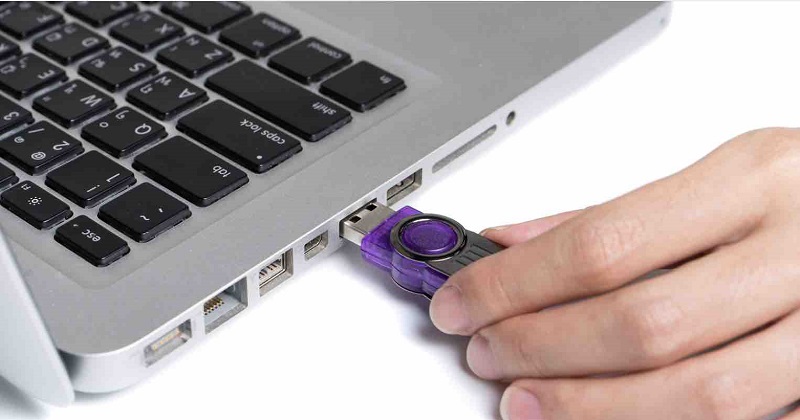
Bước 3: Rút USB và cắm vào máy tính đích.
Bước 4: Sao chép file từ USB sang ổ cứng máy tính.
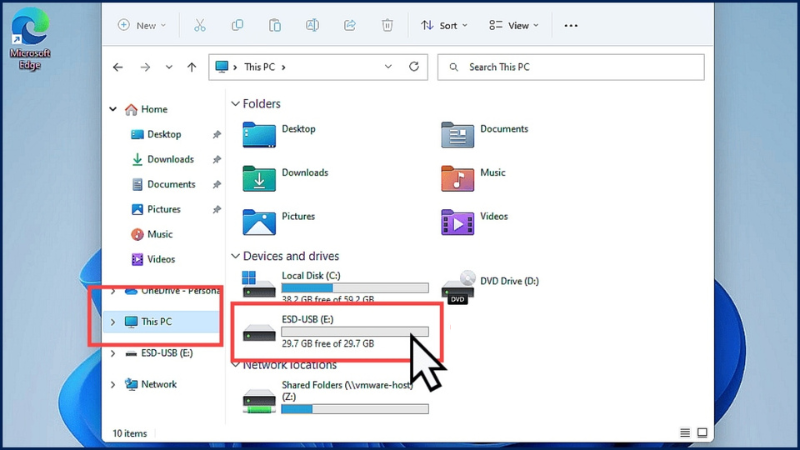
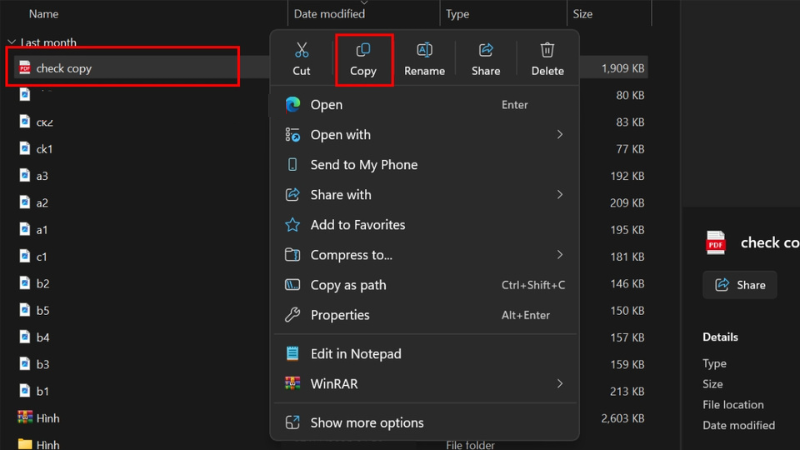
Lưu ý: Luôn sử dụng phần mềm antivirus như Avast hoặc Malwarebytes để quét USB trước khi sử dụng, tránh USB không rõ nguồn gốc. Tại Techcare.vn, chúng tôi khuyên dùng ổ cứng SSD ngoài để tăng tốc độ, đặc biệt với file video 4K.
Truyền dữ liệu giữa 2 máy tính qua mạng LAN nội bộ
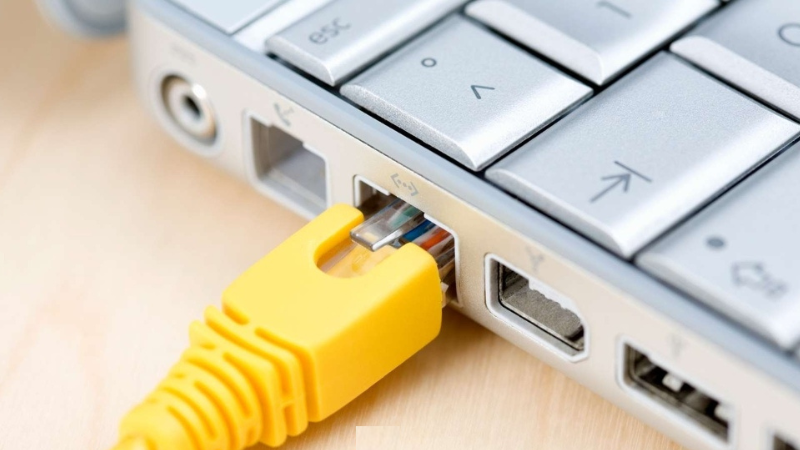
Mạng LAN (Local Area Network) yêu cầu hai máy kết nối qua cáp Ethernet (nên dùng cáp Cat5e trở lên) hoặc cùng một switch/router, tạo thành mạng nội bộ mà không cần Internet.
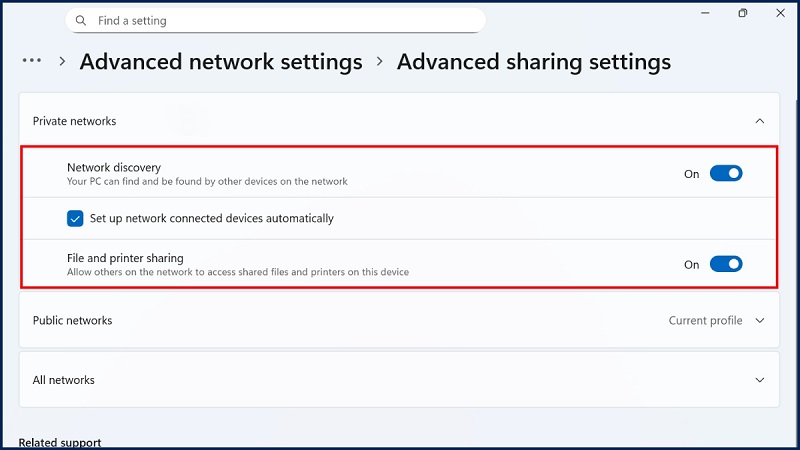
Các bước thiết lập cơ bản: Trên Windows, vào Settings > Network & Internet > Sharing options, bật file sharing; trên Mac, sử dụng System Preferences > Sharing. Sau đó, truy cập thư mục chia sẻ qua địa chỉ IP (ví dụ: \IP-address\shared-folder).
- Ưu điểm: Tốc độ ổn định (lên đến 1Gbps với Ethernet), không giới hạn dung lượng.
- Nhược điểm: Cần thiết lập mạng, có thể gặp vấn đề firewall.
Phù hợp cho môi trường văn phòng hoặc khi truyền dữ liệu qua mạng LAN với khối lượng lớn, như dữ liệu dự án.
Truyền dữ liệu giữa 2 máy tính qua WiFi (Không cần Internet)
Sử dụng WiFi Direct hoặc mạng WiFi nội bộ để chuyển file giữa 2 máy tính mà không phụ thuộc vào Internet. WiFi Direct cho phép kết nối trực tiếp giữa hai thiết bị hỗ trợ.
Gợi ý phần mềm hỗ trợ: SHAREit, Xender hoặc Feem – cài đặt trên cả hai máy, quét mã QR để ghép nối và chuyển file.
- Ưu điểm: là không cần dây cáp, linh hoạt cho không gian mở.
- Nhược điểm: là tốc độ phụ thuộc vào chất lượng WiFi (thường 50-300 Mbps), có thể chậm nếu tín hiệu yếu.
Phù hợp cho người dùng cá nhân, đặc biệt khi truyền dữ liệu qua WiFi ở khoảng cách dưới 10 mét, như chia sẻ video ngắn.
Truyền dữ liệu giữa 2 máy tính bằng Cloud Storage (Google Drive, OneDrive)
Sử dụng dịch vụ đám mây như Google Drive, OneDrive hoặc Dropbox – phương pháp hiện đại nhất.
- Ưu điểm: Truy cập từ bất kỳ đâu, đồng bộ tự động, bảo mật cao với mã hóa end-to-end.
- Nhược điểm: Cần internet ổn định, giới hạn dung lượng miễn phí và không gửi file nhạy cảm bằng link public
Hướng dẫn chuyên sâu:
Bước 1: Đăng ký tài khoản trên Google Drive (miễn phí 15GB).
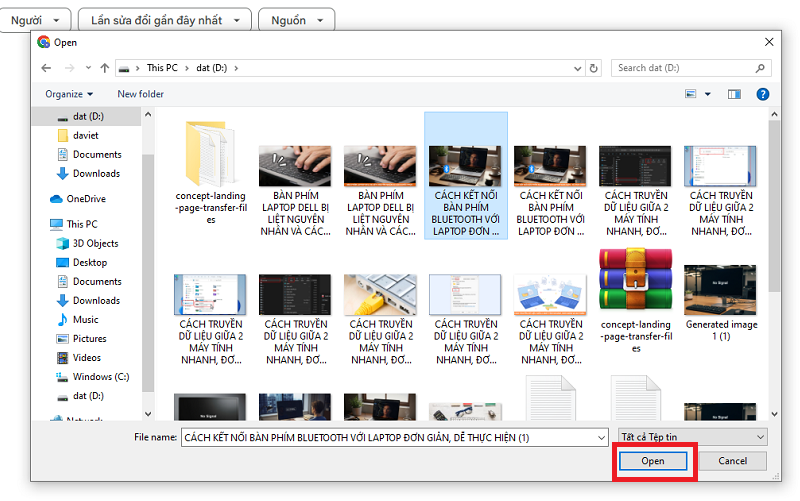
Bước 2: Tải file lên từ máy tính nguồn.
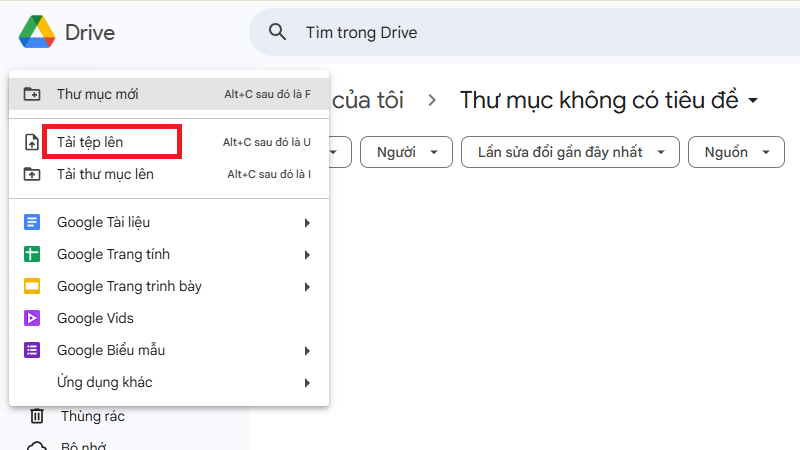
Bước 3: Chia sẻ link với quyền chỉnh sửa hoặc xem.
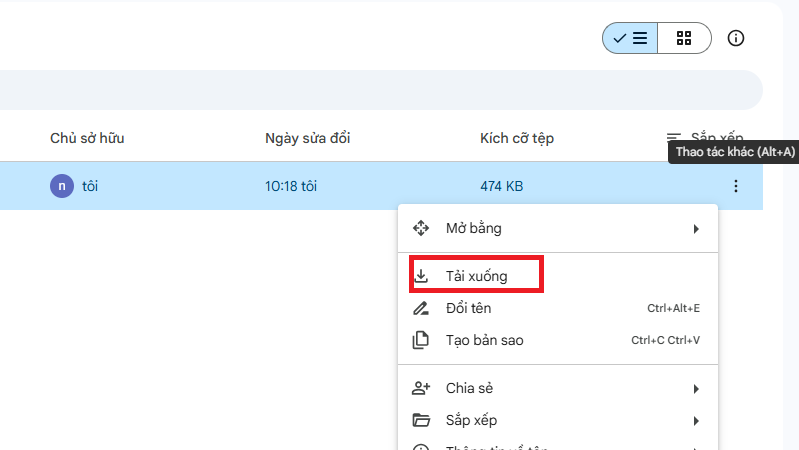
Bước 4: Từ máy tính đích, tải file về qua link.
Để tối ưu SEO và bảo mật, sử dụng tính năng version history để theo dõi thay đổi. Techcare.vn khuyến nghị OneDrive cho người dùng Windows, vì tích hợp sẵn với hệ điều hành.
Truyền dữ liệu giữa 2 máy tính bằng phần mềm chuyên dụng (FTP, Remote Access)
Dành cho người dùng nâng cao, như lập trình viên hoặc IT admin.
- Ưu điểm: Hỗ trợ file lớn, tự động hóa.
- Nhược điểm: Cần kiến thức kỹ thuật.
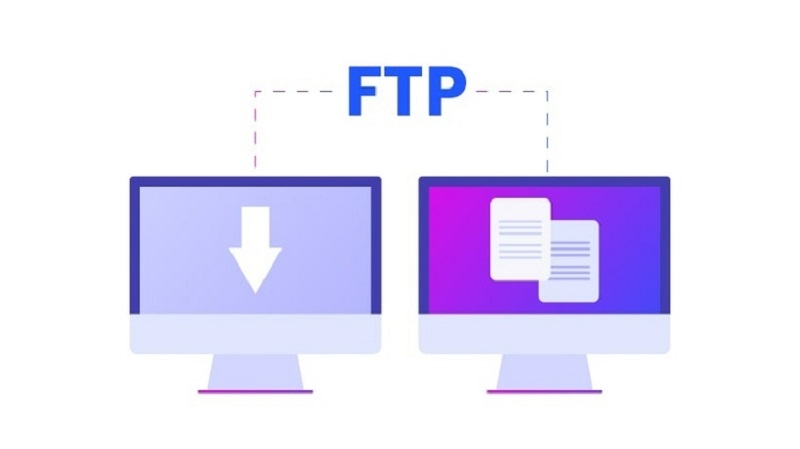
Hướng dẫn với FTP:
Bước 1: Cài đặt FileZilla trên cả hai máy.
Bước 2: Trên máy nguồn, thiết lập FTP server (sử dụng FileZilla Server).
Bước 3: Kết nối từ máy đích với địa chỉ IP và port 21.
Bước 4: Truyền file qua giao diện kéo thả.
Với remote access, dùng TeamViewer: Cài đặt, chia sẻ ID và password để truy cập trực tiếp máy kia. Luôn cập nhật phần mềm để tránh lỗ hổng bảo mật, như các vụ tấn công ransomware gần đây.
So sánh các cách truyền dữ liệu giữa 2 máy tính (Chi tiết & dễ hiểu)
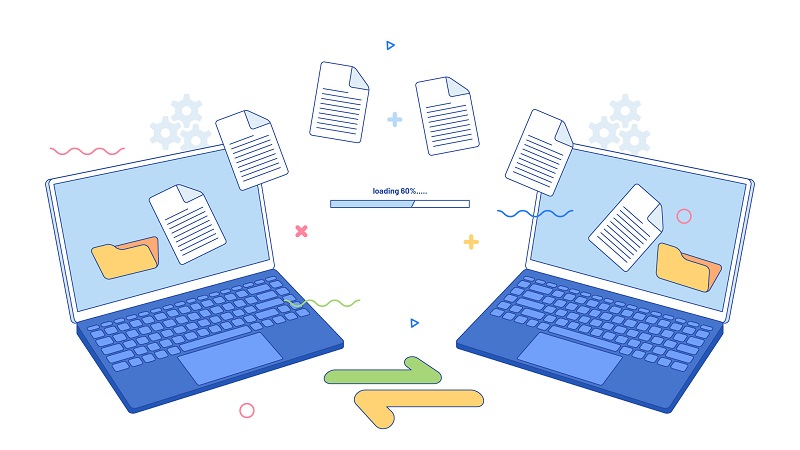
Để giúp bạn chọn lựa dễ dàng, dưới đây là bảng so sánh dựa trên các tiêu chí chính:
| Phương pháp | Tốc độ | Độ an toàn | Cần Internet? | Phù hợp file lớn/nhỏ |
| USB | Cao (lên 5 Gbps) | Trung bình (dễ virus) | Không | Nhỏ đến trung bình |
| LAN | Rất cao (1 Gbps+) | Cao (nếu cấu hình tốt) | Không | Lớn |
| WiFi Direct | Trung bình (50-300 Mbps) | Trung bình | Không | Nhỏ đến trung bình |
| Ổ cứng di động | Cao (tùy USB) | Cao (hỗ trợ mã hóa) | Không | Lớn |
| Phần mềm chuyên dụng | Trung bình đến cao | Cao (mã hóa dữ liệu) | Không (nếu nội bộ) | Tất cả |
Dựa trên bảng, nếu cần tốc độ cao cho file lớn, ưu tiên LAN hoặc ổ cứng di động. Với file nhỏ và tiện lợi, Bluetooth hoặc WiFi là lựa chọn tốt. Hãy cân nhắc nhu cầu cụ thể để tránh lãng phí thời gian.
Nên chọn cách truyền dữ liệu nào giữa 2 máy tính là phù hợp?
Việc chọn cách truyền dữ liệu giữa 2 máy tính phụ thuộc vào nhiều yếu tố như lượng dữ liệu, khoảng cách, yêu cầu bảo mật và thiết bị sẵn có. Dưới đây là phân tích để bạn quyết định:
- Nếu dữ liệu nhỏ và khoảng cách gần: Chọn Bluetooth hoặc USB để nhanh chóng, không tốn kém. Ví dụ, chuyển ảnh gia đình chỉ mất vài giây.

- Với dữ liệu lớn và cần tốc độ cao: Ưu tiên mạng LAN hoặc SSD ngoại vi. Trong môi trường văn phòng, Ethernet giúp truyền gigabyte dữ liệu mà không gián đoạn.
- Khi máy tính cách xa hoặc cần đồng bộ: Cloud storage là lựa chọn tối ưu, đặc biệt nếu bạn làm việc nhóm. Google Drive hỗ trợ chia sẻ link an toàn, tránh rủi ro mất mát.
- Yếu tố bảo mật cao: Tránh Wi-Fi công cộng; dùng SFTP hoặc cloud với two-factor authentication. Nếu dữ liệu nhạy cảm như hồ sơ tài chính, hãy mã hóa trước khi truyền.
- Xem xét chi phí và thiết bị: Nếu không có dây cáp, bắt đầu với Wi-Fi Direct. Đối với doanh nghiệp, đầu tư router chất lượng để tối ưu hóa.
Từ kinh nghiệm hỗ trợ tại Techcare.vn, chúng tôi thấy rằng kết hợp nhiều phương pháp (ví dụ: USB cho backup nhanh + cloud cho lưu trữ lâu dài) thường mang lại hiệu quả cao nhất. Hãy đánh giá tình huống cụ thể để tránh lãng phí thời gian.
Lưu ý bảo mật và tối ưu tốc độ khi truyền dữ liệu giữa 2 máy tính
- Bảo mật: Sử dụng VPN nếu truyền qua mạng công cộng. Mã hóa file bằng công cụ như 7-Zip trước khi gửi.
- Tốc độ: Kiểm tra kết nối internet bằng speedtest.net. Với file lớn, nén dữ liệu để giảm kích thước.
- Khắc phục sự cố: Nếu gặp lỗi "access denied", kiểm tra quyền chia sẻ. Techcare.vn cung cấp dịch vụ sửa chữa miễn phí tư vấn cho khách hàng thân thiết.
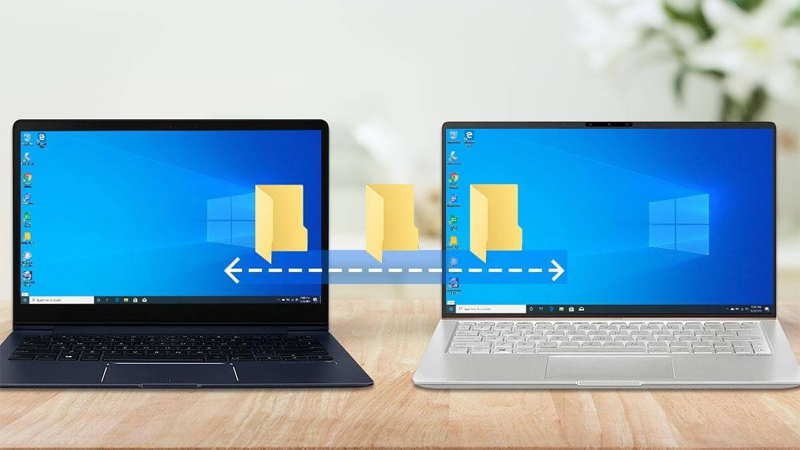
Giải đáp câu hỏi thường gặp về truyền dữ liệu giữa 2 máy tính (FAQ)
Truyền dữ liệu giữa 2 máy tính không cần Internet được không?
Có, hầu hết các cách như USB, LAN, WiFi Direct, Bluetooth hay ổ cứng di động đều không yêu cầu Internet, chỉ cần kết nối nội bộ.
Cách truyền dữ liệu nhanh nhất giữa 2 máy tính là gì?
LAN hoặc USB 3.0 là nhanh nhất, với tốc độ lên đến 1 Gbps+, phù hợp cho file lớn.
Truyền dữ liệu giữa máy Windows và Mac có khó không?
Không khó, sử dụng phần mềm chuyên dụng như Resilio Sync hoặc ổ cứng di động để vượt qua sự khác biệt hệ điều hành.
Truyền file dung lượng lớn giữa 2 máy tính nên dùng cách nào?
Ưu tiên ổ cứng di động hoặc LAN để đảm bảo tốc độ và an toàn, tránh Bluetooth vì chậm.
Tùy vào tình huống, bạn có thể chọn USB cho offline hoặc cloud cho linh hoạt. Tại Techcare.vn, chúng tôi cam kết mang đến giải pháp công nghệ đáng tin cậy, từ sửa chữa máy tính đến tư vấn hệ thống mạng. Nếu cần hỗ trợ cụ thể, liên hệ ngay qua website techcare.vn để được đội ngũ chuyên gia giúp đỡ. Đừng quên theo dõi blog của chúng tôi để cập nhật thêm mẹo công nghệ hữu ích!
Bài viết được biên soạn bởi đội ngũ chuyên gia Techcare.vn, dựa trên kinh nghiệm thực tế hỗ trợ hàng ngàn khách hàng. Nội dung cập nhật đến năm 2026.












