


Bạn đang soạn bài giảng, tài liệu ôn tập hay bài tập cho con và cần chèn một đồ thị hàm số vào Word? Nhiều người nghĩ việc này rất khó, phải dùng phần mềm riêng. Thực ra, chỉ với vài nút bấm có sẵn trong Word, bạn đã có thể tự vẽ một đồ thị gọn gàng, dễ nhìn.
Bài viết này hướng dẫn từng bước, dùng ngôn ngữ đời thường, phù hợp cả với người mới dùng laptop hoặc người lớn tuổi. Nội dung do đội ngũ kỹ thuật viên TechCare biên soạn và kiểm tra lại trên Word thực tế. TechCare đã hỗ trợ hàng nghìn người dùng làm quen với laptop và Office, nên các bước dưới đây đều được chọn theo hướng ít thao tác nhất.
Chuẩn bị trước khi vẽ
- Mở một trang Word trống (Word 2016, 2019, 2021 hoặc Microsoft 365 đều làm giống nhau).
- Bật đường lưới để dễ căn: chọn tab View, tích vào ô Gridlines. Đường lưới chỉ hiện trên màn hình, không bị in ra giấy.
- Chọn sẵn hàm số cần vẽ. Trong bài này, chúng ta dùng hai ví dụ: y = 2x + 1 (hàm bậc nhất) và y = x² (hàm bậc hai).
Lưu ý: vẽ bằng các hình có sẵn trong Word là cách vẽ tương đối, đủ dùng để minh họa. Nếu cần độ chính xác cao, bạn xem cách dùng biểu đồ ở phần 3.
Vẽ trục tọa độ Oxy
Trục tọa độ là phần quan trọng nhất của đồ thị. Bạn chỉ cần vẽ hai mũi tên vuông góc với nhau.
Bước 1: Chọn tab Insert, bấm Shapes, rồi chọn biểu tượng mũi tên thẳng (Line Arrow) trong nhóm Lines.
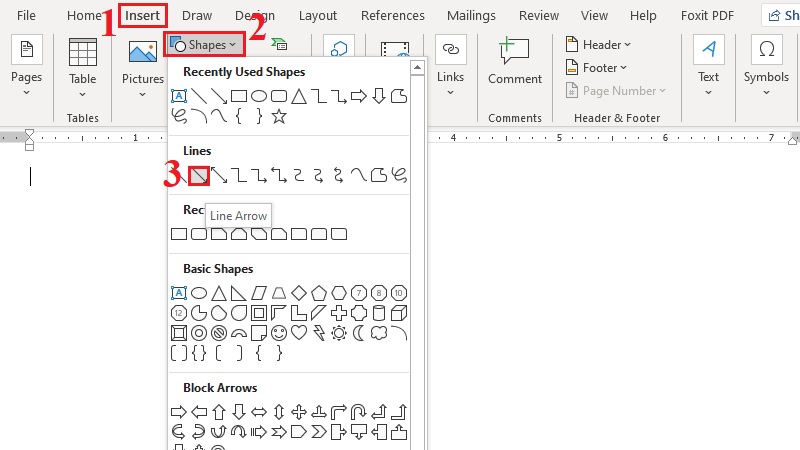
Bước 2: Giữ phím Shift và kéo chuột từ trái sang phải để vẽ trục hoành Ox. Phím Shift giúp đường vẽ thẳng tăm tắp, không bị lệch.
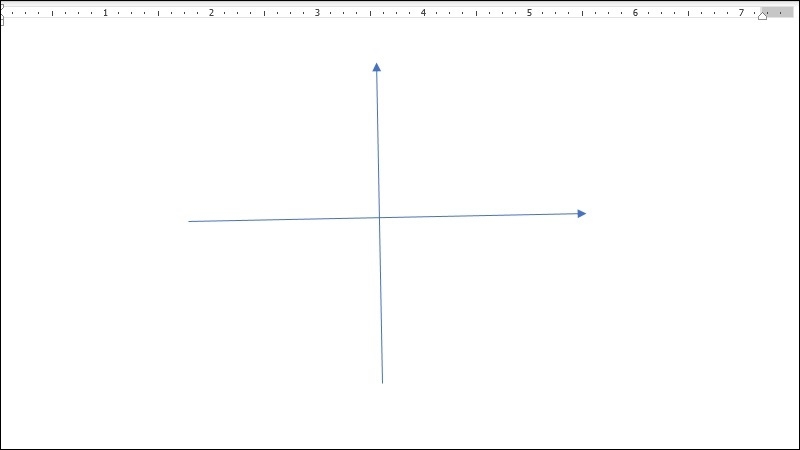
Bước 3: Làm tương tự: giữ Shift và kéo chuột từ dưới lên trên để vẽ trục tung Oy. Hai trục cắt nhau ở giữa, tạo thành chữ thập.
Bước 4: Ghi tên trục: bấm Insert, chọn Text Box, vẽ một khung nhỏ cạnh đầu mũi tên Ox và gõ chữ x. Làm tương tự với trục Oy và gõ chữ y. Gõ thêm số 0 ở điểm giao nhau của hai trục.
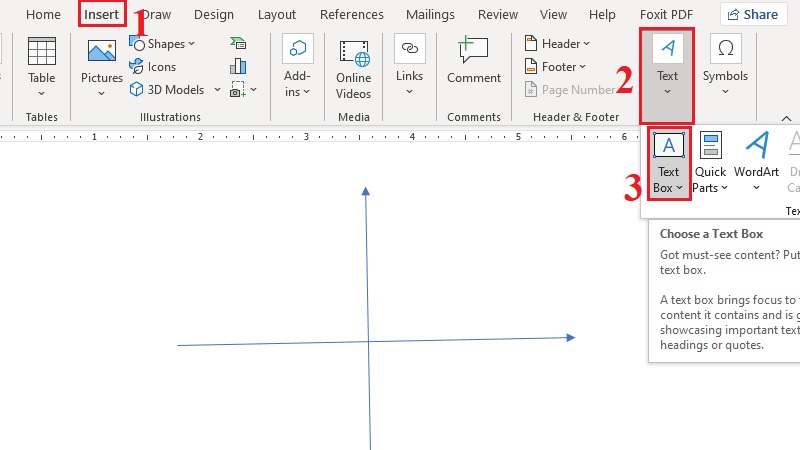
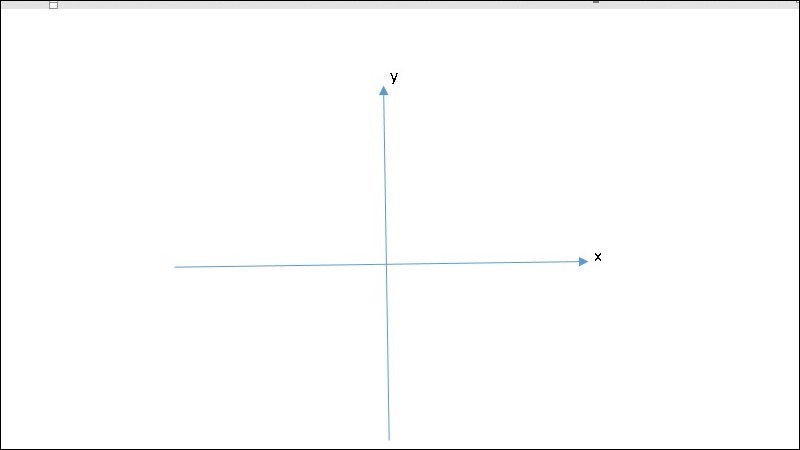
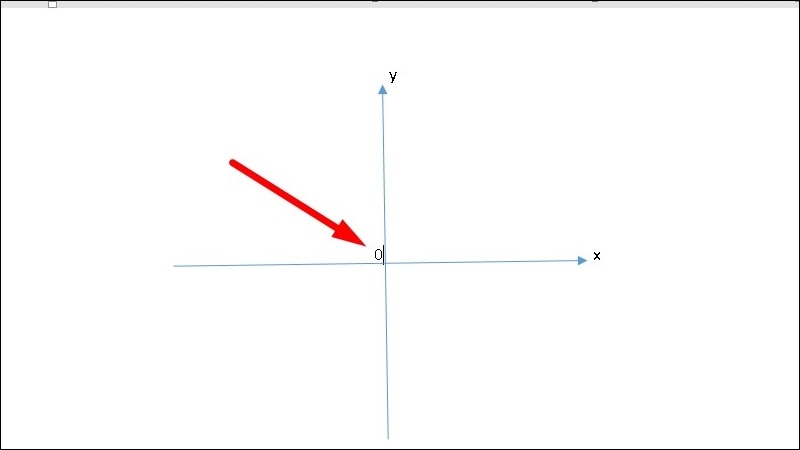
Mẹo: trong tab Shape Format, bạn đặt Shape Fill và Shape Outline của Text Box thành No Fill, No Outline để khung chữ không hiện viền.
Vẽ đồ thị hàm số bậc nhất
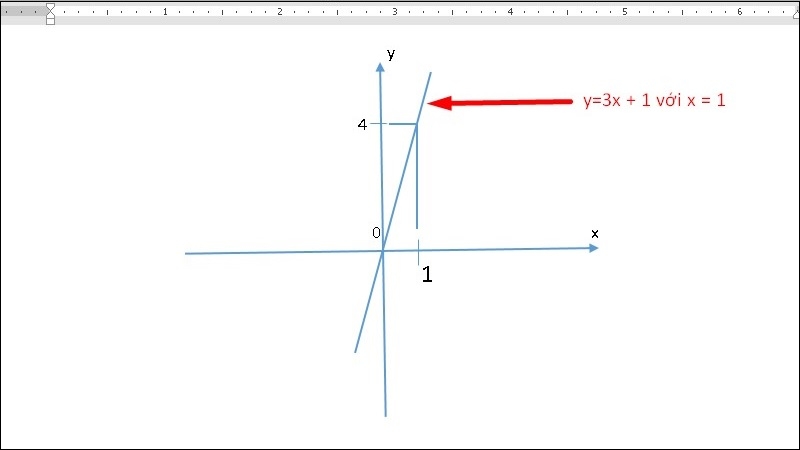
Đồ thị hàm số bậc nhất có dạng y = ax + b là một đường thẳng. Muốn vẽ đường thẳng, bạn chỉ cần tìm 2 điểm rồi nối lại. Với y = 3x + 1:
- Khi x = 0 thì y = 1, ta có điểm A(0; 1).
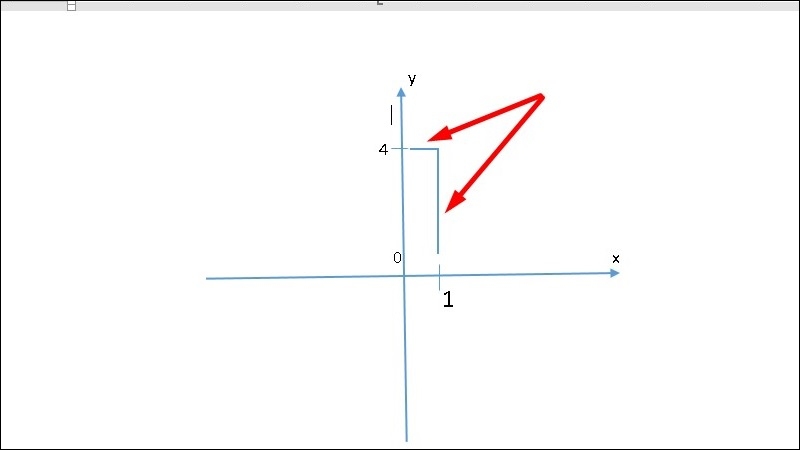
- Khi x = 1 thì y = 4, ta có điểm B(1; 4).
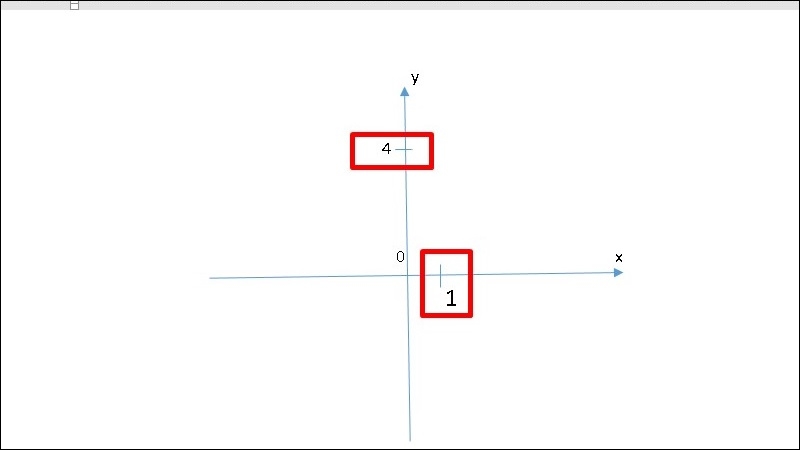
Bước 1: Chia vạch trên hai trục: dùng Insert > Shapes > Line vẽ các vạch ngắn cách đều nhau (ví dụ mỗi vạch là 1 đơn vị) và gõ số bên cạnh bằng Text Box.
Bước 2: Đánh dấu hai điểm A và B: chọn Insert > Shapes > Oval, giữ Shift kéo chuột để vẽ chấm tròn nhỏ tại đúng vị trí tọa độ.
Bước 3: Chọn Insert > Shapes > Line, bấm vào điểm A rồi kéo đến điểm B và kéo dài thêm hai đầu. Đường thẳng vừa vẽ chính là đồ thị y = 2x + 1.
Vẽ đồ thị hàm số bậc hai (parabol)
Hàm số bậc hai có dạng y = ax² + bx + c, đồ thị là một đường cong gọi là parabol. Bạn dựng trục Oxy như phần 1 (nên chừa chỗ cho cả phần giá trị âm), rồi chọn một trong hai cách dưới đây.
Vẽ nhanh bằng công cụ Curve
Bước 1: Chọn Insert > Shapes > Curve (đường cong) trong nhóm Lines.
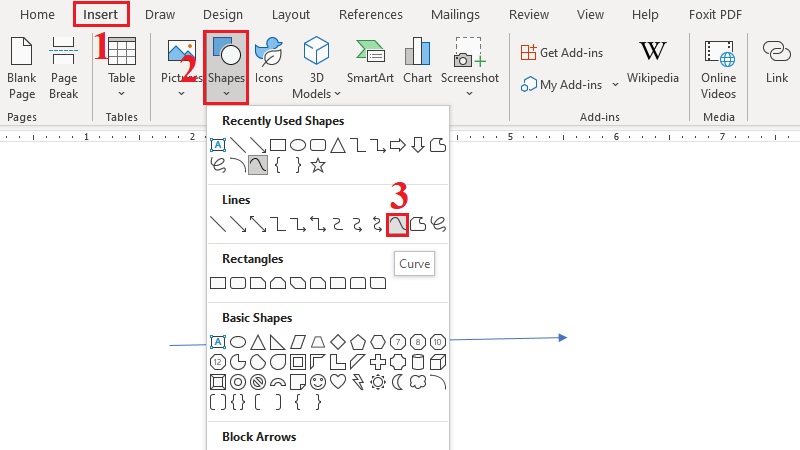
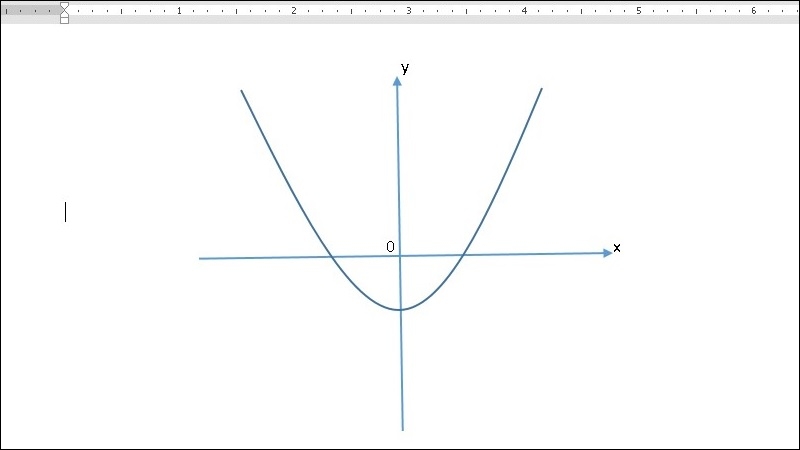
Bước 2: Bấm một lần tại điểm bên trái, bấm tiếp tại đỉnh của parabol, rồi nhấp đúp chuột tại điểm bên phải để kết thúc.
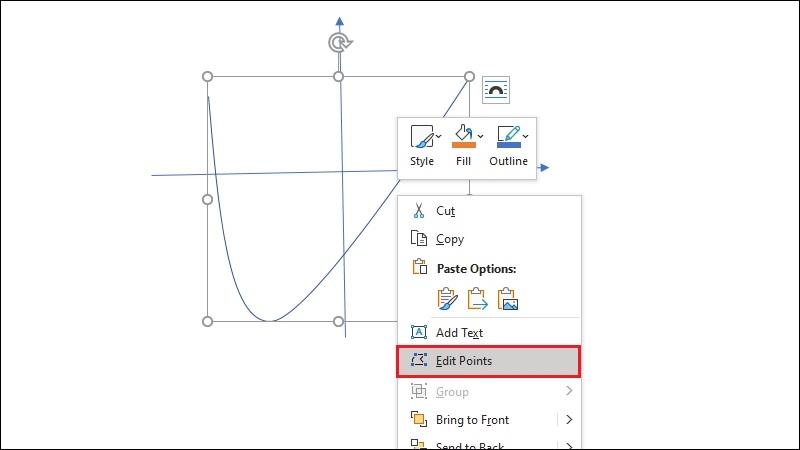
Bước 3: Nếu đường cong chưa đẹp, bấm chuột phải vào đường cong, chọn Edit Points, rồi kéo từng điểm nhỏ cho đến khi hài lòng.
Dùng biểu đồ để có đồ thị chính xác hơn
Nếu bạn cần parabol cân đối và đúng số liệu, hãy để Word tự vẽ:
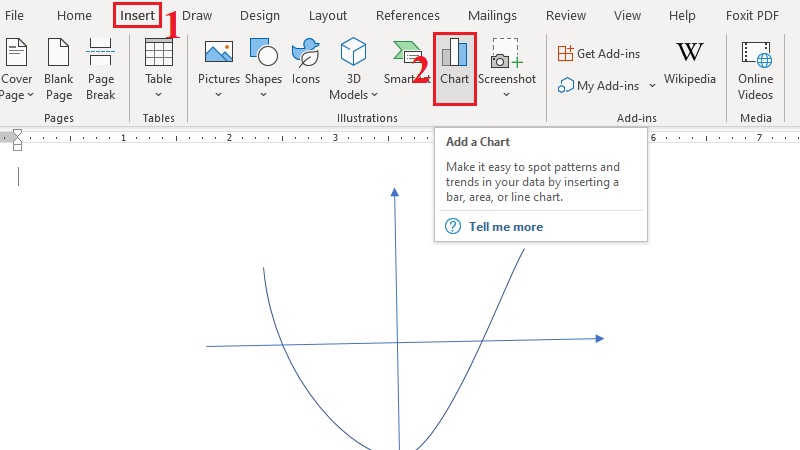
Bước 1: Chọn Insert > Chart, rồi chọn nhóm X Y (Scatter) và kiểu Scatter with Smooth Lines.
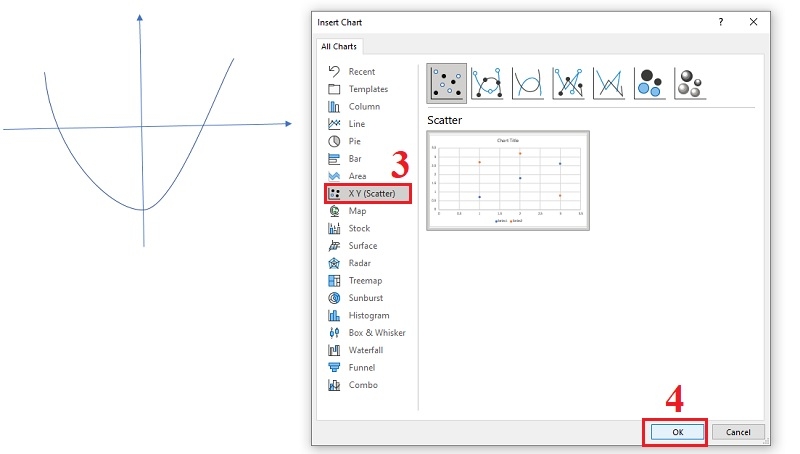
Bước 2: Một bảng số nhỏ hiện ra. Bạn nhập các giá trị x (ví dụ -3, -2, -1, 0, 1, 2, 3) và giá trị y tương ứng (9, 4, 1, 0, 1, 4, 9).
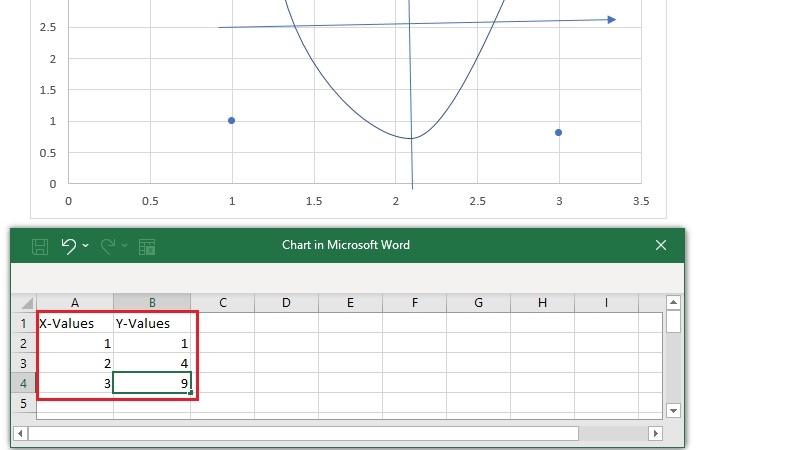
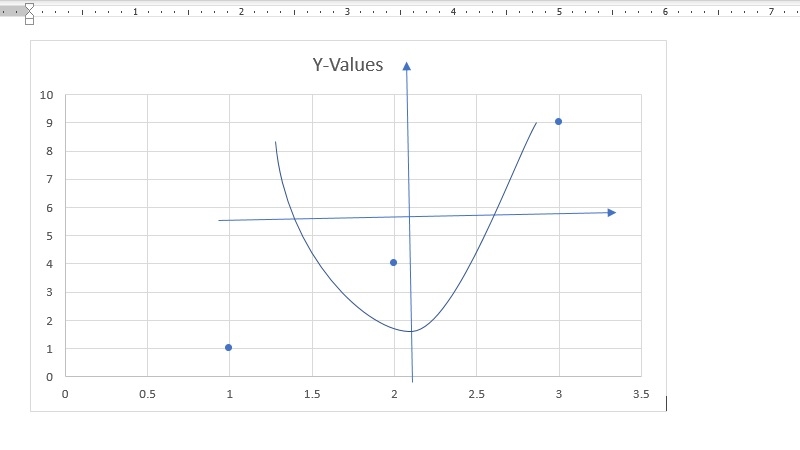
Bước 3: Đóng bảng số, Word sẽ vẽ ngay đường parabol. Bạn có thể đổi tên biểu đồ, thêm tên trục ở nút dấu cộng bên cạnh biểu đồ.
Trang trí để đồ thị rõ ràng hơn
Sau khi vẽ xong, bạn có thể chỉnh nét vẽ cho dễ nhìn:
Bước 1: Bấm vào một nét, giữ Ctrl và bấm thêm các nét còn lại để chọn nhiều đường cùng lúc.
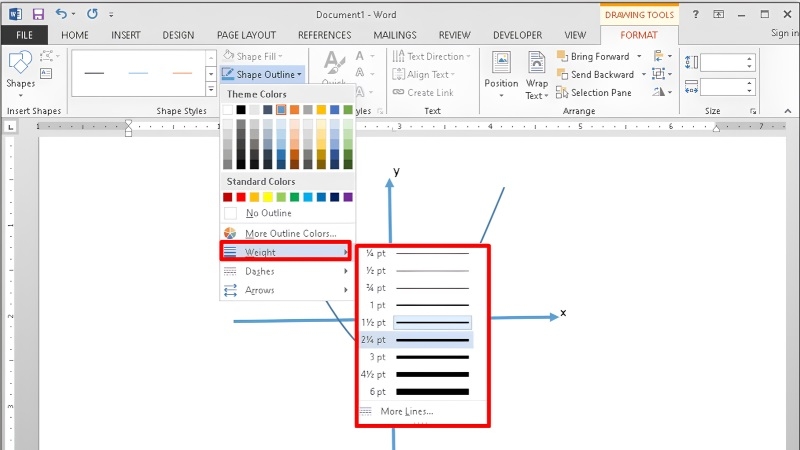
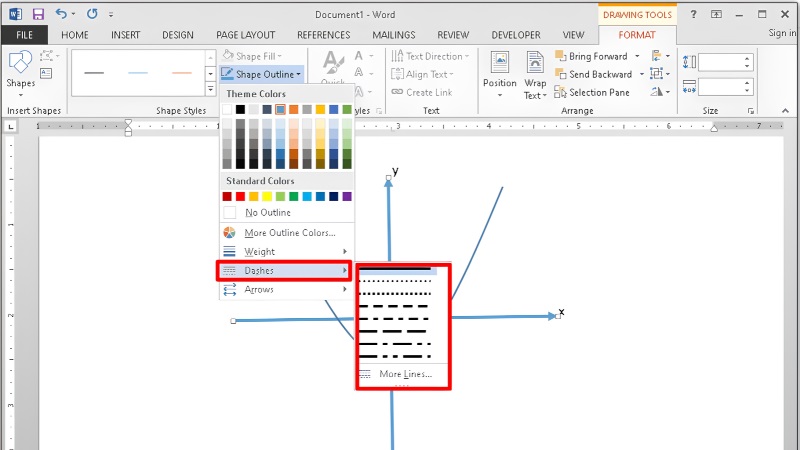
Bước 2: Chọn tab Shape Format, bấm Shape Outline. Tại mục Weight, chọn độ dày nét. Tại mục Dashes, chọn nét đứt (hợp để vẽ đường gióng). Tại Theme Colors, chọn màu mong muốn.
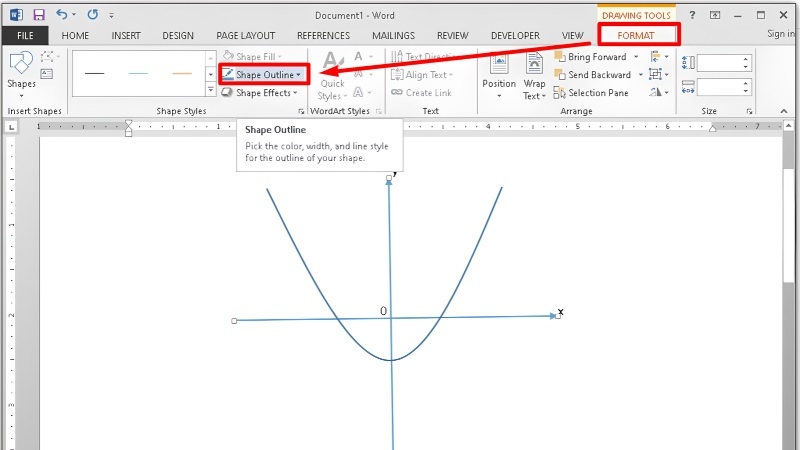
Bước 3: Cuối cùng, kéo chuột bao quanh toàn bộ đồ thị (hoặc giữ Ctrl chọn từng phần), bấm chuột phải, chọn Group > Group. Đồ thị lúc này thành một khối duy nhất, không bị xô lệch khi bạn gõ thêm chữ hoặc kéo sang vị trí khác.
Kinh nghiệm từ TechCare
Trong quá trình hỗ trợ khách hàng, chúng tôi thấy lỗi gặp nhiều nhất là vẽ xong, gõ thêm một dòng chữ là cả đồ thị bị xô lệch. Hãy luôn Group đồ thị trước khi chèn thêm nội dung. Ngoài ra, nên đặt đồ thị trong chế độ Wrap Text > In Line with Text hoặc Top and Bottom để đồ thị không chạy lung tung. Nếu cần nhiều đồ thị cho một bộ đề, hãy vẽ một lần, Group lại rồi sao chép (Ctrl + C, Ctrl + V) và chỉnh sửa, sẽ nhanh hơn nhiều.
Khi nào nên đem máy đến kỹ thuật viên?
Phần lớn lỗi khi vẽ đồ thị đều do thao tác và tự khắc phục được. Tuy nhiên, bạn nên mang máy đến kỹ thuật viên nếu gặp một trong các trường hợp sau:

- Word bị treo, tự thoát hoặc báo lỗi mỗi khi mở menu Shapes hoặc Chart.
- Máy chạy chậm, đứng hình khi tài liệu chỉ có vài hình vẽ đơn giản.
- Word không mở được hoặc thiếu tab Insert, thiếu công cụ Shapes sau khi cài đặt (có thể cần cài lại Office).
- Bạn gặp thông báo yêu cầu bản quyền hoặc nghi ngờ phần mềm bị lỗi, nhiễm virus.
Câu hỏi thường gặp
Vẽ đồ thị trong Word không khó nếu bạn đi từng bước: dựng trục Oxy, đánh dấu điểm, nối đường rồi trang trí và Group lại. Một đồ thị gọn gàng sẽ giúp học sinh, đồng nghiệp hay người đọc hiểu bài nhanh hơn rất nhiều.
Nếu bạn làm theo mà vẫn gặp khó khăn, hoặc cần hỗ trợ cài Office, kết nối Wi-Fi, tối ưu laptop cho học tập và làm việc, hãy liên hệ TechCare. Đội ngũ kỹ thuật viên luôn sẵn sàng hướng dẫn tận tình.
Nguồn chính thức
- Hỗ trợ Microsoft: Thêm biểu đồ vào tài liệu Word (support.microsoft.com, mục Word)
- Hỗ trợ Microsoft: Vẽ và chỉnh sửa hình dạng, đường kẻ trong Office (support.microsoft.com)
- Trang trợ giúp Microsoft Word: support.microsoft.com/vi-vn/word
Bài viết được biên soạn bởi đội ngũ chuyên gia TechCare | Cập nhật: Tháng 11/2026












