


Bạn có một bức ảnh chân dung rất ưng ý, nhưng vài nốt mụn nhỏ cứ “đập vào mắt”? Đừng lo, bạn không cần giỏi thiết kế để xử lý chúng. Chỉ với Photoshop và vài cú nhấp chuột, nốt mụn có thể biến mất mà làn da vẫn tự nhiên.
TechCare là cửa hàng laptop và sửa chữa tại Đà Nẵng, đã hỗ trợ hàng nghìn khách hàng, trong đó có nhiều người mới dùng laptop và các phần mềm chỉnh ảnh. Bài viết do đội ngũ kỹ thuật TechCare biên soạn, từng bước đều rõ ràng nên bạn cứ yên tâm làm theo.
- Trước khi bắt đầu: 3 điều cần biết
- Cách xóa mụn trong Photoshop bằng Spot Healing Brush
- Cách xóa mụn trong Photoshop bằng lệnh Fill (Content-Aware)
- Cách xóa mụn trong Photoshop bằng Clone Stamp Tool (cho vùng khó)
- Cách xóa mụn trong Photoshop bằng Lasso Tool + Dust & Scratches
- Bảng so sánh nhanh
- Khi nào nên đem máy đến kỹ thuật viên?
- Câu hỏi thường gặp
Trước khi bắt đầu: 3 điều cần biết
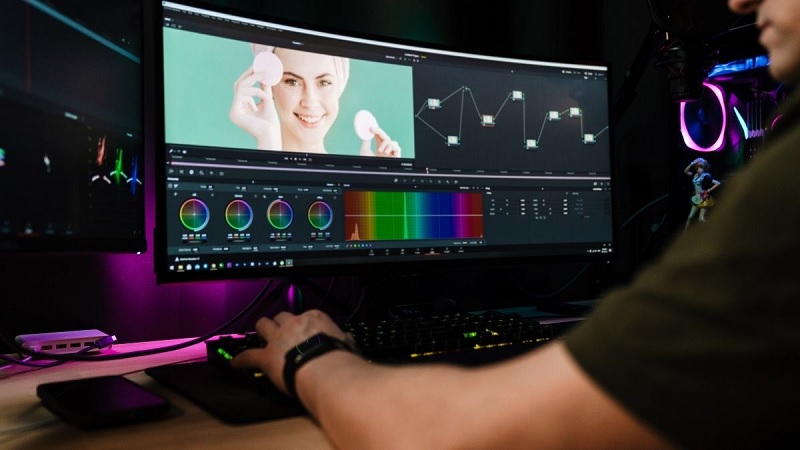
- Luôn làm trên một lớp (Layer) riêng. Nhấn Ctrl + J (Mac: Command + J) để nhân đôi ảnh gốc. Làm hỏng thì chỉ cần xóa lớp này, ảnh gốc vẫn còn nguyên.
- Đừng xóa sạch mọi thứ. Da thật luôn có lỗ chân lông và chút đốm nhỏ. Giữ lại một ít sẽ giúp ảnh trông thật hơn.
- Phóng to ảnh khi làm. Nhấn Ctrl + dấu cộng (+) để phóng to, Ctrl + dấu trừ (−) để thu nhỏ.
Cách xóa mụn trong Photoshop bằng Spot Healing Brush
Cách này hợp với mụn nhỏ trên vùng da khá đều màu như má, trán. Photoshop tự lấy da xung quanh để vá lại chỗ có mụn.
Bước 1: Chọn công cụ. Bấm vào Spot Healing Brush Tool ở thanh công cụ bên trái, hoặc nhấn phím J.
Bước 2: Chỉnh cỡ cọ. Làm đầu cọ lớn hơn nốt mụn một chút. Nhấn ] để to lên, [ để nhỏ lại.
Bước 3: Chọn chế độ. Trên thanh phía trên, ở mục Type, chọn Content-Aware.
Bước 4: Nhấp vào nốt mụn. Nhấp một lần, chờ 1-2 giây là mụn biến mất.
Bước 5: Kiểm tra. Nếu chỗ vá còn loang, nhấn Ctrl + Z rồi thử lại với cỡ cọ khác.
[Hình 2: Chọn Spot Healing Brush Tool và nhấp vào nốt mụn]
Alt text: Dùng Spot Healing Brush Tool để xóa mụn trong Photoshop
Lưu ý: Với mụn sát viền môi, lông mày hoặc chân tóc, công cụ này đôi khi lấy nhầm màu. Khi đó hãy chuyển sang Cách 3.
Cách xóa mụn trong Photoshop bằng lệnh Fill (Content-Aware)
Cách này hợp với nốt mụn to hơn hoặc vết thâm nhỏ. Bạn khoanh vùng, Photoshop sẽ tự lấp đầy.
Bước 1: Chọn công cụ vùng chọn. Nhấn phím M để dùng Marquee Tool.
Bước 2: Khoanh quanh nốt mụn. Kéo vùng chọn ôm sát nốt mụn, chừa một chút da xung quanh.
Bước 3: Mở lệnh Fill. Nhấn Shift + F5, hoặc vào menu Edit rồi chọn Fill.
Bước 4: Thiết lập hộp thoại. Ở mục Contents chọn Content-Aware, Mode để Normal, Opacity để 100%. Nên tích vào ô Color Adaptation để màu vùng được lấp hòa với da xung quanh.
Bước 5: Bấm OK, rồi nhấn Ctrl + D để bỏ vùng chọn.
[Hình 3: Hộp thoại Fill với Contents là Content-Aware]
Alt text: Hộp thoại Fill chọn Content-Aware để xóa mụn trong Photoshop
Cách xóa mụn trong Photoshop bằng Clone Stamp Tool (cho vùng khó)
Clone Stamp giống như bạn “chép” một mảng da đẹp rồi dán lên nốt mụn. Cách này nhiều bước hơn, nhưng cho bạn toàn quyền kiểm soát ở vùng khó như gần chân tóc, cánh mũi.
Bước 1: Chọn công cụ. Nhấn phím S để dùng Clone Stamp Tool.
Bước 2: Chỉnh độ cứng cọ. Trên thanh phía trên, kéo Hardness xuống thấp (khoảng 0-20%) để mép vá mềm, không bị lộ.
Bước 3: Lấy mẫu da đẹp. Giữ phím Alt (Mac: Option) rồi nhấp vào chỗ da mịn, gần nốt mụn, cùng màu và cùng độ sáng.
Bước 4: Dán lên nốt mụn. Thả phím Alt, nhấp nhẹ lên nốt mụn. Nên đổi chỗ lấy mẫu một chút sau vài lần nhấp để tránh bị lặp họa tiết.
Bước 5: Hạ độ đậm. Nếu chỗ vá còn lộ, giảm Opacity xuống 50-70% rồi nhấp lại.
[Hình 4: Giữ phím Alt và nhấp để lấy mẫu da]
Alt text: Lấy mẫu vùng da đẹp bằng Clone Stamp Tool để che nốt mụn trong Photoshop
Cách xóa mụn trong Photoshop bằng Lasso Tool + Dust & Scratches
Cách này nhanh khi bạn muốn xử lý nhiều nốt mụn nhỏ cùng lúc, nhưng cần làm nhẹ tay để da không bị “nhựa”.
Bước 1: Chọn Lasso Tool. Nhấn phím L.
Bước 2: Khoanh vùng mụn. Kéo chuột khoanh quanh nốt mụn. Muốn chọn thêm nốt khác, giữ phím Shift rồi khoanh tiếp.
Bước 3: Làm mềm mép vùng chọn. Vào Select > Modify > Feather, nhập khoảng 2-5 pixel rồi bấm OK. Bước này giúp chỗ chỉnh không bị lộ viền.
Bước 4: Mở bộ lọc. Vào Filter > Noise > Dust & Scratches.
Bước 5: Kéo hai thanh trượt. Chỉnh Radius và Threshold từ từ cho đến khi mụn mờ đi mà da vẫn tự nhiên, rồi bấm OK.
[Hình 5: Hộp thoại Dust & Scratches với Radius và Threshold]
Alt text: Chỉnh Radius và Threshold trong Dust & Scratches để làm mờ mụn trong Photoshop
Bảng so sánh nhanh
| Cách | Phù hợp với | Độ dễ | Ghi chú |
| Spot Healing Brush | Mụn nhỏ, da đều màu | Rất dễ | Nên thử đầu tiên |
| Fill (Content-Aware) | Mụn to, vết thâm nhỏ | Dễ | Nhớ tích Color Adaptation |
| Clone Stamp | Chân tóc, cánh mũi, viền môi | Trung bình | Kiểm soát tốt nhất |
| Lasso + Dust & Scratches | Nhiều mụn nhỏ cùng lúc | Dễ | Dễ bị mờ nếu kéo quá tay |
Các bản Photoshop mới còn có thêm công cụ Remove Tool để xóa vật thể nhỏ. Tên và vị trí công cụ có thể khác tùy phiên bản, bạn hãy kiểm tra trên thanh công cụ của mình.
Kinh nghiệm từ TechCare
Kỹ thuật viên TechCare thấy lỗi phổ biến nhất của người mới là làm quá tay: xóa hết lỗ chân lông khiến mặt người trong ảnh trông như “búp bê nhựa”. Hãy xóa các nốt nổi bật trước, rồi dừng lại xem ảnh ở kích thước thật. Ngoài ra, nếu laptop bị đơ hoặc nóng khi mở Photoshop, thường là do thiếu RAM hoặc bụi bẩn trong quạt tản nhiệt. Bạn có thể xem thêm bài cách tăng tốc laptop của TechCare trước khi nghĩ đến việc mua máy mới.
Khi nào nên đem máy đến kỹ thuật viên?
Hãy mang laptop đến TechCare nếu gặp một trong các dấu hiệu sau khi chỉnh ảnh:

- Photoshop bị đơ, treo hoặc tự thoát khi mở ảnh lớn.
- Máy nóng bất thường, quạt kêu to liên tục.
- Màu trên màn hình bị ngả vàng, ngả xanh hoặc có sọc, khiến bạn khó chỉnh ảnh đúng màu.
- Máy chạy chậm dù bạn đã đóng bớt ứng dụng khác.
Kỹ thuật viên sẽ kiểm tra, vệ sinh, nâng cấp RAM hoặc ổ cứng nếu cần, và báo giá rõ ràng trước khi làm.
Câu hỏi thường gặp
Liên hệ TechCare nếu cần hỗ trợ
Nếu làm theo mà vẫn gặp khó khăn, hoặc laptop chạy Photoshop chưa mượt, hãy ghé TechCare để được kỹ thuật viên hỗ trợ trực tiếp.
Nguồn tham khảo chính thức
- Adobe Photoshop User Guide: https://helpx.adobe.com/photoshop/user-guide.html (các mục Retouch and repair photos, Spot Healing Brush, Clone Stamp, Fill)
- Adobe Support: https://helpx.adobe.com
Bài viết được biên soạn bởi đội ngũ chuyên gia TechCare | Cập nhật: Tháng 11/2026











