


Bạn cần tìm căn bậc 3 của một con số trong Excel nhưng không thấy hàm nào tên là "căn bậc 3"? Đừng lo, bạn không làm sai gì cả. Excel thật sự không có hàm riêng cho phép tính này, nhưng chỉ cần một công thức ngắn là bạn có kết quả trong vài giây.
Bài viết này được đội ngũ kỹ thuật viên TechCare biên soạn cho người mới bắt đầu và người lớn tuổi. Qua nhiều năm sửa chữa, tối ưu laptop và hướng dẫn hàng nghìn khách hàng dùng máy tính, chúng tôi hiểu rõ những chỗ dễ vấp nhất và đã kiểm tra từng công thức dưới đây trước khi đưa vào bài.
- Căn bậc 3 là gì? Hiểu nhanh trong 30 giây
- Tính căn bậc 3 bằng toán tử mũ (^)
- Tính căn bậc 3 bằng hàm POWER
- Cách tính căn bậc n (căn bậc 4, 5, 6...) trong Excel
- Cách chèn ký hiệu căn bậc 3 vào ô tính (chỉ để hiển thị)
- Lưu ý với số âm: điều mà nhiều bài hướng dẫn nói chưa chính xác
- Làm tròn kết quả cho gọn
- Các lỗi thường gặp khi tính căn bậc 3 trong Excel
- Khi nào nên đem máy đến kỹ thuật viên?
- Câu hỏi thường gặp
Căn bậc 3 là gì? Hiểu nhanh trong 30 giây
Căn bậc 3 của một số là con số mà khi nhân với chính nó 3 lần thì ra số ban đầu. Ví dụ: 2 × 2 × 2 = 8, nên căn bậc 3 của 8 là 2. Tương tự, căn bậc 3 của 27 là 3 và của 125 là 5.

Trong Excel, ta tính căn bậc 3 bằng cách lũy thừa với số mũ 1/3. Nghe lạ nhưng bạn chỉ cần chép đúng công thức, không cần nhớ lý thuyết.
Tính căn bậc 3 bằng toán tử mũ (^)
Đây là cách nhanh và gọn nhất. Công thức chung:
=số^(1/3)
Giả sử số cần tính nằm ở ô A2, bạn muốn xem kết quả ở ô B2:
Bước 1: Bấm chọn ô B2. Nhấp chuột trái vào ô trống bên cạnh số cần tính.
Bước 2: Gõ công thức. Nhập =A2^(1/3) rồi nhấn phím Enter. Nhớ gõ dấu ngoặc đơn bao quanh 1/3.
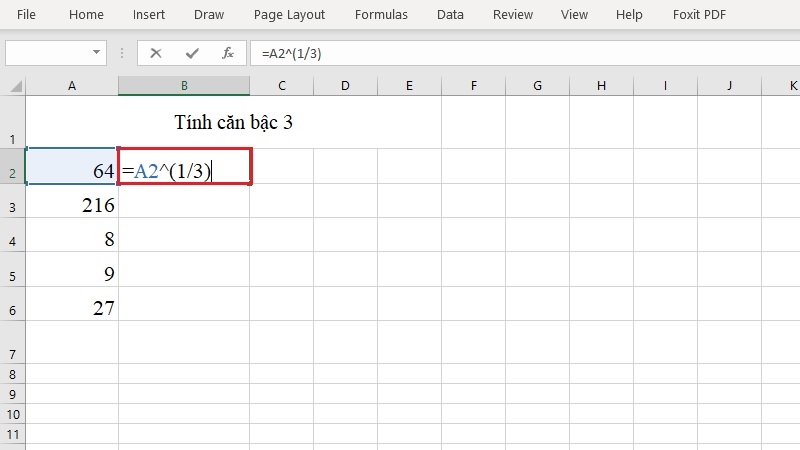
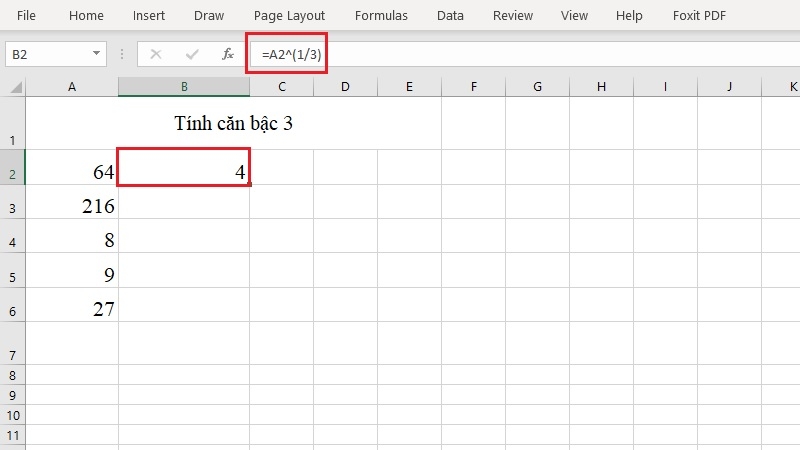
Bước 3: Xem kết quả. Nếu A2 là 64, ô B2 sẽ hiện số 3.
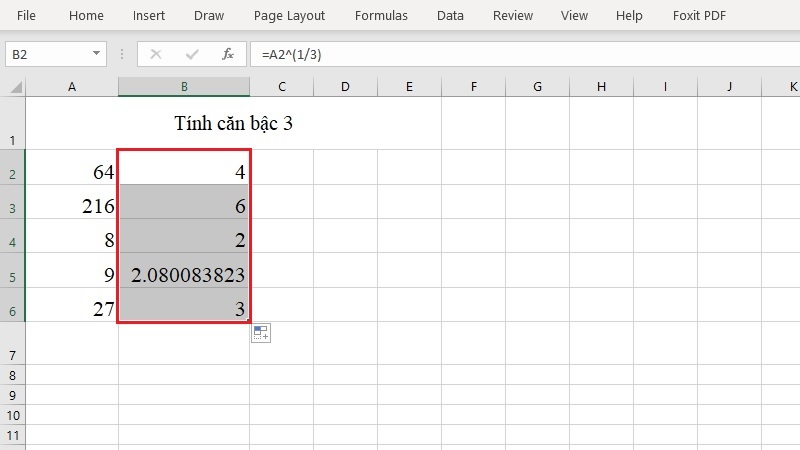
Bước 4: Áp dụng cho cả cột. Đưa chuột vào góc dưới bên phải ô B2 đến khi hiện dấu cộng nhỏ, rồi nhấp đúp (hoặc kéo xuống) để Excel tự điền công thức cho các dòng còn lại.
Tính căn bậc 3 bằng hàm POWER
Nếu bạn thích công thức có tên gọi rõ ràng, hãy dùng hàm POWER (hàm lũy thừa):
=POWER(số, 1/3)
Trong đó số là con số hoặc ô cần tính, còn 1/3 là số mũ tương ứng với căn bậc 3.
Bước 1: Chọn ô hiển thị kết quả, ví dụ ô B2.
Bước 2: Gõ công thức =POWER(A2,1/3) rồi nhấn Enter.
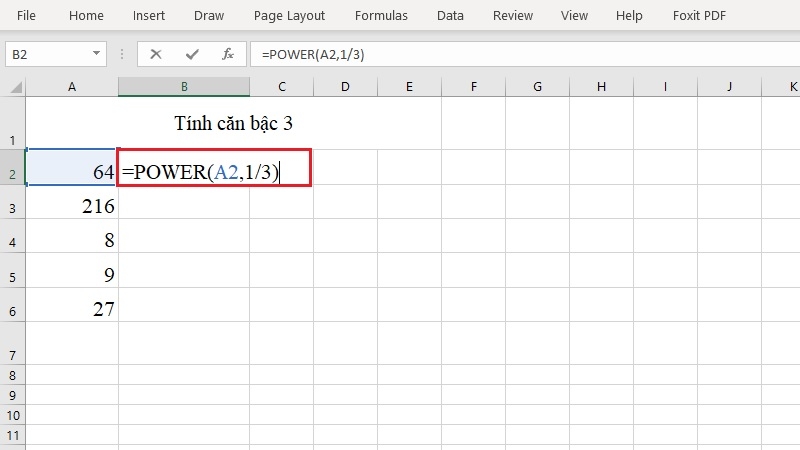
Bước 3: Sao chép xuống các dòng dưới bằng cách nhấp đúp vào góc dưới bên phải ô B2.
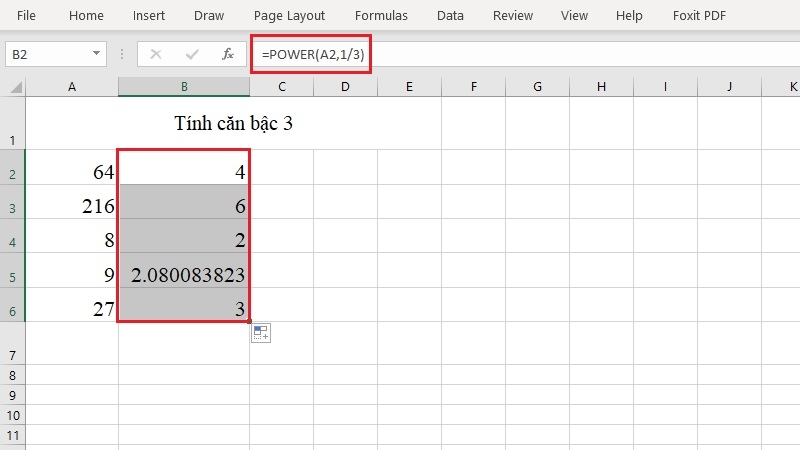
Hai cách cho kết quả giống hệt nhau. Bạn chọn cách nào dễ nhớ hơn là được.
| Cách tính | Công thức mẫu | Phù hợp với |
| Toán tử mũ (^) | =A2^(1/3) | Gõ nhanh, bảng tính đơn giản |
| Hàm POWER | =POWER(A2,1/3) | Dễ đọc, dễ kiểm tra lại sau này |
Cách tính căn bậc n (căn bậc 4, 5, 6...) trong Excel
Chỉ cần đổi số 3 thành bậc căn bạn muốn:
=POWER(số, 1/n)
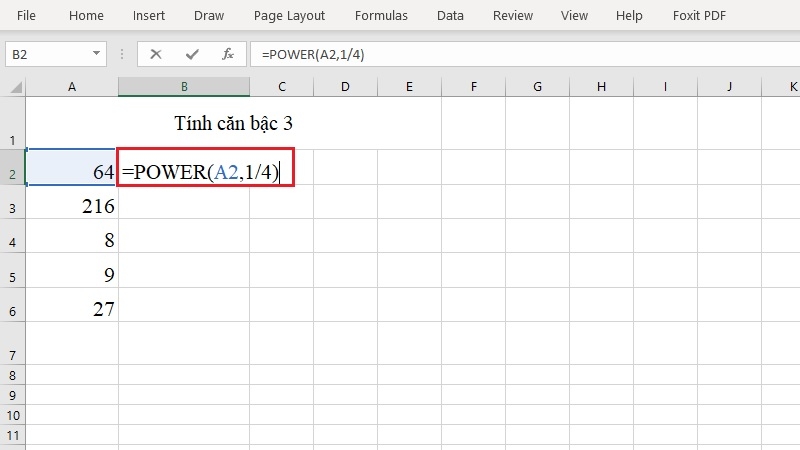
Ví dụ, căn bậc 5 của số ở ô A2: =POWER(A2,1/5). Căn bậc 4: =POWER(A2,1/4). Căn bậc hai thì quen thuộc hơn: =SQRT(A2).
Cách chèn ký hiệu căn bậc 3 vào ô tính (chỉ để hiển thị)
Nếu bạn muốn bảng tính nhìn đẹp hơn, Excel cho phép chèn ký hiệu căn bậc 3 dưới dạng hình ảnh công thức:
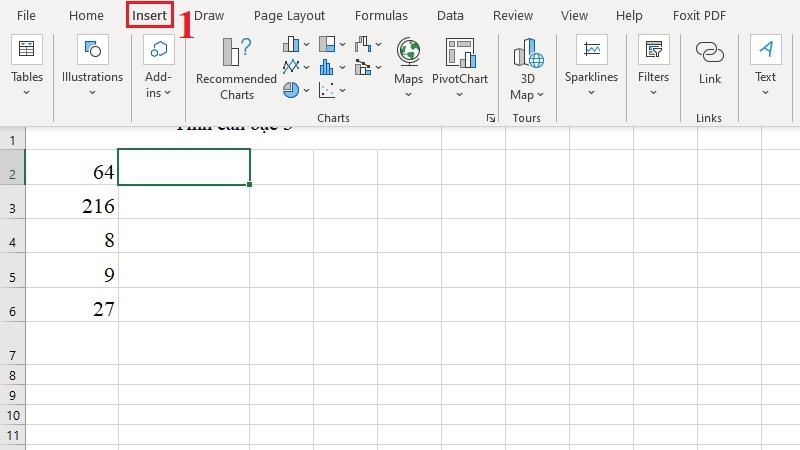
Bước 1: Vào thẻ Insert trên thanh menu.
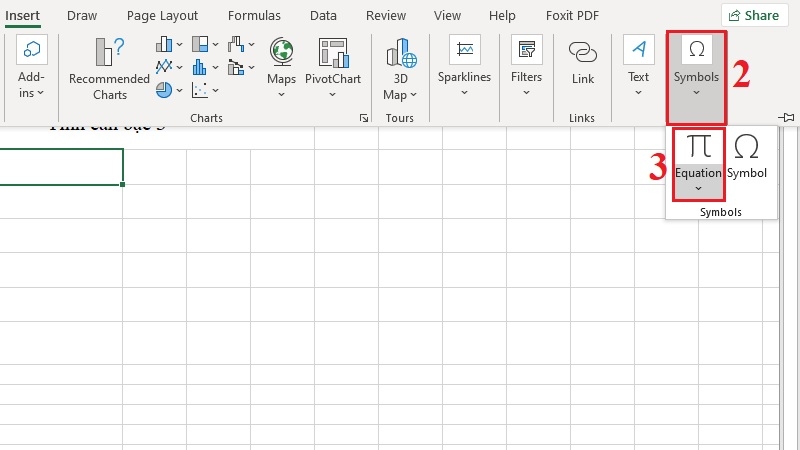
Bước 2: Bấm Equation (nằm trong nhóm Symbols).
Bước 3: Ở thanh công cụ vừa hiện ra, chọn Radical rồi chọn mẫu căn bậc 3 (Cube Root).
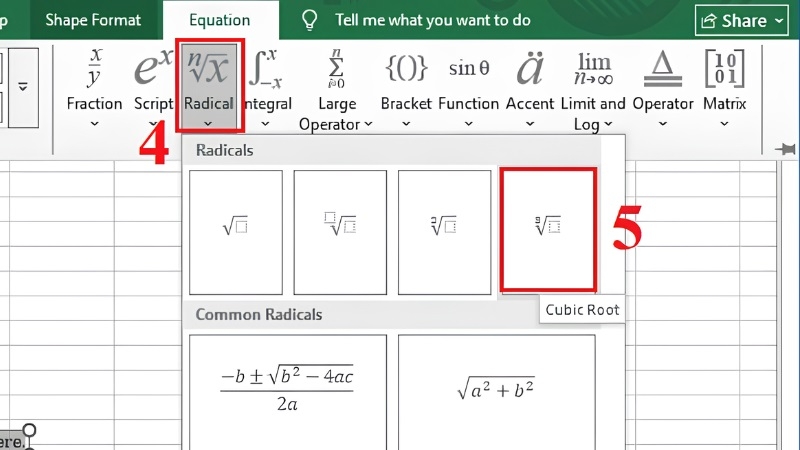
Lưu ý quan trọng: Ký hiệu chèn bằng Equation chỉ để trình bày, Excel không dùng nó để tính. Muốn có kết quả, bạn vẫn phải dùng công thức ở Cách 1 hoặc Cách 2.
Lưu ý với số âm: điều mà nhiều bài hướng dẫn nói chưa chính xác
Trong toán học, căn bậc 3 của số âm là số âm (căn bậc 3 của -8 là -2). Tuy nhiên, Excel không tính trực tiếp được bằng =(-8)^(1/3) hay =POWER(-8,1/3); hai công thức này trả về lỗi #NUM!. Một số bài viết khác ghi rằng Excel tính được thẳng số âm, nhưng thực tế không phải vậy.
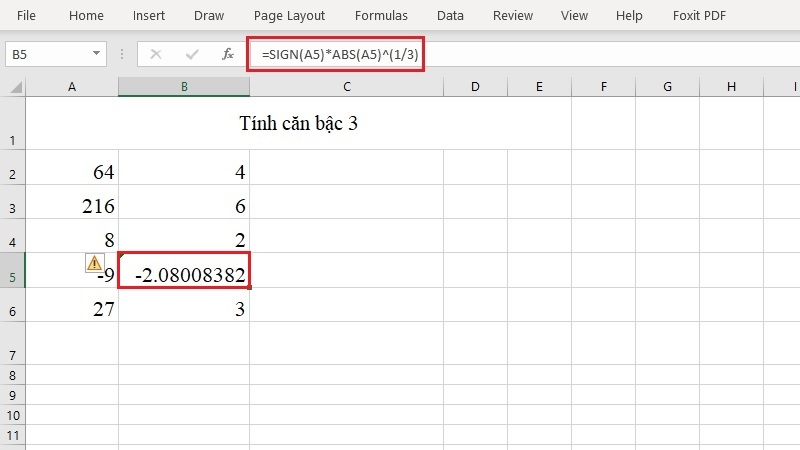
Cách xử lý đơn giản là dùng công thức sau, chạy tốt cho cả số dương, số âm và số 0:
=SIGN(A5)*ABS(A5)^(1/3)
Ý nghĩa: Excel lấy căn bậc 3 của giá trị tuyệt đối (bỏ dấu âm), rồi gắn lại dấu ban đầu. Với A2 = -9, kết quả là -2.08008382.
Làm tròn kết quả cho gọn
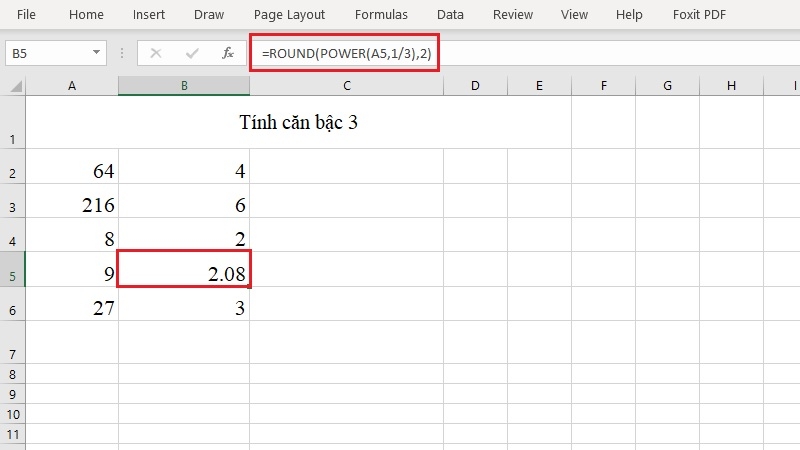
Kết quả căn bậc 3 thường có rất nhiều chữ số thập phân (ví dụ căn bậc 3 của 9 là 2.080083823...). Bạn có hai cách làm tròn:
- Dùng hàm ROUND: =ROUND(POWER(A2,1/3),2) sẽ làm tròn còn 2 chữ số thập phân. Giá trị thực trong ô thay đổi theo.
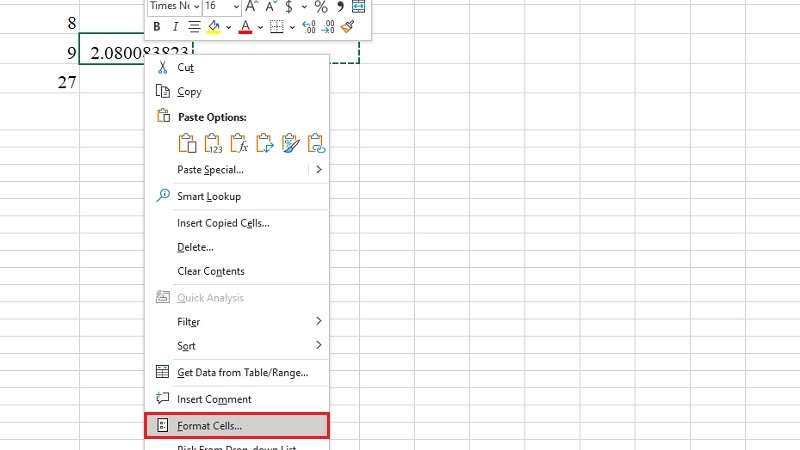
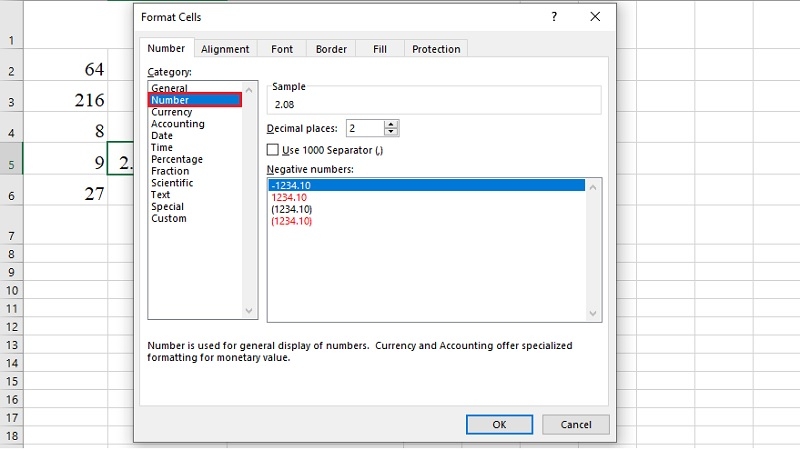
- Chỉ đổi cách hiển thị: Nhấp chuột phải vào ô, chọn Format Cells, chọn Number rồi nhập số chữ số thập phân. Cách này giữ nguyên giá trị gốc, chỉ thay đổi cách nhìn.
Kinh nghiệm từ TechCare: Khi hướng dẫn khách hàng làm bảng tính, chúng tôi thấy phần lớn lỗi đến từ việc quên ngoặc đơn quanh 1/3. Nếu bạn gõ =A2^1/3, Excel sẽ hiểu là "A2 lũy thừa 1 rồi chia cho 3", ra kết quả hoàn toàn khác mà không báo lỗi gì. Hãy luôn gõ =A2^(1/3). Ngoài ra, nếu bạn dùng kết quả để so sánh với một số khác (ví dụ kiểm tra có bằng 3 hay không), hãy bọc thêm hàm ROUND để tránh sai lệch do làm tròn ngầm của máy tính.
Các lỗi thường gặp khi tính căn bậc 3 trong Excel
| Lỗi | Nguyên nhân | Cách khắc phục |
| #VALUE! | Ô chứa chữ hoặc ký tự lạ, không phải số | Kiểm tra lại ô nguồn, xóa khoảng trắng hoặc chữ thừa |
| #NUM! | Tính căn bậc 3 của số âm bằng công thức thường | Dùng =SIGN(A2)*ABS(A2)^(1/3) |
| Kết quả sai | Thiếu ngoặc đơn quanh 1/3 | Gõ lại thành =A2^(1/3) |
| Số nằm sát lề trái ô, công thức không chạy | Số đang ở dạng văn bản | Chọn ô, đổi định dạng sang Number rồi nhập lại |
Khi nào nên đem máy đến kỹ thuật viên?
Công thức Excel thì bạn tự làm được, nhưng nếu gặp các tình huống dưới đây thì nên nhờ chuyên gia:

- Excel bị treo, đơ hoặc tự đóng khi mở file bảng tính dù file không quá nặng.
- Laptop chạy chậm, nóng máy, quạt kêu to mỗi khi mở nhiều bảng tính.
- Excel báo lỗi bản quyền, không mở được file hoặc file bị hỏng.
- Bạn muốn cài lại Office, nâng cấp RAM hay ổ cứng SSD để làm việc mượt hơn.
Tại TechCare, kỹ thuật viên sẽ kiểm tra máy trực tiếp, báo rõ nguyên nhân và chi phí trước khi sửa. Bạn không phải lo bị "vẽ bệnh".
Câu hỏi thường gặp
Cần hỗ trợ thêm? Liên hệ TechCare
Nếu bạn vẫn lúng túng với Excel hoặc laptop làm việc chậm, hãy ghé TechCare, hoặc xem thêm tại techcare.vn. Đội ngũ kỹ thuật viên luôn sẵn sàng hướng dẫn tận tình cho cả người mới lẫn người lớn tuổi.
Nguồn tham khảo chính thức
- Microsoft Support: POWER function (hàm POWER), support.microsoft.com
- Microsoft Support: Calculation operators and precedence in Excel (thứ tự ưu tiên toán tử, giải thích vì sao cần ngoặc đơn), support.microsoft.com
- Microsoft Support: ROUND function (hàm ROUND), support.microsoft.com
- Microsoft Support: SIGN và ABS functions, support.microsoft.com
Bài viết được biên soạn bởi đội ngũ chuyên gia TechCare | Cập nhật: Tháng 11/2026












