


Bạn vừa mua laptop MSI, hoặc đang cân nhắc mua một chiếc máy đã qua sử dụng, và muốn biết máy còn bảo hành đến khi nào? Chỉ cần một dãy ký tự in sẵn trên máy, bạn có thể tự tra cứu trong vài phút mà không cần am hiểu kỹ thuật.
Tại TechCare, đội ngũ kỹ thuật đã hướng dẫn hàng nghìn người dùng mới làm quen với laptop, trong đó câu hỏi "máy tôi còn bảo hành không?" xuất hiện gần như mỗi ngày. Bài viết này do đội ngũ TechCare biên soạn, đối chiếu với trang hỗ trợ chính thức của MSI, giúp bạn làm theo từng bước thật dễ dàng.
Trước khi bắt đầu: bạn cần chuẩn bị gì?
- Chiếc laptop MSI của bạn (hoặc hộp máy, hóa đơn mua hàng).
- Một thiết bị có kết nối Internet.
- Khoảng 5 phút rảnh rỗi.
Thứ quan trọng nhất là số Serial (còn gọi là S/N, tức số sê-ri). Bạn có thể hiểu đơn giản đây là "số căn cước" của chiếc laptop, mỗi máy một số riêng. Lưu ý nhỏ: nhiều bài viết gọi là "IMEI", nhưng IMEI là mã của điện thoại. Với laptop MSI, bạn cần tìm Serial Number.
Tìm số Serial trên laptop MSI
Có hai cách, bạn chọn cách nào dễ với mình nhất.
Xem trên tem dán ở thân máy
Bước 1: Tắt máy, rút sạc và đặt laptop lên mặt bàn phẳng.
Bước 2: Lật máy lại để nhìn mặt đáy.
Bước 3: Tìm tem dán có dòng chữ S/N hoặc Serial Number, thường nằm cạnh mã vạch. Dãy ký tự đứng sau chữ này chính là số Serial.
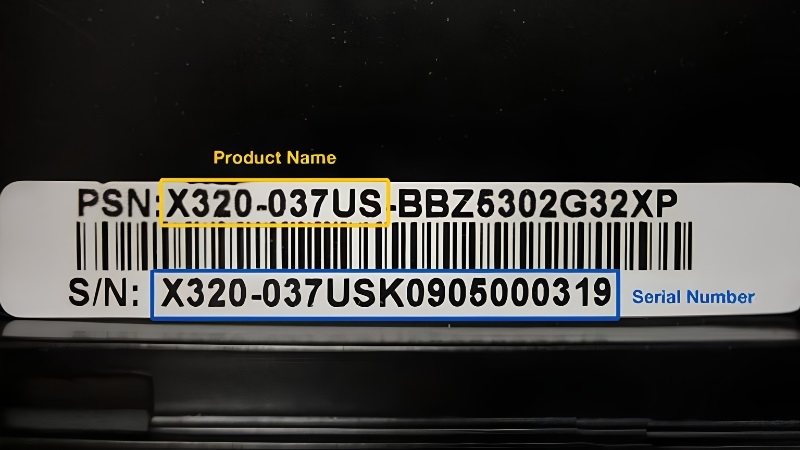
Bước 4: Dùng điện thoại chụp ảnh lại để không phải lật máy lần sau.
Ngoài ra, số Serial còn có thể in trên hộp máy hoặc hóa đơn mua hàng.
Xem bằng phần mềm có sẵn trong Windows (khi tem bị mờ, rách)
Bước 1: Nhấn đồng thời phím Windows (phím có hình cửa sổ) và phím R.
Bước 2: Gõ cmd rồi nhấn Enter để mở cửa sổ đen gọi là Command Prompt.
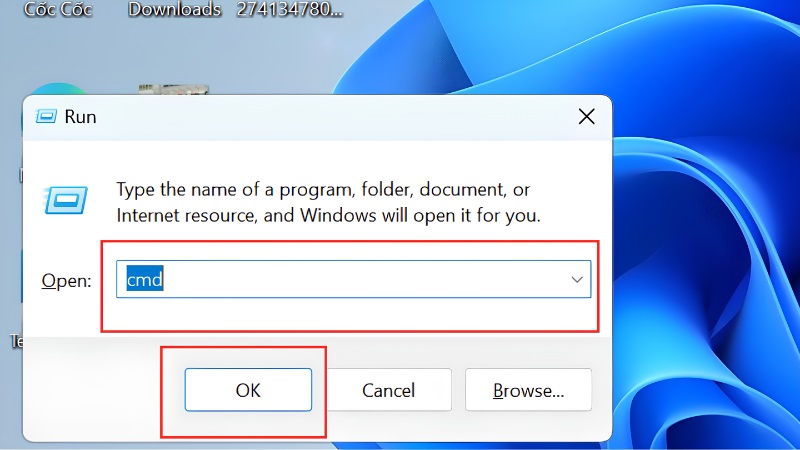
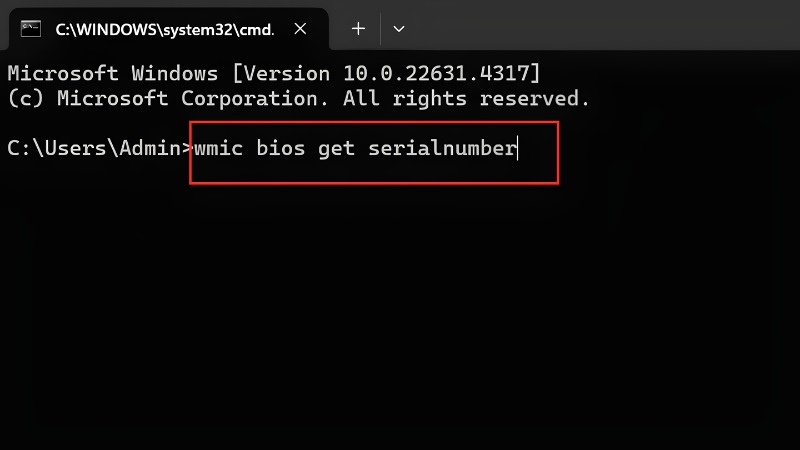
Bước 3: Gõ dòng lệnh sau rồi nhấn Enter:
wmic bios get serialnumber
Bước 4: Dãy ký tự hiện ra bên dưới chữ SerialNumber chính là số Serial của máy.
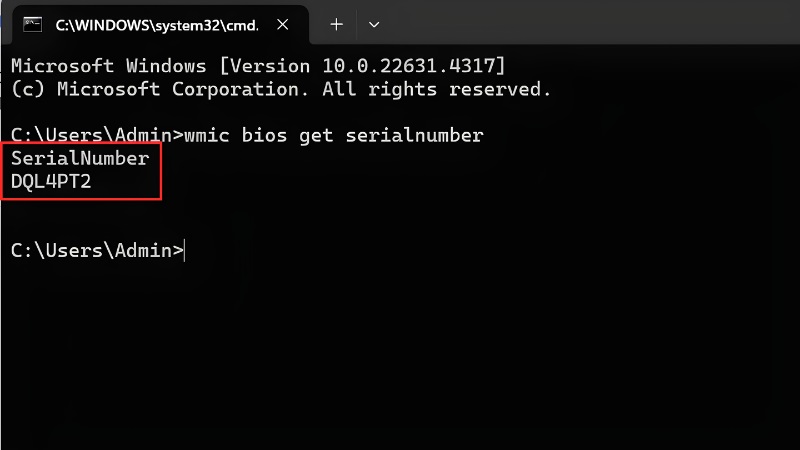
Lưu ý: Trên một số bản Windows 11 mới, lệnh wmic có thể không còn hoạt động. Khi đó, bạn gõ powershell thay cho cmd, rồi nhập: Get-CimInstance Win32_BIOS | Select-Object SerialNumber
Tra cứu bảo hành online trên trang chính hãng MSI
Cách này nhanh, miễn phí và cho kết quả chính xác nhất.
Bước 1: Mở trình duyệt (Chrome, Edge...) và truy cập trang Warranty Information của MSI: account.msi.com/vi/services/warranty-book
Bước 2: Nhập số Serial vào ô tra cứu. Hãy gõ thật cẩn thận, vì chỉ sai một ký tự là hệ thống không nhận ra máy. Bạn cần phân biệt số 0 với chữ O, số 1 với chữ I.
Bước 3: Nhập mã xác nhận (captcha) nếu trang yêu cầu, rồi bấm nút gửi tra cứu.
Bước 4: Đọc kết quả: thời hạn bảo hành và tình trạng của máy sẽ hiển thị ngay trên màn hình.


Nếu trang yêu cầu đăng nhập hoặc giao diện thay đổi so với hình, bạn cứ làm theo hướng dẫn trên màn hình. MSI có thể cập nhật trang web bất cứ lúc nào.
Gọi tổng đài MSI nếu không tự tra được
Không quen dùng máy tính cũng không sao. Bạn chỉ cần:
Bước 1: Chép số Serial ra giấy (hoặc chụp ảnh tem).
Bước 2: Gọi tổng đài chăm sóc khách hàng của MSI Việt Nam. Số điện thoại hiện được nhiều nhà bán lẻ công bố là 1800.6601. Bạn nên đối chiếu lại số này tại mục hỗ trợ trên website chính hãng trước khi gọi, vì tổng đài có thể thay đổi.

Bước 3: Đọc số Serial cho nhân viên, họ sẽ báo thời hạn và tình trạng bảo hành cho bạn.
Laptop MSI bảo hành bao lâu?
Theo thông tin các nhà bán lẻ lớn công bố, laptop MSI chính hãng tại Việt Nam thường được bảo hành khoảng 24 tháng cho thân máy, còn pin và sạc thường là 12 tháng. Thời hạn thực tế phụ thuộc từng dòng máy và chương trình bán hàng, nên con số chính xác nhất vẫn là kết quả tra cứu bằng số Serial của bạn.
Kinh nghiệm từ TechCare
- Chụp ảnh tem Serial ngay khi mua máy và lưu cùng hóa đơn trong điện thoại. Tem dưới đáy máy dễ mờ theo thời gian.
- Đừng bóc hoặc làm rách tem. Tem rách, mờ hoặc có dấu hiệu tẩy xóa có thể khiến hãng từ chối bảo hành.
- Mua máy cũ? Hãy tra Serial trước khi trả tiền. Số Serial trên tem phải khớp với số trong Windows và trên hộp (nếu có).
- Tự ý tháo máy hoặc sửa ở nơi không được ủy quyền có thể làm mất quyền bảo hành. Hãy hỏi kỹ thuật viên trước khi can thiệp.
Khi nào nên đem máy đến kỹ thuật viên?
Bạn nên mang máy đến kỹ thuật viên khi:

- Tem Serial đã mờ hoặc rách, và lệnh trong Windows không hiện ra số Serial.
- Tra cứu báo "không tìm thấy" dù bạn đã nhập đúng nhiều lần.
- Máy đang gặp lỗi (nóng bất thường, sập nguồn, sọc màn hình, pin phồng) và bạn chưa chắc lỗi này có nằm trong diện bảo hành không.
- Máy đã hết bảo hành và bạn cần báo giá sửa chữa, nâng cấp.
- Bạn mua máy cũ và muốn nhờ chuyên gia kiểm tra nguồn gốc, tình trạng trước khi quyết định.
Kỹ thuật viên TechCare sẽ kiểm tra miễn phí tình trạng ban đầu và tư vấn rõ ràng để bạn biết nên bảo hành chính hãng hay sửa chữa dịch vụ.
Câu hỏi thường gặp
Nguồn tham khảo chính thức
- Trang tra cứu thông tin bảo hành MSI (Warranty Information): https://account.msi.com/vi/services/warranty-book
- Chính sách bảo hành MSI Việt Nam: https://vn.msi.com/page/warranty
Cần hỗ trợ? Hãy liên hệ TechCare
Nếu bạn vẫn còn lúng túng ở bất kỳ bước nào, đừng ngại. Hãy mang máy đến hoặc gọi cho TechCare, chúng tôi sẽ hướng dẫn tận tình, dễ hiểu và không áp lực mua hàng.
Bài viết được biên soạn bởi đội ngũ chuyên gia TechCare | Cập nhật: Tháng 11/2026











