Trong thời đại số hóa ngày nay, việc chụp màn hình máy tính đã trở thành một thao tác quen thuộc, giúp chúng ta lưu giữ thông tin nhanh chóng từ tài liệu, hình ảnh đến các lỗi kỹ thuật. Nhưng bạn có bao giờ tự hỏi: "Ảnh chụp màn hình máy tính lưu ở đâu?" Câu hỏi này thường khiến nhiều người dùng bối rối, đặc biệt khi làm việc trên các hệ điều hành khác nhau. Tại Techcare.vn – đơn vị chuyên cung cấp dịch vụ sửa chữa và tư vấn công nghệ hàng đầu Việt Nam – chúng tôi nhận được hàng trăm thắc mắc tương tự từ khách hàng. Bài viết này sẽ hướng dẫn bạn một cách chi tiết, dựa trên kinh nghiệm thực tế từ đội ngũ kỹ thuật viên chuyên nghiệp, giúp bạn dễ dàng tìm và quản lý file ảnh chụp màn hình. Chúng tôi cam kết mang đến thông tin chính xác, cập nhật để hỗ trợ bạn tối ưu hóa trải nghiệm sử dụng thiết bị.
Chụp Màn Hình Máy Tính Là Gì?
Chụp màn hình, hay còn gọi là screenshot, là tính năng cho phép bạn lưu lại hình ảnh của toàn bộ hoặc một phần màn hình hiển thị trên máy tính. Đây là công cụ đơn giản nhưng cực kỳ hữu ích trong cuộc sống hàng ngày. Ví dụ, khi học tập, bạn có thể chụp lại slide bài giảng để ôn tập; trong công việc, dùng để minh họa hướng dẫn phần mềm; báo lỗi hệ thống cho đội ngũ hỗ trợ kỹ thuật; hoặc lưu thông tin từ trang web mà không cần sao chép văn bản dài dòng.
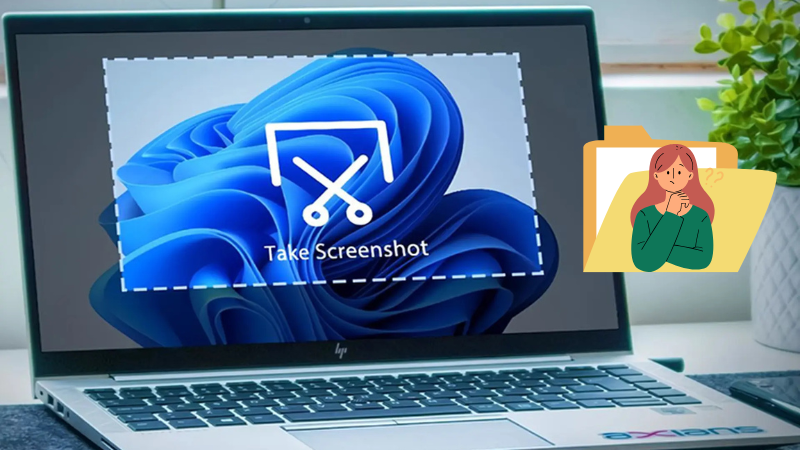
Hiện nay, có nhiều cách chụp màn hình phổ biến. Trên các hệ điều hành cơ bản như Windows và macOS, bạn có thể sử dụng phím tắt tích hợp sẵn mà không cần phần mềm bên thứ ba. Ngoài ra, các công cụ chuyên dụng như Snipping Tool trên Windows hay Screenshot Toolbar trên Mac cung cấp thêm tùy chọn chỉnh sửa nhanh. Nếu cần nâng cao, người dùng thường cài thêm ứng dụng như Lightshot, ShareX để chụp và chỉnh sửa chuyên nghiệp hơn.
Chụp Màn Hình Trên Windows
Windows là hệ điều hành phổ biến nhất tại Việt Nam, và cách chụp màn hình trên đây khá đa dạng. Hãy cùng khám phá từng phương pháp.
Sử Dụng Phím Print Screen (PrtScn)
- Phím tắt cơ bản: Nhấn PrtScn để chụp toàn màn hình, hoặc Alt + PrtScn để chụp cửa sổ đang mở. Ảnh sẽ được lưu tạm vào bộ nhớ đệm (clipboard), không tự động lưu file. Bạn cần dán (Paste) vào công cụ như Paint hoặc Word để lưu thủ công.
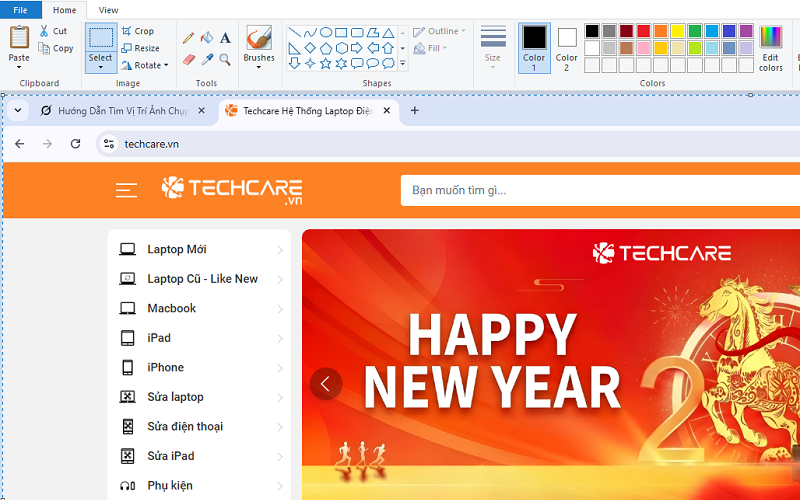
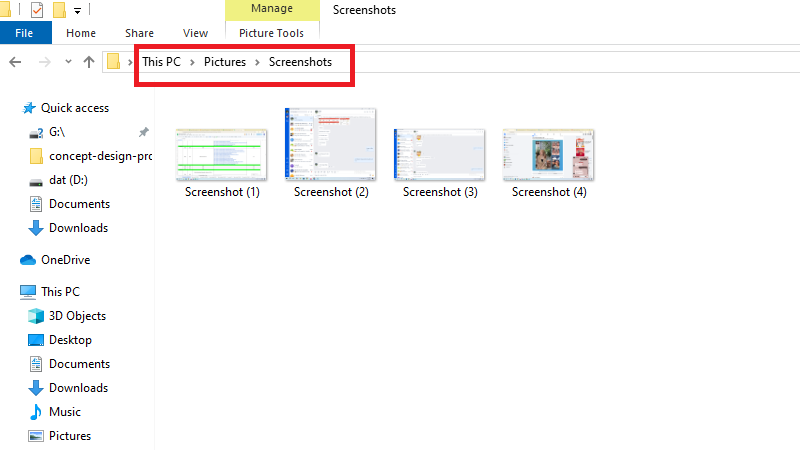
- Vị trí lưu mặc định: Không có file tự động, nhưng nếu dùng Windows 10/11 với tổ hợp Windows + PrtScn, file sẽ lưu tại thư mục Pictures > Screenshots (thường là C:\Users[Tên người dùng]\Pictures\Screenshots).
Công Cụ Snipping Tool Hoặc Snip & Sketch
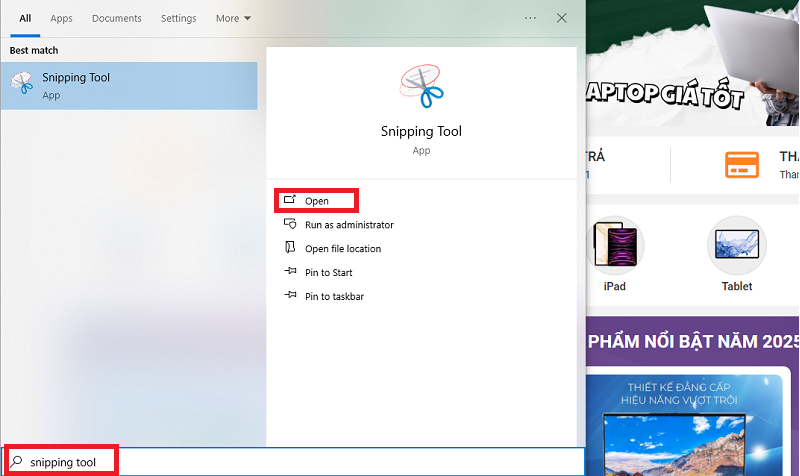
- Cách sử dụng: Tìm Snipping Tool trong thanh tìm kiếm, chọn chế độ chụp (toàn màn, vùng chọn, cửa sổ). Ảnh sẽ hiển thị ngay để chỉnh sửa và lưu.
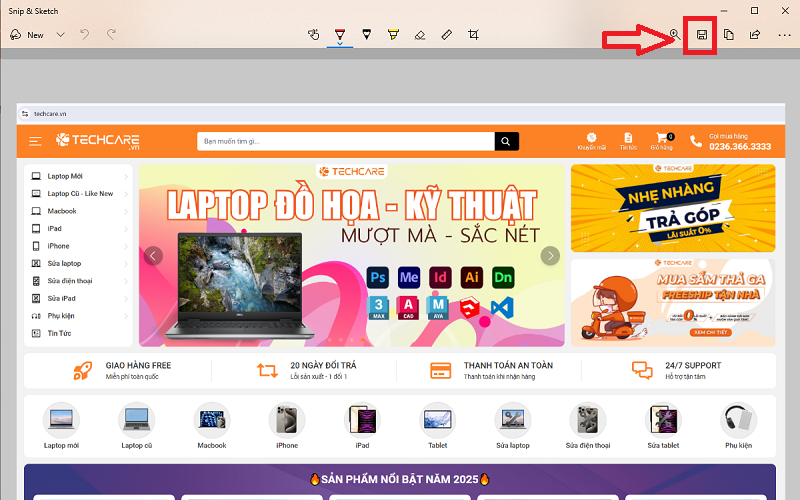
- Vị trí lưu: Mặc định lưu tại thư mục bạn chọn khi nhấn Save, thường là Downloads hoặc Desktop. Từ Windows 11, công cụ mới là Snipping Tool tích hợp, lưu tự động nếu bật tùy chọn.
Theo kinh nghiệm từ hàng ngàn ca sửa chữa tại Techcare.vn, nhiều người dùng quên rằng Windows Update có thể thay đổi vị trí lưu, dẫn đến tình trạng "mất" file. Chúng tôi khuyến nghị cập nhật hệ thống định kỳ để tránh lỗi này.
Chụp Màn Hình Trên macOS
macOS nổi tiếng với giao diện thân thiện, và chức năng chụp màn hình được Apple tối ưu hóa cao.
Phím Tắt Mặc Định
- Toàn màn hình: Command + Shift + 3. File lưu ngay lập tức.
- Vùng chọn: Command + Shift + 4, kéo chuột để chọn khu vực.
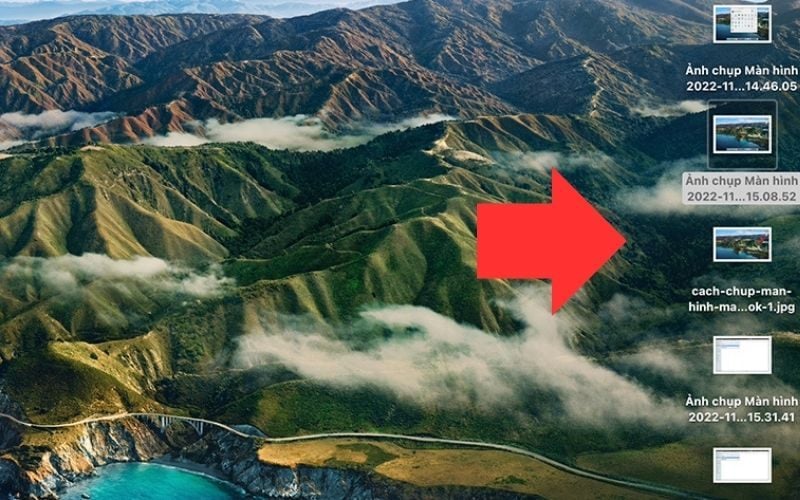
- Vị trí lưu mặc định: Desktop (Bàn làm việc). Tên file thường là "Screen Shot [Ngày tháng giờ].png".
- Chuyên sâu hơn: Nếu dùng Command + Shift + 5, bạn mở được thanh công cụ với tùy chọn ghi màn hình hoặc chụp. File có thể lưu vào Clipboard nếu nhấn thêm Control.
Tại Techcare.vn, chúng tôi thường hỗ trợ khách hàng MacBook gặp vấn đề này khi chuyển từ Windows sang, và giải pháp đơn giản nhất là sử dụng công cụ bên thứ ba như CleanShot X nếu cần tính năng nâng cao.
Cách Thay Đổi Thư Mục Lưu Ảnh Chụp Màn Hình
Nếu vị trí mặc định không tiện, bạn có thể tùy chỉnh dễ dàng.
Trên Windows
- Để đổi thư mục Screenshots, mở File Explorer.
- Đi đến This PC > Pictures.
- Click chuột phải vào Screenshots > Properties > Location,
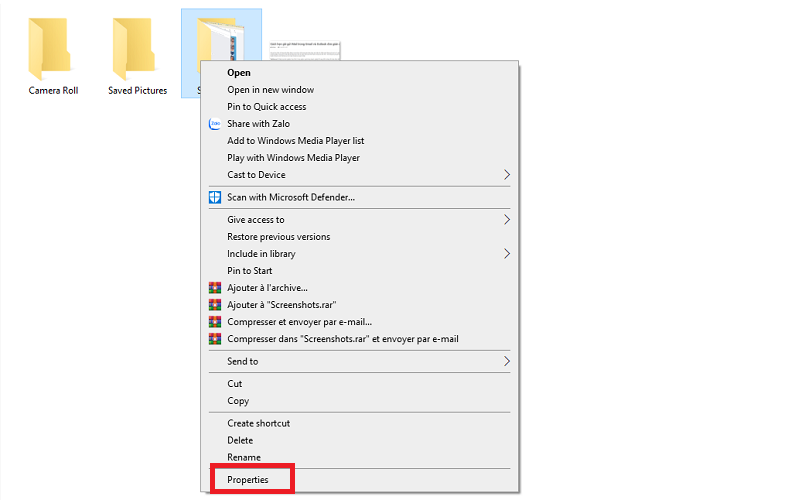
- Chọn Move và chỉ định thư mục mới.
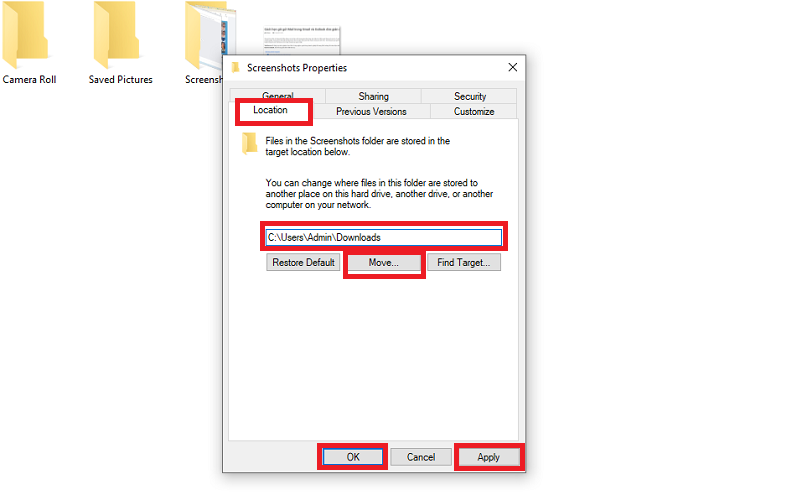
- Với phần mềm chụp màn hình như Snipping Tool, thay đổi trong cài đặt ứng dụng. Nếu dùng OneDrive, ảnh có thể tự động đồng bộ lên đám mây – kiểm tra trong OneDrive settings.
Trên Mac
Sử dụng Screenshot Toolbar (Command + Shift + 5), nhấn Options > Save to để chọn vị trí mới cho lần chụp đó. Để thay đổi vĩnh viễn, dùng Terminal như hướng dẫn ở phần 4.3. Lưu ý sao lưu trước khi dùng lệnh nâng cao để tránh lỗi.
Vì Sao Không Tìm Thấy Ảnh Chụp Màn Hình?
Đôi khi bạn chụp xong nhưng "mất tích" ảnh, nguyên nhân có thể là:
- Ảnh chỉ lưu trong Clipboard mà không tự lưu file, như trường hợp PrtSc hoặc Alt + PrtSc trên Windows. Bạn cần dán thủ công để tạo file.
- Đã thay đổi thư mục lưu trước đó nhưng quên mất, dẫn đến ảnh nằm ở nơi khác như OneDrive hoặc thư mục tùy chỉnh.
- Lỗi hệ điều hành, chẳng hạn bộ nhớ tạm bị đầy hoặc xung đột phần mềm, khiến ảnh không lưu đúng cách. Hãy thử khởi động lại máy.
- Sử dụng phần mềm bên thứ ba như Lightshot hoặc Greenshot, chúng có thể lưu ở thư mục riêng (thường là Pictures hoặc AppData).
Để khắc phục, kiểm tra Clipboard bằng cách dán vào Paint, hoặc dùng công cụ tìm kiếm file trên máy.
Mẹo Quản Lý Ảnh Chụp Màn Hình Hiệu Quả
Để tránh tình trạng ảnh chụp màn hình "ngập" máy, hãy áp dụng các mẹo sau:
- Đổi tên ảnh tự động: Trên Mac, dùng Automator để tạo script rename; trên Windows, dùng PowerToys để batch rename.
- Gom ảnh theo thư mục: Tạo thư mục riêng như "Screenshots 2026" và di chuyển định kỳ để tổ chức theo thời gian hoặc chủ đề.
- Dùng công cụ quản lý ảnh: Ứng dụng như Adobe Lightroom hoặc Windows Photos giúp sắp xếp, gắn tag và xóa ảnh thừa.
- Tránh đầy bộ nhớ: Thiết lập tự xóa ảnh cũ sau 30 ngày qua script, hoặc đồng bộ lên Google Drive/OneDrive để giải phóng ổ cứng.
Câu Hỏi Thường Gặp (FAQ)
Dưới đây là một số câu hỏi phổ biến về chụp màn hình, được tối ưu hóa để dễ tìm kiếm và tăng tỷ lệ click.
Chụp màn hình xong không thấy ảnh ở đâu?
Ảnh có thể nằm trong Clipboard (Windows) hoặc Desktop (Mac). Kiểm tra thư mục Pictures > Screenshots trên Windows, hoặc dùng tìm kiếm file.
Print Screen có tự lưu không?
Không, PrtSc chỉ lưu tạm trong Clipboard. Để tự lưu, dùng Windows + PrtSc.
Có thể đổi nơi lưu ảnh chụp màn hình không?
Có, trên Windows qua Properties của thư mục; trên Mac qua Terminal hoặc Screenshot Toolbar.
Chụp màn hình laptop khác PC không?
Không khác biệt lớn, chủ yếu phụ thuộc hệ điều hành. Laptop có thể có phím Fn kết hợp với PrtSc.
Tóm lại, vị trí lưu ảnh chụp màn hình máy tính phụ thuộc vào hệ điều hành: Pictures/Screenshots trên Windows, Desktop trên macOS, và Pictures trên Linux. Bằng cách nắm vững các phím tắt và tùy chỉnh, bạn sẽ tiết kiệm thời gian đáng kể. Nếu gặp khó khăn như file không lưu hoặc lỗi hệ thống, đừng ngần ngại liên hệ Techcare.vn – chúng tôi cung cấp dịch vụ tư vấn miễn phí và sửa chữa chuyên nghiệp tại các chi nhánh toàn quốc. Hãy bookmark bài viết này để tham khảo, và theo dõi blog Techcare.vn để cập nhật thêm mẹo hay về công nghệ!