


Bạn đã gõ xong cả bảng dữ liệu, rồi mới nhận ra mình nhập nhầm chiều: lẽ ra phải nằm ngang thì lại xếp dọc? Đừng vội xóa đi gõ lại. Excel có sẵn công cụ xoay bảng chỉ trong vài giây, và bài này sẽ chỉ bạn 5 cách chuyển cột thành hàng trong Excel từ dễ đến nâng cao, mỗi cách đều có từng bước rõ ràng.
TechCare đã hỗ trợ hàng nghìn khách hàng làm quen với laptop và các phần mềm văn phòng, từ học sinh, sinh viên đến cô chú lớn tuổi mới dùng máy tính. Các bước dưới đây do kỹ thuật viên của TechCare thao tác lại trên Excel và viết bằng ngôn ngữ đơn giản nhất, để bạn làm theo là được.
- Vì sao nên biết cách chuyển cột thành hàng?
- Chuẩn bị trước khi làm (30 giây)
- Đánh giá chi tiết từng phần mềm
- Dùng menu chuột phải
- Dùng hộp thoại Paste Special
- Dùng phím tắt
- Dùng hàm TRANSPOSE (bảng mới tự cập nhật)
- Dùng macro VBA (cho bảng lớn, làm thường xuyên)
- Bảng so sánh nhanh 5 cách
- Chuyển hàng thành cột thì làm thế nào?
- Khi nào nên đem máy đến kỹ thuật viên?
- Câu hỏi thường gặp
Vì sao nên biết cách chuyển cột thành hàng?
- Tiết kiệm thời gian: không phải gõ lại hàng chục, hàng trăm ô dữ liệu.
- Dễ sửa lỗi: nhập nhầm chiều thì xoay lại ngay.
- Dễ xem, dễ in: bảng dài quá có thể chuyển thành bảng ngang cho vừa trang; hoặc ngược lại.
Chuẩn bị trước khi làm (30 giây)
- Chọn một vùng trống để đặt bảng mới. Vùng này không được chồng lên bảng gốc.
- Nếu bảng của bạn là dạng Table (có nút lọc ở dòng tiêu đề), công cụ Transpose có thể không dùng được. Hãy bấm chuột phải vào bảng, chọn Table > Convert to Range trước.
- Nên lưu một bản sao file để an toàn.
Dùng menu chuột phải
Bước 1: Quét chọn toàn bộ vùng dữ liệu cần xoay, bấm chuột phải, chọn Copy (hoặc nhấn Ctrl + C).
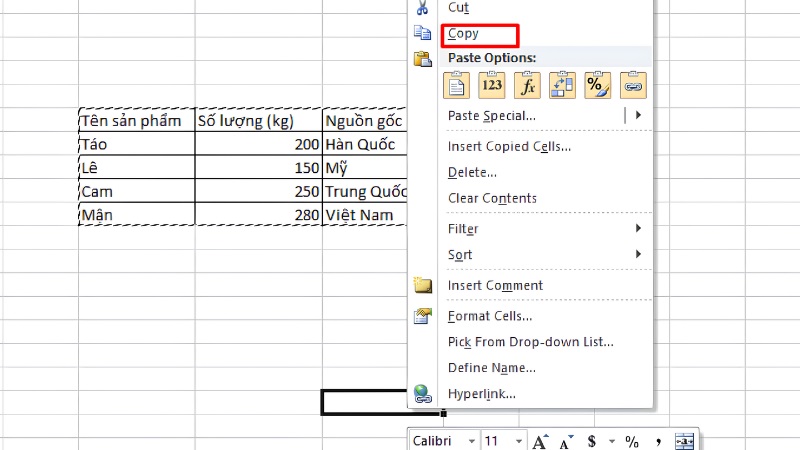
Bước 2: Bấm chuột phải vào ô trống nơi bạn muốn đặt bảng mới.
Bước 3: Trong mục Paste Options, chọn biểu tượng Transpose (hình bảng có mũi tên xoay).
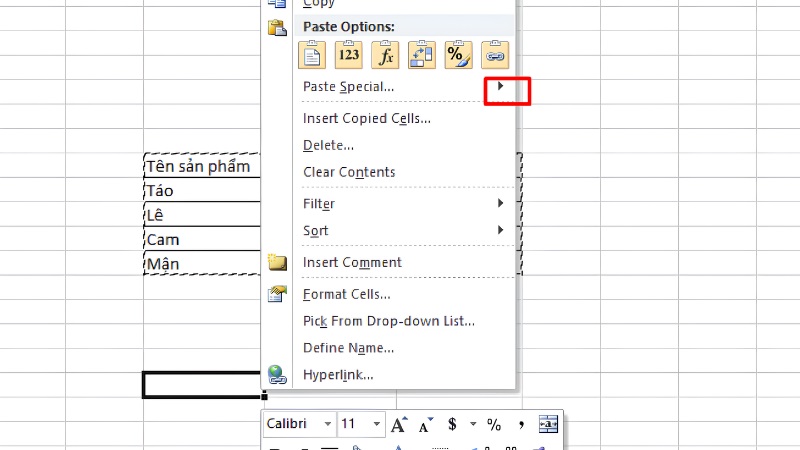
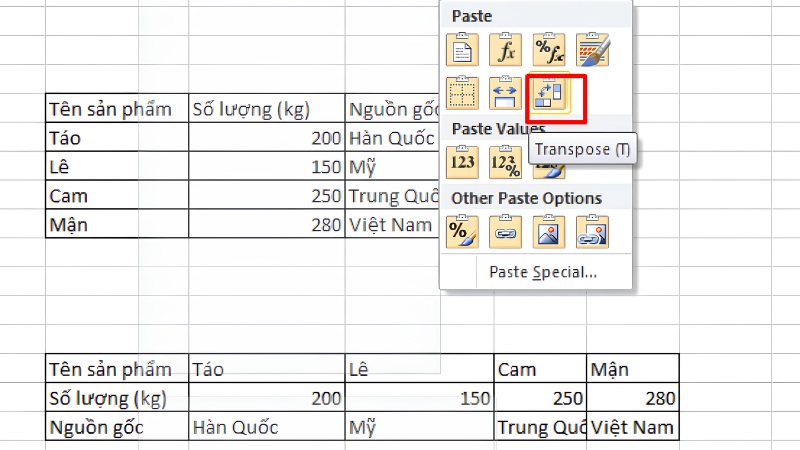
Kết quả: bảng mới xuất hiện với cột thành hàng. Bảng cũ vẫn còn nguyên.
Dùng hộp thoại Paste Special
Cách này cho bạn chọn kỹ hơn thứ cần dán.
Bước 1: Copy vùng dữ liệu như cách 1.
Bước 2: Bấm chuột phải vào ô đích, chọn Paste Special.
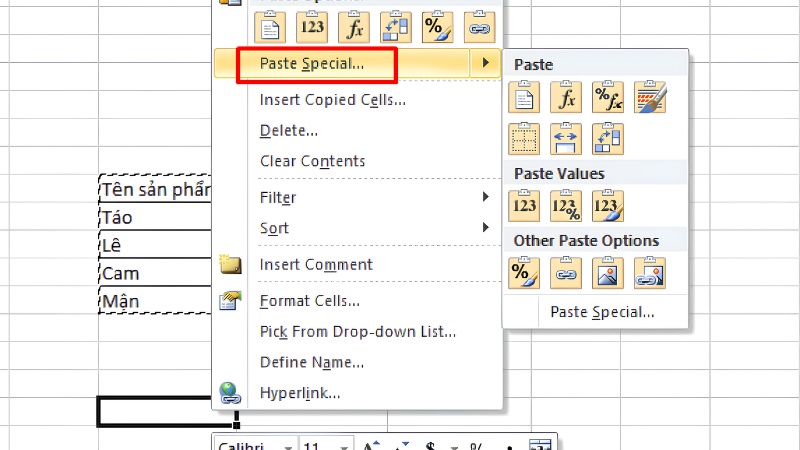
Bước 3: Trong hộp thoại, đánh dấu vào ô Transpose (góc dưới bên phải) rồi bấm OK.
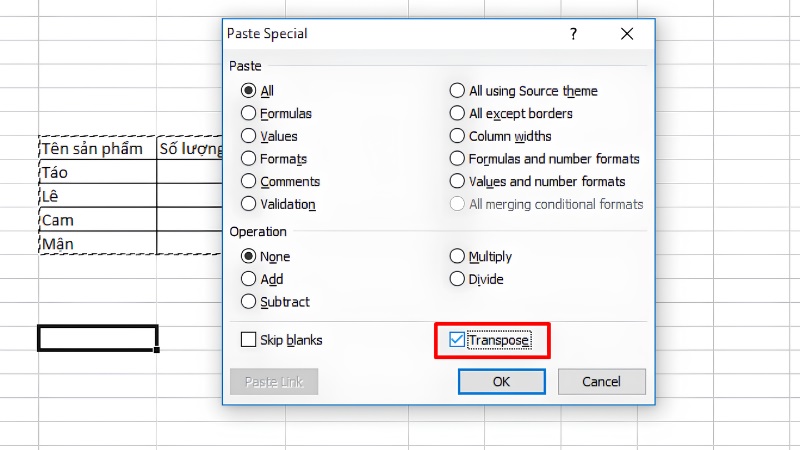
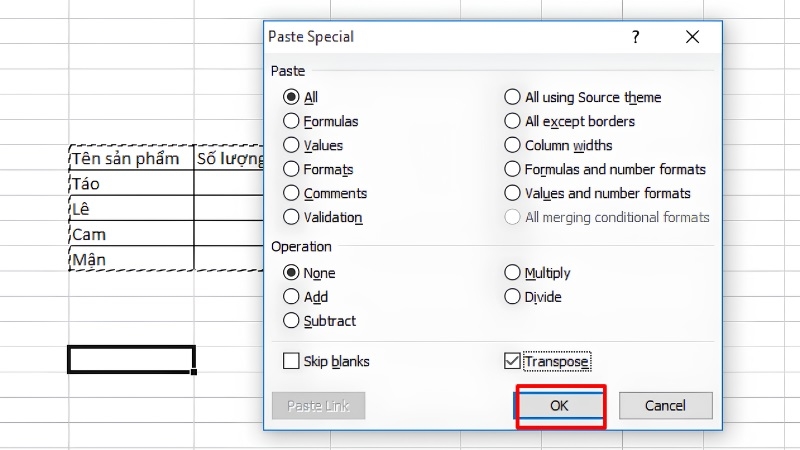
Bạn có thể chọn dán riêng từng phần:
- Values: chỉ dán giá trị, không dán công thức.
- Formulas: chỉ dán công thức.
- Formats: chỉ dán định dạng (màu, viền, cỡ chữ).
- Comments and Notes: chỉ dán ghi chú.
- Validation: chỉ dán quy tắc kiểm tra dữ liệu, danh sách thả xuống.
Dùng phím tắt
Dành cho bạn nào thích bấm phím cho nhanh:
Bước 1: Copy vùng dữ liệu (Ctrl + C).
Bước 2: Bấm chọn ô đích.
Bước 3: Bấm lần lượt Alt, E, S, E rồi nhấn Enter (bấm từng phím một, không giữ cùng lúc). Hoặc dùng Ctrl + Alt + V để mở hộp thoại Paste Special, sau đó chọn Transpose.
Muốn chỉ dán giá trị và xoay luôn: bấm Alt, E, S, V, E, Enter.
Lưu ý: chuỗi phím Alt + E + S dùng cho Excel trên Windows. Trên máy Mac, hộp thoại Paste Special mở bằng Control + Command + V.
Dùng hàm TRANSPOSE (bảng mới tự cập nhật)
Khác với 3 cách trên (dán xong là bảng "đứng yên"), hàm TRANSPOSE giữ liên kết: sửa số ở bảng gốc, bảng mới đổi theo.
Ví dụ: bảng gốc nằm ở vùng A1:A5 (5 hàng, 1 cột) thì bảng mới sẽ có 1 hàng, 5 cột.
- Excel 365, 2021 trở lên: bấm vào ô đích, gõ =TRANSPOSE(A1:A5) rồi nhấn Enter. Kết quả tự trải ra các ô bên cạnh.
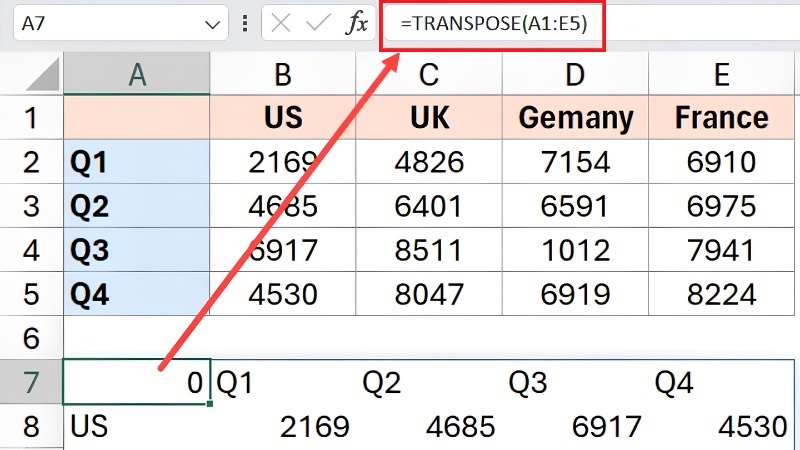
- Excel 2019 trở về trước: quét chọn trước vùng đích có đúng kích thước đã xoay (ở ví dụ là 1 hàng, 5 cột), gõ công thức rồi nhấn Ctrl + Shift + Enter.
Mẹo: các ô kết quả của hàm là một khối liền nhau, không sửa lẻ từng ô được. Muốn "chốt" thành số thường, hãy copy khối đó rồi dán lại bằng Paste Special > Values.
Dùng macro VBA (cho bảng lớn, làm thường xuyên)
Cách này dành cho người đã quen Excel. Nếu mới dùng lần đầu, bạn nên ưu tiên cách 1 đến 4.
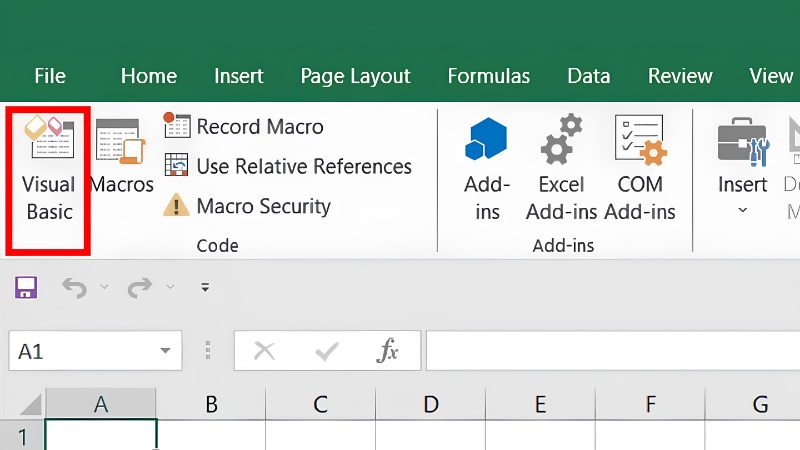
Bước 1: Bấm Alt + F11 để mở trình soạn thảo VBA.
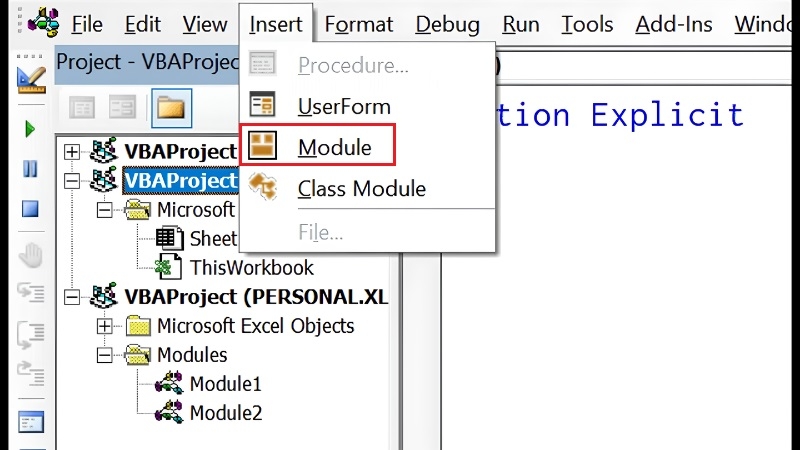
Bước 2: Chọn Insert > Module, rồi dán đoạn mã sau vào cửa sổ trống:
Sub ChuyenCotThanhHang()
Dim vungNguon As Range, oDich As Range
On Error Resume Next
Set vungNguon = Application.InputBox("Chọn vùng dữ liệu cần chuyển:", "TechCare", Type:=8)
If vungNguon Is Nothing Then Exit Sub
Set oDich = Application.InputBox("Chọn ô đích:", "TechCare", Type:=8)
If oDich Is Nothing Then Exit Sub
On Error GoTo 0
oDich.Resize(vungNguon.Columns.Count, vungNguon.Rows.Count).Value = _
Application.WorksheetFunction.Transpose(vungNguon.Value)
End Sub
Bước 3: Đóng cửa sổ VBA, bấm Alt + F8, chọn tên macro ChuyenCotThanhHang rồi bấm Run. Làm theo hai hộp thoại hiện ra: chọn vùng nguồn, rồi chọn ô đích.
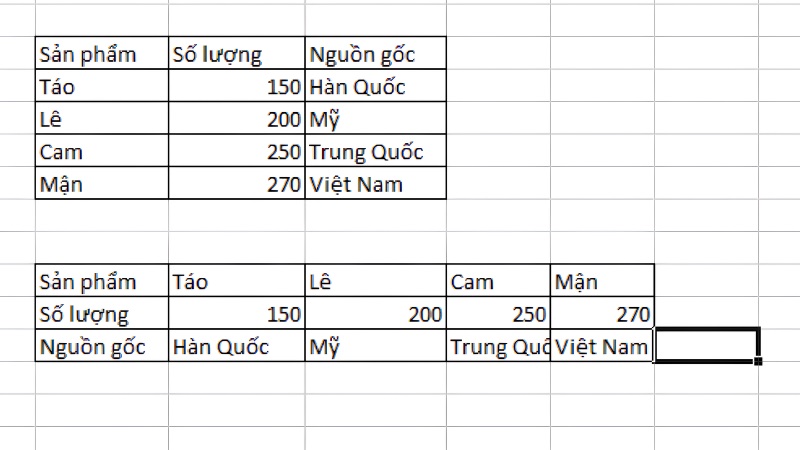
Cảnh báo an toàn:
- Macro không hoàn tác (Undo) được. Hãy sao lưu file trước khi chạy.
- Chọn ô đích nằm ngoài vùng nguồn, nếu không dữ liệu sẽ bị ghi đè.
- Macro chỉ chuyển giá trị, không chuyển định dạng.
- Muốn dùng lại macro, lưu file ở dạng Excel Macro-Enabled Workbook (.xlsm).
- Chỉ chạy macro từ nguồn bạn tin tưởng; file lạ yêu cầu bật macro có thể chứa mã độc.
Bảng so sánh nhanh 5 cách
| Cách | Độ khó | Tự cập nhật khi sửa bảng gốc | Ưu điểm | Hạn chế |
| 1. Chuột phải | Rất dễ | Không | Nhanh, ít bước | Ít tùy chọn |
| 2. Paste Special | Dễ | Không | Chọn dán riêng giá trị, định dạng | Nhiều bước hơn cách 1 |
| 3. Phím tắt | Dễ | Không | Nhanh nhất khi đã quen | Phải nhớ chuỗi phím |
| 4. Hàm TRANSPOSE | Trung bình | Có | Luôn khớp dữ liệu gốc | Không sửa lẻ từng ô; bản cũ cần Ctrl + Shift + Enter |
| 5. VBA | Khó | Không | Làm lặp lại nhiều lần | Không Undo, cần bật macro |
Tất cả đều có sẵn trong Excel, không tốn thêm phí phần mềm (bạn chỉ cần có Excel hợp lệ trên máy).
Chuyển hàng thành cột thì làm thế nào?
Hoàn toàn tương tự. Cả 5 cách trên đều xoay hai chiều: hàng thành cột, hoặc cột thành hàng. Bạn chỉ cần chọn vùng nguồn là hàng ngang, các bước còn lại giữ nguyên.
Kinh nghiệm từ TechCare
- Khách mang máy đến nhờ "sửa Excel" thường chỉ bị nhập nhầm chiều dữ liệu. Chỉ cần 10 giây với cách 1 là xong.
- Chọn đúng vùng dữ liệu bằng cách bấm vào ô đầu, giữ Shift rồi bấm ô cuối, tránh sót hàng hoặc cột.
- Bảng có công thức: nên kiểm tra lại kết quả vì tham chiếu ô có thể đổi theo vị trí mới.
- Nếu cần số liệu cố định để gửi cho người khác, hãy dán bằng Values thay vì để công thức.
- Luôn lưu bản sao trước khi thử cách mới, nhất là macro.
Khi nào nên đem máy đến kỹ thuật viên?
Hãy mang laptop đến TechCare nếu:

- Excel bị treo, đơ, hoặc báo lỗi mỗi lần bấm Paste.
- File Excel không mở được hoặc báo hỏng nội dung.
- Máy chạy rất chậm, mở file dữ liệu lớn là đứng hình.
- Chưa có Excel, hoặc Office báo hết hạn, không kích hoạt được.
- Bạn cần chuyển dữ liệu quan trọng mà không dám tự thao tác.
Câu hỏi thường gặp
Chuyển cột thành hàng trong Excel không khó như nhiều người nghĩ: chỉ cần Copy, rồi dán bằng Transpose. Hãy bắt đầu với cách 1 hoặc cách 2, quen tay rồi thử hàm TRANSPOSE. Nếu làm theo mà vẫn vướng, hoặc máy chạy Excel chậm, đừng ngại ghé TechCare, kỹ thuật viên sẽ hỗ trợ trực tiếp.
- Microsoft Support – Transpose (rotate) data from rows to columns or vice versa: https://support.microsoft.com/excel/transpose-rotate-data-from-rows-to-columns-or-vice-versa
- Microsoft Support – TRANSPOSE function: https://support.microsoft.com/office/transpose-function-ed039415-ed8a-4a81-93e9-4b6dfac76027
- Microsoft Support – Paste options: https://support.microsoft.com/en-us/Excel/paste-options
Bài viết được biên soạn bởi đội ngũ chuyên gia TechCare | Cập nhật: Tháng 11/2026












