


Bạn vừa tải một cuốn sách điện tử đuôi .epub nhưng máy tính lại không mở được, hoặc bạn muốn in ra giấy, gửi cho người thân? Khi đó, chuyển sang PDF là cách nhanh nhất. Điều khiến nhiều người lo lắng là chữ bị nhảy dòng, mất dấu tiếng Việt, ảnh bị lệch sau khi chuyển.
Bài viết này hướng dẫn bạn chuyển EPUB sang PDF theo từng bước rất đơn giản, không cần biết kỹ thuật. Nội dung do đội ngũ kỹ thuật viên TechCare biên soạn và đã thử trực tiếp trên laptop Windows. TechCare đã hỗ trợ hàng nghìn khách hàng dùng laptop, trong đó có rất nhiều người mới bắt đầu và người lớn tuổi, nên chúng tôi viết bằng ngôn ngữ dễ hiểu nhất có thể.
EPUB và PDF khác nhau thế nào?
EPUB là định dạng sách điện tử. Chữ trong EPUB tự co giãn theo màn hình, nên đọc rất thoải mái trên điện thoại hay máy đọc sách. Bạn cũng có thể đổi cỡ chữ, đánh dấu trang.
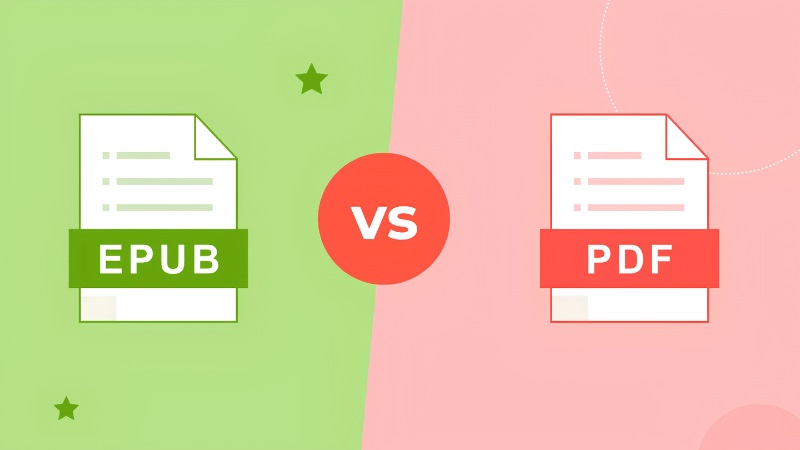
PDF thì giống như một trang giấy được chụp lại: bố cục cố định, mở trên máy nào cũng giống nhau. PDF phù hợp để in ấn, lưu trữ và chia sẻ.
| Tiêu chí | EPUB | |
| Cách hiển thị | Tự co giãn theo màn hình | Giữ cố định như trang giấy |
| Đổi cỡ chữ | Dễ | Khó |
| In ấn | Không tiện | Rất tiện |
| Mở trên máy tính | Cần phần mềm đọc EPUB | Hầu hết máy đều mở được |
Lưu ý trung thực: vì EPUB vốn "co giãn" còn PDF thì "cố định", nên không thể giống 100% từng chữ. Mục tiêu của bài này là giữ cho sách đẹp, đủ nội dung, đúng tiếng Việt và không lỗi ảnh.
Chuẩn bị trước khi chuyển
- Mở thử file EPUB bằng một phần mềm đọc sách để chắc chắn file không hỏng.
- Kiểm tra chữ tiếng Việt hiển thị đúng chưa.
- Nếu sách bị khóa bản quyền (DRM) thì không chuyển được. Bạn nên dùng bản sách bạn có quyền sử dụng hợp pháp.
Chuyển EPUB sang PDF bằng Calibre
Calibre là phần mềm quản lý sách điện tử miễn phí, rất phổ biến. Bạn nên tải từ trang chủ chính thức của Calibre để an toàn.
Bước 1: Cài Calibre và thêm sách. Mở Calibre, bấm Add books (Thêm sách) rồi chọn file EPUB của bạn.
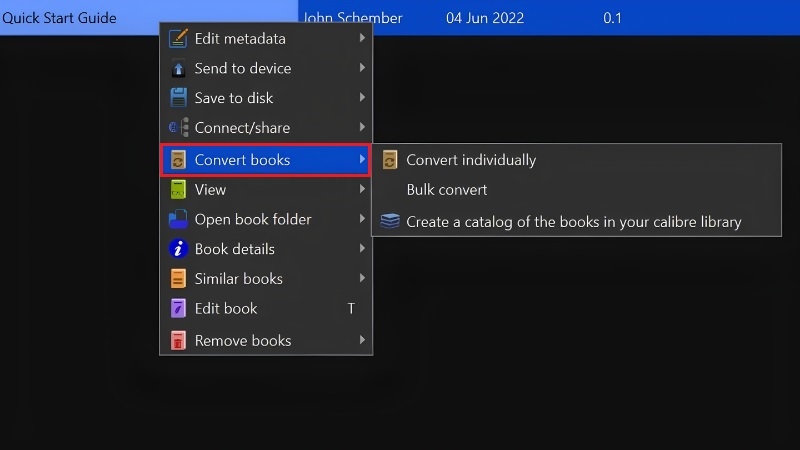
Bước 2: Chọn sách và bấm Convert books. Bấm vào tên cuốn sách, chọn Convert books, sau đó chọn Convert individually (chuyển từng sách).
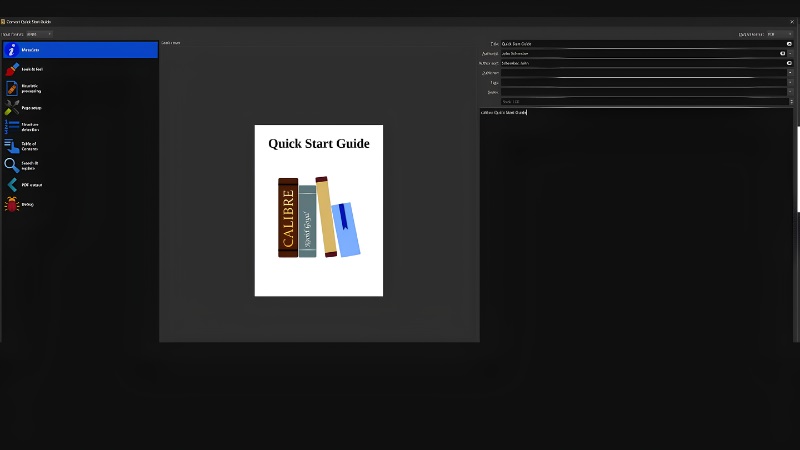
Bước 3: Chọn định dạng đầu ra là PDF. Ở góc trên bên phải, ô Output format, bạn chọn PDF.
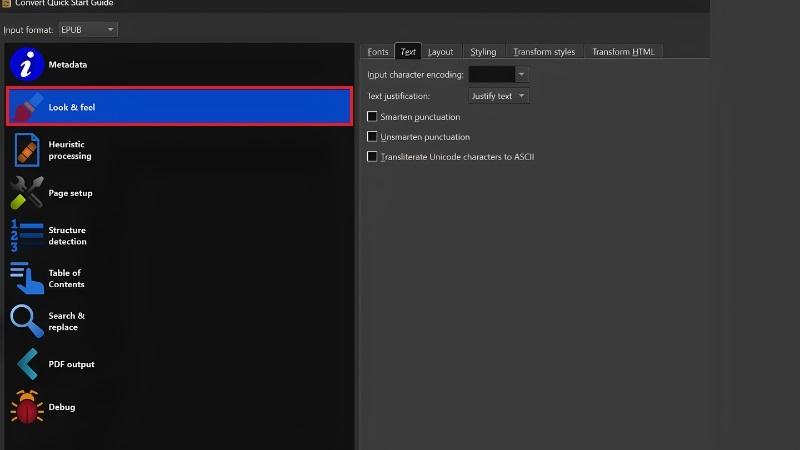
Bước 4: Căn chữ cho đẹp. Vào Look & feel > Text, ở mục Text justification chọn Justify text (căn đều hai bên) để đoạn văn gọn gàng như sách in.
Bước 5: Chọn font hỗ trợ tiếng Việt. Vẫn trong Look & feel, mục Fonts, bạn có thể chọn font quen thuộc như Times New Roman hoặc Arial rồi tăng cỡ chữ vừa mắt (thường 12–14). Đây là bước giúp tránh lỗi mất dấu tiếng Việt.
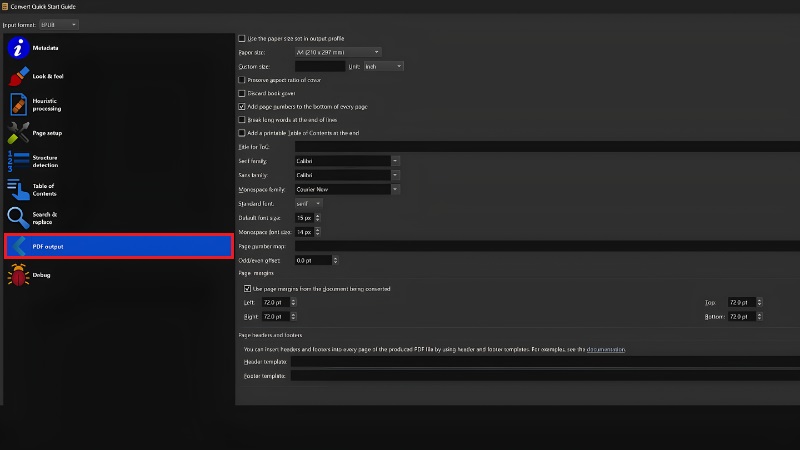
Bước 6: Cài đặt trang giấy. Chọn mục PDF output: đặt Paper size là A4 và tích Add page numbers nếu muốn có số trang. Bạn cũng nên chọn mục Page setup phù hợp thiết bị (ví dụ máy tính hoặc máy đọc sách) để sách vừa trang.
Bước 7: Bấm OK và chờ chuyển đổi. Góc dưới bên phải sẽ có biểu tượng xoay (Jobs). Khi xong, vào lại tên sách, ở mục Formats bạn sẽ thấy thêm PDF. Bấm vào đó, chọn Open containing folder để mở thư mục chứa file.
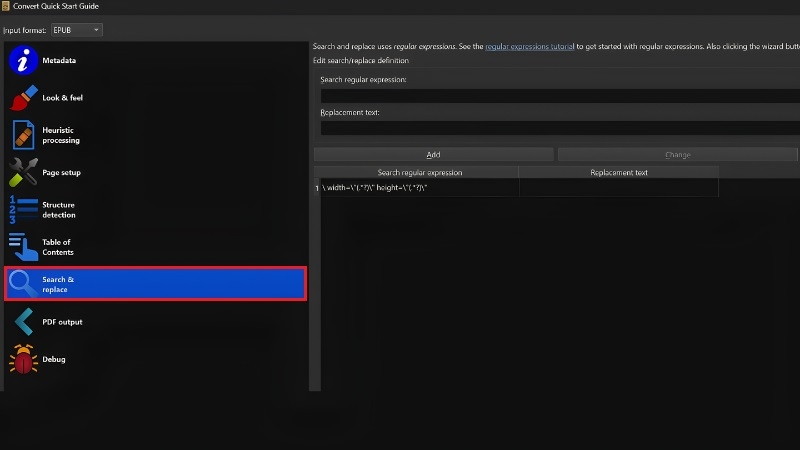
Mẹo nhỏ: một số hướng dẫn trên mạng bảo bạn nhập một dòng lệnh dài trong mục Search & Replace để chỉnh ảnh. Với đa số sách thông thường bạn không cần làm bước này. Nếu ảnh bị lệch, hãy thử đổi khổ giấy hoặc cỡ chữ trước.
Kinh nghiệm từ TechCare: Khách mang laptop đến nhờ chuyển sách để in thường gặp hai lỗi: mất dấu tiếng Việt và ảnh nhỏ xíu giữa trang. Cách xử lý nhanh nhất là đổi sang font Times New Roman hoặc Arial và chuyển lại. Với sách có nhiều ảnh, hãy thử khổ A4 trước, rồi mới tinh chỉnh thêm. Luôn giữ lại file EPUB gốc để chuyển lại khi cần.
Dùng công cụ chuyển đổi online (không cần cài phần mềm)
Nếu chỉ cần chuyển một cuốn sách nhỏ, bạn có thể dùng trang web chuyển đổi trực tuyến như Convertio, CloudConvert, Zamzar, FreeConvert hoặc Online-Convert.
Bước 1: Mở trình duyệt (Chrome, Edge...), vào trang chuyển đổi bạn chọn.
Bước 2: Bấm Choose files / Chọn tệp, chọn file EPUB trong máy.
Bước 3: Chọn định dạng đầu ra là PDF, rồi bấm Convert.
Bước 4: Khi xong, bấm Download để tải file PDF về, sau đó mở lên kiểm tra.
Cẩn trọng khi dùng online: file của bạn được tải lên máy chủ của trang web. Vì vậy không nên tải lên sách hoặc tài liệu có thông tin cá nhân, hợp đồng, giấy tờ quan trọng. Với tài liệu riêng tư, hãy dùng Calibre trên máy.
| Tiêu chí | Calibre | Công cụ online |
| Cài phần mềm | Có | Không |
| Tùy chỉnh font, khổ giấy | Rất nhiều | Ít |
| Sách dài, nhiều ảnh | Tốt | Có thể giới hạn dung lượng |
| Bảo mật file | Cao (xử lý trong máy) | Phụ thuộc trang web |
Kiểm tra file PDF sau khi chuyển
Đừng vội gửi hay in. Hãy dành 2 phút xem lại:
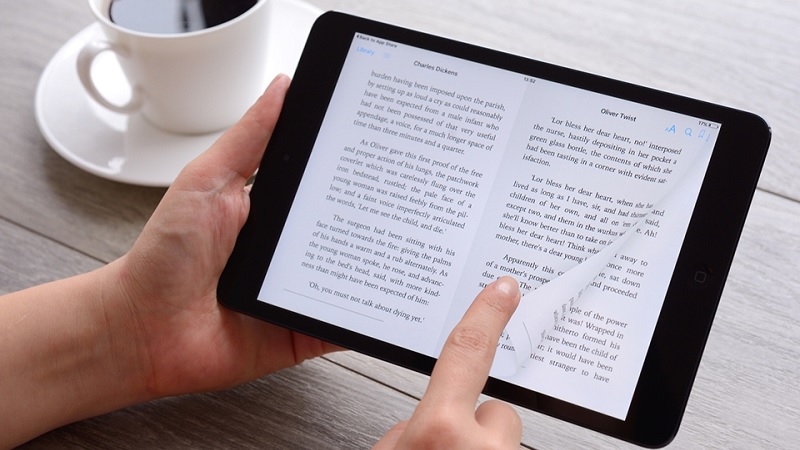
- Chữ tiếng Việt có đủ dấu, không bị ô vuông.
- Nội dung đủ từ trang đầu đến trang cuối.
- Ảnh có hiển thị rõ, không bị cắt.
- Mục lục bấm vào có nhảy đúng trang không.
- Số trang có đúng thứ tự không.
- File có quá nặng hoặc mở chậm không.
Nếu phát hiện lỗi, quay lại Calibre đổi font hoặc khổ giấy rồi chuyển lại. Việc này không làm hỏng file EPUB gốc.
Khi nào nên đem máy đến kỹ thuật viên?
Bạn nên mang laptop đến TechCare khi:

- Calibre cài xong nhưng bị đứng, tự thoát hoặc báo lỗi liên tục.
- Máy mở file PDF rất chậm, giật, nóng bất thường.
- Nghi ngờ máy dính virus sau khi tải phần mềm hoặc file từ nguồn lạ.
- Ổ cứng gần đầy nên không lưu được file.
- Bạn không chắc nên tải phần mềm nào cho an toàn.
Trong những trường hợp này, tự xử lý có thể làm mất dữ liệu. Kỹ thuật viên sẽ kiểm tra và hướng dẫn trực tiếp, dễ hiểu.
Câu hỏi thường gặp
Chuyển EPUB sang PDF không khó nếu bạn làm đúng thứ tự: chọn PDF, chọn font, chọn khổ A4 rồi kiểm tra lại. Với sách thông thường, Calibre là lựa chọn ổn định; công cụ online phù hợp cho file nhỏ, không riêng tư.
Nếu bạn vẫn lúng túng hoặc laptop gặp lỗi khi làm theo, hãy liên hệ TechCare để được hỗ trợ trực tiếp:
Nguồn tham khảo chính thức
- Trang chủ và tải về Calibre: https://calibre-ebook.com
- Tài liệu chuyển đổi của Calibre: https://manual.calibre-ebook.com/conversion.html
- Đặc tả EPUB (W3C): https://www.w3.org/TR/epub-33/
- Giới thiệu định dạng PDF (Adobe): https://www.adobe.com/acrobat/about-adobe-pdf.html
Bài viết được biên soạn bởi đội ngũ chuyên gia TechCare | Cập nhật: Tháng 11/2026












