


Bạn nhận được một file đuôi .cdr từ nhà in hoặc người làm thiết kế, nhưng máy không mở được? Hoặc bạn muốn gửi cho người khác xem mà họ cũng không mở được? Đừng lo. Chuyển file CDR sang PDF là cách đơn giản nhất để ai cũng xem và in được, trên điện thoại lẫn máy tính.
Tại TechCare, chúng tôi đã hướng dẫn hàng nghìn khách hàng làm quen với laptop và các phần mềm thông dụng. Bài viết này do đội ngũ kỹ thuật viên TechCare biên soạn, mỗi bước đều được thử lại trên máy thật trước khi đưa vào bài. Bạn chỉ cần làm theo từng bước là xong.
File CDR và file PDF khác nhau thế nào?
File CDR là file gốc của phần mềm thiết kế CorelDRAW. Nó giữ nguyên các lớp, chữ, hình vẽ để người thiết kế còn chỉnh sửa được. Máy không cài CorelDRAW thường không mở được file này.
File PDF là định dạng "tài liệu thành phẩm". Mở trên điện thoại, máy tính hay máy Mac đều thấy giống nhau. Gửi qua Zalo, email hay mang đi in đều tiện.
Nói đơn giản: CDR giống bản thảo để sửa, PDF giống bản đã hoàn thiện để xem và in.
Bảng so sánh nhanh 3 cách
| Cách làm | Cần cài phần mềm? | Chi phí | Độ chính xác | Hợp với ai |
| 1. CorelDRAW | Có (CorelDRAW) | Phần mềm trả phí | Cao nhất | Người đã có CorelDRAW, file đi in |
| 2. Inkscape | Có (miễn phí) | Miễn phí | Khá, đôi khi lệch chi tiết | Máy không có CorelDRAW |
| 3. Công cụ online | Không | Thường giới hạn ở bản miễn phí | Trung bình | Chuyển nhanh file đơn giản, không bí mật |
Chuyển CDR sang PDF bằng CorelDRAW
Nếu máy bạn đã có CorelDRAW, đây là cách tốt nhất vì phần mềm đọc chính file gốc của nó.
Bước 1: Mở file CDR. Bấm đúp vào file, hoặc mở CorelDRAW rồi chọn File > Open và tìm đến file cần chuyển.
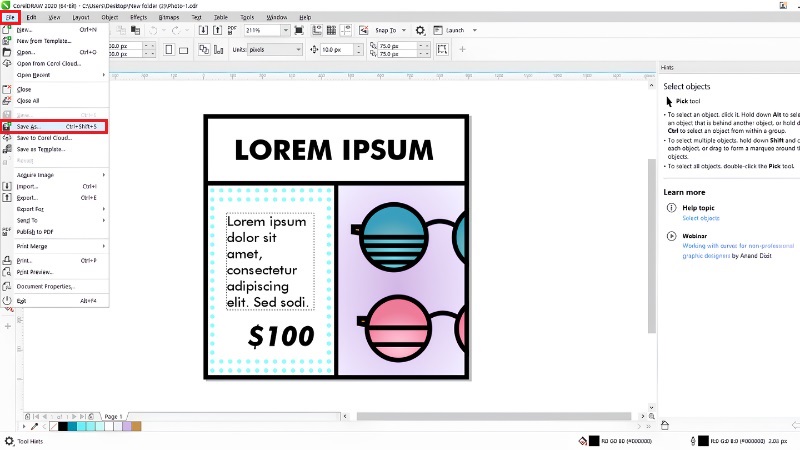
Bước 2: Chọn Publish to PDF. Trên thanh menu, bấm File, sau đó chọn Publish to PDF (Xuất ra PDF). Tùy phiên bản CorelDRAW, bạn cũng có thể thấy Export hoặc Save As có hỗ trợ định dạng PDF. Nếu thấy nhiều lựa chọn, hãy ưu tiên Publish to PDF vì nó có sẵn các thiết lập dành riêng cho PDF.
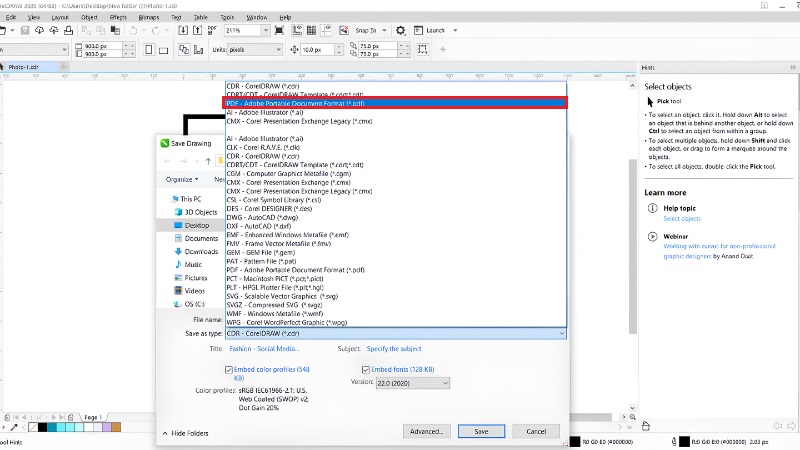
Bước 3: Đặt tên và chọn nơi lưu. Một cửa sổ hiện ra. Bạn gõ tên file, chọn thư mục lưu (ví dụ Desktop cho dễ tìm), rồi bấm Save (Lưu).
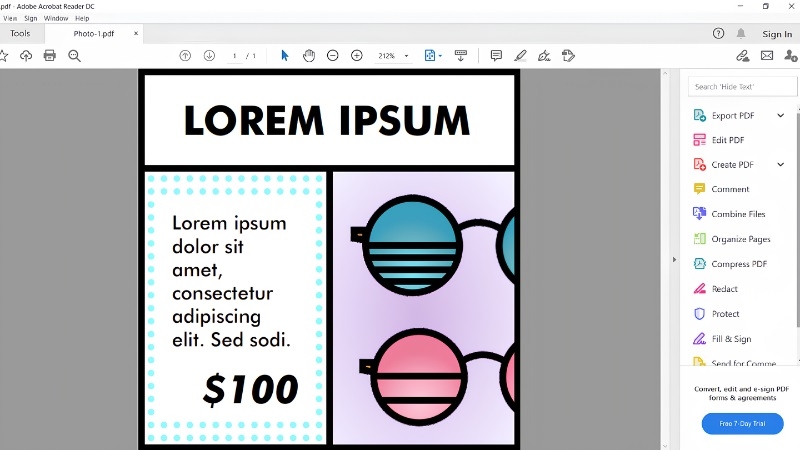
Bước 4: Mở file PDF để kiểm tra. Mở file vừa tạo bằng Adobe Acrobat Reader, Foxit Reader hoặc trình duyệt như Chrome, Edge. Kiểm tra chữ, hình ảnh và màu sắc đã đúng chưa.
Kinh nghiệm từ TechCare
Lỗi hay gặp nhất là chữ bị đổi font khi gửi file cho người khác. Nguyên nhân là máy người nhận không có font bạn đã dùng. Trước khi xuất PDF, hãy vào phần thiết lập của cửa sổ Publish to PDF và chọn cho phép nhúng font (hoặc chuyển chữ thành hình vẽ trong CorelDRAW). Cách này giúp file hiển thị giống nhau trên mọi máy. Nếu mang file đi in, bạn cũng nên hỏi nhà in cần chuẩn màu nào trước khi xuất.
Chuyển CDR sang PDF bằng Inkscape (miễn phí)
Nếu máy không có CorelDRAW, bạn có thể dùng Inkscape, một phần mềm vẽ vector miễn phí, tải về từ trang chủ của hãng.
Bước 1: Mở file CDR trong Inkscape. Mở Inkscape, chọn File > Open rồi chọn file CDR. Sau khi mở, hãy nhìn kỹ bản vẽ: chữ, hình và hiệu ứng có bị lệch hay mất không. Inkscape không phải phần mềm của Corel nên đôi khi đọc file chưa trọn vẹn, nhất là file có hiệu ứng phức tạp hoặc tạo từ bản CorelDRAW quá mới.
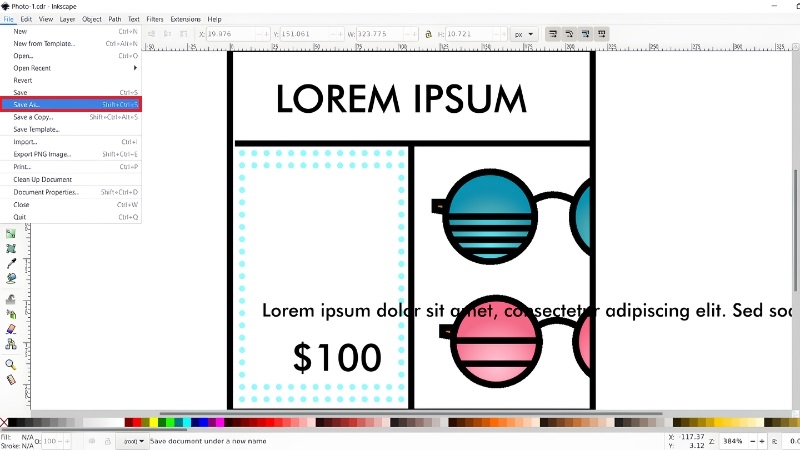
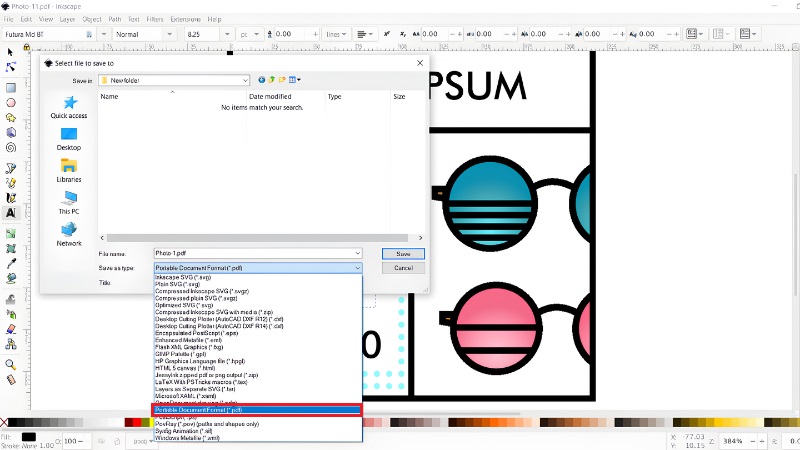
Bước 2: Chọn Save As và định dạng PDF. Bấm File > Save As (Lưu dưới dạng). Gõ tên file, chọn nơi lưu và chọn loại file là Portable Document Format (PDF). Bấm Save.
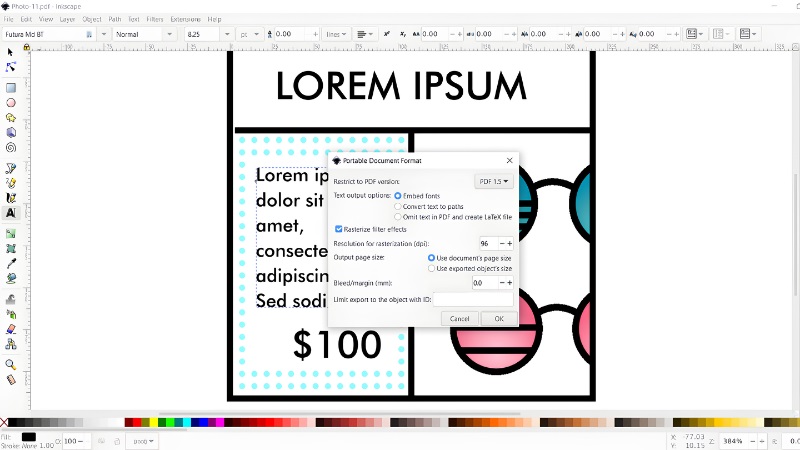
Bước 3: Chọn thiết lập rồi bấm OK. Một hộp thoại nhỏ hiện ra cho bạn chọn cách xuất chữ, xử lý hiệu ứng hình ảnh và kích thước trang. Nếu chưa rành, bạn cứ để mặc định rồi bấm OK. Chỉ vài giây là có file PDF.
Kinh nghiệm từ TechCare
Với Inkscape, hãy luôn mở file PDF ra kiểm tra trước khi gửi hoặc đem in. Nếu thấy chữ lệch hoặc thiếu hình, hãy nhờ người thiết kế xuất PDF trực tiếp từ CorelDRAW cho chắc.
Chuyển CDR sang PDF online (không cần cài phần mềm)
Cách này hợp khi bạn chỉ cần chuyển nhanh một file và không muốn cài thêm gì. Các trang phổ biến gồm Zamzar, CloudConvert và Convertio.
Bước 1: Mở trình duyệt và vào một trong các trang trên.
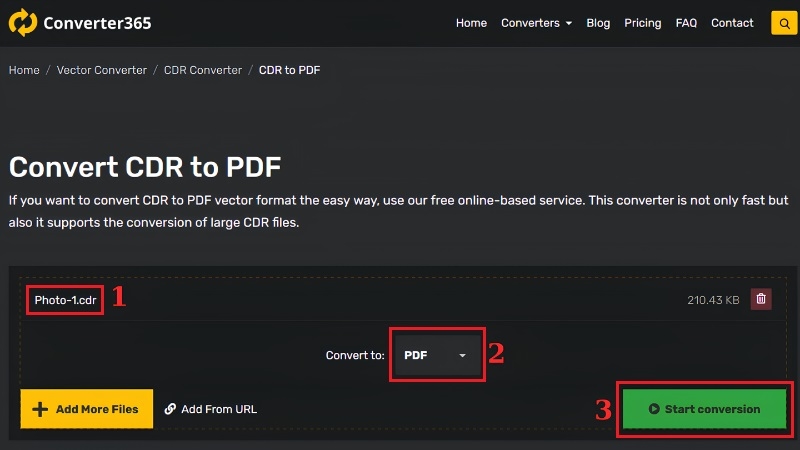
Bước 2: Kéo thả file CDR vào khung, hoặc bấm Upload / Chọn tệp để chọn từ máy.
Bước 3: Chọn định dạng đầu ra là PDF, rồi bấm nút Convert (Bắt đầu chuyển đổi).
Bước 4: Đợi trang xử lý xong, bấm Download để tải file PDF về máy.
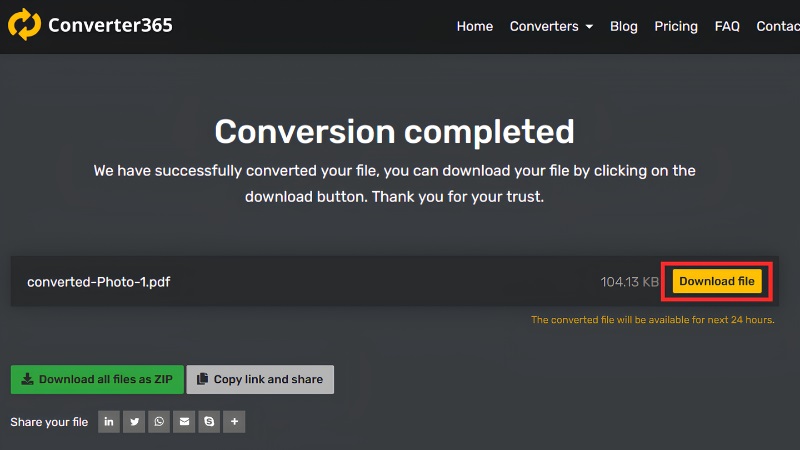
Lưu ý an toàn: Khi dùng công cụ online, file của bạn được tải lên máy chủ của trang đó. Vì vậy không nên dùng cho file có thông tin riêng tư hoặc bí mật như hợp đồng, giấy tờ cá nhân, thiết kế chưa công bố. Các trang miễn phí cũng thường giới hạn dung lượng và số lần chuyển.
Làm sao chọn cách phù hợp?
- Cần chất lượng cao để đi in: dùng Cách 1 (CorelDRAW).
- Máy không có CorelDRAW, muốn miễn phí: dùng Cách 2 (Inkscape).
- Cần chuyển gấp, file đơn giản, không bí mật: dùng Cách 3 (online).
Phần mềm thiết kế chạy nhanh hơn rất nhiều trên máy có cấu hình đủ mạnh. Nếu máy mở file CDR bị giật, treo, bạn có thể xem bài Cách tăng tốc laptop hoặc Hướng dẫn cài Office và các bài hướng dẫn khác của TechCare.
Câu hỏi thường gặp
Khi nào nên đem máy đến kỹ thuật viên?
Bạn nên mang máy đến TechCare nếu:

- File CDR mở lên là máy đứng, treo hoặc tự khởi động lại.
- Cài phần mềm báo lỗi liên tục dù đã làm đúng hướng dẫn.
- Máy chạy rất chậm, nóng, quạt kêu to khi mở phần mềm thiết kế.
- Bạn lo mất dữ liệu hoặc không chắc cách xử lý file quan trọng.
Đừng tự tháo máy hoặc cài các phần mềm không rõ nguồn gốc, vì có thể gây mất dữ liệu và nhiễm virus.
Cần hỗ trợ? Liên hệ TechCare
Nếu bạn làm theo mà vẫn chưa được, hãy để TechCare giúp. Đội ngũ kỹ thuật viên của chúng tôi hỗ trợ tận tình, giải thích dễ hiểu, phù hợp cả người lớn tuổi hay mới dùng laptop.
Nguồn tham khảo chính thức
- CorelDRAW (trang chủ và hướng dẫn): https://www.coreldraw.com
- Inkscape (trang chủ và tài liệu): https://inkscape.org
- CloudConvert: https://cloudconvert.com
- Zamzar: https://www.zamzar.com
- Convertio: https://convertio.co
Bài viết được biên soạn bởi đội ngũ chuyên gia TechCare | Cập nhật: Tháng 11/2026











