


Bạn muốn lưu một trang web, một bài hướng dẫn hay một file có đuôi .html thành tài liệu PDF để gửi cho người khác hoặc in ra giấy? Thao tác này thật ra không khó như nhiều người nghĩ. Bạn có thể làm ngay trên mạng mà không cần cài gì, hoặc làm ngay trên máy khi không có Internet.
Tại TechCare, đội ngũ kỹ thuật viên đã hỗ trợ hàng nghìn khách hàng mới dùng laptop làm quen với những thao tác văn phòng cơ bản như thế này. Bài viết dưới đây được biên soạn và kiểm tra lại bởi đội ngũ TechCare, dùng ngôn ngữ đơn giản để người lớn tuổi cũng làm theo được.
- HTML và PDF khác nhau thế nào?
- Chọn cách nào cho phù hợp?
- Cách 1: Lưu trang web thành PDF ngay trên trình duyệt (offline, không cần cài thêm)
- Cách 2: Chuyển file HTML sang PDF online bằng Convertio.co
- Cách 3: Chuyển HTML sang PDF offline bằng phần mềm
- Những điều cần lưu ý để file PDF đẹp và không lỗi
- Khi nào nên đem máy đến kỹ thuật viên?
- Câu hỏi thường gặp
HTML và PDF khác nhau thế nào?
- HTML là dạng file của trang web. File này cần trình duyệt (Chrome, Edge…) để mở, và hình thức hiển thị có thể thay đổi tùy máy, tùy trình duyệt.
- PDF là dạng tài liệu “đóng khung”. Mở trên điện thoại, laptop hay máy in thì trang giấy vẫn giữ nguyên hình dạng.
Vì vậy, khi cần lưu trữ, gửi email hoặc in ấn, đổi HTML sang PDF là cách an toàn nhất.
Chọn cách nào cho phù hợp?
| Nhu cầu của bạn | Cách nên chọn | Cần Internet? |
| Lưu nhanh một trang web đang xem | Cách 1: In ra PDF bằng trình duyệt | Không |
| Có sẵn file .html trên máy | Cách 2: Convertio (online) hoặc Cách 1 | Có (Convertio) |
| Cần làm thường xuyên, nhiều file | Cách 3: Phần mềm trên máy | Không |
Cách 1: Lưu trang web thành PDF ngay trên trình duyệt (offline, không cần cài thêm)
Đây là cách TechCare luôn hướng dẫn đầu tiên vì nhanh, miễn phí và không phải gửi dữ liệu của bạn lên trang nào khác.
Bước 1: Mở trang web hoặc file .html bằng Chrome hoặc Edge. Nếu là file trên máy, bấm đúp chuột vào file đó.
Bước 2: Bấm tổ hợp phím Ctrl + P để mở hộp thoại in.
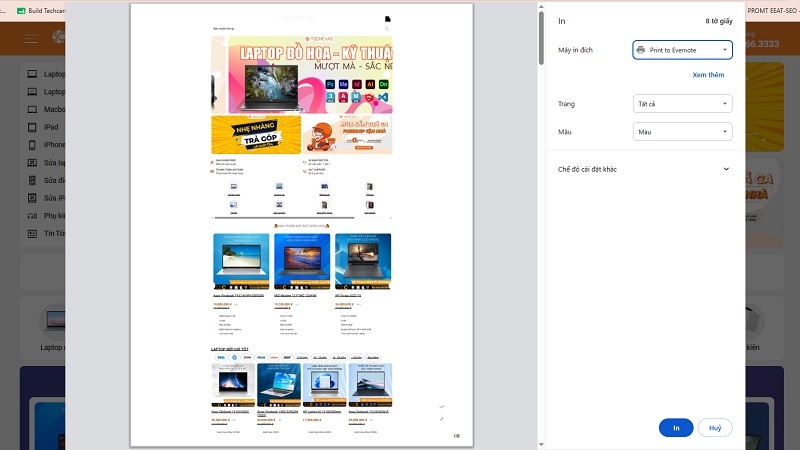
Bước 3: Ở mục Máy in (Destination), chọn Lưu dưới dạng PDF (Save as PDF).
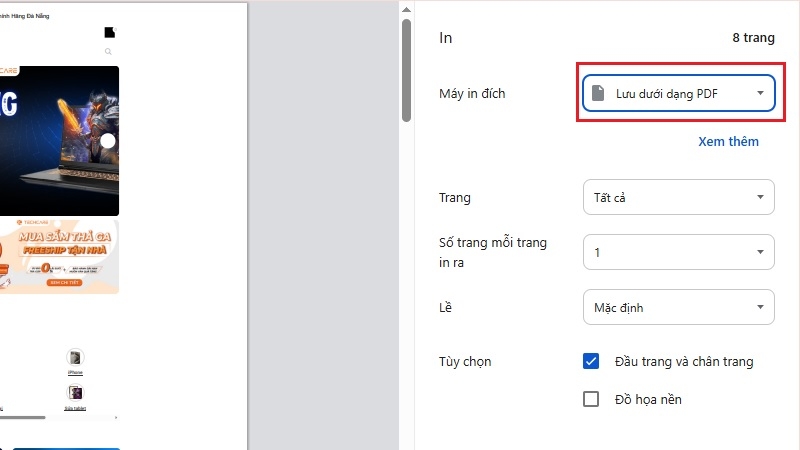
Bước 4: Bấm Lưu (Save), chọn thư mục rồi đặt tên cho file. Xong!
Mẹo nhỏ: Nếu trang bị cắt chữ, hãy thử mở thêm mục “Tùy chọn khác” và đổi khổ giấy sang A4, hoặc đổi chiều giấy sang nằm ngang.
Cách 2: Chuyển file HTML sang PDF online bằng Convertio.co
Cách này hợp khi bạn có sẵn file .html và không muốn cài phần mềm. Convertio dùng được ngay trên trình duyệt, giao diện thân thiện.
Bước 1: Vào trang convertio.co. Bấm Chọn Tệp để tải file .html từ máy lên. Nếu file nằm trên Google Drive hoặc Dropbox, bạn chọn biểu tượng tương ứng.
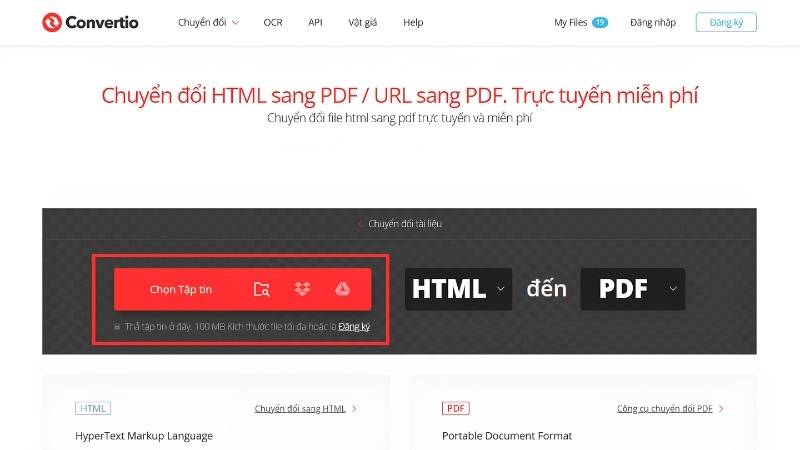
Bước 2: Ở ô định dạng đầu ra, chọn PDF.
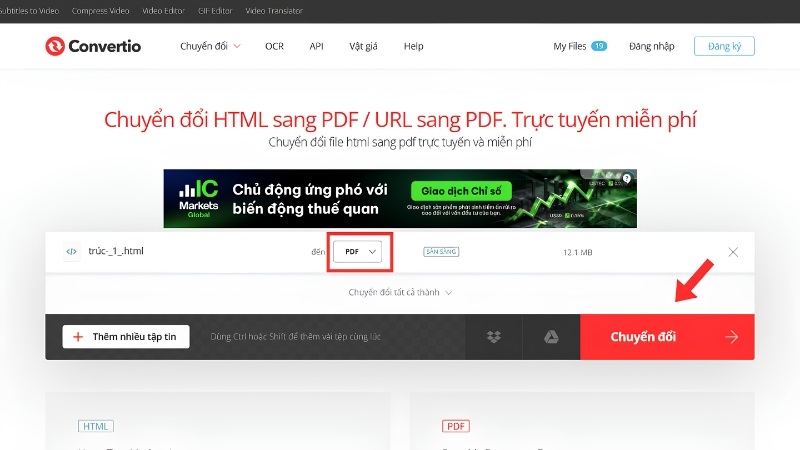
Bước 3: Bấm Chuyển đổi (Convert) và chờ trong giây lát.
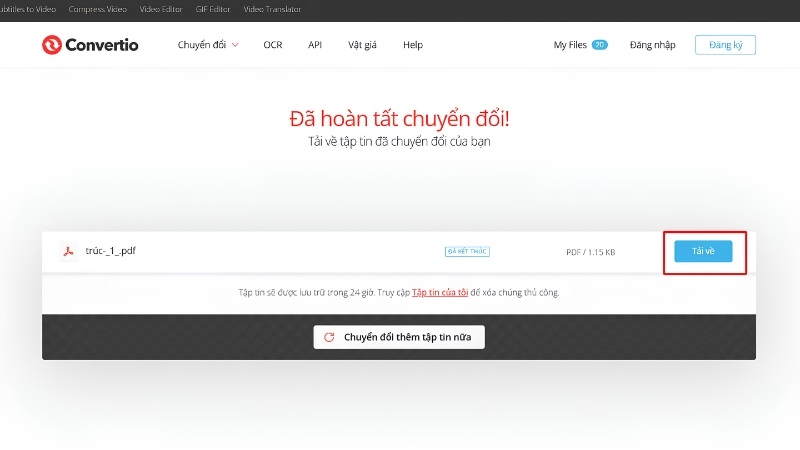
Bước 4: Bấm Tải về (Download) để lưu file PDF vào máy.
Các trang online khác bạn có thể thử:
- HTML2PDF.com: dán đường link trang web hoặc tải file lên, không phải tạo tài khoản.
- Online-Convert.com: cho chỉnh khổ giấy, chất lượng hình ảnh trước khi xuất.
- PDF24 Tools: dán link hoặc tải file, ngoài ra còn ghép, nén file PDF sau khi chuyển.
Lưu ý an toàn: Không tải lên các trang online những file chứa thông tin cá nhân, hợp đồng, số tài khoản. Với tài liệu quan trọng, hãy dùng Cách 1 hoặc Cách 3 để dữ liệu không rời khỏi máy.
Cách 3: Chuyển HTML sang PDF offline bằng phần mềm
Adobe Acrobat Pro
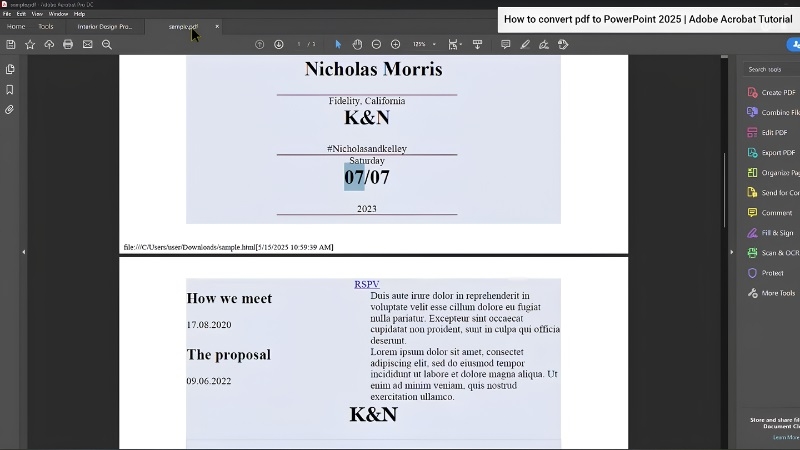
Bước 1: Mở Adobe Acrobat Pro, chọn File → Create → PDF from Web Page (tên mục có thể khác đôi chút tùy phiên bản).
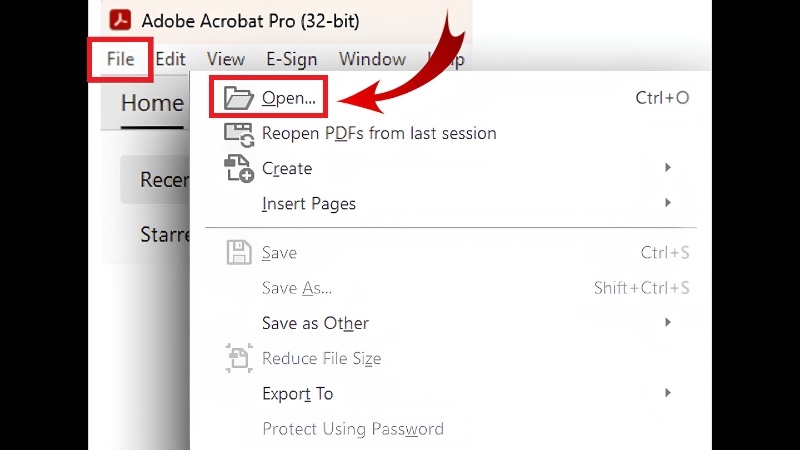
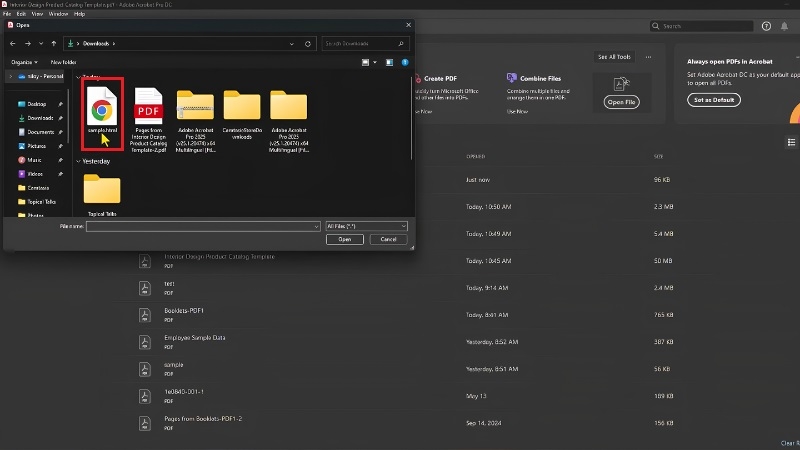
Bước 2: Chọn file .html cần chuyển (hoặc nhập địa chỉ trang web), bấm Open và chờ phần mềm xử lý.
Bước 3: Kiểm tra kết quả rồi lưu file PDF vào máy. Acrobat Pro là phần mềm trả phí, phù hợp nếu bạn còn cần sửa, ký hoặc đặt mật khẩu cho PDF.
Calibre
Calibre là phần mềm miễn phí vốn dùng để quản lý sách điện tử. Bạn thêm file .html vào thư viện, chọn Convert books, đặt định dạng đầu ra là PDF rồi bấm OK. Cách này hợp khi bạn muốn đọc tài liệu trên máy đọc sách hoặc điện thoại.
wkhtmltopdf
Đây là công cụ dòng lệnh dành cho người am hiểu kỹ thuật hoặc lập trình viên cần chuyển hàng loạt file. Người mới không cần dùng đến. Lưu ý dự án này hiện không còn được phát triển tích cực nên bạn nên cân nhắc trước khi dùng cho hệ thống mới.
Kinh nghiệm từ TechCare
Khoảng một nửa số khách hỏi về PDF tại cửa hàng gặp cùng một vấn đề: file PDF xuất ra bị mất dấu tiếng Việt, lỗi font hoặc vỡ bảng. Cách khắc phục đơn giản nhất là mở file HTML bằng Chrome, bấm Ctrl + P để xem trước, thấy ổn rồi mới lưu. Nếu xem trước đã lệch thì chuyển bằng công cụ nào cũng sẽ lệch. Với tài liệu cần gửi đi, hãy luôn mở lại file PDF và đọc lướt một lượt trước khi gửi.
Những điều cần lưu ý để file PDF đẹp và không lỗi
- Bố cục gốc: trang có nhiều cột, bảng rộng, hiệu ứng động dễ bị lệch khi chuyển. Hãy thử in thử bằng trình duyệt trước.
- Font chữ và ký tự đặc biệt: font lạ hoặc ký tự hiếm có thể hiện sai. Ưu tiên các font quen thuộc như Arial, Times New Roman.
- Độ phức tạp của file: trang dùng nhiều JavaScript hoặc video nhúng thường chỉ chuyển được phần nhìn thấy.
- Bảo mật: chỉ tải lên trang online những nội dung công khai, không nhạy cảm.
Câu hỏi thường gặp
Khi nào nên đem máy đến kỹ thuật viên?
Bạn nên mang máy đến TechCare nếu gặp các tình huống sau:

- Máy báo lỗi, đơ hoặc đứng hình mỗi khi mở hoặc lưu file.
- Bấm Ctrl + P mà không thấy mục “Lưu dưới dạng PDF”, hoặc trình duyệt liên tục bị treo.
- Ổ đĩa đầy, máy chạy chậm khiến việc chuyển file mất rất nhiều thời gian.
- Nghi ngờ máy dính virus sau khi tải file từ trang lạ.
- Bạn chưa quen thao tác và cần được hướng dẫn trực tiếp.
Cần hỗ trợ? Hãy đến với TechCare
Nếu đã làm theo mà vẫn chưa được, đừng lo lắng. Đội ngũ kỹ thuật viên TechCare luôn sẵn sàng hướng dẫn tận tình, kiểm tra và tối ưu laptop cho bạn.
Nguồn tham khảo chính thức
- Hỗ trợ Google Chrome (in trang và lưu dưới dạng PDF): support.google.com/chrome
- Hỗ trợ Microsoft Edge: support.microsoft.com
- Hướng dẫn Adobe Acrobat (Create PDF from Web Page): helpx.adobe.com
- Tài liệu Calibre: manual.calibre-ebook.com
- Trang chính thức wkhtmltopdf: wkhtmltopdf.org
- Các công cụ online: convertio.co, html2pdf.com, online-convert.com, tools.pdf24.org
Bài viết được biên soạn bởi đội ngũ chuyên gia TechCare | Cập nhật: Tháng 11/2026












