


Bạn vừa làm xong một bài tập hay báo cáo trong Jupyter Notebook, nhưng khi gửi cho thầy cô hoặc đồng nghiệp thì họ không mở được file đuôi .ipynb? Đây là tình huống rất nhiều người gặp phải. Cách xử lý đơn giản nhất là chuyển IPYNB sang PDF, vì file PDF mở được trên hầu hết máy tính và điện thoại.
Bài viết này hướng dẫn 3 cách chuyển, từng bước rõ ràng, không cần biết nhiều về kỹ thuật. TechCare là đơn vị sửa chữa và tối ưu laptop tại Đà Nẵng, đã hỗ trợ hàng nghìn người dùng mới làm quen với máy tính. Hướng dẫn dưới đây do đội kỹ thuật viên TechCare biên soạn và kiểm tra lại các bước trước khi đăng.
File IPYNB và file PDF là gì?
File IPYNB là file của phần mềm Jupyter Notebook, dùng nhiều khi học lập trình Python và phân tích dữ liệu. File này gồm chữ, mã lệnh, hình ảnh, biểu đồ và kết quả sau khi chạy.
File PDF là loại file tài liệu phổ biến, hiển thị giống nhau trên mọi thiết bị. Người nhận chỉ cần mở lên là đọc được.
Vì sao nên chuyển IPYNB sang PDF?
- Người nhận không cần cài Jupyter. Họ vẫn xem được đủ chữ, mã lệnh và kết quả.
- Dễ in ấn. PDF giữ nguyên hình thức khi in, phù hợp nộp bài hoặc báo cáo.
- Trông chuyên nghiệp hơn. Bạn gửi một tài liệu hoàn chỉnh thay vì một file chạy trong phần mềm lập trình.
Chuẩn bị trước khi chuyển
Làm 3 việc nhỏ này để file PDF không bị thiếu nội dung:
- Chạy lại toàn bộ notebook để kết quả và biểu đồ được cập nhật.
- Kiểm tra các ô chữ (Markdown) và ô mã lệnh (Code) xem có báo lỗi đỏ không.
- Lưu file (Ctrl + S) trước khi xuất.
Xuất file ngay trong Jupyter Notebook
Cách này cho chất lượng đẹp nhất nhưng cần cài thêm một phần mềm hỗ trợ tên là LaTeX. Nếu bạn thấy khó, hãy chuyển sang Cách 2 hoặc Cách 3.
Lưu ý từ TechCare: Với Jupyter bản mới (Notebook 7 hoặc JupyterLab), mục xuất file nằm ở File > Save and Export Notebook As. Với bản cũ, mục này nằm ở File > Download as. Tên menu có thể khác một chút tùy phiên bản bạn đang dùng.
Bước 1: Cài LaTeX (chỉ làm một lần). Trên Windows, bạn có thể cài MiKTeX. Đồng thời máy cần có công cụ Pandoc. Cả hai đều tải miễn phí từ trang chính thức (xem mục Nguồn tham khảo).
Bước 2: Mở notebook cần chuyển trong Jupyter.
Bước 3: Chọn xuất file. Bấm File, chọn Save and Export Notebook As (hoặc Download as), rồi chọn PDF.
Bước 4: Đợi vài giây để máy tạo file. Khi xong, file PDF sẽ được tải về thư mục Downloads.
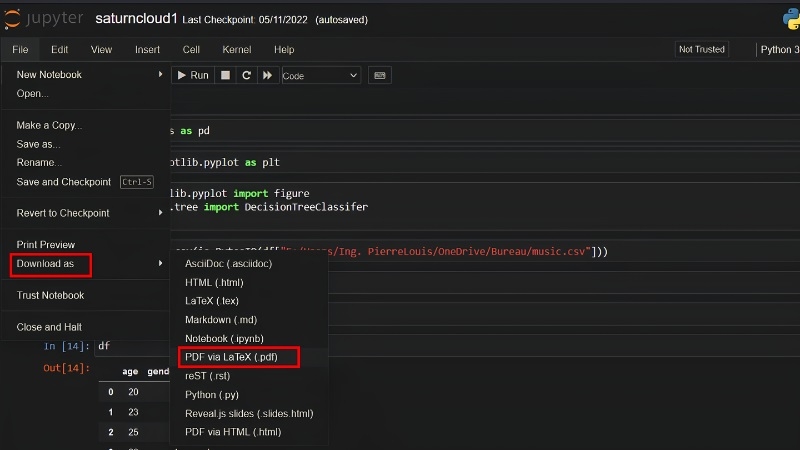
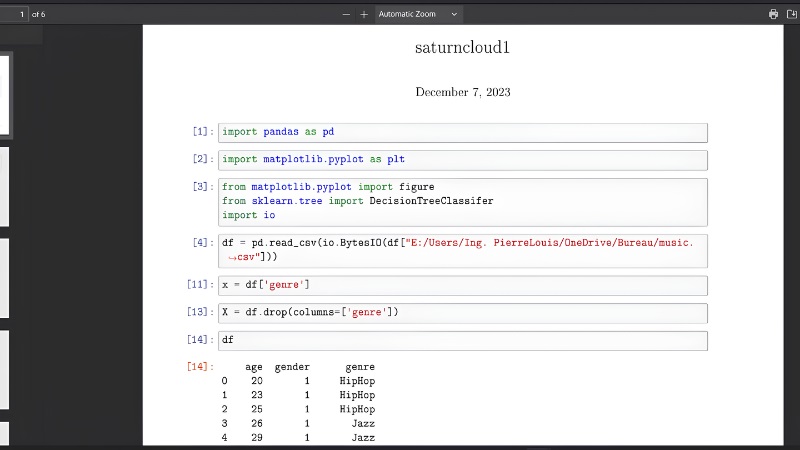
Bước 5: Mở file PDF kiểm tra xem chữ, hình và biểu đồ đã đầy đủ chưa.
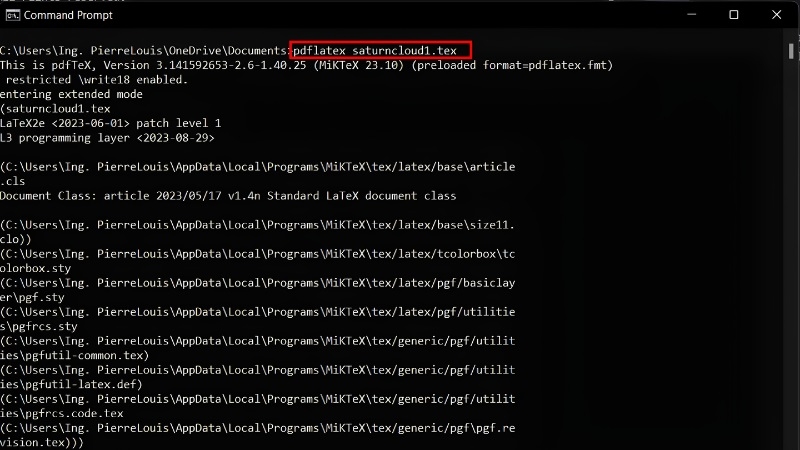
Cách khác cho người quen dùng dòng lệnh: Bạn có thể xuất qua LaTeX (chọn LaTeX (.tex)), rồi mở Command Prompt (Windows) hoặc Terminal (macOS/Linux), đi tới thư mục chứa file .tex và gõ pdflatex ten-file.tex. Nhớ thay “ten-file” bằng đúng tên file của bạn. Nếu chỉ muốn một lệnh, bạn có thể dùng jupyter nbconvert --to pdf ten-file.ipynb.
Dùng công cụ chuyển đổi online
Cách này không cần cài gì, chỉ cần có mạng. Ví dụ với trang Vertopal:
Bước 1: Mở trình duyệt, vào trang vertopal.com.
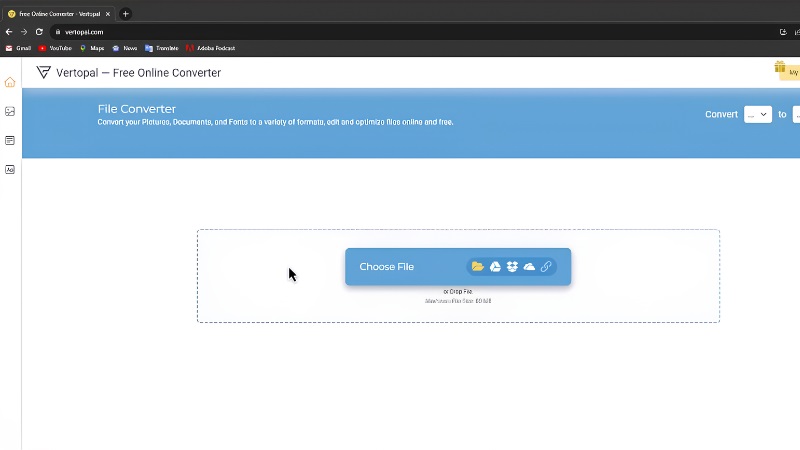
Bước 2: Bấm Choose File để chọn file IPYNB, hoặc kéo thả file vào trang.
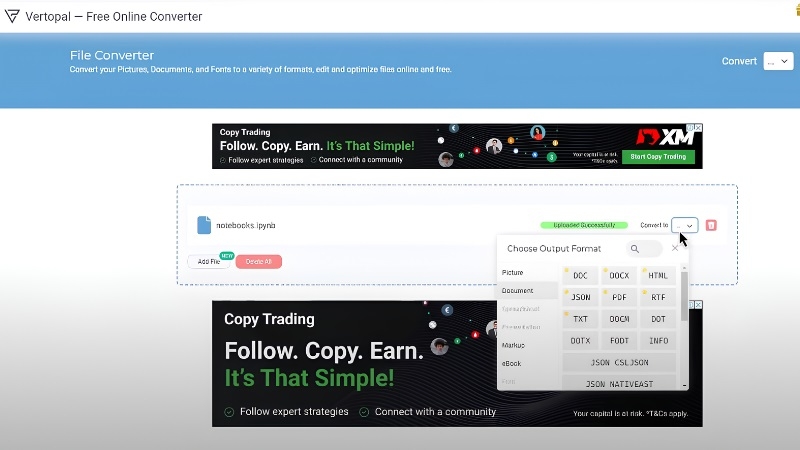
Bước 3: Ở mục Convert to, chọn PDF, rồi bấm Convert.
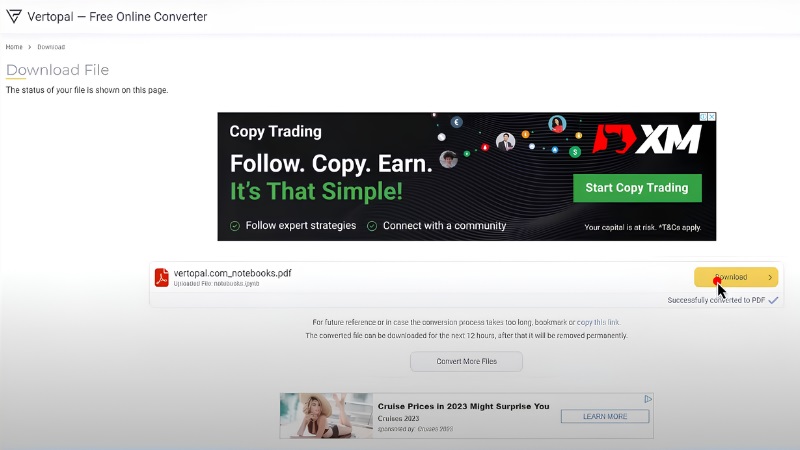
Bước 4: Đợi xong, bấm Download để lưu file PDF về máy.
Cảnh báo an toàn: Khi dùng trang online, file của bạn được tải lên máy chủ của trang đó. Không nên tải lên notebook chứa dữ liệu cá nhân, số liệu của công ty hoặc mật khẩu.
In trực tiếp từ trình duyệt
Đây là cách nhanh nhất, không cần cài gì thêm:
Bước 1: Mở notebook trong trình duyệt (Chrome, Edge...).
Bước 2: Nhấn Ctrl + P (trên Mac là Cmd + P), hoặc vào File > Print.
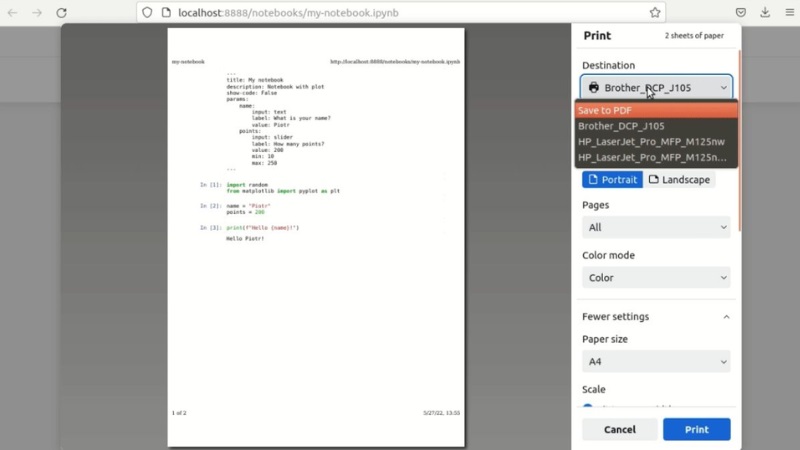
Bước 3: Ở mục Máy in (Destination), chọn Lưu dưới dạng PDF (Save as PDF).
Bước 4: Bấm Lưu và chọn nơi lưu file.
Hạn chế: Cách này làm bằng tay, bạn ít kiểm soát được hình thức file (ví dụ muốn ẩn mã lệnh khi xuất sẽ khó). Dòng mã quá dài cũng có thể bị cắt ở mép giấy, nên hãy xem lại file sau khi lưu.
So sánh nhanh 3 cách
| Cách | Cần cài thêm? | Độ khó | Phù hợp với |
| 1. Xuất trong Jupyter | Có (LaTeX, Pandoc) | Trung bình | Báo cáo cần đẹp, nghiêm túc |
| 2. Công cụ online | Không | Dễ | File không chứa thông tin riêng tư |
| 3. In từ trình duyệt | Không | Rất dễ | Cần file nhanh, dùng một lần |
Kinh nghiệm từ TechCare
Người mới nên bắt đầu bằng Cách 3 vì không cần cài gì và ít bị lỗi.
Nếu file PDF bị mất chữ tiếng Việt hoặc ký tự đặc biệt, hãy thử Cách 3 hoặc dùng phông chữ phổ biến như Arial, Times New Roman.
Biểu đồ không hiện? Quay lại notebook, chạy lại toàn bộ rồi xuất lại.
Notebook dài nên thêm tiêu đề cho từng phần. Như vậy file PDF sẽ gọn và dễ tìm nội dung hơn.
Máy chạy chậm hoặc đơ khi xuất file thường do thiếu RAM hoặc ổ cứng đầy.
Khi nào nên đem máy đến kỹ thuật viên?
Hãy mang máy đến TechCare nếu bạn gặp một trong các tình huống sau:

- Cài LaTeX hoặc Jupyter nhiều lần vẫn báo lỗi.
- Máy đơ, nóng hoặc tự tắt mỗi khi mở notebook lớn.
- Ổ cứng gần đầy, không đủ chỗ để cài phần mềm hoặc lưu file.
- Bạn không rành cài đặt và muốn có người làm giúp.
Kỹ thuật viên sẽ kiểm tra máy, cài đặt giúp và tối ưu để bạn làm việc mượt hơn.
Câu hỏi thường gặp
Chuyển IPYNB sang PDF không khó nếu bạn làm đúng từng bước. Hãy chọn cách phù hợp với máy và nhu cầu của mình. Nếu vẫn lúng túng hoặc máy gặp sự cố khi cài đặt, đừng ngại liên hệ TechCare:
Nguồn tham khảo chính thức
- Tài liệu nbconvert (công cụ chuyển đổi notebook): nbconvert.readthedocs.io
- Tài liệu Jupyter: docs.jupyter.org
- Pandoc: pandoc.org
- Dự án LaTeX: latex-project.org
- MiKTeX (LaTeX cho Windows): miktex.org
Bài viết được biên soạn bởi đội ngũ chuyên gia TechCare | Cập nhật: Tháng 11/2026












