


Bạn có một danh sách tên, số điện thoại, điểm số hay bảng giá gõ liền nhau trong Word và muốn xếp chúng thành bảng gọn gàng? Nhiều người mới dùng máy tính thường kẻ bảng bằng tay: đoán số hàng, số cột, gõ từng ô, sai thì xóa làm lại. Cách này vừa mất thời gian vừa dễ nản.
Word có sẵn một tính năng giúp đổi cả đoạn văn bản thành bảng chỉ trong vài cú nhấp chuột. Tại TechCare, đội ngũ kỹ thuật viên đã hướng dẫn hàng nghìn khách hàng mới làm quen với laptop và phần mềm văn phòng, và đây là một trong những thủ thuật Word được hỏi nhiều nhất. Bài viết giải thích từng bước bằng ngôn ngữ đời thường, không cần biết thuật ngữ kỹ thuật.
Chuyển văn bản thành bảng trong Word có lợi gì?
Tính năng này có tên tiếng Anh là Convert Text to Table. Bạn gõ dữ liệu theo một quy tắc nhất định, Word sẽ tự chia thành hàng và cột.
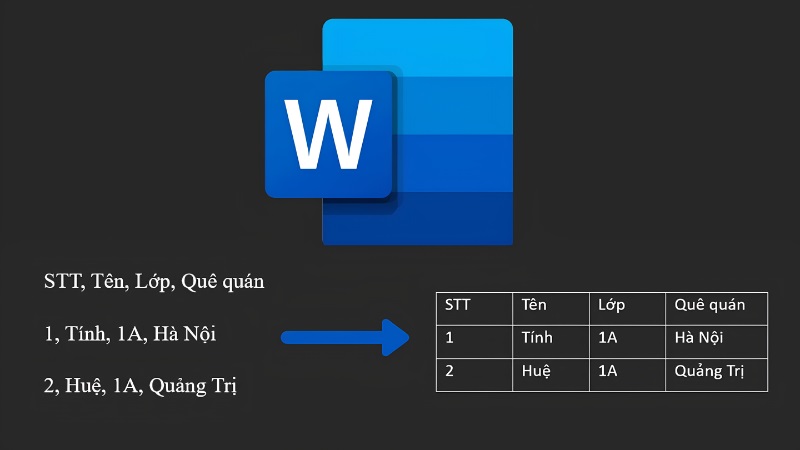
- Tiết kiệm thời gian: không phải dựng bảng rồi nhập từng ô.
- Dữ liệu dễ đọc: thông tin nằm ngay ngắn theo hàng, theo cột.
- Dễ chỉnh sửa về sau: bạn có thể đổi độ rộng cột, tô màu, kẻ viền.
- Tài liệu chuyên nghiệp hơn: hợp với báo cáo, danh sách lớp, bảng giá, thời khóa biểu.
- Dùng được trên nhiều bản Word: từ Word 2016, 2019, 2021 đến Microsoft 365, các bước gần như giống nhau.
Chuẩn bị văn bản trước khi chuyển
Đây là bước quan trọng nhất. Word cần một "dấu ngăn cách" để biết chỗ nào kết thúc một ô và bắt đầu ô tiếp theo. Hãy chọn một loại dấu và dùng đều đặn cho cả đoạn văn bản.
| Dấu ngăn cách | Cách gõ | Khi nào nên dùng |
| Phím Tab | Nhấn phím Tab giữa các ô | Dễ nhất, ít bị nhầm lẫn |
| Dấu chấm phẩy (;) | Gõ ; giữa các ô | Khi dữ liệu có số thập phân kiểu 8,5 |
| Dấu phẩy (,) | Gõ , giữa các ô | Khi dữ liệu không chứa dấu phẩy |
| Ký hiệu khác (Other) | Ví dụ gõ - hoặc / | Khi bạn muốn tự chọn dấu riêng |
Ví dụ: muốn lập bảng 3 cột gồm Họ tên, Lớp, Điểm, bạn gõ mỗi người một dòng:
Nguyễn An;10A1;8,5
Trần Bình;10A2;9
Mỗi lần xuống dòng (nhấn Enter) sẽ tạo một hàng mới. Mỗi dòng cần có cùng số dấu ngăn cách thì bảng mới đều.
Cách chuyển văn bản thành bảng trong Word – 4 bước
Hướng dẫn nhanh: Bôi đen văn bản → Insert → Table → Convert Text to Table → chọn số cột và dấu ngăn cách → OK.
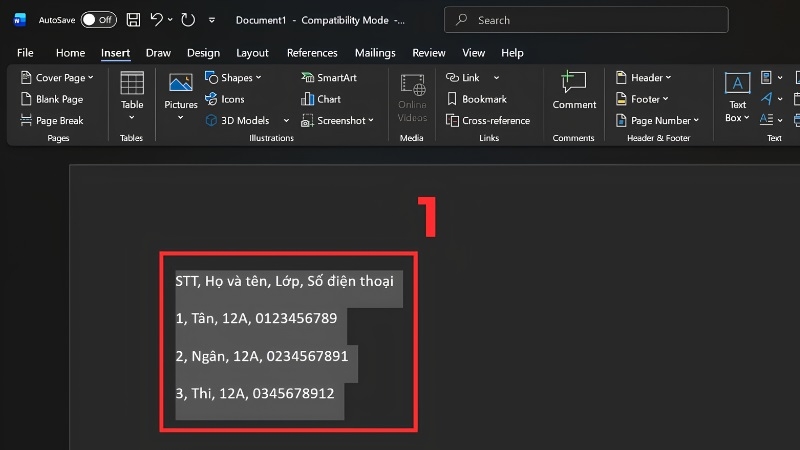
Bước 1: Bôi đen toàn bộ văn bản cần chuyển
Đặt con trỏ chuột ở đầu đoạn văn bản, giữ chuột trái và kéo đến hết đoạn. Nếu cả trang đều là dữ liệu cần chuyển, bạn nhấn Ctrl + A để chọn tất cả.
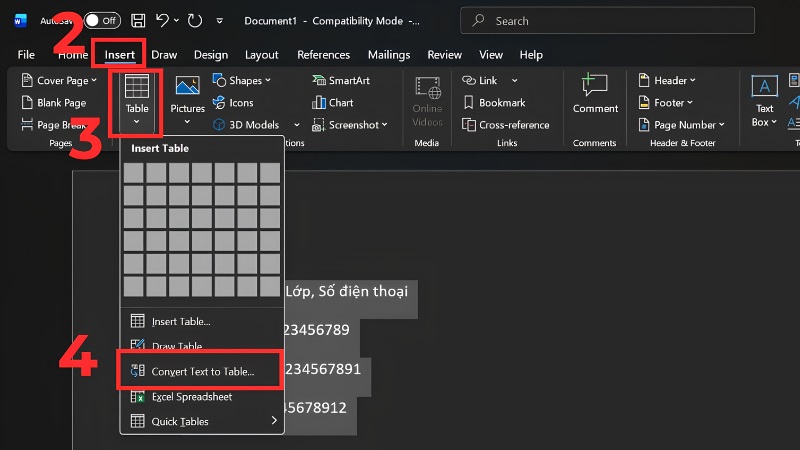
Bước 2: Mở tính năng Convert Text to Table
Trên thanh công cụ phía trên, bấm thẻ Insert (Chèn), bấm Table (Bảng), rồi chọn Convert Text to Table ở cuối danh sách.
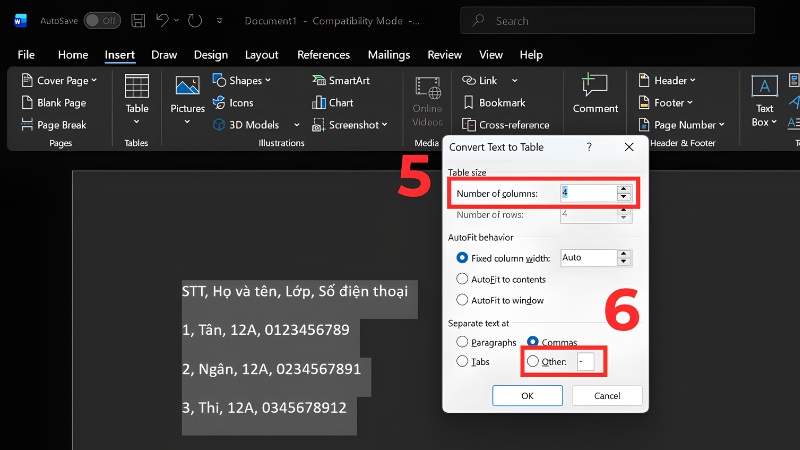
Bước 3: Chọn số cột và dấu ngăn cách
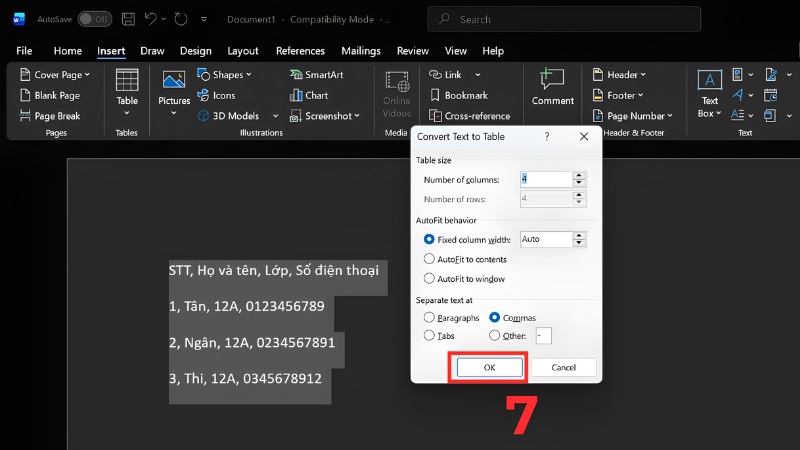
Hộp thoại nhỏ sẽ hiện ra. Bạn chú ý ba chỗ:
- Number of columns (Số cột): nhập số cột bạn muốn. Thường Word tự đoán đúng, bạn chỉ cần kiểm tra lại.
- AutoFit behavior (Tự căn kích thước): có thể chọn AutoFit to contents để cột tự co giãn vừa nội dung.
- Separate text at (Ngăn cách văn bản bằng): chọn đúng loại dấu bạn đã dùng: Paragraphs (đoạn), Commas (dấu phẩy), Tabs (phím Tab) hoặc Other (ký hiệu khác, gõ ký hiệu đó vào ô bên cạnh).
Bước 4: Nhấn OK
Bấm OK, Word sẽ dựng bảng ngay lập tức. Nếu kết quả chưa ưng ý, nhấn Ctrl + Z để quay lại rồi thử lại từ Bước 1.
Kinh nghiệm từ TechCare
- Nếu dữ liệu có số thập phân kiểu Việt Nam (ví dụ 8,5) thì đừng dùng dấu phẩy để ngăn cách. Hãy dùng phím Tab hoặc dấu chấm phẩy để Word không tách nhầm điểm số thành hai ô.
- Bật nút ¶ (Show/Hide) ở thẻ Home hoặc nhấn Ctrl + Shift + 8 để nhìn thấy các dấu Tab và dấu xuống dòng ẩn. Cách này giúp phát hiện nhanh dòng nào bị thừa hoặc thiếu dấu ngăn cách.
- Trước khi chuyển, hãy xóa khoảng trắng thừa ở đầu và cuối dòng để bảng không bị lệch ô.
- Lưu tài liệu (Ctrl + S) trước khi thao tác để có bản dự phòng nếu lỡ làm sai.
Cách chuyển bảng về lại văn bản
Ngược lại, nếu muốn đưa bảng về dạng chữ bình thường để dễ chỉnh sửa:
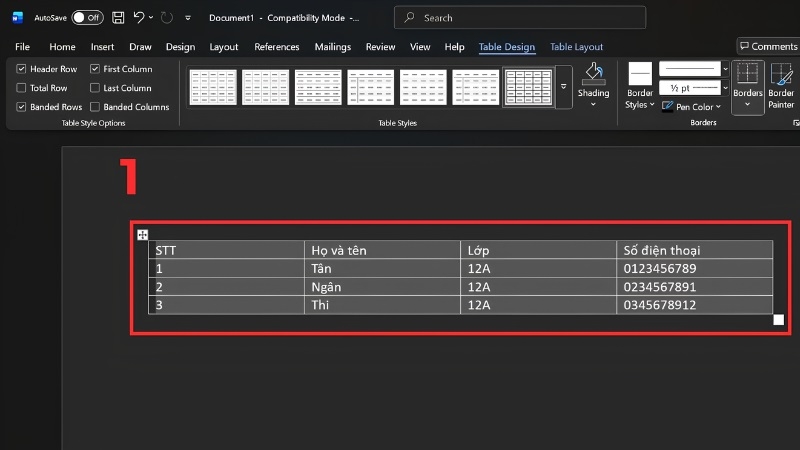
Bước 1: Chọn bảng: bấm vào bảng, rồi bấm dấu mũi tên bốn chiều ở góc trên bên trái bảng để chọn cả bảng.
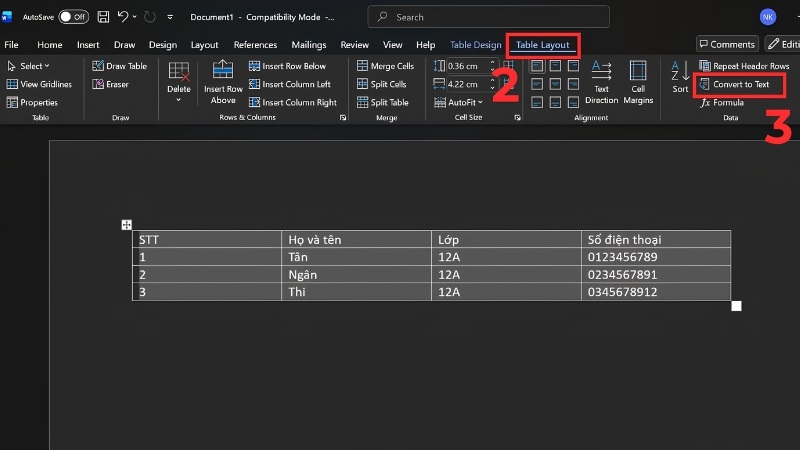
Bước 2: Mở Convert to Text: vào thẻ Table Layout (hoặc Layout) rồi chọn Convert to Text (Chuyển thành văn bản).
Chọn dấu ngăn cách rồi bấm OK:
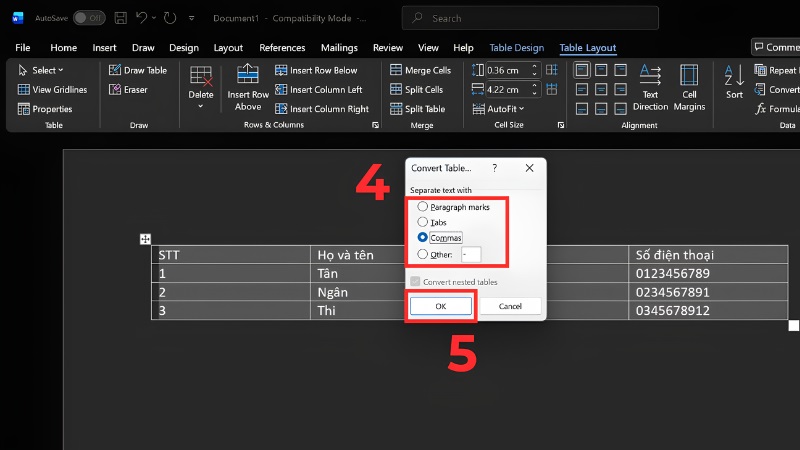
- Paragraph marks: mỗi ô sẽ thành một dòng riêng.
- Tabs: các ô cách nhau bằng khoảng Tab, giữ được bố cục dạng cột nhưng không còn đường viền.
- Commas: các ô cách nhau bằng dấu phẩy.
- Other: bạn tự gõ ký hiệu mong muốn.
Một số lỗi thường gặp và cách khắc phục
| Lỗi | Nguyên nhân thường gặp | Cách xử lý |
| Bảng có quá nhiều cột | Chọn sai dấu ngăn cách, hoặc dữ liệu có thêm dấu phẩy | Nhấn Ctrl + Z, đổi sang Tab hoặc dấu chấm phẩy rồi làm lại |
| Dữ liệu bị lệch ô | Có dòng thiếu hoặc thừa dấu ngăn cách | Bật nút ¶ để kiểm tra từng dòng, sửa cho đều |
| Số cột không như ý | Nhập sai ô Number of columns | Chọn bảng, dùng Convert to Text rồi chuyển lại với số cột đúng |
| Bảng tràn ra ngoài trang | Cột quá rộng | Chọn bảng → thẻ Layout → AutoFit → AutoFit Window |
| Không thấy tính năng Convert Text to Table | Đang dùng Word trên trình duyệt, một số tùy chọn bị hạn chế | Mở bằng Word cài trên máy tính |
Nếu bảng sai quá nhiều, cách nhanh nhất là chuyển nó về văn bản (mục 4) rồi làm lại từ đầu.
Khi nào nên đem máy đến kỹ thuật viên?
Các thao tác trên đều là phần mềm và an toàn, bạn có thể tự làm. Tuy nhiên, hãy mang máy đến TechCare nếu gặp một trong các tình huống sau:

- Word bị đứng, treo hoặc tự thoát mỗi khi bạn mở tính năng bảng.
- Thẻ Insert hoặc nút Table bị mờ, không bấm được dù đã khởi động lại máy.
- Word báo lỗi bản quyền hoặc không mở được file, cần cài lại bộ Office.
- Máy chạy chậm, giật lag khi mở tài liệu dài, dù chỉ có vài trang.
- File Word quan trọng bị hỏng, cần cứu dữ liệu.
Kỹ thuật viên sẽ kiểm tra tại cửa hàng, báo rõ nguyên nhân và chi phí trước khi sửa.
Câu hỏi thường gặp
Chuyển văn bản thành bảng trong Word thật ra chỉ gồm 4 bước: bôi đen, chọn Convert Text to Table, chọn số cột và dấu ngăn cách, rồi bấm OK. Chỉ cần chuẩn bị dữ liệu đều tay, bạn sẽ tiết kiệm được rất nhiều thời gian so với kẻ bảng thủ công.
Nếu làm theo mà vẫn gặp khó, hoặc laptop chạy Word chậm, lỗi Office, hãy liên hệ TechCare để được hỗ trợ trực tiếp.
- Nguồn tham khảo chính thức
- Microsoft Support – Convert text to a table or a table to text (support.microsoft.com)
- Microsoft Support – Insert a table in Word (support.microsoft.com)
- Microsoft Support – Word keyboard shortcuts (support.microsoft.com)
Bài viết được biên soạn bởi đội ngũ chuyên gia TechCare | Cập nhật: Tháng 11/2026











