


Bạn có một file ghi âm hoặc bản nhạc định dạng WAV nặng hàng trăm MB, gửi Zalo không được, lưu vào máy thì đầy ổ? Đó là chuyện rất thường gặp. Cách giải quyết đơn giản là chuyển file WAV thành MP3, nhẹ hơn nhiều mà nghe vẫn rõ.
TechCare là cửa hàng laptop và sửa chữa. Chúng tôi đã hỗ trợ hàng nghìn khách hàng làm quen với laptop, trong đó có không ít người lớn tuổi mới dùng máy. Bài hướng dẫn này do đội ngũ kỹ thuật viên TechCare thực hiện và tự thao tác lại trước khi đăng. Bạn chỉ cần làm theo từng bước, không cần biết kỹ thuật.
WAV và MP3 khác nhau thế nào?
WAV là file âm thanh gần như nguyên bản, không bị nén. Âm thanh rất trung thực nên hay dùng trong phòng thu, nhưng file rất nặng.
MP3 là file đã được nén gọn. Nó bỏ bớt những phần âm thanh tai người khó nghe thấy nên nhẹ hơn khoảng 5–10 lần, và chạy được trên hầu hết điện thoại, loa, xe hơi, máy tính.
Nói thật để bạn khỏi hiểu nhầm: MP3 là định dạng nén nên về mặt kỹ thuật vẫn có mất mát nhỏ so với WAV. Tuy vậy, nếu chọn mức chất lượng cao (Bitrate 256–320kbps), phần lớn người nghe bằng loa hay tai nghe thông thường sẽ khó nhận ra sự khác biệt. “Giữ nguyên chất lượng” trong bài này nghĩa là giữ ở mức nghe gần như không khác bản gốc.
Chuyển WAV sang MP3 bằng phần mềm Audacity (miễn phí)
Phương pháp này nên dùng nếu bạn hay chuyển file, cần chọn chất lượng rõ ràng, hoặc file có nội dung riêng tư. Audacity chạy ngay trên máy, không cần tải file lên mạng.
Bước 1: Tải và cài Audacity
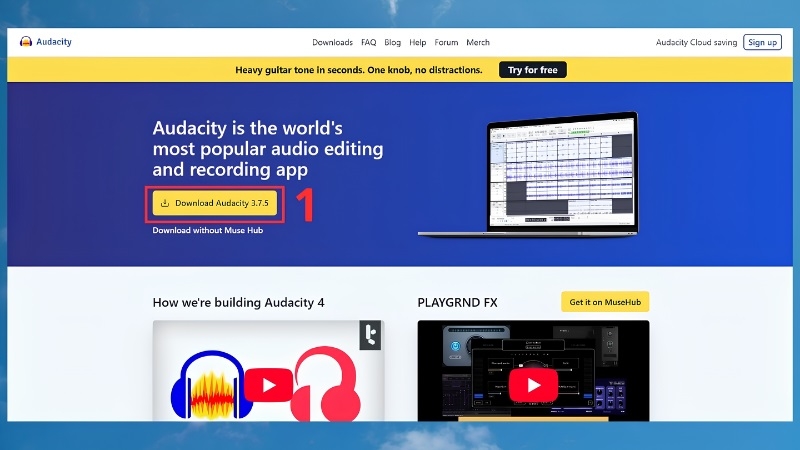
Vào trang chủ audacityteam.org, bấm tải bản dành cho Windows hoặc macOS rồi cài như phần mềm bình thường. Nên tải từ trang chính thức để tránh phần mềm lạ đi kèm.
Bước 2: Mở file WAV
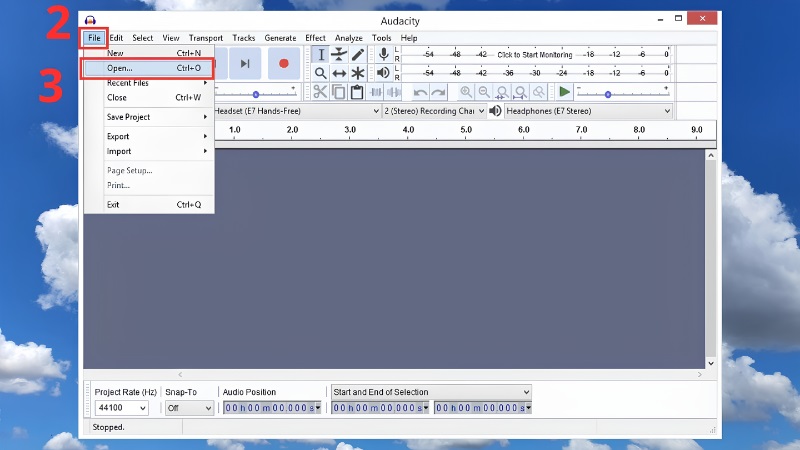
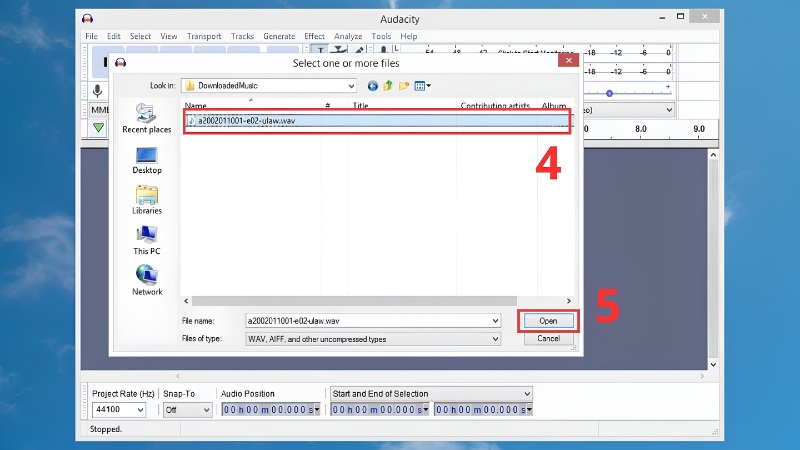
Mở Audacity, chọn File > Open, tìm file WAV của bạn rồi bấm Open.
Bước 3: Nghe thử nhanh
Bấm nút ▶ để nghe vài giây. Nếu file gốc đã rè hoặc bị cắt, bản MP3 cũng sẽ như vậy, nên kiểm tra trước sẽ đỡ mất công.
Bước 4: Chọn xuất file MP3
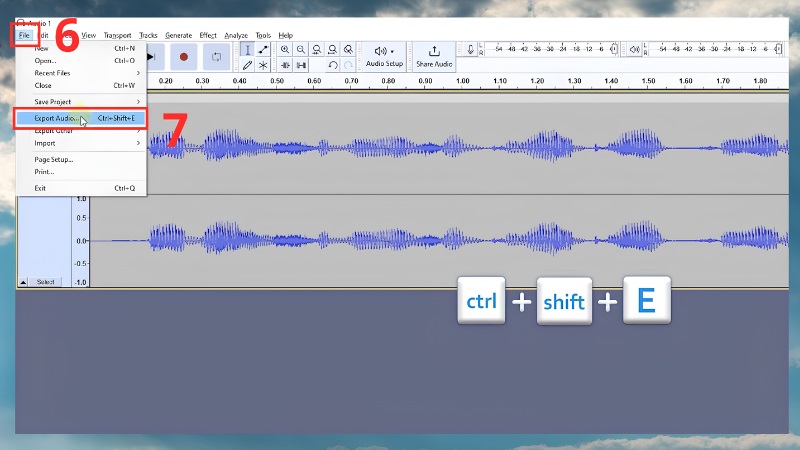
Chọn File > Export Audio (hoặc bấm tổ hợp Ctrl + Shift + E).
Bước 5: Chọn định dạng và chất lượng
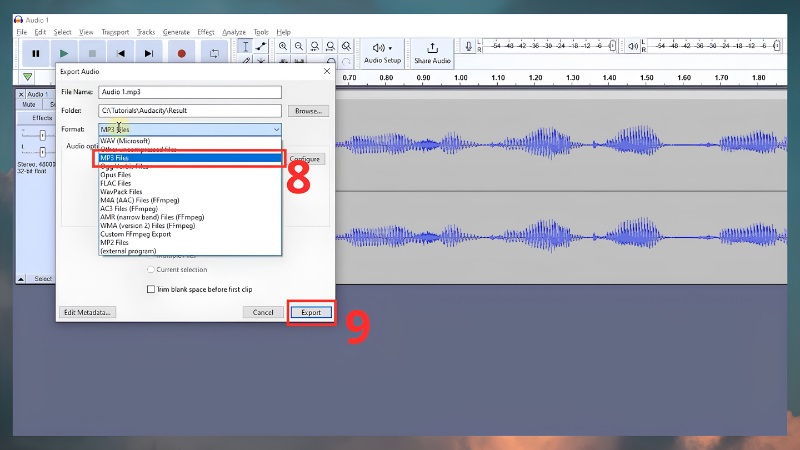
Ở mục Format, chọn MP3 Files. Ở phần chất lượng, chọn 320 kbps nếu muốn gần giống bản gốc nhất. Chọn 192 kbps nếu chỉ nghe thường trên điện thoại và cần file nhẹ hơn.
Bước 6: Bấm Export và chờ
Đặt tên, chọn nơi lưu rồi bấm Export. Vài giây sau bạn sẽ có file MP3 cạnh file WAV cũ.
Ngoài Audacity, bạn có thể dùng Freemake Audio Converter hoặc Adobe Audition (bản trả phí). Cách làm tương tự: mở file, chọn MP3, chọn Bitrate, xuất file.
Chuyển WAV sang MP3 online (không cần cài phần mềm)
Cách này hợp khi bạn chỉ chuyển một hai file bình thường và không muốn cài gì thêm. Các trang phổ biến: Convertio.co, Online-Audio-Converter.com, CloudConvert.com.
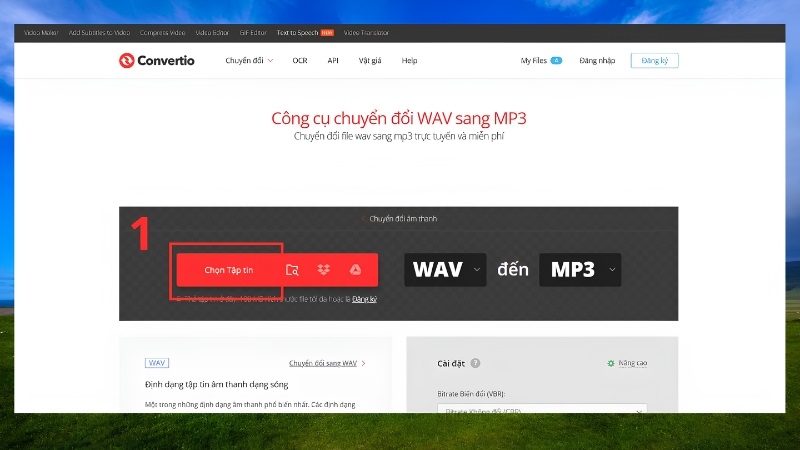
Bước 1: Vào trang web, bấm Choose Files (hoặc Chọn tập tin) rồi chọn file WAV.
Bước 2: Chọn định dạng đầu ra là MP3. Bấm biểu tượng Cài đặt để chọn Bitrate cao (256–320kbps) nếu có.
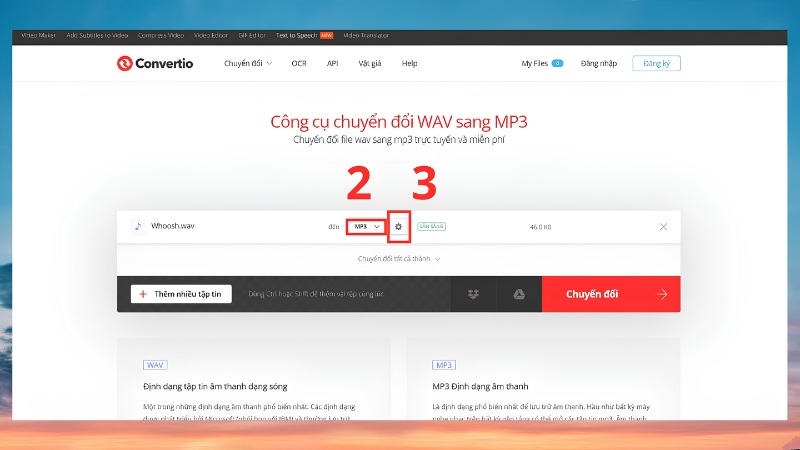
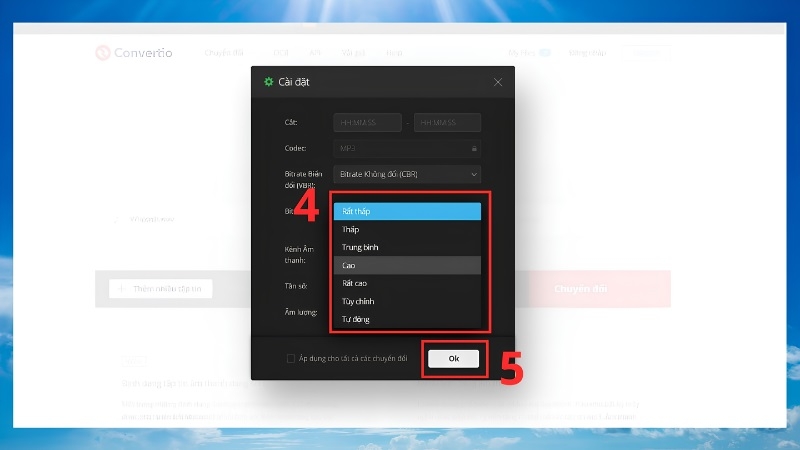
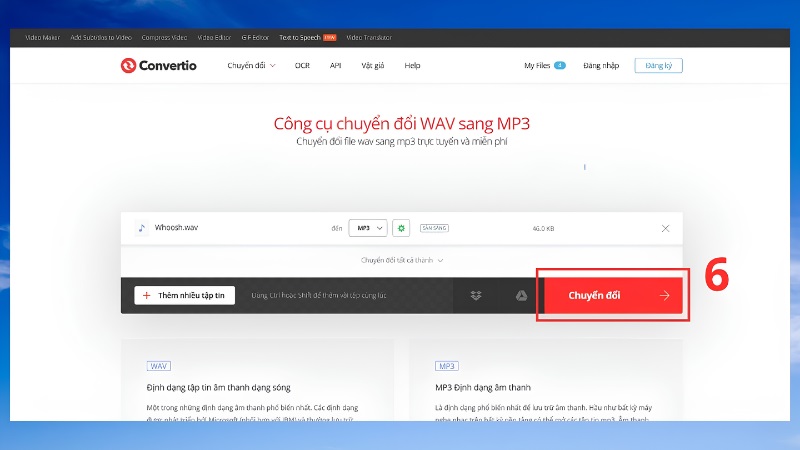
Bước 3: Bấm Convert, chờ xong rồi bấm tải file MP3 về máy.
Lưu ý an toàn: Khi dùng công cụ online, file của bạn được tải lên máy chủ của trang đó. Đừng dùng cách này cho bản ghi âm riêng tư, hợp đồng, cuộc họp hay nội dung quan trọng. Hãy dùng Audacity cho những file đó. Ngoài ra, một số trang có quảng cáo dễ bấm nhầm, nên chỉ bấm đúng nút Convert và Download.
Bảng chọn Bitrate nhanh
| Nhu cầu | Bitrate nên chọn |
| Nhạc chất lượng cao, nghe bằng tai nghe/loa tốt | 256–320kbps |
| Nghe thông thường trên điện thoại | 192kbps |
| Ghi âm giọng nói, họp online (cần file nhỏ) | 128kbps |
| Tránh dùng | Dưới 128kbps (âm bị méo, mất độ trong) |
3 điều cần tránh khi chuyển WAV sang MP3
- Chọn Bitrate quá thấp. Dưới 128kbps âm thanh dễ bị méo và mất độ trong, nghe rất khó chịu.
- Chuyển MP3 sang MP3 nhiều lần. Mỗi lần nén lại, chất lượng lại giảm. Hãy giữ file WAV gốc và chỉ chuyển một lần khi cần dùng.
- Bỏ qua việc kiểm tra file gốc. Nếu WAV đã lỗi hoặc rè, MP3 sẽ lỗi rõ hơn. Nghe thử file trước khi chuyển.
Kinh nghiệm từ TechCare
Chúng tôi hay gặp khách hỏi: “Chuyển xong rồi, xóa file WAV được không?” Câu trả lời của kỹ thuật viên là đừng vội xóa, nhất là bản ghi âm không thể thu lại hoặc bài nhạc bạn tự sáng tác. Bạn có thể chép file WAV vào USB hoặc ổ cứng rời để cất, còn file MP3 dùng hằng ngày. Nếu máy báo đầy ổ khi chuyển file, hãy xem lại dung lượng trống trước, vì file WAV dài có thể chiếm vài GB.
Khi nào nên đem máy đến kỹ thuật viên?
Phần lớn việc chuyển file bạn tự làm được. Hãy mang máy đến TechCare nếu:

- Audacity hoặc phần mềm cứ bị treo, tự thoát khi mở file
- Máy chạy rất chậm, quạt kêu to khi xử lý file âm thanh
- Loa hoặc tai nghe không phát tiếng, hoặc tiếng rè dù file không lỗi
- Ổ cứng gần đầy, báo lỗi khi lưu file
- Bạn cần cài lại phần mềm hoặc nâng cấp máy để làm âm thanh mượt hơn
Kỹ thuật viên sẽ kiểm tra và tư vấn rõ ràng, nói trước nguyên nhân và chi phí trước khi sửa.
Câu hỏi thường gặp
Cần hỗ trợ? Hãy đến TechCare
Nếu bạn làm theo mà vẫn chưa được, hoặc muốn có người hướng dẫn trực tiếp, TechCare luôn sẵn sàng giúp.
Nguồn tham khảo chính thức
- Audacity (trang chủ, tải phần mềm và tài liệu hướng dẫn): https://www.audacityteam.org/
- Hỗ trợ của Audacity về xuất file MP3: https://support.audacityteam.org/
- Convertio (công cụ chuyển đổi online): https://convertio.co/vn/wav-mp3/
- CloudConvert: https://cloudconvert.com/wav-to-mp3
Bài viết được biên soạn bởi đội ngũ chuyên gia TechCare | Cập nhật: Tháng 10/2026












