


Nếu bạn dùng Windows 11 và cần cắt ghép một video gia đình, làm clip giới thiệu sản phẩm hay bài thuyết trình có hình ảnh động, Clipchamp là cái tên đầu tiên nên thử. Đây là trình chỉnh sửa video của Microsoft. Nó thường được cài sẵn trên máy Windows 11, và nếu chưa có thì bạn tải miễn phí từ Microsoft Store.
Tại TechCare, chúng tôi tư vấn laptop và phần mềm cho nhiều khách hàng làm nội dung, học sinh, sinh viên và nhân viên văn phòng. Câu hỏi “dựng video bằng gì cho nhẹ và dễ?” gặp gần như mỗi tuần. Bài đánh giá này phân tích Clipchamp theo từng khía cạnh: thông số, tính năng, hiệu năng, giá cả và những điểm cần cân nhắc. Bạn có thể quyết định nên dùng nó hay chọn công cụ khác.
- Thông số và yêu cầu của Clipchamp
- Tính năng nổi bật của Clipchamp
- Ưu điểm và nhược điểm của Clipchamp
- Hiệu năng: laptop cấu hình nào dùng Clipchamp mượt?
- Giá cả: miễn phí hay trả phí?
- So sánh Clipchamp với các phần mềm khác
- Cách bắt đầu với Clipchamp trong 5 bước
- Khi nào nên đem máy đến kỹ thuật viên?
- Câu hỏi thường gặp
Thông số và yêu cầu của Clipchamp
| Tiêu chí | Thông tin |
| Nhà phát triển | Microsoft |
| Nền tảng | Ứng dụng Windows 10/11, bản web (trình duyệt Edge, Chrome) |
| Tài khoản | Cần đăng nhập tài khoản Microsoft |
| Xuất video | MP4, tối đa 1080p (bản miễn phí), 4K (Premium) |
| Tốc độ khung hình xuất | 30 fps |
| Watermark | Không có khi chỉ dùng tính năng miễn phí |
| Giá | Miễn phí; Premium có thể đi kèm Microsoft 365 hoặc mua riêng |
Lưu ý: Clipchamp xuất tối đa 30 khung hình/giây, kể cả ở 4K. Nếu bạn cần video game 60 fps thật mượt, đây là giới hạn đáng kể.
Tính năng nổi bật của Clipchamp
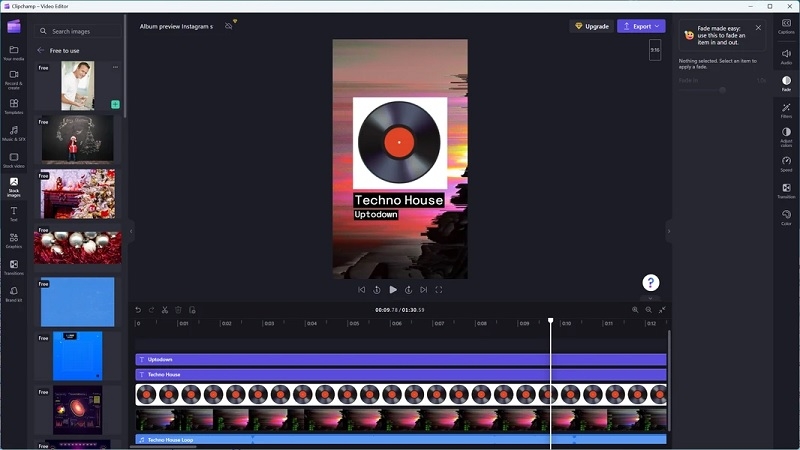
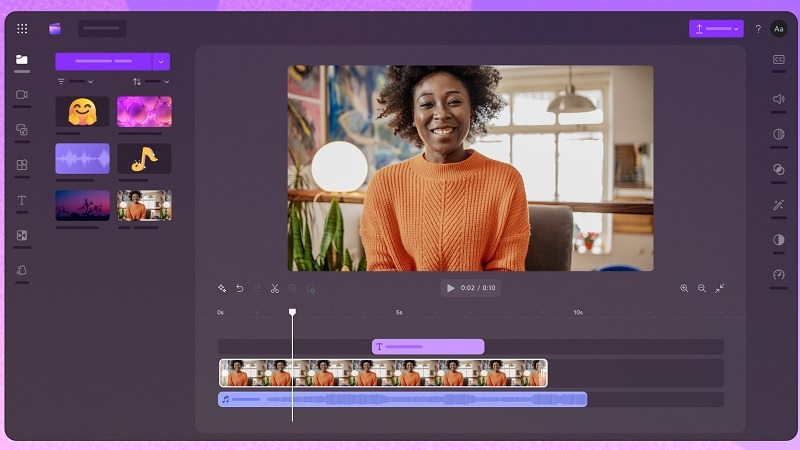
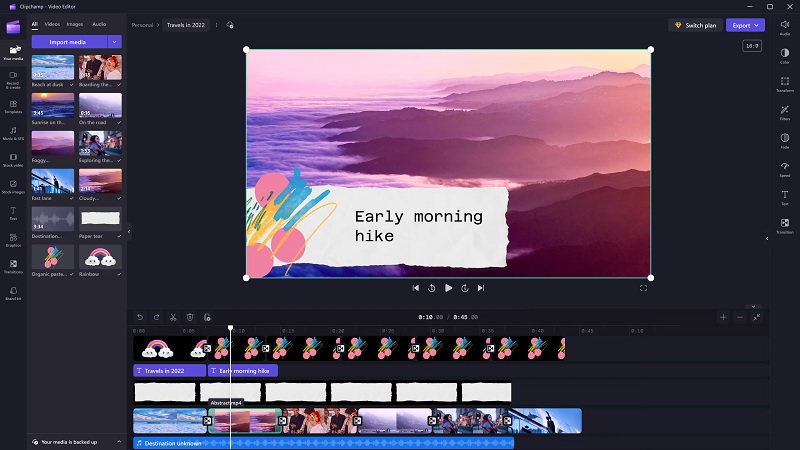
- Giao diện dễ làm quen. Timeline kéo thả, thanh công cụ rõ ràng. Người chưa từng dựng video thường làm quen trong vài phút.
- Chỉnh sửa cơ bản đầy đủ. Cắt, tách, ghép clip, đổi tốc độ, xoay/crop, chỉnh sáng, màu sắc, thêm bộ lọc, chuyển cảnh và chữ động.
- Công cụ hỗ trợ thông minh. Tự động tạo phụ đề, chuyển văn bản thành giọng nói, ghi màn hình kèm webcam và loại bỏ nền xanh (green screen). Với video hướng dẫn hay bài giảng, ghi màn hình và phụ đề tự động là hai tính năng tiết kiệm thời gian nhất.
- Thư viện mẫu và tài nguyên. Có sẵn mẫu video, nhạc nền, hiệu ứng âm thanh, ảnh và video stock. Bản miễn phí có kho tài nguyên miễn phí, bản Premium mở rộng thêm nhiều nội dung cao cấp.
- Chia sẻ nhanh. Xuất file MP4 về máy hoặc đăng lên các nền tảng phổ biến tùy phiên bản và tài khoản.
Ưu điểm và nhược điểm của Clipchamp
Ưu điểm
- Miễn phí, xuất 1080p không dính watermark
- Giao diện đơn giản, người mới dùng được ngay
- Tích hợp sẵn trong hệ sinh thái Windows 11 và Microsoft
- Có phụ đề tự động, ghi màn hình, text-to-speech
- Yêu cầu cấu hình thấp hơn nhiều phần mềm dựng phim chuyên nghiệp
Nhược điểm
- Chỉ xuất 30 fps, không phù hợp video cần 60 fps
- Ít công cụ chuyên sâu (chỉnh màu nâng cao, keyframe phức tạp) so với DaVinci Resolve hay Premiere
- Bản web phụ thuộc kết nối Internet và trình duyệt
- Xuất 4K, kho tài nguyên cao cấp và brand kit cần Premium
- Với dự án dài, nhiều lớp, máy yếu có thể giật khi xem trước
Hiệu năng: laptop cấu hình nào dùng Clipchamp mượt?
Clipchamp nhẹ hơn các phần mềm dựng phim chuyên nghiệp, nhưng “nhẹ” không có nghĩa là chạy tốt trên mọi máy. Theo kinh nghiệm kiểm tra và tư vấn tại TechCare, tốc độ dựng phụ thuộc chủ yếu vào ba yếu tố:
| Nhu cầu | Cấu hình gợi ý (kinh nghiệm TechCare) |
| Cắt ghép video ngắn, 1080p | CPU Core i3/Ryzen 3 trở lên, RAM 8GB, SSD |
| Dựng video 10–20 phút, nhiều lớp chữ và hiệu ứng | CPU Core i5/Ryzen 5, RAM 16GB, SSD NVMe |
| Dựng video 4K | CPU i5/i7 đời mới hoặc Ryzen 7, RAM 16GB, SSD NVMe, màn hình chuẩn màu |
Đây là khuyến nghị từ kinh nghiệm thực tế, không phải yêu cầu chính thức của Microsoft. Với SSD, thời gian mở dự án và xuất file thường nhanh hơn rõ rệt so với ổ HDD, vì phần mềm đọc/ghi liên tục các file video lớn. Một con số cụ thể thế nào còn tùy máy, nên bạn đừng tin mức chênh lệch trong các bài quảng cáo mà không kiểm chứng.
Giá cả: miễn phí hay trả phí?
Theo trang giá chính thức của Clipchamp, bản miễn phí cho xuất video đến 1080p, không watermark nếu bạn không dùng tính năng thuộc gói trả phí. Bản Premium mở thêm xuất 4K, kho nhạc/hình/video cao cấp, bộ lọc và hiệu ứng cao cấp, brand kit (logo, màu sắc) và sao lưu nội dung.
Người dùng Microsoft 365 Personal hoặc Family được tặng quyền Premium của Clipchamp (trừ tính năng tự động sao lưu lên đám mây, theo trang hỗ trợ của Microsoft).
Về chi phí Microsoft 365 tại Việt Nam: giá thay đổi theo thời điểm, gói và đại lý, và các mức “chỉ vài chục nghìn mỗi tháng” từng xuất hiện trong khuyến mãi cũ không còn là mốc để tham khảo. Bạn nên kiểm tra giá hiện hành trên trang Microsoft Việt Nam trước khi quyết định.
So sánh Clipchamp với các phần mềm khác
| Tiêu chí | Clipchamp | CapCut (bản máy tính) | DaVinci Resolve (bản miễn phí) |
| Độ dễ dùng | Rất dễ | Dễ | Khó hơn, cần học |
| Chi phí | Miễn phí / Premium | Miễn phí / có gói Pro | Miễn phí / bản Studio trả phí |
| Chỉnh sửa chuyên sâu | Cơ bản | Trung bình | Rất mạnh (màu sắc, âm thanh, hiệu ứng) |
| Yêu cầu cấu hình | Thấp – trung bình | Trung bình | Cao (nên có card đồ họa rời) |
| Phù hợp nhất | Clip ngắn, bài giảng, video giới thiệu | Video mạng xã hội, trend | Phim, quảng cáo, dự án chuyên nghiệp |
Tính năng và gói của từng phần mềm có thể thay đổi, nên hãy kiểm tra trang chủ trước khi dùng cho công việc quan trọng.
Cách bắt đầu với Clipchamp trong 5 bước
Nhấn Start, gõ Clipchamp và mở ứng dụng (hoặc tải từ Microsoft Store).
Đăng nhập bằng tài khoản Microsoft.
Chọn Tạo video mới, rồi kéo thả video/ảnh vào thư viện.
Đưa clip xuống timeline, cắt ghép, thêm chữ, nhạc và hiệu ứng.
Nhấn Xuất, chọn độ phân giải (480p/720p/1080p) và lưu file MP4.
Kinh nghiệm từ TechCare
Một số tình huống chúng tôi thường gặp khi hỗ trợ khách dùng Clipchamp:
- Máy 4GB RAM hoặc ổ HDD thường giật khi xem trước, nâng lên SSD và RAM 8GB cải thiện rõ.
- Xuất video bị lỗi hoặc treo thường do ổ cứng gần đầy; nên chừa tối thiểu vài chục GB trống.
- Nên cập nhật Windows và driver card đồ họa trước khi dựng video dài.
- Khi dựng bằng laptop, hãy cắm sạc và chọn chế độ nguồn hiệu năng cao để máy không bị hạ xung.
Khi nào nên đem máy đến kỹ thuật viên?
Hãy mang máy đến TechCare nếu bạn gặp:

- Máy nóng bất thường, quạt hú liên tục khi xuất video.
- Clipchamp thường xuyên đứng hình, tự thoát hoặc báo lỗi dù đã cập nhật.
- Màn hình nhấp nháy, sọc hoặc lệch màu khi xem trước video.
- Ổ cứng báo lỗi, đọc/ghi chậm hoặc mất file dự án.
Chúng tôi kiểm tra tình trạng máy, vệ sinh tản nhiệt, nâng cấp RAM/SSD và báo giá minh bạch trước khi thực hiện.
Clipchamp phù hợp nếu bạn là người mới, cần dựng video nhanh, ưu tiên sự đơn giản và không muốn tốn tiền. Nếu bạn cần dựng phim chuyên nghiệp, chỉnh màu sâu hoặc xuất 60 fps, hãy cân nhắc DaVinci Resolve hoặc phần mềm khác, và chuẩn bị một chiếc laptop cấu hình mạnh hơn.
Câu hỏi thường gặp
Nguồn tham khảo chính thức
- Trang giá Clipchamp: clipchamp.com/pricing
- Hỗ trợ Microsoft – so sánh Clipchamp bản cá nhân và bản công việc: support.microsoft.com (tìm “Feature comparison between Clipchamp for work and personal versions”)
- Microsoft 365 Việt Nam: microsoft.com/vi-vn/microsoft-365
Bài viết được biên soạn bởi đội ngũ chuyên gia TechCare | Cập nhật: Tháng 10/2026












