


Bạn muốn đặt một bức ảnh đẹp vào bên trong dòng chữ, nhưng không biết bắt đầu từ đâu? Bạn không cần phải giỏi thiết kế. Chỉ cần hiểu và dùng được Clipping Mask, bạn sẽ làm được hiệu ứng này chỉ trong vài phút.
Bài viết này do đội ngũ kỹ thuật viên TechCare biên soạn. Nhiều năm qua, TechCare đã hỗ trợ hàng nghìn khách hàng mới làm quen với laptop và các phần mềm phổ biến. Chúng tôi viết bằng ngôn ngữ đời thường, chia thành từng bước ngắn, để người mới hay người lớn tuổi đều làm theo được.
Clipping Mask là gì?
Clipping Mask (mặt nạ cắt) là cách làm cho một layer (lớp) chỉ hiện ra trong phạm vi hình dạng của layer nằm ngay bên dưới nó.
Bạn có thể hình dung như một khung ảnh hình trái tim. Dù bức ảnh to hay nhỏ, chỉ phần nằm trong khung trái tim mới được nhìn thấy. Phần thừa vẫn còn đó, chỉ là bị che đi. Vì vậy bạn có thể sửa lại bất cứ lúc nào mà không làm hỏng ảnh gốc.
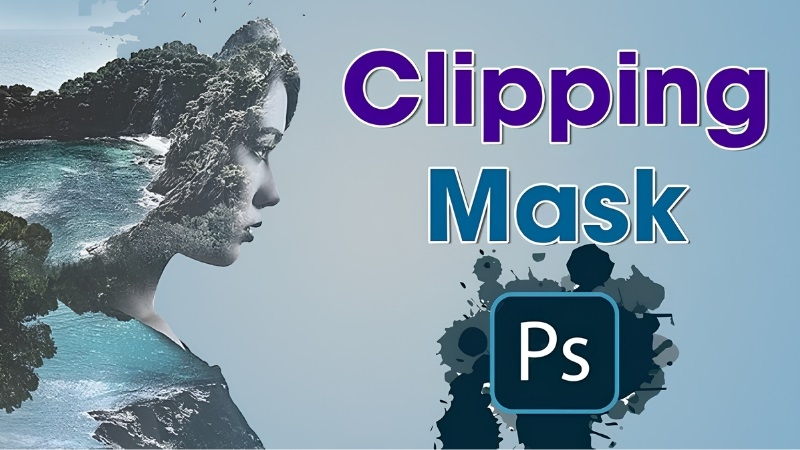
Clipping Mask thường dùng để:
- Lồng hình ảnh vào chữ (poster, bìa sách, banner).
- Ghép nhiều ảnh vào các hình khối khác nhau.
- Tạo logo có họa tiết hoặc chất liệu bên trong.
Clipping Mask hoạt động như thế nào?
Bạn cần ít nhất hai layer:
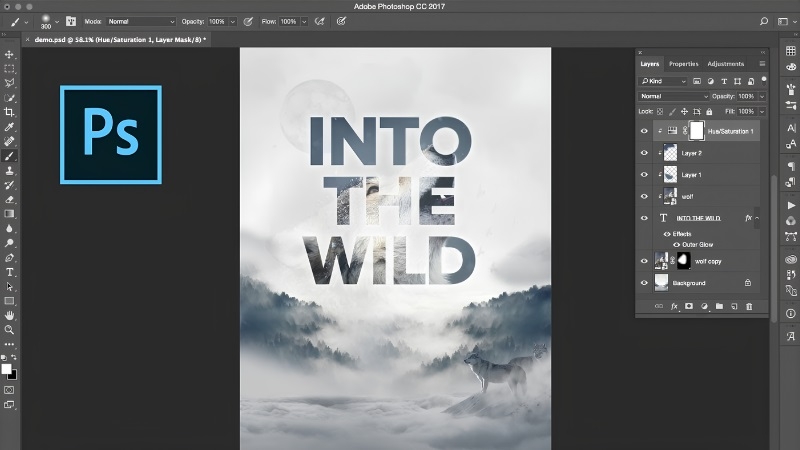
- Layer bên dưới: là “khuôn”, có thể là hình tròn, hình chữ nhật hoặc dòng chữ. Layer này quyết định vùng được hiển thị.
- Layer bên trên: là ảnh hoặc màu sắc bạn muốn hiện ra. Nội dung này chỉ thấy được bên trong khuôn.
Quy tắc cần nhớ: layer ảnh phải nằm trên, layer khuôn nằm dưới.
Phân biệt Clipping Mask và Layer Mask
Hai tên gọi này rất dễ gây nhầm lẫn:
| Tiêu chí | Clipping Mask | Layer Mask |
| Cách hoạt động | Cắt theo hình dạng của layer bên dưới | Ẩn/hiện bằng màu đen, trắng, xám |
| Dùng khi | Lồng ảnh vào chữ, hình khối | Làm mờ viền, xóa phông, hòa trộn hai ảnh |
| Độ khó | Dễ | Cần quen tay hơn |
Hai công cụ này có thể dùng chung trong cùng một thiết kế.
Hướng dẫn cách tạo Clipping Mask trong Photoshop
Trước khi làm, hãy kiểm tra Photoshop trên máy đã được cài và mở được bình thường. Các bước dưới đây áp dụng cho Windows và macOS. Giao diện có thể khác đôi chút tùy phiên bản.
Tạo bằng hình khối (Marquee Tool)
Bước 1: Mở ảnh và mở khóa layer.
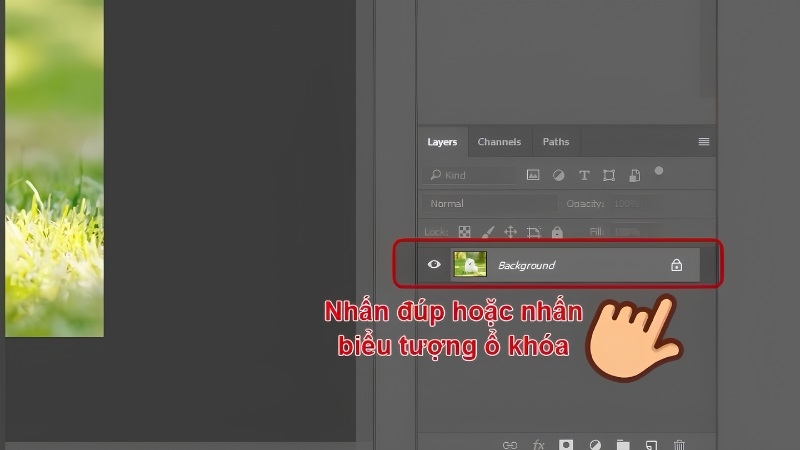
Mở ảnh trong Photoshop. Nhấp đúp vào layer Background (hoặc bấm biểu tượng ổ khóa) rồi bấm OK để biến nó thành layer thường.
Bước 2: Tạo layer mới nằm dưới ảnh.
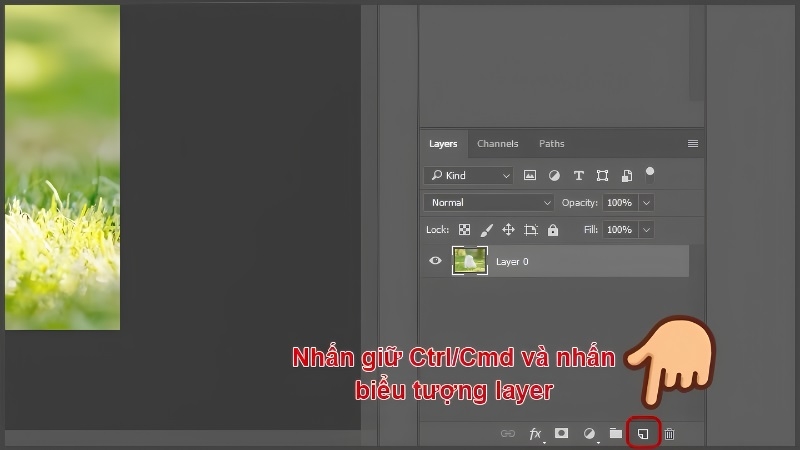
Giữ Ctrl (Windows) hoặc Command (Mac), rồi bấm biểu tượng New Layer ở bảng Layers. Layer mới sẽ nằm ngay dưới layer ảnh.
Bước 3: Ẩn tạm ảnh và vẽ vùng chọn.
Bấm biểu tượng con mắt cạnh layer ảnh để ẩn nó. Chọn công cụ Marquee Tool (phím M), rồi kéo chuột để vẽ hình chữ nhật hoặc hình elip tại vị trí bạn muốn.
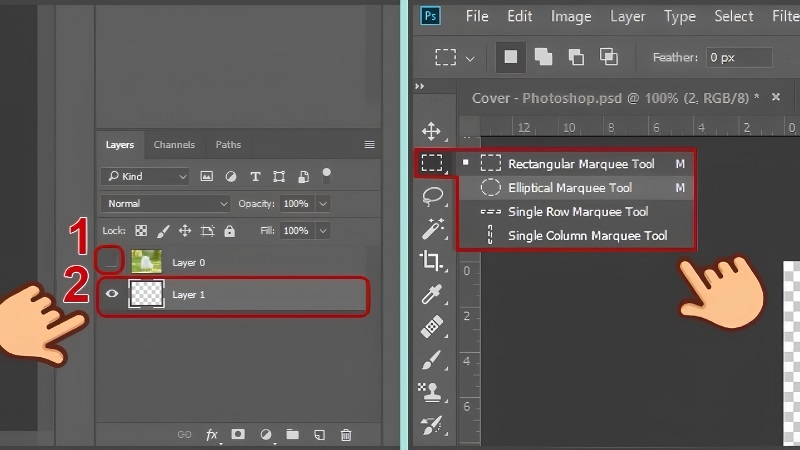
Bước 4: Tô màu cho vùng chọn.
Nhấn Shift + F5 để mở hộp thoại Fill, chọn màu bất kỳ rồi bấm OK. Sau đó nhấn Ctrl + D (Windows) hoặc Command + D (Mac) để bỏ vùng chọn. Màu này chỉ để tạo “khuôn”, nên chọn màu nào cũng được.
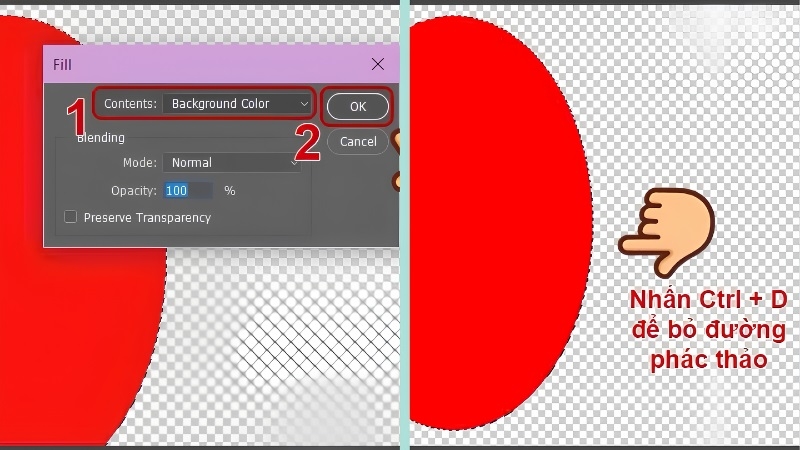
Bước 5: Bật lại ảnh và tạo Clipping Mask.
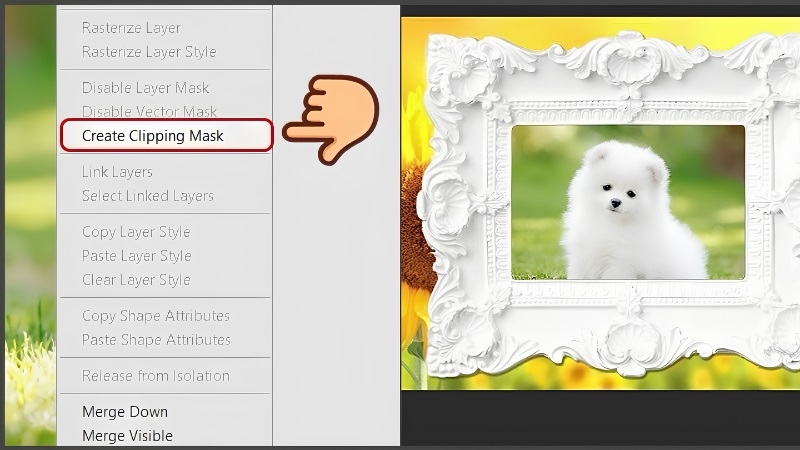
Bấm lại biểu tượng con mắt để hiện ảnh. Nhấp chuột phải vào layer ảnh, chọn Create Clipping Mask. Cuối cùng dùng Move Tool (phím V) để kéo ảnh cho vừa khung.
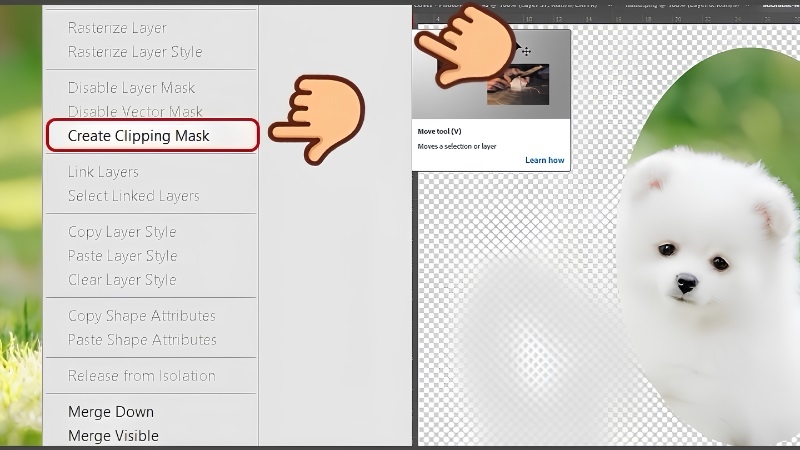
Tạo bằng Magic Wand Tool
Cách này hợp khi bạn muốn lấy một vùng có sẵn trong ảnh làm khuôn.
Đặt layer ảnh nằm trên layer chữ hoặc layer hình khối.
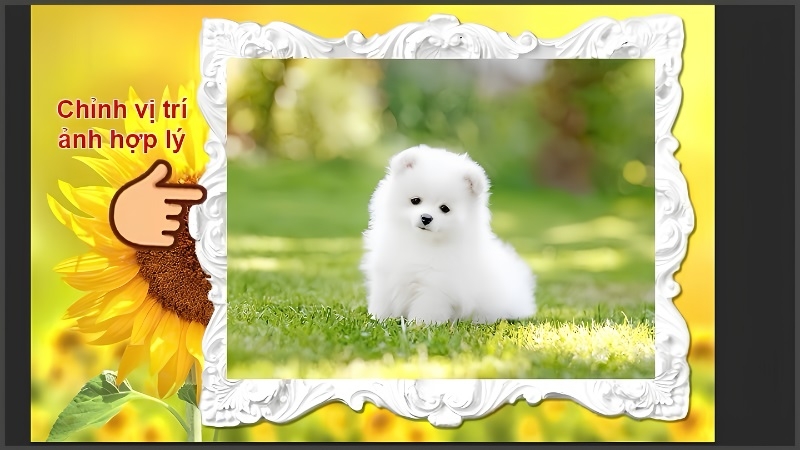
Chọn Magic Wand Tool (cùng nhóm với Quick Selection Tool) rồi bấm vào vùng muốn lấy.
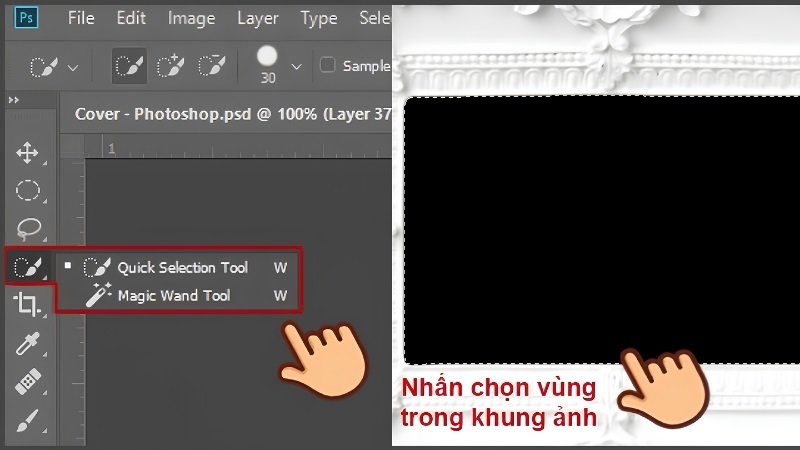
Nhấn Ctrl + J (Windows) hoặc Command + J (Mac) để tách vùng chọn thành một layer mới.
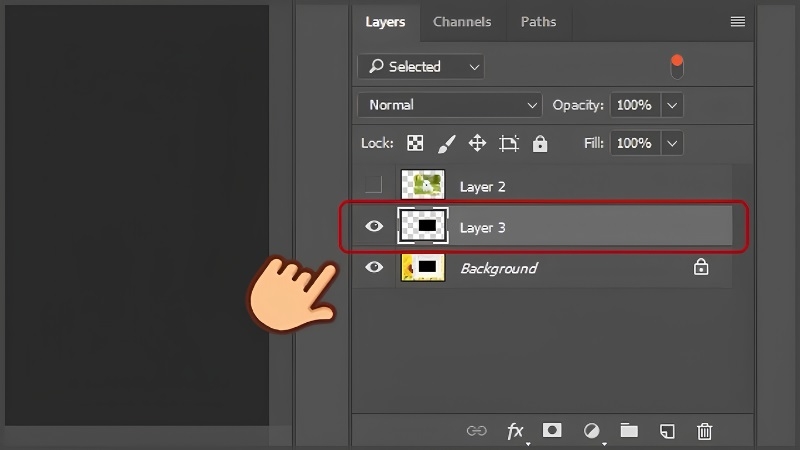
Nhấp chuột phải vào layer cần cắt, chọn Create Clipping Mask, rồi chỉnh lại vị trí cho đẹp.
Phím tắt và cách nhanh nhất
- Phím tắt tạo Clipping Mask: chọn layer ảnh rồi nhấn Ctrl + Alt + G (Windows) hoặc Command + Option + G (Mac).
- Cách khác: giữ Alt (Windows) hoặc Option (Mac), rồi đưa chuột vào đường kẻ giữa hai layer trong bảng Layers. Khi con trỏ đổi hình, hãy nhấp chuột.
- Muốn gỡ Clipping Mask: nhấn lại đúng tổ hợp phím trên hoặc chọn Release Clipping Mask.
Cách lồng ảnh vào chữ (Clipping Mask chữ)
Đây là ứng dụng được tìm nhiều nhất của Clipping Mask.
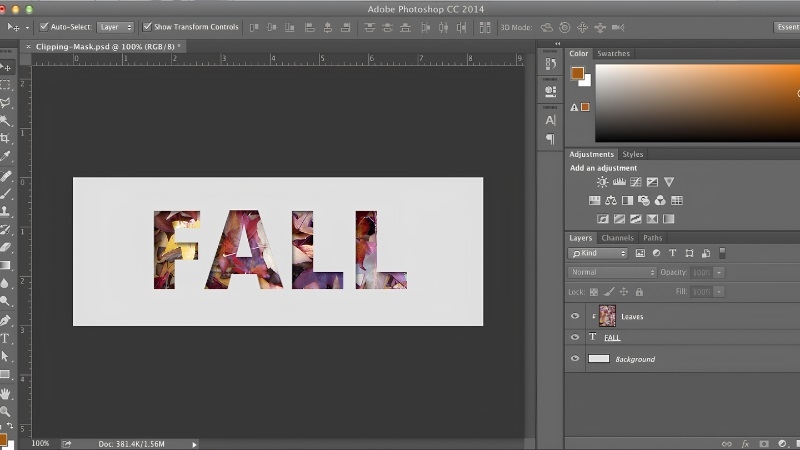
- Gõ chữ: chọn công cụ Type Tool (phím T), gõ chữ bạn muốn. Nên chọn phông chữ dày, to để ảnh bên trong hiện rõ hơn.
- Đưa ảnh vào: kéo ảnh vào Photoshop hoặc dùng File > Place Embedded. Đảm bảo layer ảnh nằm phía trên layer chữ.
- Tạo Clipping Mask: nhấp chuột phải vào layer ảnh, chọn Create Clipping Mask.
- Chỉnh vị trí: chọn layer ảnh, dùng Move Tool để kéo ảnh đến đoạn bạn thấy đẹp nhất. Chữ vẫn sửa được bình thường vì nó chưa bị biến đổi.
Kinh nghiệm từ TechCare
- Đặt tên layer rõ ràng (ví dụ “Chữ”, “Ảnh nền”). Khi thiết kế nhiều lớp, bạn sẽ không bị rối.
- Chọn chữ dày, ảnh có màu sắc rõ nét để hiệu ứng nổi bật.
- Lưu file dạng .PSD để còn chỉnh sửa lại sau này. Chỉ xuất sang JPG hoặc PNG khi đã hoàn thành.
- Máy chạy chậm, giật khi làm việc với nhiều layer? Đa phần do thiếu RAM hoặc ổ cứng đầy.
Các lỗi thường gặp và cách khắc phục

- Clipping Mask không hoạt động. Hãy kiểm tra thứ tự layer: layer chứa ảnh phải nằm trên layer khuôn, và hai layer phải nằm sát nhau. Dấu mũi tên nhỏ trước tên layer ảnh cho biết Clipping Mask đã được áp dụng.
- Ảnh không hiện hoặc hiện sai chỗ. Kiểm tra layer khuôn có đang bị ẩn (mất biểu tượng con mắt) hay bị khóa không. Nếu layer khuôn bị ẩn, toàn bộ nội dung bên trên cũng biến mất.
- Chỉnh sửa bị lỗi hoặc rối. Hãy chỉnh từng layer một thay vì kéo nhiều layer cùng lúc. Việc này giúp bạn kiểm soát tốt hơn và không làm lệch hiệu ứng đã làm.
- Phần mềm báo lỗi hoặc thiếu bộ nhớ. Thường do máy yếu hoặc file quá nặng. Hãy thử đóng bớt ứng dụng đang chạy rồi mở lại.
Khi nào nên đem máy đến kỹ thuật viên?
Nếu bạn đã làm đúng các bước mà vẫn gặp tình trạng sau, hãy mang máy đến kiểm tra:

- Photoshop thường xuyên bị treo, tự thoát hoặc báo thiếu bộ nhớ.
- Máy giật, lag rõ rệt khi chỉ làm việc với vài layer.
- Quạt kêu to, máy nóng bất thường khi mở Photoshop.
- Màn hình bị sọc, nhiễu hoặc màu hiển thị sai.
Các dấu hiệu này có thể liên quan đến RAM, ổ cứng, card đồ họa hoặc tản nhiệt chứ không phải do thao tác của bạn.
Câu hỏi thường gặp
Clipping Mask không hề khó nếu bạn nhớ quy tắc: ảnh ở trên, khuôn ở dưới. Chỉ cần thực hành vài lần, bạn sẽ tự làm được những thiết kế đẹp mắt.
Nếu máy tính chạy Photoshop chậm, hoặc bạn cần cài đặt, tối ưu hay sửa chữa laptop, hãy đến với TechCare.
Nguồn tham khảo chính thức
- Adobe Photoshop User Guide (phần Layers và Masking): helpx.adobe.com/photoshop
- Trang hỗ trợ Adobe: helpx.adobe.com
Bài viết được biên soạn bởi đội ngũ chuyên gia TechCare | Cập nhật: Tháng 11/2026












