


Nhiều người dùng laptop văn phòng hay để máy cắm sạc cả ngày trên bàn làm việc. Họ vừa tiện vừa lo, vì nghe nói cắm sạc liên tục sẽ làm chai pin. Vậy lo ngại đó đúng đến đâu?
Câu trả lời ngắn gọn: cắm sạc khi không dùng không còn nguy hiểm như trước, nhưng cũng không hoàn toàn vô hại. Điều quyết định độ bền pin không phải là việc cắm hay rút, mà là nhiệt độ và mức pin mà máy hay nằm ở đó. Bài viết này do đội ngũ kỹ thuật TechCare, đơn vị chuyên sửa chữa và tối ưu laptop tại Đà Nẵng, tổng hợp từ kinh nghiệm xử lý máy thực tế, giúp bạn dùng pin đúng cách và tận dụng tối đa chiếc laptop hiện có.
Vì sao cắm sạc liên tục không còn đáng sợ?
Laptop đời mới dùng pin lithium-ion hoặc lithium-polymer, đi kèm mạch quản lý pin (BMS). Mạch này theo dõi điện áp, dòng điện và nhiệt độ của pin. Khi pin đạt mức đầy, máy ngừng nạp thêm. Lúc đó laptop lấy điện trực tiếp từ bộ sạc, pin gần như đứng yên. Vì vậy nỗi lo “sạc quá đầy gây cháy nổ” hầu như không xảy ra với máy dùng sạc chính hãng.
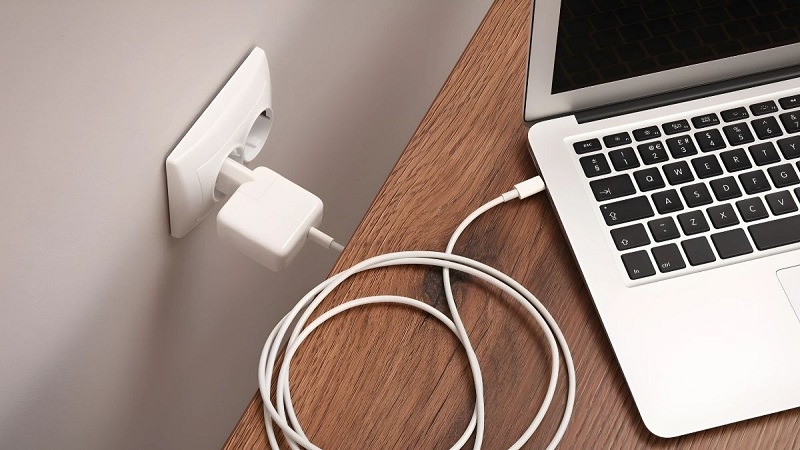
Nhiều dòng máy còn cho giới hạn mức sạc ngay trong phần mềm. Ví dụ: ASUS có Battery Health Charging, Lenovo có Conservation Mode, Dell có Dell Power Manager, MacBook có Optimized Battery Charging. Hãng đưa các tính năng này vào máy vì họ biết người dùng thường xuyên cắm sạc.
Khi nào việc cắm sạc thật sự gây hại?
Mạch bảo vệ chỉ chặn được nguy cơ quá tải. Nó không loại bỏ hoàn toàn sự lão hóa tự nhiên của pin. Có hai yếu tố làm pin xuống cấp nhanh hơn:
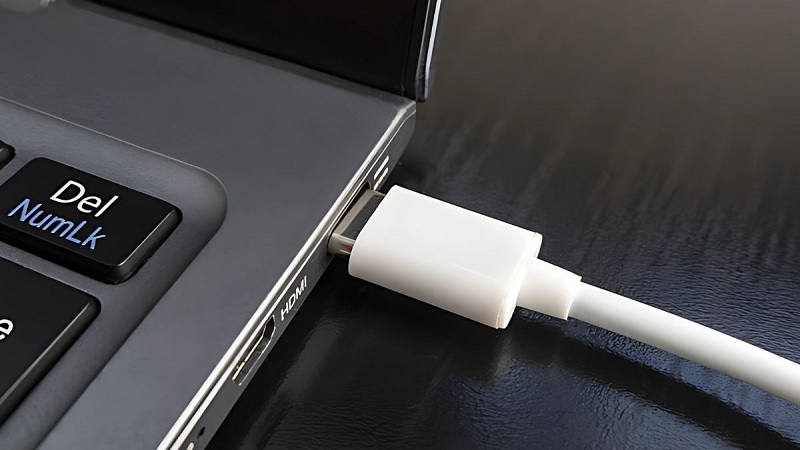
- Pin luôn ở 100% trong thời gian dài. Pin lithium-ion chịu áp lực hóa học lớn nhất khi điện áp ở mức cao nhất. Giữ ở mức này nhiều tháng liền sẽ làm dung lượng giảm dần.
- Nhiệt độ cao. Đây là kẻ thù số một của pin. Máy vừa sạc vừa chạy nặng, hoặc đặt trên nệm, gối, sẽ nóng lên và làm pin lão hóa nhanh hơn.
Vì vậy, thói quen “cắm sạc 24/7 ở nơi nóng, bụi bẩn, quạt yếu” mới là điều đáng ngại. Bản thân việc cắm sạc thì không.
Lưu ý: Bài gốc khuyên tháo pin ra khi không dùng lâu. Cách này chỉ áp dụng cho máy cũ có pin rời. Phần lớn laptop hiện nay dùng pin liền trong thân máy, bạn không nên tự mở ra tháo. Muốn cất máy lâu ngày, hãy làm theo mẹo số 7 bên dưới.
7 mẹo sạc pin giúp kéo dài tuổi thọ laptop
Mẹo 1: Dùng sạc chính hãng hoặc sạc đạt chuẩn
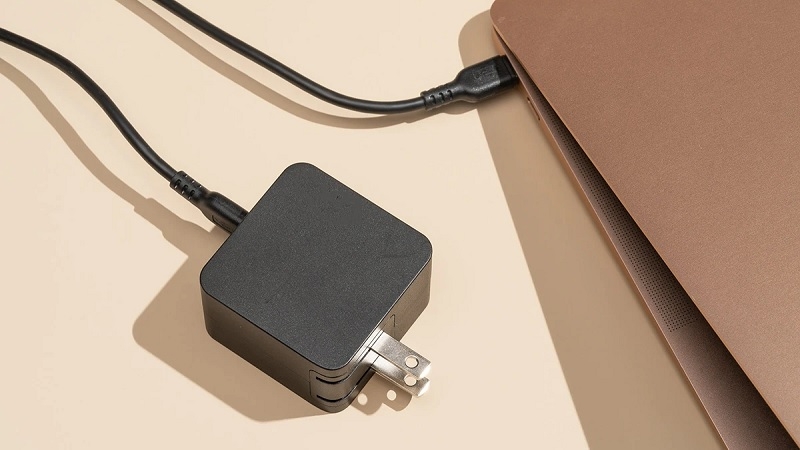
Bộ sạc đúng công suất giúp dòng điện ổn định. Sạc kém chất lượng có thể làm điện áp dao động, nóng máy và ảnh hưởng đến mạch pin. Nếu sạc gốc hỏng, hãy thay bằng loại đúng công suất (W) và đúng chuẩn cổng (USB-C PD hoặc đầu tròn).
Mẹo 2: Giữ pin trong khoảng 20–80%
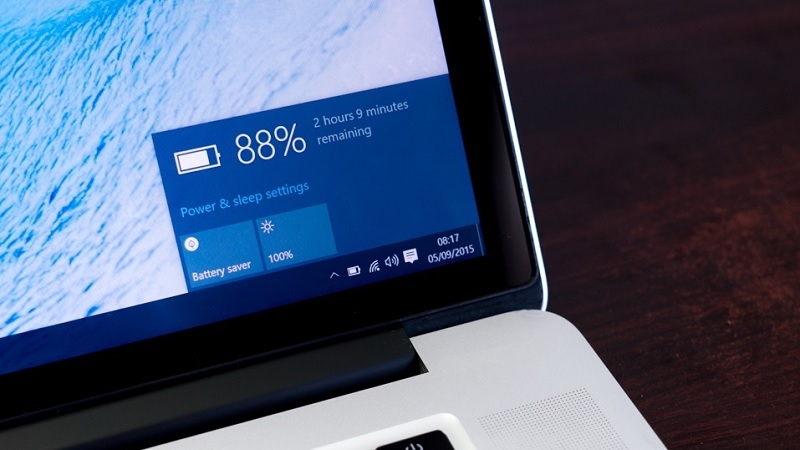
Đây là khoảng pin “dễ chịu” nhất với lithium-ion. Bạn không cần canh từng phần trăm. Chỉ cần tránh để pin cạn sát 0% thường xuyên, và nếu dùng máy ở bàn cố định thì nên bật chế độ giới hạn mức sạc (xem Mẹo 3).
Mẹo 3: Bật chế độ bảo vệ pin của hãng
Đây là cách tiết kiệm công sức nhất nếu bạn hay cắm sạc cả ngày:
- ASUS: MyASUS → Customization → Battery Health Charging → chọn chế độ Balanced hoặc Maximum Lifespan.
- Lenovo: Lenovo Vantage → Power → Battery → bật Conservation Mode.
- Dell: Dell Power Manager → Battery Information → chọn chế độ “Primarily AC Use”.
- MacBook: Cài đặt hệ thống → Pin → bật Optimized Battery Charging.
Tên menu có thể thay đổi theo phiên bản phần mềm và đời máy.
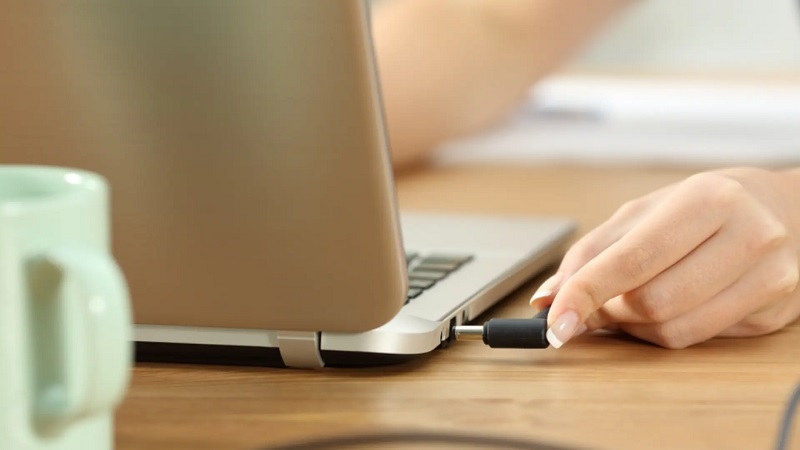
Mẹo 4: Sạc ở nơi thoáng mát, đặt máy trên mặt phẳng cứng
Đặt laptop lên bàn, hoặc dùng giá đỡ tản nhiệt. Tránh để máy trên giường, sofa, chăn gối khi đang sạc, vì các khe hút gió bị che sẽ làm máy nóng lên nhanh.
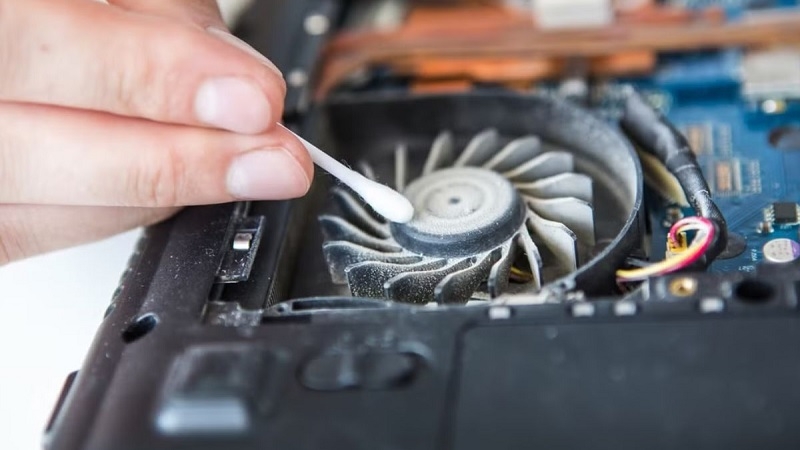
Mẹo 5: Vệ sinh quạt tản nhiệt định kỳ
Bụi tích tụ khiến quạt phải quay mạnh mà máy vẫn nóng. Nhiệt này truyền sang pin, làm pin xuống cấp nhanh hơn. Máy dùng thường xuyên nên được vệ sinh và kiểm tra keo tản nhiệt định kỳ khoảng 6–12 tháng một lần, tùy môi trường sử dụng.
Mẹo 6: Rút sạc khi chỉ dùng nhẹ và pin đã đầy
Nếu bạn chỉ lướt web, soạn văn bản vài giờ và pin đang đầy, bạn có thể rút sạc để pin xả nhẹ rồi cắm lại. Ngược lại, khi chạy đồ họa, dựng video hay chơi game nặng, hãy cắm sạc để máy đạt hiệu suất ổn định. Nếu máy có chế độ giới hạn mức sạc như Mẹo 3, bạn không cần rút ra cắm vào liên tục.
Mẹo 7: Cất máy lâu ngày đúng cách
Nếu không dùng laptop trên 1 tháng, hãy sạc pin đến khoảng 50–60%, tắt hẳn máy (không để ngủ) và cất ở nơi khô mát. Cứ vài tháng nên cắm sạc lại để pin không tự xả về mức quá thấp.
Kinh nghiệm từ TechCare
Khi tiếp nhận máy bị phồng pin hoặc pin xuống nhanh, kỹ thuật viên TechCare thường thấy các điểm chung: máy hay đặt trên nệm khi sạc, quạt đầy bụi, hoặc dùng sạc không rõ nguồn gốc. Ngược lại, những máy dùng văn phòng, được giữ sạch và bật chế độ giới hạn sạc thường giữ độ chai pin ở mức thấp hơn sau nhiều năm. Lời khuyên của chúng tôi: đừng lo “cắm hay rút”, hãy lo nhiệt độ và bộ sạc. Muốn biết pin còn bao nhiêu phần trăm sức khỏe, bạn có thể mang máy đến TechCare để kiểm tra miễn phí.
Mẹo tiết kiệm pin và cách tăng tốc laptop
Pin bền hơn khi máy ít phải làm việc nặng và ít nóng. Những cách dưới đây vừa là mẹo tiết kiệm pin, vừa là cách tăng tốc laptop dễ làm ngay:
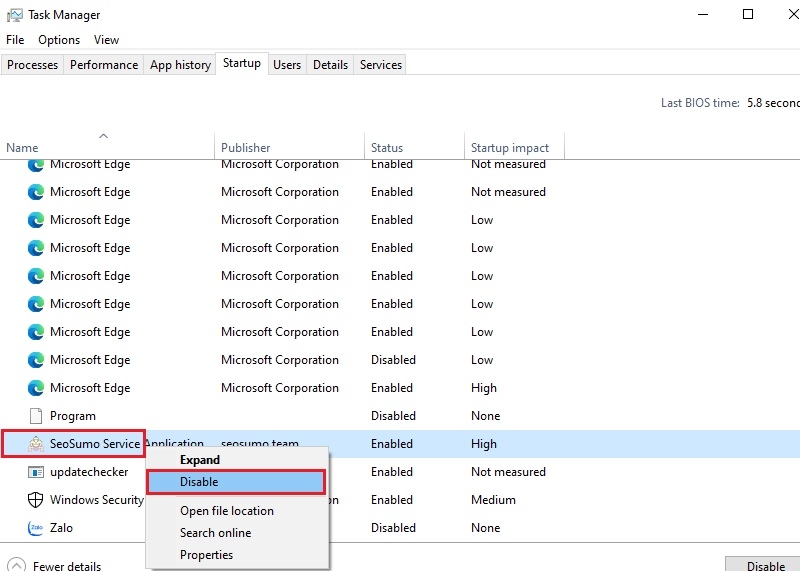
- Tắt ứng dụng chạy nền. Mở Task Manager (Ctrl + Shift + Esc) → thẻ Startup apps → tắt các ứng dụng không cần. Ứng dụng nền chiếm CPU và RAM, làm máy nóng và hao pin hơn. Tắt chúng giúp giảm tải CPU và máy nhanh hơn.
- Dùng chế độ nguồn phù hợp. Windows có các chế độ như Best power efficiency, Balanced, Best performance. Khi làm việc nhẹ, chọn chế độ tiết kiệm để pin ít hao.
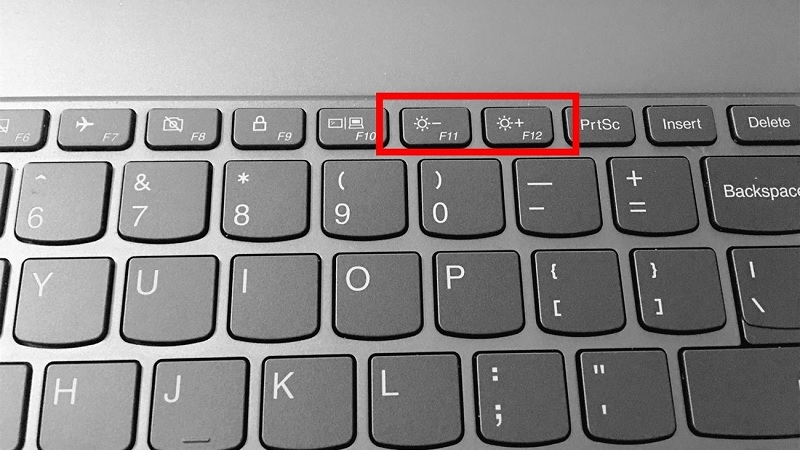
- Giảm độ sáng màn hình. Màn hình là một trong những bộ phận tiêu thụ điện nhiều nhất.
- Cập nhật Windows và driver. Bản cập nhật thường cải thiện quản lý năng lượng và sửa lỗi gây hao pin.
- Dọn ổ cứng và gỡ phần mềm không dùng. Ổ đĩa đầy làm máy chậm, đặc biệt trên máy dùng ổ cứng cũ. Nếu máy vẫn chậm, nâng cấp RAM hoặc SSD thường mang lại cải thiện rõ rệt.
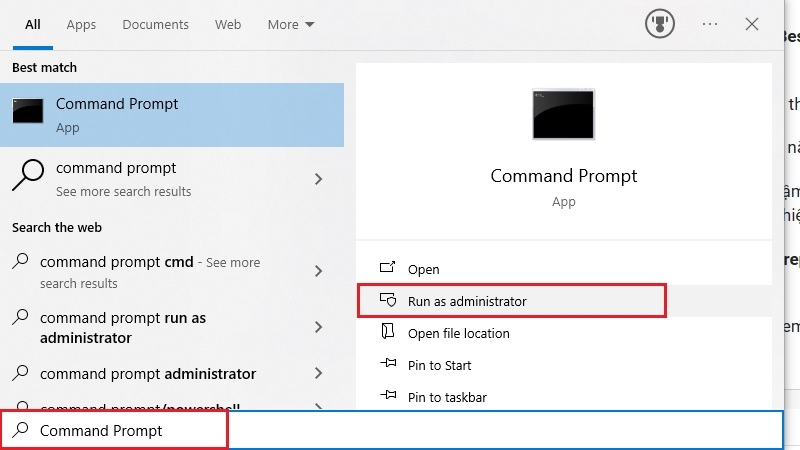
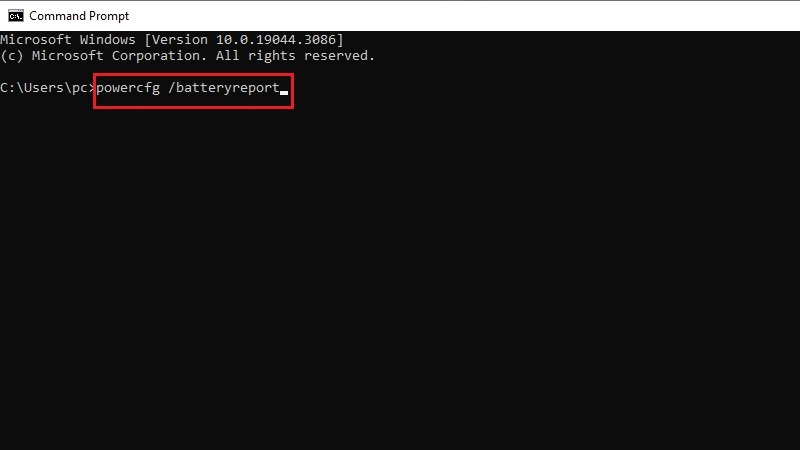
- Kiểm tra báo cáo pin. Mở Command Prompt, gõ powercfg /batteryreport, rồi mở file HTML được tạo ra để xem dung lượng thiết kế so với dung lượng thực tế.
Khi nào nên đem máy đến kỹ thuật viên?
Hãy mang máy đến TechCare nếu gặp một trong các dấu hiệu sau:

- Thân máy hoặc touchpad bị phồng, nắp lưng vênh lên. Đây là dấu hiệu pin phồng. Hãy ngừng sạc và ngừng dùng máy ngay, không tự tháo hay chọc vào pin.
- Pin tụt rất nhanh, ví dụ từ 100% xuống dưới 50% chỉ sau thời gian ngắn dùng nhẹ.
- Máy sập nguồn đột ngột khi vẫn báo còn pin, hoặc báo “Plugged in, not charging” dù đã cắm sạc.
- Máy nóng bất thường khi sạc, có mùi khét hoặc sạc bị nóng, chập chờn.
- Máy chậm và nóng kéo dài dù đã tắt ứng dụng nền, có thể do quạt hỏng, bụi dày hoặc keo tản nhiệt đã khô.
Với các trường hợp trên, việc tự xử lý tại nhà có thể gây nguy hiểm, nhất là khi pin có dấu hiệu phồng.
Câu hỏi thường gặp
Cắm sạc laptop khi không dùng không còn là điều quá đáng lo, miễn là bạn dùng sạc chính hãng, giữ máy mát và bật chế độ bảo vệ pin nếu có. Nếu laptop của bạn đang chai pin, nóng, chậm hoặc sạc không vào, đừng chờ đến khi hỏng nặng.
TechCare cung cấp dịch vụ kiểm tra pin, vệ sinh tản nhiệt, thay pin, nâng cấp RAM/SSD và tối ưu hệ thống cho nhiều dòng laptop, với quy trình kiểm tra minh bạch trước khi sửa.
Nguồn tham khảo chính thức
- Apple – Maximizing battery life and lifespan (support.apple.com)
- Dell – Dell Power Manager và hướng dẫn pin laptop (dell.com/support)
- Lenovo – Lenovo Vantage và Conservation Mode (support.lenovo.com)
- ASUS – MyASUS và Battery Health Charging (asus.com/support)
- Microsoft – Hướng dẫn tiết kiệm pin trên Windows (support.microsoft.com)
Bài viết được biên soạn bởi đội ngũ chuyên gia TechCare | Cập nhật: Tháng 10/2026












