


Vừa cắm sạc vừa làm việc là thói quen của hầu hết người dùng MacBook, nhưng cũng là chủ đề gây tranh cãi nhất: người bảo “hại pin”, người bảo “không sao”. Tại TechCare, đây là một trong những câu hỏi khách hàng đặt ra thường xuyên khi mang MacBook đến kiểm tra pin hoặc vệ sinh máy. Bài FAQ này tổng hợp các câu hỏi thực tế đó, trả lời ngắn gọn, đúng kỹ thuật và không phóng đại.
Trả lời nhanh: Có, bạn có thể vừa sạc vừa dùng MacBook (kể cả MacBook M1) khi dùng bộ sạc phù hợp và máy được đặt thông thoáng. Thứ làm pin xuống cấp nhanh không phải là việc cắm sạc, mà là nhiệt độ cao kéo dài.
- Vừa sạc vừa dùng MacBook có an toàn không?
- MacBook có tự ngắt sạc ở 95% rồi sạc lại khi dưới 94% không?
- Tại sao laptop nóng khi vừa sạc vừa dùng?
- Cách sửa laptop không sạc: MacBook cắm sạc nhưng pin không tăng thì làm sao?
- Cách sạc đúng để pin MacBook bền hơn?
- Dùng bộ sạc không chính hãng hoặc khác công suất có được không?
- Bao lâu thì nên thay pin MacBook?
- Khi nào nên đem máy đến kỹ thuật viên?
- Câu hỏi thường gặp
Vừa sạc vừa dùng MacBook có an toàn không?
Có, trong điều kiện sử dụng bình thường. MacBook dùng pin lithium-ion/lithium-polymer có mạch quản lý sạc, nên máy không “nạp quá đầy” như nhiều người lo. Khi pin đã đầy và adapter đang cắm, máy ưu tiên lấy điện từ adapter để chạy hệ thống, pin không phải xả liên tục. Vì vậy người làm việc cố định tại bàn (dùng màn hình ngoài, văn phòng, thiết kế) vẫn có thể cắm sạc cả ngày.
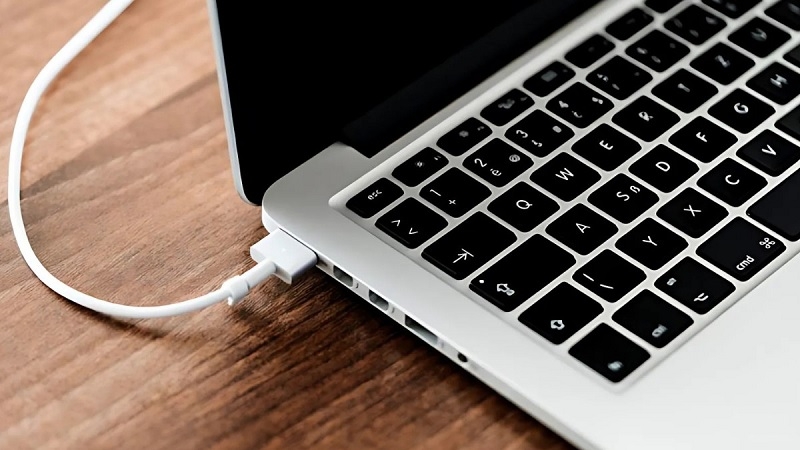
Có hai trường hợp cần thận trọng: (1) tác vụ rất nặng như render, chơi game mà adapter công suất thấp, khi đó pin vẫn phải hỗ trợ thêm nên máy vừa nóng vừa tiêu hao pin; (2) máy đặt trên chăn, nệm hoặc nơi nóng làm bít khe thoát nhiệt. Kiểm soát được hai điều này, bạn không cần quá lo.
MacBook có tự ngắt sạc ở 95% rồi sạc lại khi dưới 94% không?
Nhiều bài viết trên mạng nêu con số này, nhưng Apple không công bố ngưỡng cố định như vậy, nên TechCare không khẳng định. Điều Apple mô tả là tính năng Optimized Battery Charging (Sạc pin tối ưu): máy học thói quen hằng ngày và có thể dừng ở khoảng 80%, chỉ sạc nốt khi bạn sắp dùng pin, nhằm làm chậm quá trình lão hóa.
Bạn kiểm tra tại System Settings > Battery, bấm biểu tượng “i” cạnh Battery Health. Nếu thấy pin đứng ở khoảng 80% khi đang cắm sạc, đó thường là hành vi bình thường chứ không phải lỗi. Một số phiên bản macOS mới còn có tùy chọn Charge Limit để đặt trần sạc; tùy dòng máy và phiên bản macOS, bạn nên xem trong cài đặt pin của máy mình.
Tại sao laptop nóng khi vừa sạc vừa dùng?
Sạc pin tự sinh nhiệt, cộng với nhiệt từ chip khi bạn chạy nhiều ứng dụng, nên máy ấm hơn khi vừa sạc vừa dùng là bình thường, nhất là khu vực gần cổng sạc. Mức nóng đáng lo là khi máy nóng ran dù chỉ lướt web, quạt (MacBook Pro) chạy hết tốc độ liên tục, hoặc máy chậm đi rõ rệt. MacBook Air không có quạt nên sẽ tự giảm xung nhịp để hạ nhiệt, bạn sẽ thấy máy chậm lại.
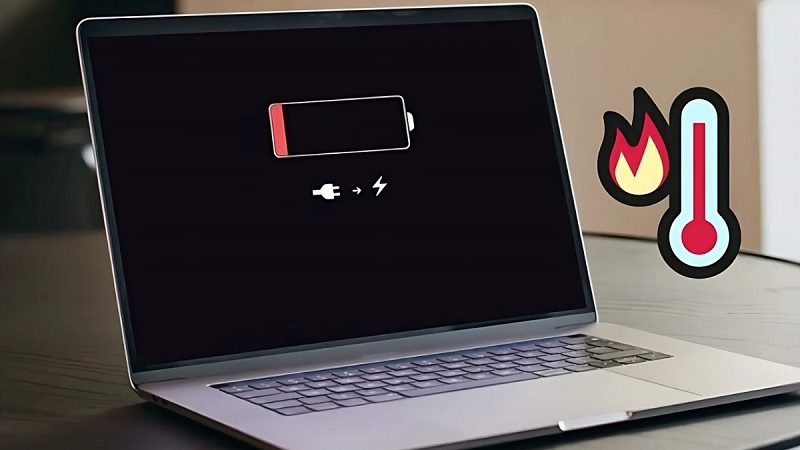
Nguyên nhân thường gặp: tiến trình nền ngốn CPU (xem trong Activity Monitor), đặt máy trên bề mặt mềm, phòng nóng hoặc nắng chiếu trực tiếp, bụi bám quạt và tản nhiệt, hoặc pin đã xuống cấp. Cách xử lý: đặt máy trên mặt phẳng cứng hoặc giá tản nhiệt, thoát ứng dụng không cần thiết, hạ độ sáng màn hình, tạm rút sạc khi chạy tác vụ nặng. Apple khuyến nghị dùng MacBook trong môi trường khoảng 10–35°C.
Cách sửa laptop không sạc: MacBook cắm sạc nhưng pin không tăng thì làm sao?
Hãy thử lần lượt từ dễ đến khó:
1. Kiểm tra ổ cắm, cáp và adapter: thử ổ cắm khác, xem cáp có đứt, cong hoặc tróc vỏ không.
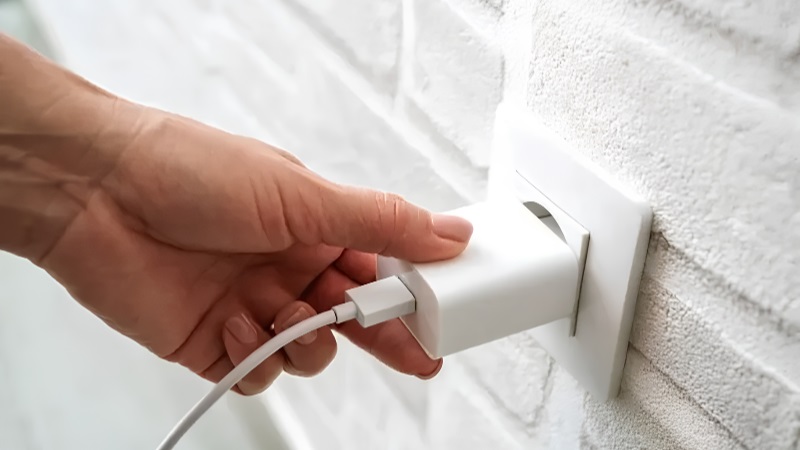
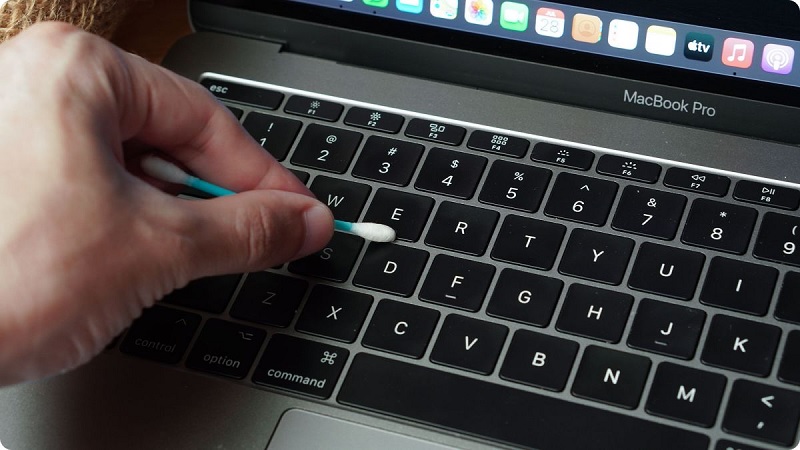
2. Vệ sinh cổng sạc: tắt máy, rút điện, dùng tăm tre hoặc bàn chải mềm lấy bụi. Không dùng vật kim loại, không xịt cồn vào bên trong.
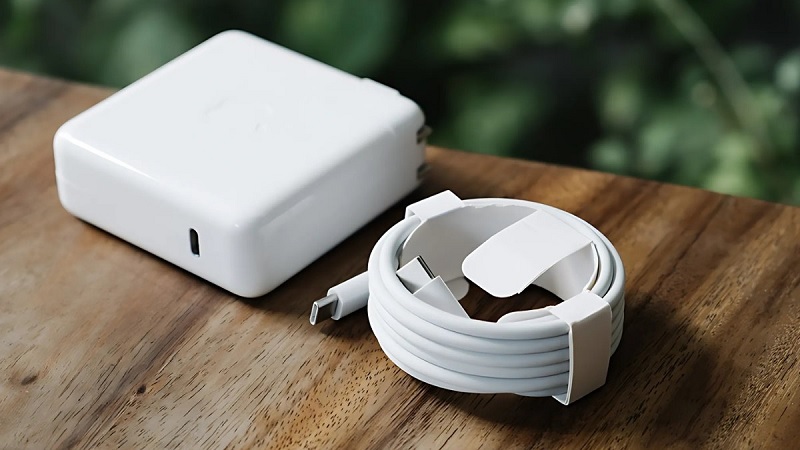
3. Đổi cổng hoặc bộ sạc: với máy có nhiều cổng USB-C, thử cổng còn lại; nếu có, mượn adapter chính hãng khác để loại trừ lỗi bộ sạc.
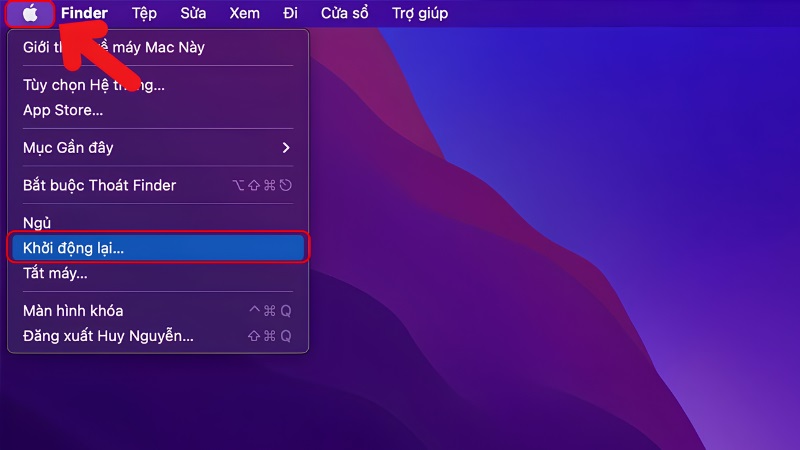
4. Khởi động lại và cập nhật macOS: máy chip Apple (M1 trở lên) không có thao tác reset SMC thủ công, việc khởi động lại đã đảm nhiệm phần này.
5. Xem sức khỏe pin: vào Battery Health để biết dung lượng tối đa và có thông báo cần bảo dưỡng hay không.
Dừng ngay và mang máy đi kiểm tra nếu cổng sạc nóng bất thường, có mùi khét hoặc nghe tiếng lách tách khi cắm.
Cách sạc đúng để pin MacBook bền hơn?
Bật Optimized Battery Charging (thường đã bật mặc định).
Không cần xả cạn pin rồi mới sạc. Pin lithium-ion không có “hiệu ứng nhớ” như pin đời cũ.
Mức 20–80% là nguyên tắc chung của pin lithium-ion giúp pin bền hơn, không phải ngưỡng bắt buộc. Cần dùng lâu thì cứ sạc đầy, đừng lo lắng quá.
Cất máy lâu ngày: Apple khuyến nghị để pin ở mức khoảng 50% và sạc lại định kỳ.
Giữ máy mát: tránh nắng, tránh để trong cốp xe, cập nhật macOS thường xuyên.
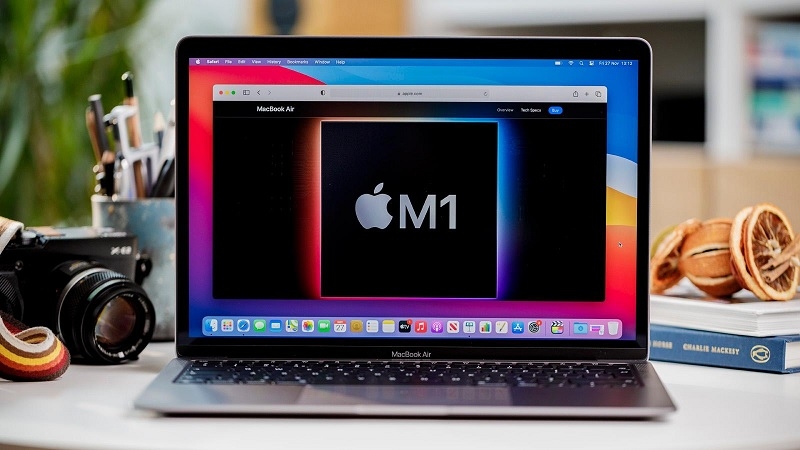
Đây cũng là những mẹo tiết kiệm pin đơn giản mà bạn có thể áp dụng ngay, kèm giảm độ sáng màn hình và tắt ứng dụng chạy ngầm để máy chạy mượt hơn.
Dùng bộ sạc không chính hãng hoặc khác công suất có được không?
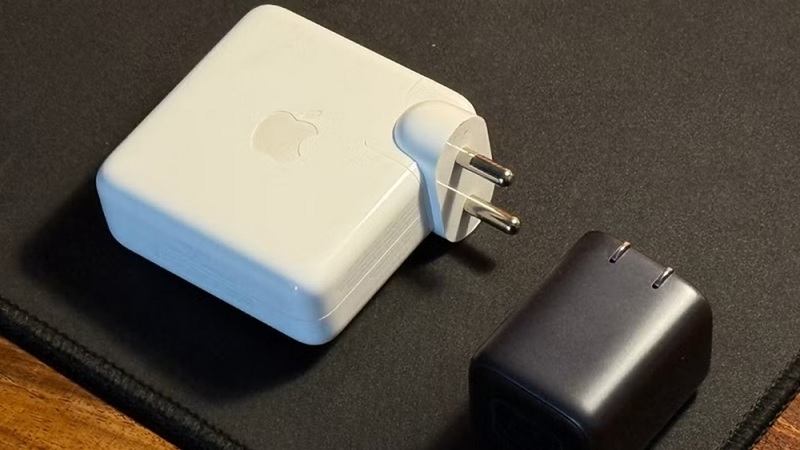
Nên dùng bộ sạc của Apple hoặc phụ kiện USB-C Power Delivery đạt chuẩn, công suất không thấp hơn mức Apple đi kèm cho dòng máy của bạn (ví dụ MacBook Air M1 đi kèm bộ 30W, MacBook Pro 13 inch M1 đi kèm bộ 61W). Bộ sạc kém chất lượng có thể cấp điện áp không ổn định, quá nhiệt và ảnh hưởng đến mạch sạc trên bo mạch, chi phí sửa thường cao hơn nhiều so với một bộ sạc tử tế. Bộ sạc công suất thấp hơn vẫn có thể sạc, nhưng chậm, và pin có thể tụt khi bạn chạy tác vụ nặng.
Bao lâu thì nên thay pin MacBook?
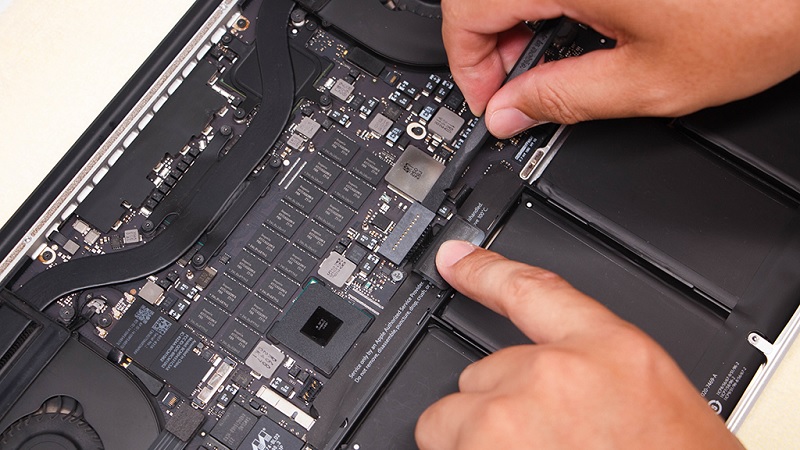
Apple thiết kế pin Mac đời hiện nay giữ được tới 80% dung lượng ban đầu sau 1.000 chu kỳ sạc. Một chu kỳ được tính khi bạn dùng hết lượng pin tương đương 100%, không phải mỗi lần cắm sạc. Bạn xem số chu kỳ tại Apple > Giữ phím Option > System Information > Power > Cycle Count, và dung lượng tối đa tại Battery Health. Nên cân nhắc thay pin khi dung lượng tối đa xuống thấp, máy báo cần bảo dưỡng pin, hoặc pin tụt đột ngột, tắt nguồn khi vẫn còn phần trăm.
Kinh nghiệm từ TechCare
Khi kiểm tra MacBook của khách phản ánh “pin chai nhanh”, kỹ thuật viên thường thấy nguyên nhân nằm ở nhiệt độ hơn là việc cắm sạc: máy đặt trên nệm, dùng sạc không rõ nguồn gốc, hoặc chạy nhiều tác vụ nền trong thời gian dài. Quy trình của chúng tôi là đọc Cycle Count và Maximum Capacity trước rồi mới kết luận, không phỏng đoán.
Khi nào nên đem máy đến kỹ thuật viên?

- Thân máy hoặc trackpad bị phồng, cộm lên, vỏ máy cong vênh (dấu hiệu pin phồng, cần ngừng sử dụng).
- Cổng sạc hoặc adapter nóng bất thường, có mùi khét.
- Đã thử cáp, adapter và cổng khác nhưng máy vẫn không nhận sạc.
- Pin tụt nhanh bất thường hoặc máy tắt đột ngột khi còn pin.
- Battery Health báo cần bảo dưỡng, hoặc dung lượng tối đa xuống thấp.
- Máy nóng, quạt hú to dù chỉ làm tác vụ nhẹ.
TechCare kiểm tra tình trạng pin và cổng sạc trước khi tư vấn, chỉ đề xuất thay thế khi thật sự cần thiết.
Câu hỏi thường gặp
Nguồn tham khảo chính thức
- Apple Support: “About battery health management in Mac notebooks” (support.apple.com)
- Apple Support: “About Optimized Battery Charging and Charge Limit on Mac” (support.apple.com)
- Apple Support: “Determine battery cycle count for Mac notebooks” (support.apple.com)
- Apple Support: “Get help with your Mac notebook battery” (support.apple.com)
- Apple: “Maximizing Battery Life and Lifespan” (apple.com/batteries)
Bài viết được biên soạn bởi đội ngũ chuyên gia TechCare | Cập nhật: Tháng 10/2026












