


Điểm chết màn hình laptop (dead pixel) là một trong những lỗi phổ biến khiến nhiều người dùng lo lắng khi sử dụng thiết bị hàng ngày. Những chấm nhỏ bất thường này có thể xuất hiện đột ngột, làm giảm sự tập trung khi làm việc, học tập hay giải trí. Dù chỉ là một vài điểm nhỏ, chúng vẫn gây khó chịu, đặc biệt với những ai thường xuyên nhìn vào màn hình trong thời gian dài.
Tại Techcare.vn, với hơn 10 năm kinh nghiệm trong lĩnh vực sửa chữa laptop, chúng tôi đã xử lý hàng ngàn trường hợp liên quan đến màn hình hỏng, giúp khách hàng lấy lại sự mượt mà trong hiển thị. Bài viết này sẽ giúp bạn hiểu rõ điểm chết màn hình laptop là gì, cách kiểm tra chính xác, các phương pháp khắc phục an toàn, chính sách bảo hành từ các hãng lớn, cũng như biện pháp phòng tránh hiệu quả để bảo vệ thiết bị lâu dài.
- Điểm chết màn hình laptop là gì?
- Nguyên nhân gây ra điểm chết màn hình laptop
- Cách kiểm tra điểm chết màn hình laptop chính xác
- Điểm chết màn hình laptop có sửa được không?
- Cách khắc phục điểm chết màn hình laptop an toàn
- Cách phòng tránh điểm chết màn hình laptop
- Khi nào nên thay màn hình laptop mới?
- Câu hỏi thường gặp về điểm chết màn hình laptop
Điểm chết màn hình laptop là gì?
Điểm chết màn hình laptop xảy ra khi một hoặc một số điểm ảnh (pixel) trên tấm nền LCD/LED không hoạt động bình thường. Mỗi pixel gồm ba tiểu điểm ảnh đỏ, xanh lá, xanh dương (RGB), kết hợp để tạo nên mọi màu sắc hiển thị.
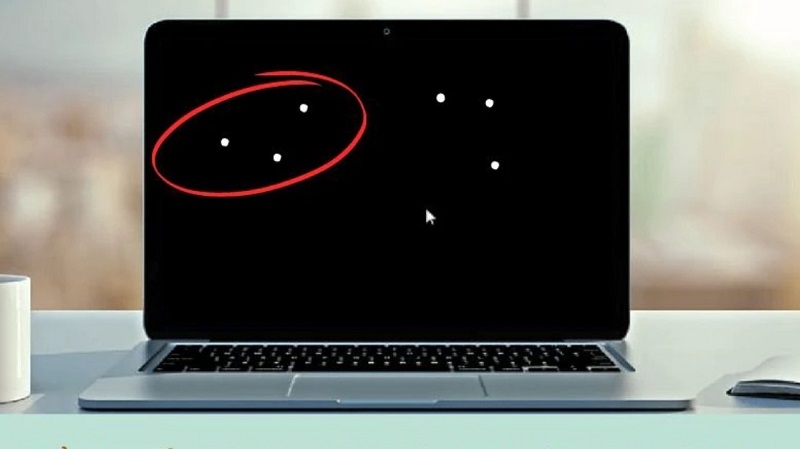
Có hai loại chính cần phân biệt:
- Điểm chết hoàn toàn (dead pixel): Pixel không nhận tín hiệu, hiển thị màu đen cố định dù nền màn hình thay đổi.
- Điểm kẹt màu (stuck pixel): Pixel bị "kẹt" ở một màu nhất định (thường đỏ, xanh lá hoặc xanh dương), không thay đổi theo nội dung hiển thị.
- Điểm sáng bất thường (hot pixel): Pixel luôn sáng trắng hoặc quá sáng, dễ thấy trên nền đen.
Điểm chết màn hình laptop thường không lan rộng. Chúng là lỗi cục bộ tại từng pixel riêng lẻ, không ảnh hưởng trực tiếp đến các pixel lân cận. Tuy nhiên, theo thời gian sử dụng, số lượng điểm chết có thể tăng dần do lão hóa tấm nền hoặc yếu tố môi trường.
Nguyên nhân gây ra điểm chết màn hình laptop
Điểm chết chủ yếu xuất phát từ lỗi sản xuất. Trong quá trình chế tạo tấm nền, một số transistor điều khiển pixel có thể bị lỗi, dẫn đến pixel không nhận tín hiệu từ mạch điều khiển.
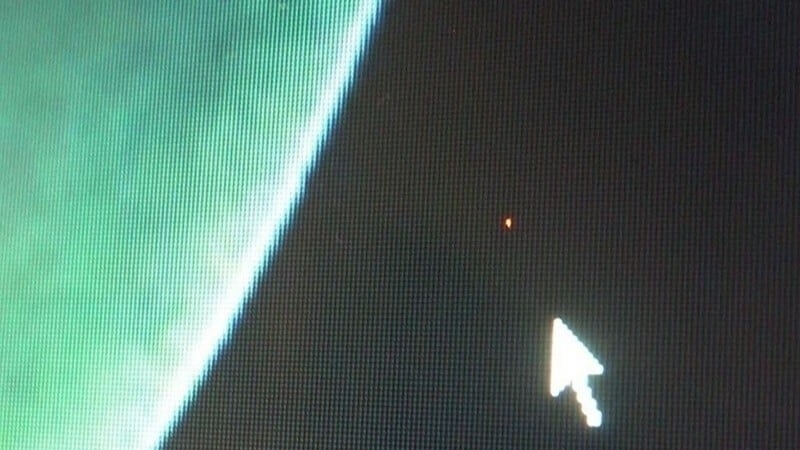
Các nguyên nhân khác bao gồm:
Trong thực tế sửa chữa tại TechCare, chúng tôi thường gặp nhất là các nguyên nhân sau:
- Va đập, rơi vỡ hoặc tì đè mạnh lên màn hình, làm đứt mạch kết nối pixel.
- Tuổi thọ tấm nền giảm dần sau 3-5 năm sử dụng liên tục.
- Nhiệt độ cao kéo dài (do tản nhiệt kém hoặc dùng laptop trên chăn, gối) khiến tinh thể lỏng bị biến dạng.
- Độ ẩm cao gây oxy hóa mạch.
- Vệ sinh màn hình sai cách, dùng lực mạnh hoặc hóa chất ăn mòn.
Hiểu rõ nguyên lý điểm ảnh giúp nhận diện sớm: pixel hoạt động dựa trên tinh thể lỏng xoay dưới điện trường để kiểm soát ánh sáng nền LED truyền qua. Khi transistor hỏng, pixel không xoay được, dẫn đến hiển thị sai.
Cách kiểm tra điểm chết màn hình laptop chính xác
Kiểm tra bằng mắt thường
Cách đơn giản nhất là chuyển màn hình sang các nền màu đơn sắc: trắng, đen, đỏ, xanh lá, xanh dương. Quan sát kỹ dưới ánh sáng tốt, tránh phản chiếu. Dấu hiệu dễ thấy nhất là chấm khác biệt rõ rệt so với nền, không thay đổi khi di chuyển cửa sổ hoặc cuộn trang.

Kiểm tra bằng phần mềm/website
Sử dụng công cụ chuyên dụng giúp phát hiện chính xác hơn, đặc biệt với điểm chết nhỏ hoặc kẹt màu:
- JScreenFix.com (trực tuyến): Chạy pixel fixer tự động, hiệu quả với stuck pixel.
- Dead Pixel Buddy hoặc Dead Pixel Locator: Phần mềm miễn phí, hiển thị nền màu liên tục, dễ phát hiện.
- Monitor Test hoặc EIZO Monitor Test: Kiểm tra toàn diện màu sắc, điểm chết.
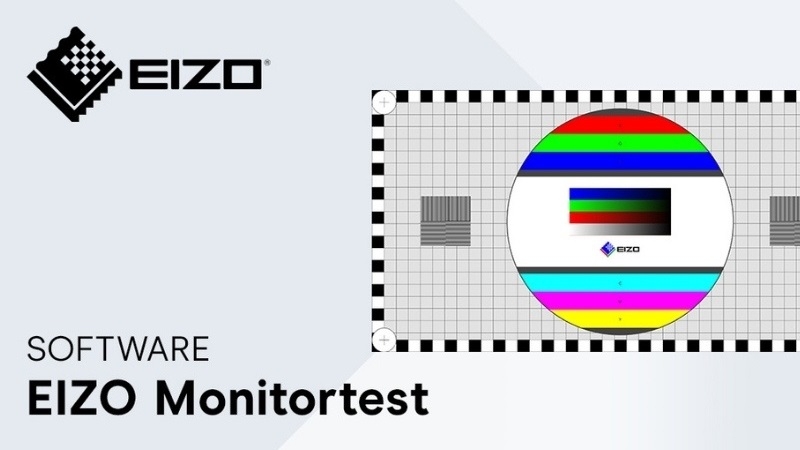
Lưu ý: Chạy kiểm tra ở chế độ toàn màn hình, tắt đèn phòng để tránh nhầm lẫn với bụi bẩn hoặc phản xạ. Kiểm tra nhiều lần với các màu khác nhau để tránh sai sót.
Xem thêm: Cách khắc phục màn hình laptop bị sọc ngang, sọc dọc
Điểm chết màn hình laptop có sửa được không?
Không phải mọi trường hợp đều khắc phục được. Điểm chết hoàn toàn (đen) thường do transistor hỏng vĩnh viễn, khó sửa. Điểm kẹt màu (stuck pixel) có tỷ lệ thành công cao hơn nhờ kích thích pixel hoạt động lại.
Nếu chỉ 1-2 điểm chết nhỏ, nhiều người chọn chấp nhận vì ảnh hưởng không lớn. Nhưng nếu từ 5 điểm trở lên hoặc nằm ở vị trí trung tâm, nên cân nhắc thay màn hình để đảm bảo trải nghiệm tốt nhất.
Cách khắc phục điểm chết màn hình laptop an toàn
Cách xử lý tại nhà
- Massage điểm chết: Dùng vải mềm sạch lót lên khu vực, ấn nhẹ nhàng bằng đầu ngón tay hoặc bút bi (lực vừa phải) trong 5-10 phút. Phương pháp này chỉ hiệu quả với stuck pixel, không dùng cho dead pixel. Cảnh báo: Ấn quá mạnh có thể gây thêm điểm chết mới hoặc hỏng lớp chống phản chiếu.
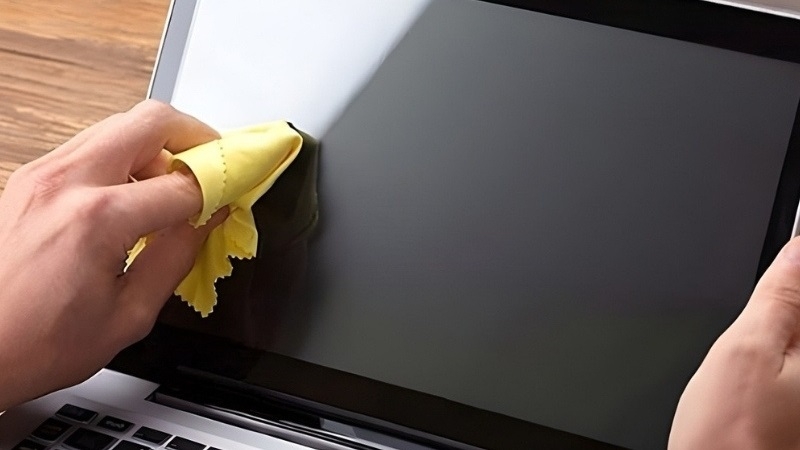
- Dùng phần mềm kích thích: JScreenFix hoặc UDPixel chạy vòng lặp màu nhanh để "thức tỉnh" pixel kẹt. Chạy 30 phút đến vài giờ, kiểm tra lại định kỳ.
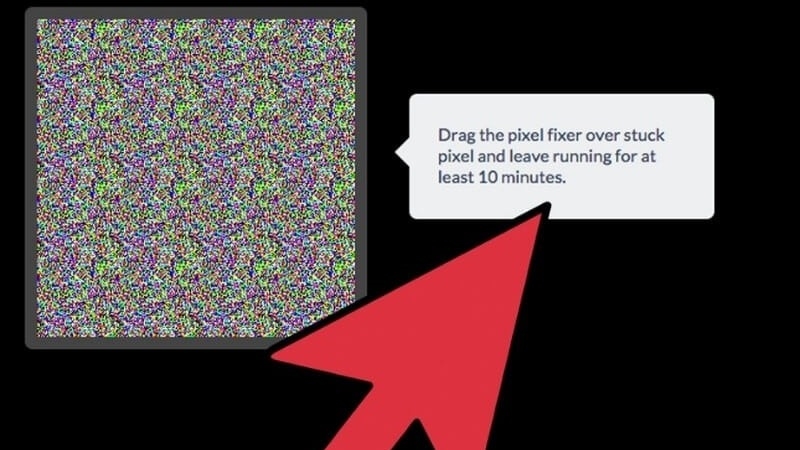
Không khuyến khích tự tháo máy hoặc dùng vật cứng vì rủi ro cao.
Giải pháp chuyên nghiệp
Mang đến trung tâm sửa chữa uy tín để thay màn hình mới. Đây là cách triệt để nhất. Nên chọn khi điểm chết nhiều hoặc ảnh hưởng nghiêm trọng đến công việc.
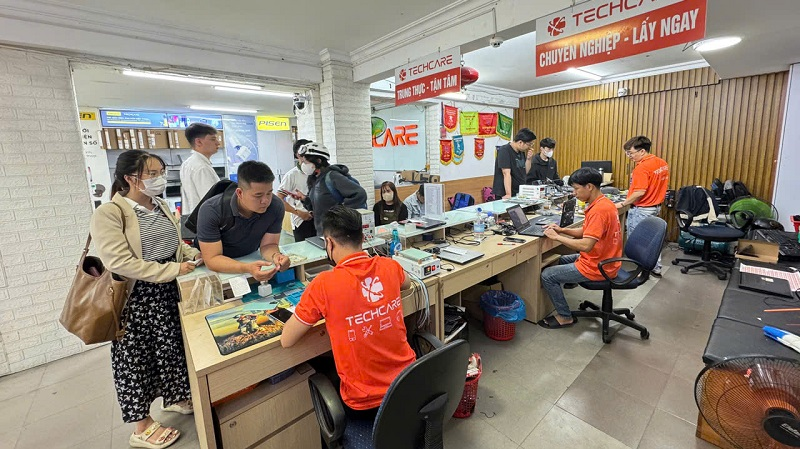
Tại Techcare.vn, chúng tôi sử dụng linh kiện chính hãng, kỹ thuật viên giàu kinh nghiệm, bảo hành thay màn hình lên đến 12 tháng, các kĩ thuật viên sẽ luôn kiểm tra điểm chết trước khi bàn giao và cung cấp phiếu bảo hành rõ ràng cho khách hàng.
Xem thêm: Cách khắc phục laptop lên màn hình nhưng không chạy
Cách phòng tránh điểm chết màn hình laptop
Sử dụng đúng cách
Tránh để vật cứng giữa bàn phím và màn hình khi đóng nắp laptop. Thói quen để bút, USB, thẻ nhớ trên bàn phím rồi đóng máy là nguyên nhân phổ biến gây điểm chết do áp lực tập trung.
Khi vận chuyển laptop, nên sử dụng túi hoặc ba lô có ngăn đệm riêng. Tránh để laptop chung với sách vở, đồ dùng cứng có thể gây va đập.
Vệ sinh màn hình định kỳ bằng khăn microfiber mềm, chuyên dụng cho thiết bị điện tử. Không xịt nước hoặc dung dịch tẩy rửa trực tiếp lên màn hình. Chỉ sử dụng dung dịch vệ sinh màn hình chuyên dụng, phun lên khăn rồi mới lau.
Điều chỉnh cài đặt hiển thị

Giảm độ sáng màn hình xuống mức vừa đủ không chỉ tiết kiệm pin mà còn giảm tải cho các điểm ảnh, kéo dài tuổi thọ màn hình. Độ sáng khuyến nghị là 60-70% trong môi trường văn phòng.
Sử dụng tính năng screen saver hoặc tự động tắt màn hình khi không dùng. Tránh để hình ảnh tĩnh cùng một vị trí trong thời gian dài, đặc biệt với màn hình OLED dễ bị burn-in.
Bật chế độ Night Light hoặc Blue Light Filter vào buổi tối để giảm ánh sáng xanh, vừa bảo vệ mắt vừa giảm cường độ làm việc của các điểm ảnh phát xanh.
Bảo quản trong môi trường thích hợp
Nhiệt độ lý tưởng cho hoạt động của laptop là 15-25°C, độ ẩm 40-60%. Tránh để máy trong ô tô dưới trời nắng nóng, gần nguồn nhiệt như lò sưởi, hoặc trong phòng có độ ẩm cao.
Khi mang laptop từ môi trường lạnh vào nơi ấm, đợi 15-30 phút cho máy thích nghi với nhiệt độ trước khi bật nguồn. Sự chênh lệch nhiệt độ đột ngột có thể tạo ra hiện tượng ngưng tụ bên trong màn hình.
Khi nào nên thay màn hình laptop mới?
Thay màn hình khi:
- Điểm chết lan rộng (dù hiếm) hoặc số lượng tăng nhanh.
- Ảnh hưởng nghiêm trọng đến công việc (thiết kế, xem video chuyên nghiệp).
- Chi phí thay màn hình hợp lý hơn so với mua máy mới (thường 2-5 triệu tùy model).
Tại Techcare.vn, giá thay màn hình laptop dao động từ 1,5-8 triệu tùy hãng, kèm bảo hành dài hạn.

Câu hỏi thường gặp về điểm chết màn hình laptop
Điểm chết có lan ra không? Thường không lan rộng, chỉ là lỗi cục bộ. Tuy nhiên số lượng có thể tăng theo thời gian.
Một vài điểm chết có ảnh hưởng không? Với 1-3 điểm nhỏ, ảnh hưởng nhẹ, nhiều người vẫn dùng bình thường.
Dùng lâu có làm điểm chết tăng lên? Có thể, do lão hóa tấm nền hoặc nhiệt độ cao.
Laptop mới mua có điểm chết phải làm sao? Kiểm tra ngay, yêu cầu đổi mới trong thời gian quy định (thường 7-30 ngày).
Điểm chết màn hình laptop là vấn đề phổ biến nhưng không phải lúc nào cũng nghiêm trọng. Hiểu rõ nguyên nhân, phân loại và cách xử lý giúp người dùng đưa ra quyết định đúng đắn giữa việc chấp nhận, tự khắc phục hay tìm đến dịch vụ chuyên nghiệp.
TechCare.vn với đội ngũ kỹ thuật viên kinh nghiệm hơn 10 năm trong lĩnh vực sửa chữa laptop, cam kết cung cấp dịch vụ kiểm tra, tư vấn và thay thế màn hình chuyên nghiệp.












