


Điểm chết màn hình laptop (dead pixel) là một trong những lỗi phổ biến khiến nhiều người dùng lo lắng khi sử dụng thiết bị hàng ngày. Những chấm nhỏ bất thường này có thể xuất hiện đột ngột, làm giảm sự tập trung khi làm việc, học tập hay giải trí. Dù chỉ là một vài điểm nhỏ, chúng vẫn gây khó chịu, đặc biệt với những ai thường xuyên nhìn vào màn hình trong thời gian dài.
Tại Techcare.vn, với hơn 10 năm kinh nghiệm trong lĩnh vực sửa chữa laptop, chúng tôi đã xử lý hàng ngàn trường hợp liên quan đến màn hình hỏng, giúp khách hàng lấy lại sự mượt mà trong hiển thị. Bài viết này sẽ giúp bạn hiểu rõ điểm chết màn hình laptop là gì, cách kiểm tra chính xác, các phương pháp khắc phục an toàn, chính sách bảo hành từ các hãng lớn, cũng như biện pháp phòng tránh hiệu quả để bảo vệ thiết bị lâu dài.
Tóm tắt nhanh
- Chấm đen cố định (dead pixel) → thường khó tự sửa, nên kiểm tra chính sách bảo hành.
- Chấm màu cố định (stuck pixel) → có thể thử phần mềm kích thích, không đảm bảo hiệu quả.
- Nhiều điểm chết hoặc điểm ở vị trí trung tâm → nên nhờ kỹ thuật viên kiểm tra hoặc thay màn hình.
- Điểm chết màn hình laptop là gì?
- Nguyên nhân gây ra điểm chết màn hình laptop
- Bảng nhận biết nhanh: triệu chứng, khả năng lỗi và cách xử lý
- Cách kiểm tra điểm chết màn hình laptop chính xác
- Quy trình kiểm tra điểm chết màn hình laptop chuẩn
- Điểm chết màn hình laptop có sửa được không?
- Cách khắc phục điểm chết màn hình laptop an toàn
- Kinh nghiệm thực tế từ TechCare
- Cách phòng tránh điểm chết màn hình laptop
- Khi nào nên tìm kỹ thuật viên hoặc thay màn hình laptop mới?
- Chính sách điểm ảnh theo từng hãng
- Câu hỏi thường gặp về điểm chết màn hình laptop
Điểm chết màn hình laptop là gì?
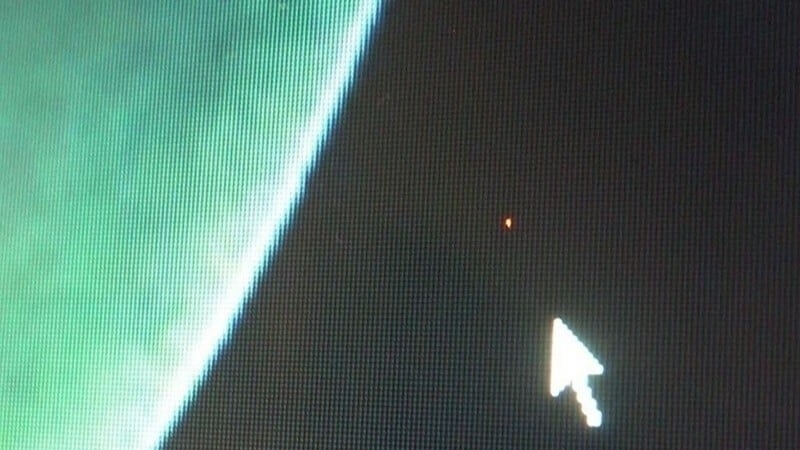
Điểm chết màn hình laptop xảy ra khi một hoặc một số điểm ảnh (pixel) trên tấm nền LCD/LED không hoạt động bình thường. Mỗi pixel gồm ba tiểu điểm ảnh đỏ, xanh lá, xanh dương (RGB), kết hợp để tạo nên mọi màu sắc hiển thị.

Có hai loại chính cần phân biệt:
- Điểm chết hoàn toàn (dead pixel): Pixel không nhận tín hiệu, hiển thị màu đen cố định dù nền màn hình thay đổi.
- Điểm kẹt màu (stuck pixel): Pixel bị "kẹt" ở một màu định (thường đỏ, xanh lá hoặc xanh dương), không thay đổi theo nội dung hiển thị.
- Điểm sáng bất thường (hot pixel): Pixel luôn sáng trắng hoặc quá sáng, dễ thấy trên nền đen.
Điểm chết màn hình laptop thường không lan rộng. Chúng là lỗi cục bộ tại từng pixel riêng lẻ, không ảnh hưởng trực tiếp đến các pixel lân cận. Tuy nhiên, theo thời gian sử dụng, số lượng điểm chết có thể tăng dần do lão hóa tấm nền hoặc yếu tố môi trường.
Nguyên nhân gây ra điểm chết màn hình laptop
Điểm chết chủ yếu xuất phát từ lỗi sản xuất. Trong quá trình chế tạo tấm nền, một số transistor điều khiển pixel có thể bị lỗi, dẫn đến pixel không nhận tín hiệu từ mạch điều khiển.
Các nguyên nhân khác bao gồm:
Trong thực tế sửa chữa tại TechCare, chúng tôi thường gặp là các nguyên nhân sau:
- Va đập, rơi vỡ hoặc tì đè mạnh lên màn hình, làm đứt mạch kết nối pixel.
- Tuổi thọ tấm nền giảm dần sau 3-5 năm sử dụng liên tục.
- Nhiệt độ cao kéo dài (do tản nhiệt kém hoặc dùng laptop trên chăn, gối) khiến tinh thể lỏng bị biến dạng.
- Độ ẩm cao gây oxy hóa mạch.
- Vệ sinh màn hình sai cách, dùng lực mạnh hoặc hóa chất ăn mòn.
Hiểu rõ nguyên lý điểm ảnh giúp nhận diện sớm: pixel hoạt động dựa trên tinh thể lỏng xoay dưới điện trường để kiểm soát ánh sáng nền LED truyền qua. Khi transistor hỏng, pixel không xoay được, dẫn đến hiển thị sai.
Bảng nhận biết nhanh: triệu chứng, khả năng lỗi và cách xử lý
| Triệu chứng | Khả năng lỗi | Cách xử lý gợi ý |
| Chấm đen cố định, mọi nền màu | Dead pixel (điểm chết hoàn toàn) | Thường khó phục hồi bằng phần mềm; nếu còn bảo hành, liên hệ hãng/nơi bán để đánh giá đổi màn |
| Chấm đỏ, xanh lá hoặc xanh dương cố định | Stuck pixel (điểm kẹt màu) | Có thể thử phần mềm kích thích màu (JScreenFix, UDPixel); không đảm bảo thành công |
| Chấm trắng sáng rõ trên nền tối | Hot pixel / full pixel error | Theo dõi thêm; nếu rõ và nhiều, đối chiếu chính sách đổi màn của hãng |
| Vết loang sáng, không đều màu | Có thể do áp lực vật lý hoặc lỗi đèn nền | Không tự ấn thêm vào vùng loang; nên để kỹ thuật viên kiểm tra |
| Sọc dọc/ngang trên màn hình | Lỗi cáp tín hiệu hoặc mạch điều khiển, không phải điểm chết | Cần kỹ thuật viên kiểm tra cáp và mainboard, không xử lý bằng phần mềm pixel |
| Bụi hoặc dị vật dưới lớp kính | Không phải lỗi điểm ảnh | Vệ sinh chuyên nghiệp hoặc tháo lắp lại lớp kính, tránh tự xử lý tại nhà |
| Hình ảnh lưu mờ, thấy cả khi đổi nội dung (màn OLED) | Burn-in — khác bản chất với dead/stuck pixel | Không xử lý bằng cách ấn hay phần mềm pixel; hạn chế hiển thị tĩnh lâu, dùng tính năng chống burn-in của máy |
Cách kiểm tra điểm chết màn hình laptop chính xác
Kiểm tra bằng mắt thường
Cách đơn giản là chuyển màn hình sang các nền màu đơn sắc: trắng, đen, đỏ, xanh lá, xanh dương. Quan sát kỹ dưới ánh sáng tốt, tránh phản chiếu. Dấu hiệu dễ thấy là chấm khác biệt rõ rệt so với nền, không thay đổi khi di chuyển cửa sổ hoặc cuộn trang.

Kiểm tra bằng phần mềm/website
Sử dụng công cụ chuyên dụng giúp phát hiện chính xác hơn, đặc biệt với điểm chết nhỏ hoặc kẹt màu:
- JScreenFix.com (trực tuyến): Chạy pixel fixer tự động, hiệu quả với stuck pixel.
- Dead Pixel Buddy hoặc Dead Pixel Locator: Phần mềm miễn phí, hiển thị nền màu liên tục, dễ phát hiện.
- Monitor Test hoặc EIZO Monitor Test: Kiểm tra toàn diện màu sắc, điểm chết.
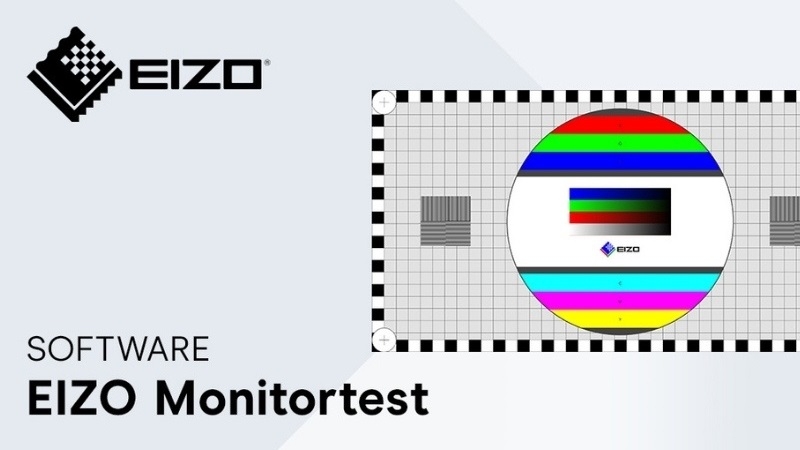
Lưu ý: Chạy kiểm tra ở chế độ toàn màn hình, tắt đèn phòng để tránh nhầm lẫn với bụi bẩn hoặc phản xạ. Kiểm tra nhiều lần với các màu khác nhau để tránh sai sót.
Quy trình kiểm tra điểm chết màn hình laptop chuẩn
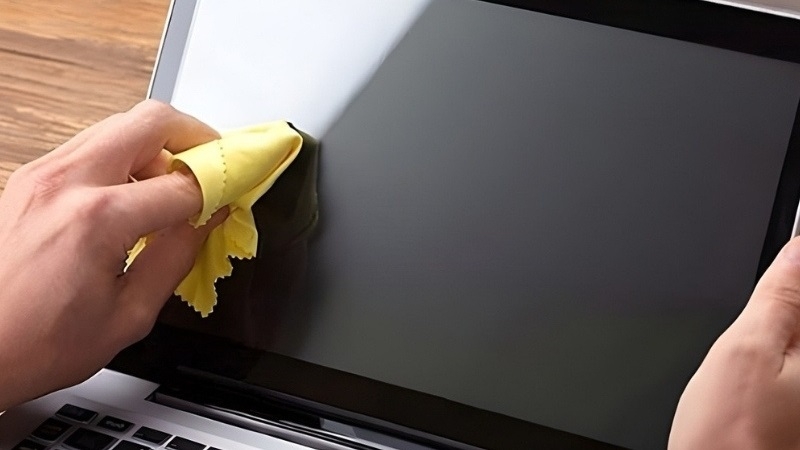
Bước 1: Lau sạch màn hình bằng khăn microfiber khô để loại trừ bụi bẩn giả lỗi.

Bước 2: Mở lần lượt các nền màu đơn sắc trắng, đen, đỏ, xanh lá, xanh dương (dùng công cụ như JScreenFix, Dead Pixel Buddy/Locator, hoặc Monitor Test/EIZO Monitor Test).
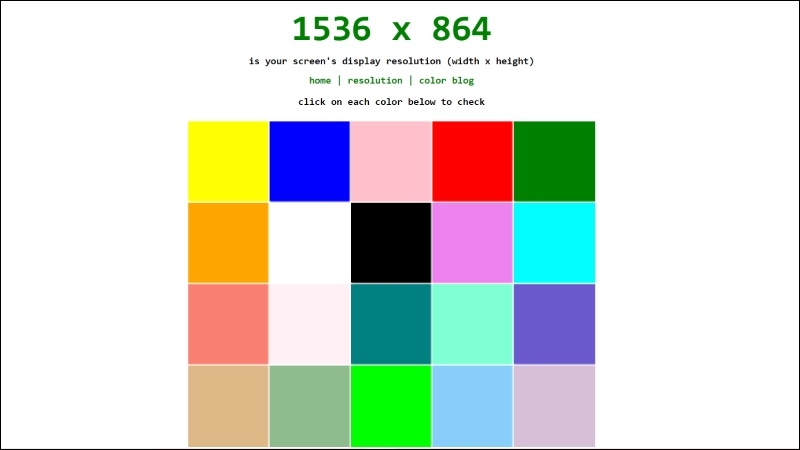
Bước 3: Quan sát toàn màn hình dưới ánh sáng tốt, tránh phản chiếu; kiểm tra kỹ các góc và vùng trung tâm.
Bước 4: Chụp ảnh hoặc quay video lại vị trí nghi ngờ lỗi để đối chiếu sau này hoặc gửi kèm khi bảo hành.
Bước 5: Đối chiếu số lượng và vị trí điểm lỗi với chính sách bảo hành của hãng (xem mục chính sách bên dưới) trước khi quyết định xử lý.
Xem thêm: Cách khắc phục màn hình laptop bị sọc ngang, sọc dọc
Điểm chết màn hình laptop có sửa được không?
Không phải mọi trường hợp đều khắc phục được. Điểm chết hoàn toàn (đen) thường do transistor hỏng vĩnh viễn, khó sửa. Điểm kẹt màu (stuck pixel) có tỷ lệ thành công cao hơn nhờ kích thích pixel hoạt động lại.
Nếu chỉ 1-2 điểm chết nhỏ, nhiều người chọn chấp nhận vì ảnh hưởng không lớn. Nhưng nếu từ 5 điểm trở lên hoặc nằm ở vị trí trung tâm, nên cân nhắc thay màn hình để đảm bảo trải nghiệm tốt .
Cách khắc phục điểm chết màn hình laptop an toàn
Cách xử lý tại nhà
- Massage điểm chết: Dùng vải mềm sạch lót lên khu vực, ấn nhẹ nhàng bằng đầu ngón tay hoặc bút bi (lực vừa phải) trong 5-10 phút. Phương pháp này chỉ hiệu quả với stuck pixel, không dùng cho dead pixel.
Lưu ý về phương pháp "massage điểm chết"
Phương pháp ấn nhẹ vào điểm kẹt màu không được khuyến nghị cho người dùng phổ thông.
Nếu vẫn muốn thử, chỉ dùng vải mềm sạch, lực rất nhẹ, tối đa vài phút — chỉ áp dụng cho stuck pixel, không dùng cho dead pixel.
Ấn sai lực có thể gây loang sáng, nứt panel, hoặc tạo thêm điểm lỗi mới. TechCare khuyến nghị mang máy đến kỹ thuật viên nếu không chắc chắn.
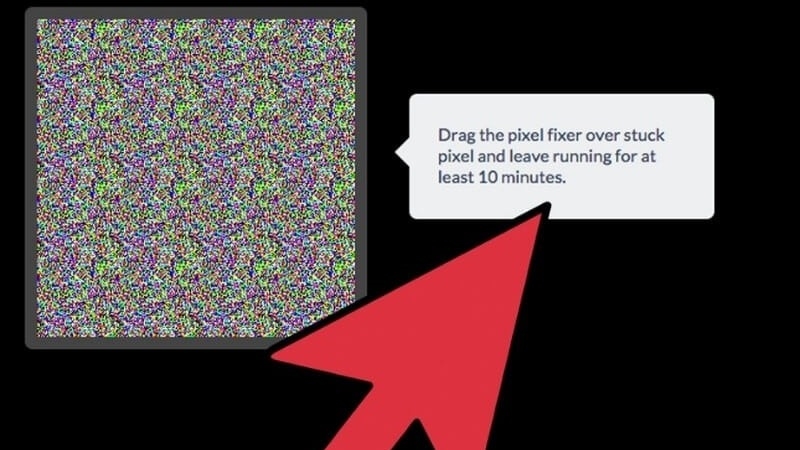
- Dùng phần mềm kích thích: JScreenFix hoặc UDPixel chạy vòng lặp màu nhanh để "thức tỉnh" pixel kẹt. Chạy 30 phút đến vài giờ, kiểm tra lại định kỳ.
Không khuyến khích tự tháo máy hoặc dùng vật cứng vì rủi ro cao.
Giải pháp chuyên nghiệp
Mang đến trung tâm sửa chữa uy tín để thay màn hình mới. Đây là cách triệt để . Nên chọn khi điểm chết nhiều hoặc ảnh hưởng nghiêm trọng đến công việc.
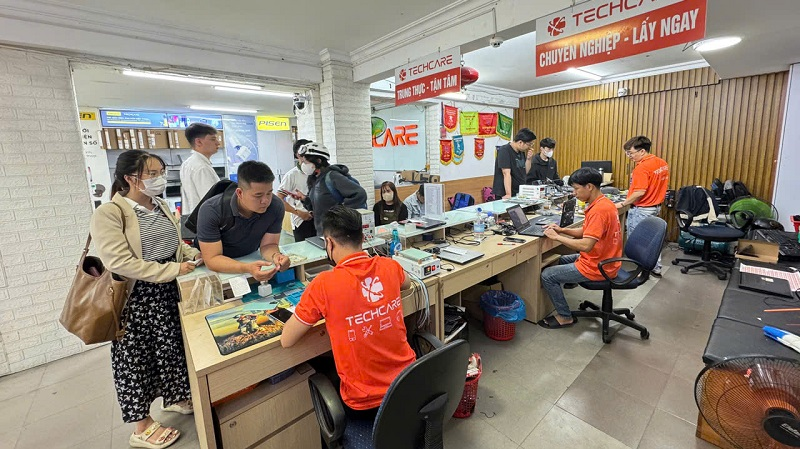
Tại Techcare.vn, chúng tôi sử dụng linh kiện chính hãng, kỹ thuật viên giàu kinh nghiệm, bảo hành thay màn hình lên đến 12 tháng, các kĩ thuật viên sẽ luôn kiểm tra điểm chết trước khi bàn giao và cung cấp phiếu bảo hành rõ ràng cho khách hàng.
Cảnh báo với laptop mới mua
Nếu phát hiện điểm chết trên laptop mới mua, không nên tự massage hay chạy phần mềm kích thích màu trong thời gian dài.
Hãy chụp/quay lại lỗi ngay và liên hệ nơi bán hoặc hãng trong thời gian đổi trả để giữ quyền lợi bảo hành — mỗi hãng có tiêu chí và thời hạn khác nhau (xem mục chính sách bên dưới).
Xem thêm: Cách khắc phục laptop lên màn hình nhưng không chạy
Kinh nghiệm thực tế từ TechCare
Một số ca thực tế đội kỹ thuật TechCare đã tiếp nhận và xử lý:
- Laptop bị tì bút giữa bàn phím và màn hình khi đóng nắp, tạo một cụm điểm chết nhỏ ngay vị trí tì đè.
- Máy có 1 stuck pixel màu xanh lá, tự hết sau khi chạy phần mềm kiểm tra nền màu khoảng 1 giờ.
- Màn hình từng bị va đập nhẹ khi vận chuyển, xuất hiện cụm điểm chết gần cạnh màn hình sau vài ngày.
- Màn hình mới thay tại TechCare được kiểm tra qua đầy đủ các nền màu (trắng, đen, đỏ, xanh lá, xanh dương) trước khi bàn giao cho khách.
Cách phòng tránh điểm chết màn hình laptop
Sử dụng đúng cách
Tránh để vật cứng giữa bàn phím và màn hình khi đóng nắp laptop. Thói quen để bút, USB, thẻ nhớ trên bàn phím rồi đóng máy là nguyên nhân phổ biến gây điểm chết do áp lực tập trung.
Khi vận chuyển laptop, nên sử dụng túi hoặc ba lô có ngăn đệm riêng. Tránh để laptop chung với sách vở, đồ dùng cứng có thể gây va đập.
Vệ sinh màn hình định kỳ bằng khăn microfiber mềm, chuyên dụng cho thiết bị điện tử. Không xịt nước hoặc dung dịch tẩy rửa trực tiếp lên màn hình. Chỉ sử dụng dung dịch vệ sinh màn hình chuyên dụng, phun lên khăn rồi mới lau.
Điều chỉnh cài đặt hiển thị

Giảm độ sáng màn hình xuống mức vừa đủ không chỉ tiết kiệm pin mà còn giảm tải cho các điểm ảnh, kéo dài tuổi thọ màn hình. Độ sáng khuyến nghị là 60-70% trong môi trường văn phòng.
Sử dụng tính năng screen saver hoặc tự động tắt màn hình khi không dùng. Tránh để hình ảnh tĩnh cùng một vị trí trong thời gian dài, đặc biệt với màn hình OLED dễ bị burn-in.
Bật chế độ Night Light hoặc Blue Light Filter vào buổi tối để giảm ánh sáng xanh, vừa bảo vệ mắt vừa giảm cường độ làm việc của các điểm ảnh phát xanh.
Burn-in OLED khác với điểm chết
Burn-in là hiện tượng lưu ảnh hoặc thoái hóa không đều của lớp phát quang OLED theo thời gian, không phải lỗi từng điểm ảnh riêng lẻ như dead/stuck pixel.
Không dùng phần mềm kích thích pixel hay thao tác ấn để xử lý burn-in; nên hạn chế hiển thị tĩnh lâu và dùng tính năng chống burn-in tích hợp trên máy.
Bảo quản trong môi trường thích hợp
Nhiệt độ lý tưởng cho hoạt động của laptop là 15-25°C, độ ẩm 40-60%. Tránh để máy trong ô tô dưới trời nắng nóng, gần nguồn nhiệt như lò sưởi, hoặc trong phòng có độ ẩm cao.
Khi mang laptop từ môi trường lạnh vào nơi ấm, đợi 15-30 phút cho máy thích nghi với nhiệt độ trước khi bật nguồn. Sự chênh lệch nhiệt độ đột ngột có thể tạo ra hiện tượng ngưng tụ bên trong màn hình.
Khi nào nên tìm kỹ thuật viên hoặc thay màn hình laptop mới?
- Điểm chết nhiều hoặc có cụm điểm lỗi thay vì lẻ tẻ một vài điểm.
- Điểm lỗi nằm ở vị trí trung tâm màn hình, ảnh hưởng công việc thiết kế, dựng phim, xem tài liệu.
- Màn hình kèm theo sọc, vết loang sáng hoặc mờ — đây có thể là lỗi cáp/mạch, không phải điểm chết đơn thuần.
- Máy từng bị rơi, va đập mạnh hoặc dính nước trước khi xuất hiện lỗi.
- Laptop còn trong thời hạn bảo hành — nên được kỹ thuật viên hoặc hãng đánh giá đúng theo chính sách áp dụng, tránh tự xử lý làm mất quyền lợi.
Tại Techcare.vn, giá thay màn hình laptop dao động từ 1,5-8 triệu tùy hãng, kèm bảo hành dài hạn.
Chính sách điểm ảnh theo từng hãng
Mỗi hãng có tiêu chí và ngưỡng số lượng điểm lỗi khác nhau để được xem là lỗi bảo hành — không nên áp dụng chung một con số cho mọi thương hiệu:

- Dell: một số lượng nhỏ pixel lỗi hoặc stuck pixel có thể được xem là bình thường trong sản xuất LCD; việc xử lý phụ thuộc loại pixel, số lượng, vị trí và dòng sản phẩm.
- HP: có chính sách điểm ảnh riêng, trong đó lỗi "full pixel" được định nghĩa là chấm trắng sáng hoặc chấm đen rất rõ trên màn hình.
- Lenovo: áp dụng ngưỡng số lượng điểm lỗi để xem xét thay màn; ví dụ tài liệu dòng ThinkPad nêu màn LCD có từ 3 pixel lỗi nhìn thấy được trở lên có thể được xem là lỗi để thay thế nếu còn bảo hành.
- Apple: pixel anomalies có thể do vật thể lạ mắc trong màn hình/kính hoặc lỗi điểm ảnh thực sự; việc xử lý được đánh giá theo tiêu chuẩn riêng của Apple.
Vì tiêu chí khác nhau theo hãng và theo dòng máy, khi nghi ngờ điểm chết trên laptop còn bảo hành, nên đối chiếu trực tiếp với tài liệu chính sách của hãng hoặc nhờ kỹ thuật viên tại nơi bán/sửa chữa tra cứu giúp, thay vì áp dụng một mốc thời gian hay số lượng chung.
Câu hỏi thường gặp về điểm chết màn hình laptop
Điểm chết màn hình laptop là vấn đề phổ biến nhưng không phải lúc nào cũng nghiêm trọng. Hiểu rõ nguyên nhân, phân loại và cách xử lý giúp người dùng đưa ra quyết định đúng đắn giữa việc chấp nhận, tự khắc phục hay tìm đến dịch vụ chuyên nghiệp.
TechCare.vn với đội ngũ kỹ thuật viên kinh nghiệm hơn 10 năm trong lĩnh vực sửa chữa laptop, cam kết cung cấp dịch vụ kiểm tra, tư vấn và thay thế màn hình chuyên nghiệp.
Nguồn tham khảo
- Dell Display Pixel Guidelines
- HP Pixel Policy
- Lenovo LCD Display Pixel Policy
- Apple – LCD Display Pixel Anomalies
Bài viết được biên soạn bởi đội ngũ chuyên gia TechCare | Cập nhật: Tháng 7/2026












