


Laptop mất tiếng, Wi-Fi chập chờn, màn hình không chỉnh được độ phân giải hay game bị giật dù cấu hình ổn. Rất nhiều trường hợp trong số này không do phần cứng hỏng mà do driver (trình điều khiển) bị thiếu, cũ hoặc không tương thích.
Driver Booster của hãng IObit là phần mềm giúp bạn quét, tìm và cập nhật driver chỉ với vài lần bấm chuột. Bài viết này của TechCare hướng dẫn cách cài đặt, sử dụng đúng cách, kèm những lưu ý an toàn mà người mới thường bỏ sót.
TechCare là cửa hàng laptop và sửa chữa. Trong quá trình cài Windows và xử lý lỗi cho khách, đội ngũ kỹ thuật viên thường xuyên gặp tình trạng máy thiếu driver sau khi cài lại hệ điều hành. Nội dung dưới đây được tổng hợp từ thực tế đó.
Driver Booster là gì?
Driver Booster là tiện ích dành cho Windows do IObit phát triển. Phần mềm so sánh driver đang có trên máy với cơ sở dữ liệu của hãng, rồi báo driver nào đã cũ, bị lỗi hoặc còn thiếu. Bạn chỉ cần bấm cập nhật, phần mềm sẽ tải và cài thay bạn.
Cách hoạt động, nói đơn giản: mỗi linh kiện như card đồ họa, âm thanh, mạng hay touchpad cần một driver để Windows “nói chuyện” được với nó. Khi driver cũ hoặc sai phiên bản, linh kiện hoạt động kém hoặc không hoạt động. Driver Booster đọc danh sách phần cứng của máy, đối chiếu phiên bản driver rồi đề xuất bản mới phù hợp.
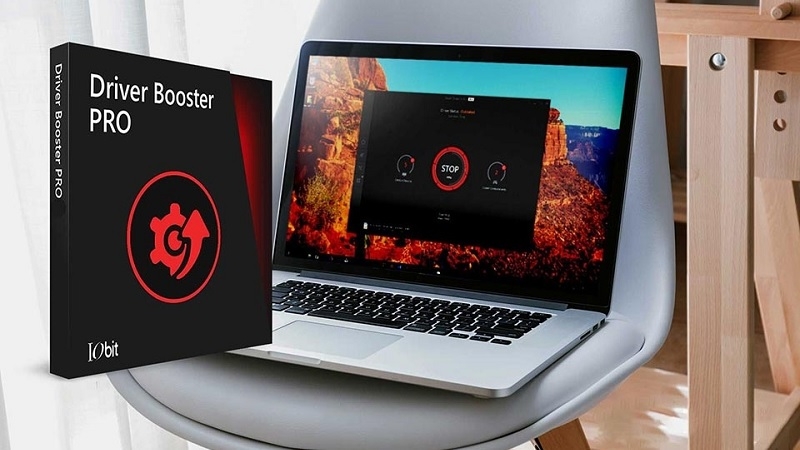
Lợi ích chính:
- Tự phát hiện driver cũ, thiếu hoặc lỗi chỉ với một lần quét.
- Cập nhật nhiều driver cùng lúc, đỡ phải tìm từng cái trên web.
- Có tính năng sao lưu driver trước khi cập nhật để khôi phục khi cần.
- Có chế độ Game Boost, tạm tắt bớt tiến trình nền khi chơi game.
Lưu ý về phiên bản: nhiều bài hướng dẫn cũ vẫn nhắc Driver Booster 8 hoặc 9. Tại thời điểm viết bài (tháng 10/2026), dòng đang phát hành là Driver Booster 13.x. Hãy xem số phiên bản ngay cạnh nút tải trên trang chính thức vì IObit cập nhật khá thường xuyên. Giao diện trong bài có thể khác đôi chút so với máy của bạn.
Yêu cầu hệ thống
- Hệ điều hành: Windows 10 và Windows 11 (kể cả máy ARM64). Một số nguồn cho biết các bản Windows cũ hơn vẫn chạy được nhưng nên kiểm tra trên trang chính thức.
- Không hỗ trợ: macOS, Linux, Android, iOS.
- Dung lượng: nhẹ, bộ cài chỉ khoảng vài chục MB.
- Kết nối: cần Internet để quét và tải driver.
- Quyền: cần tài khoản Windows có quyền Administrator để cài driver.
Hướng dẫn tải và cài đặt Driver Booster
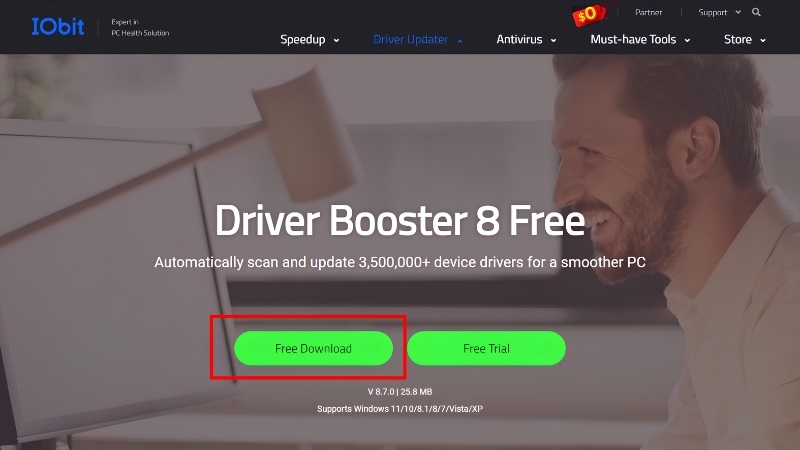
Bước 1: Tải từ trang chính thức. Truy cập trang Driver Booster của IObit (link ở cuối bài) và chọn Free Download. Không tải từ các trang “crack”, “full key” vì file thường kèm mã độc.
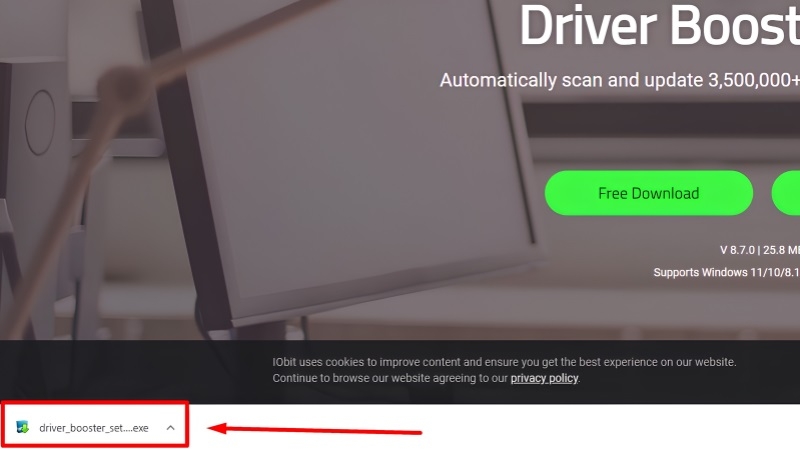
Bước 2: Chạy file cài đặt. Mở file .exe vừa tải, nếu Windows hỏi quyền thì chọn Yes.
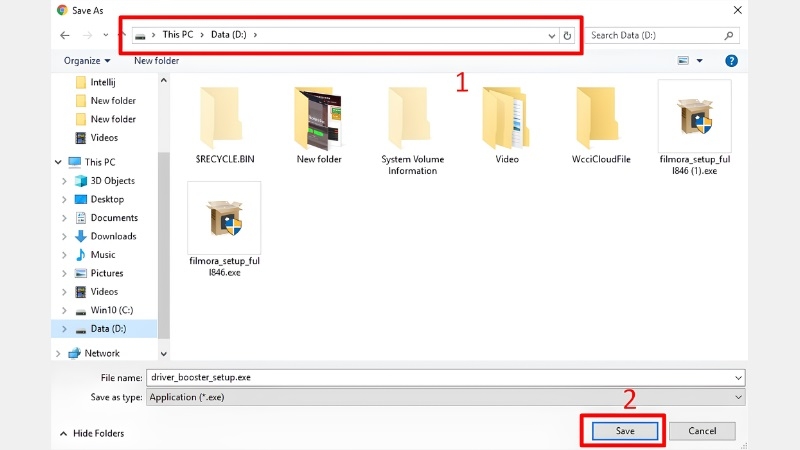
Bước 3: Chọn cách cài. Nên bấm Custom Installation (nếu có) để xem kỹ các tùy chọn, thay vì bấm Install ngay.
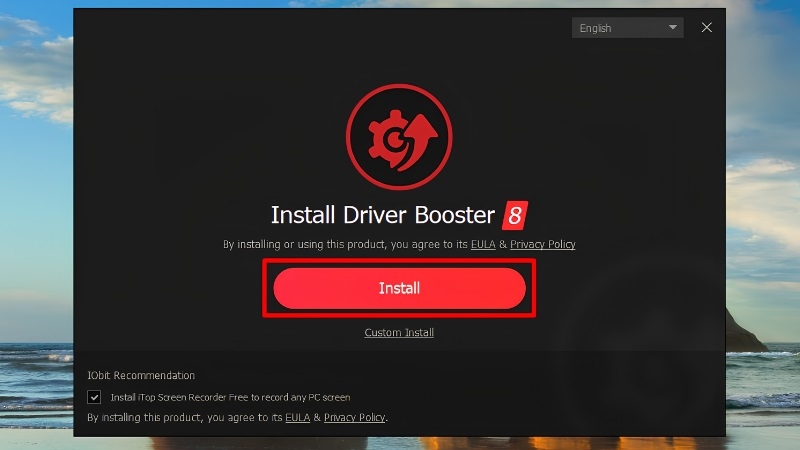
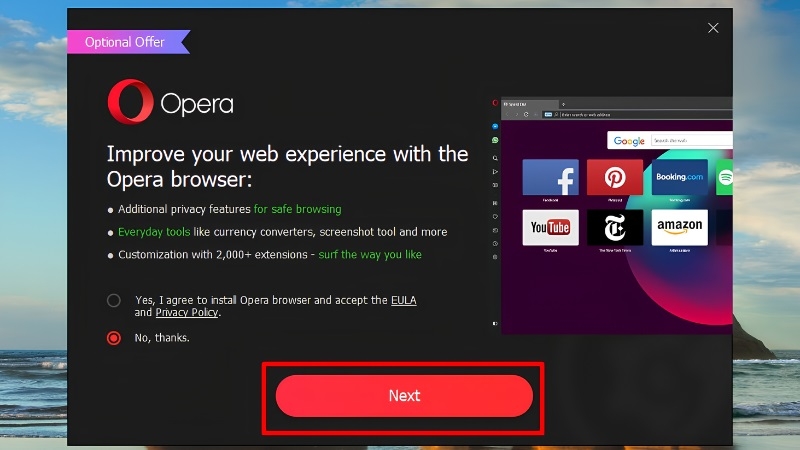
Bước 4: Bỏ các phần mềm đi kèm. Trình cài đặt có thể gợi ý cài thêm sản phẩm khác của IObit. Nếu không cần, hãy chọn No, thanks hoặc bỏ dấu tích.
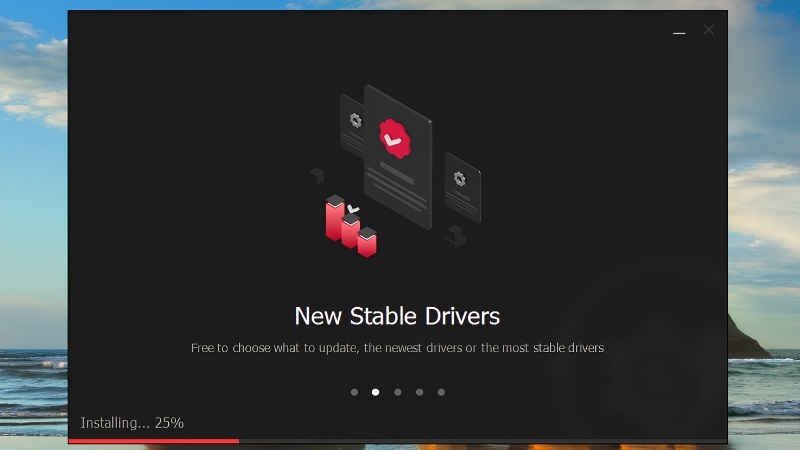
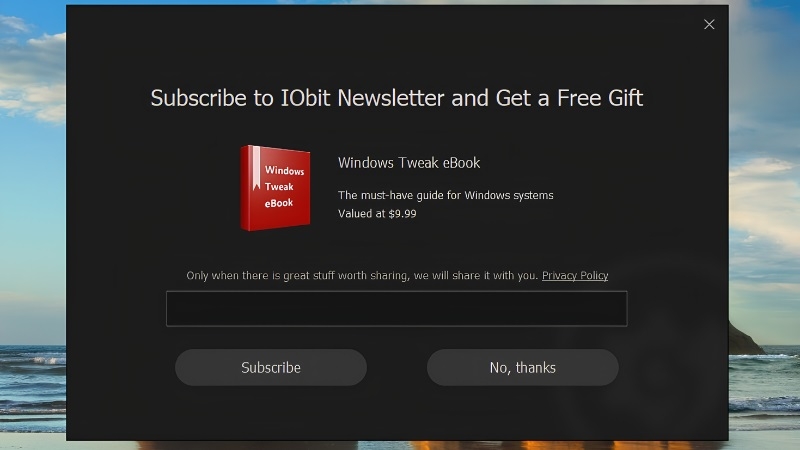
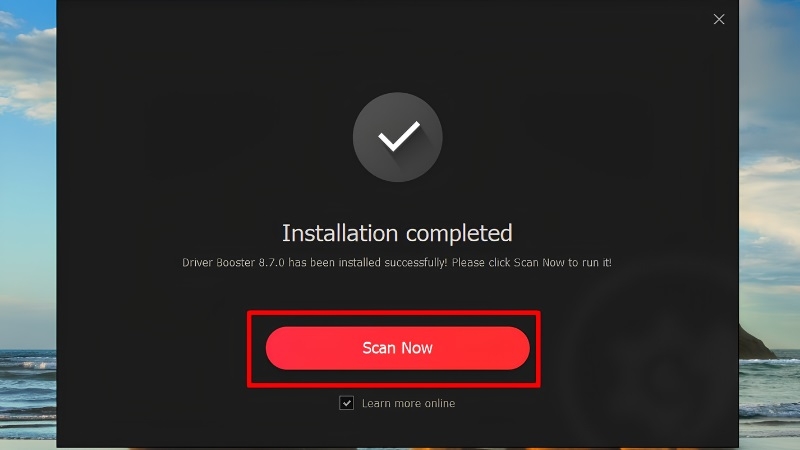
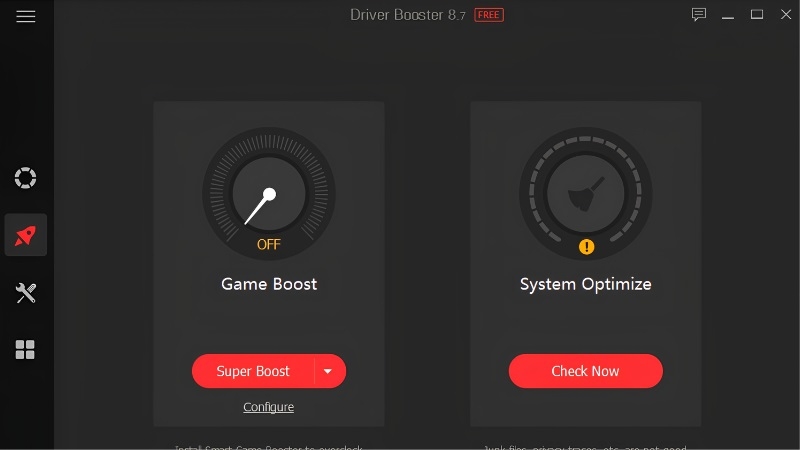
Bước 5: Hoàn tất. Phần mềm có thể xin đăng ký email để nhận thông báo, bạn có thể bỏ qua. Cuối cùng bấm Scan Now để vào giao diện chính.
Hướng dẫn sử dụng Driver Booster để cập nhật driver
Bước 1: Tạo điểm khôi phục trước. Đây là bước TechCare luôn khuyên làm. Gõ “Create a restore point” vào ô tìm kiếm Windows, chọn ổ hệ thống rồi bấm Create. Nếu có sự cố, bạn quay lại được trạng thái cũ.
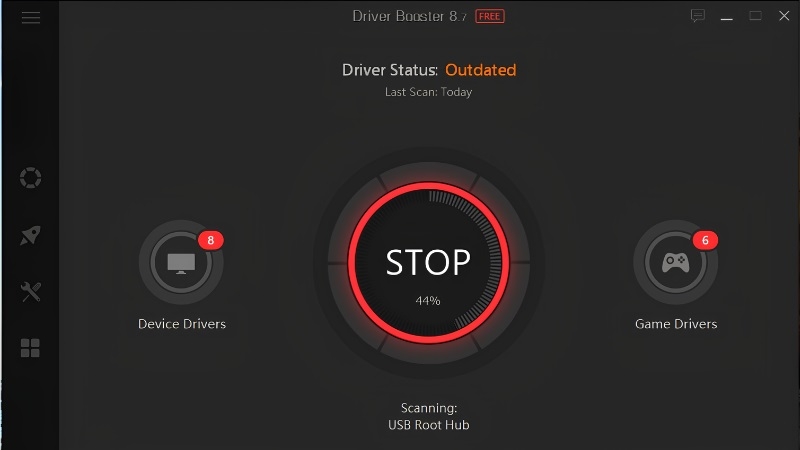
Bước 2: Quét driver. Mở Driver Booster và bấm SCAN (hoặc Scan Now). Nếu muốn dừng giữa chừng, bấm STOP.
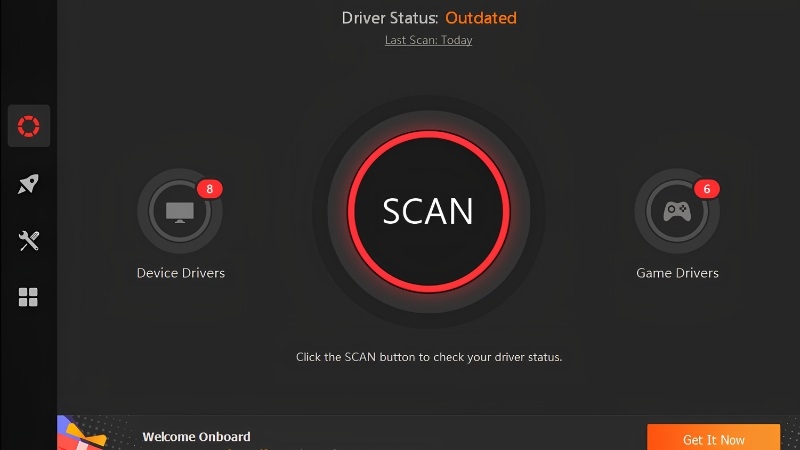
Bước 3: Xem kết quả. Phần mềm liệt kê các driver cũ, thiếu hoặc lỗi. Hãy xem từng mục, đừng cập nhật bừa ngay.
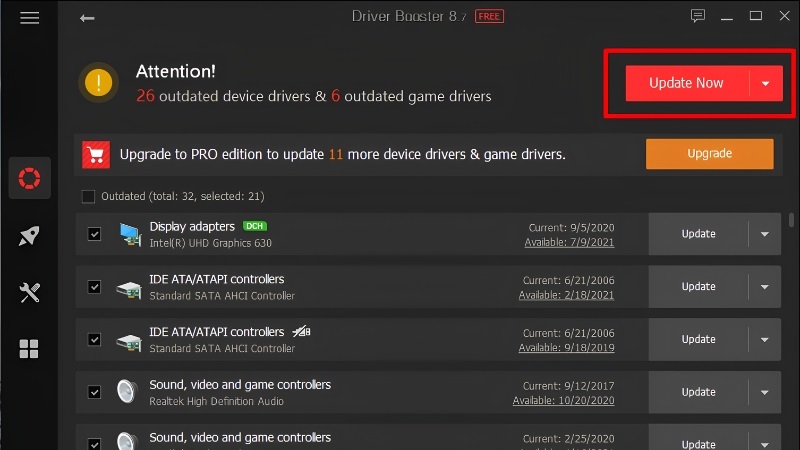
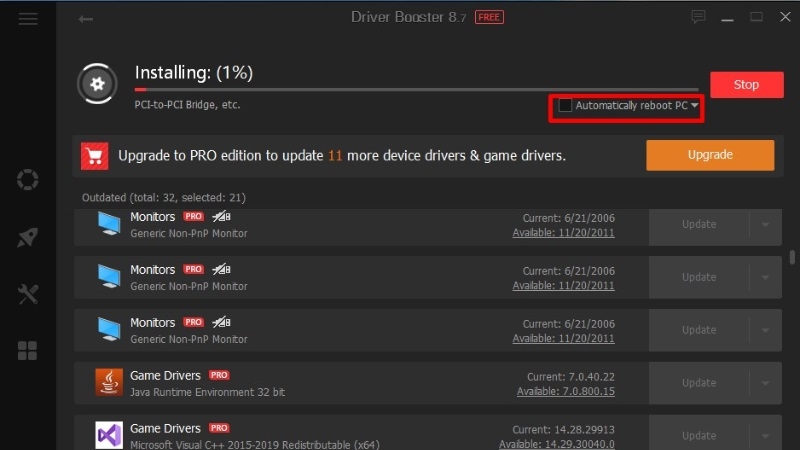
Bước 4: Cập nhật. Bấm Update Now để cập nhật tất cả, hoặc bấm Update ở từng dòng nếu muốn chọn lọc. Bạn có thể tick Automatically reboot PC để máy tự khởi động lại sau khi xong.
Bước 5: Khởi động lại và kiểm tra. Sau khi khởi động lại, thử lại tiếng, mạng, màn hình, touchpad. Nếu thiết bị nào còn lỗi, quét lại một lần nữa.
Mẹo nâng cao khi dùng Driver Booster
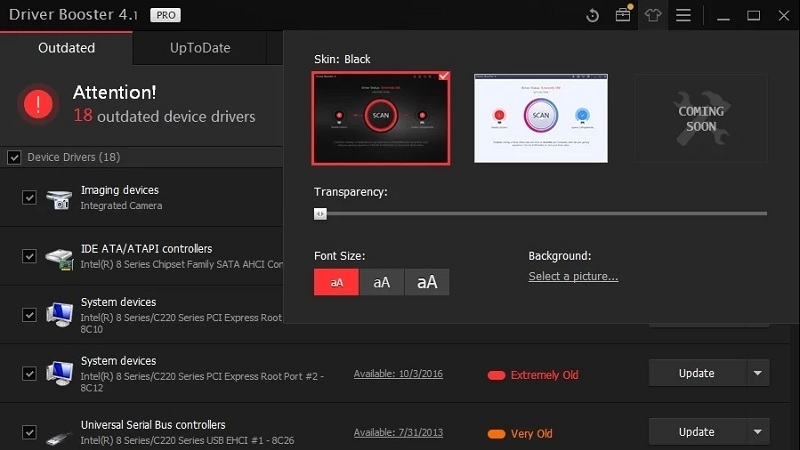
- Dùng Backup/Restore: trước khi cập nhật, hãy bật sao lưu driver. Nếu một driver mới gây lỗi, bạn có thể quay về bản cũ.
- Cập nhật từng nhóm quan trọng: với máy dùng cho công việc, nên cập nhật riêng từng nhóm (âm thanh, mạng, chipset) rồi kiểm tra, thay vì cập nhật hàng loạt.
- Card đồ họa và BIOS nên lấy từ hãng: driver card rời (NVIDIA, AMD) và BIOS nên tải trực tiếp từ trang của hãng (NVIDIA, AMD, Dell, HP, Lenovo, ASUS...). Đừng dùng công cụ bên thứ ba cho BIOS.
- Dùng Game Boost đúng lúc: chỉ bật khi chơi game hoặc làm việc nặng, nhớ tắt sau đó để các ứng dụng nền hoạt động lại bình thường.
- Kiểm tra định kỳ, không cần lúc nào cũng chạy: quét khoảng 1 đến 2 tháng một lần là đủ cho hầu hết người dùng.
- Hiểu bản Free và Pro: bản Free đủ dùng cho nhu cầu cơ bản. Bản Pro bổ sung một số tính năng như cập nhật nhanh hơn hoặc tự động. Chi tiết thay đổi theo từng thời điểm nên hãy xem trên trang chính thức.
Ưu và nhược điểm cần biết
- Ưu điểm: giao diện dễ dùng, quét nhanh, cập nhật nhiều driver cùng lúc, có sao lưu, phù hợp người mới.
- Nhược điểm: chỉ chạy trên Windows, bản Free có giới hạn, trình cài đặt có thể gợi ý phần mềm đi kèm, và không phải driver nào do phần mềm đề xuất cũng là bản tốt nhất cho model máy của bạn.
Kinh nghiệm từ TechCare
- Máy mới cài lại Windows thường thiếu driver Wi-Fi, âm thanh hoặc touchpad. Nếu máy chưa có mạng, hãy tải bộ driver mạng từ trang hãng về USB trước, rồi mới dùng phần mềm để cập nhật phần còn lại.
- Lỗi sau khi cập nhật thường đến từ driver card đồ họa hoặc chipset. Đây là lý do chúng tôi luôn tạo điểm khôi phục trước khi làm.
- Không bấm “Update all” một cách máy móc trên máy văn phòng hoặc máy chuyên dụng. Với máy đang chạy ổn định, chỉ cập nhật những driver thật sự thiếu hoặc đang gây lỗi.
- Driver chỉ là một nguyên nhân. Máy chậm hay giật còn có thể do quá nhiệt, ổ cứng yếu, thiếu RAM hoặc nhiễm virus.
Khi nào nên đem máy đến kỹ thuật viên?
Hãy mang máy đến cửa hàng nếu:

- Cập nhật xong máy báo lỗi xanh (BSOD), treo hoặc không khởi động được.
- Thiết bị vẫn không được nhận (Wi-Fi, bàn phím, touchpad, âm thanh) dù đã cập nhật nhiều lần. Khi đó nguyên nhân có thể nằm ở phần cứng.
- Máy nóng, quạt kêu lớn, giật lag kéo dài, hoặc nghi ngờ lỗi ổ cứng, RAM.
- Bạn không rõ driver nào cần cập nhật và ngại làm sai trên máy dùng cho công việc quan trọng.
- Kỹ thuật viên TechCare sẽ kiểm tra, xác định lỗi do phần mềm hay phần cứng rồi mới đề xuất hướng xử lý.
Câu hỏi thường gặp
Driver Booster là công cụ tiện lợi giúp người dùng phổ thông cập nhật driver thiếu hoặc cũ mà không cần biết quá nhiều về kỹ thuật. Chỉ cần tải từ nguồn chính thức, tạo điểm khôi phục và cập nhật có chọn lọc, bạn đã tránh được phần lớn rủi ro.
Nếu máy vẫn gặp lỗi sau khi cập nhật driver, hoặc bạn cần người cài giúp, hãy liên hệ TechCare. Chúng tôi hỗ trợ kiểm tra, cài đặt và xử lý lỗi laptop.
Nguồn chính thức:
- Trang chủ Driver Booster (IObit): https://www.iobit.com/en/driver-booster.php
- Hỗ trợ driver của Microsoft: https://support.microsoft.com
- Tải driver card đồ họa: https://www.nvidia.com/drivers, https://www.amd.com/support
Bài viết được biên soạn bởi đội ngũ chuyên gia TechCare | Cập nhật: Tháng 10/2026












