


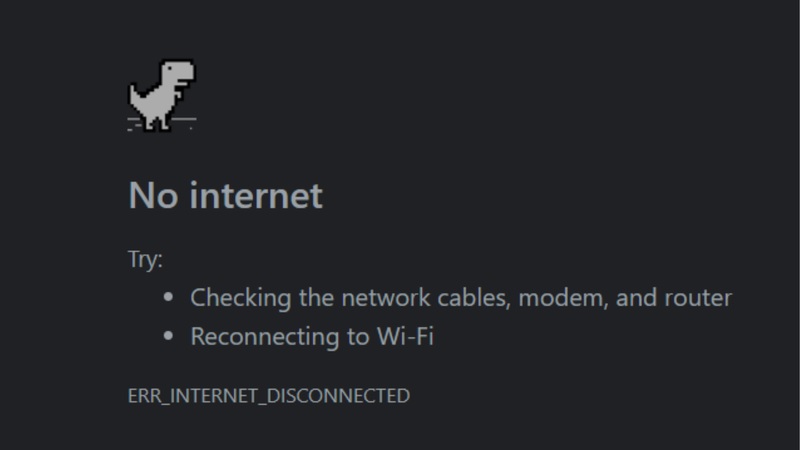
Đang xem phim, làm báo cáo hay họp online mà màn hình bỗng bật ra dòng chữ "Không có kết nối internet" (ERR_INTERNET_DISCONNECTED), trong khi Wi-Fi trên máy vẫn hiện đủ vạch sóng? Đây là một trong những lỗi trình duyệt phổ biến nhất mà đội kỹ thuật của TechCare tiếp nhận mỗi tuần, từ laptop văn phòng cho đến máy dùng tại nhà. Tin vui là phần lớn trường hợp có thể tự khắc phục trong vài phút mà không cần mang máy đi sửa. Bài viết dưới đây tổng hợp toàn bộ nguyên nhân và cách xử lý theo đúng quy trình chẩn đoán mà kỹ thuật viên TechCare áp dụng, sắp xếp từ thao tác đơn giản nhất đến các bước chuyên sâu hơn.
Lỗi ERR_INTERNET_DISCONNECTED là gì?
ERR_INTERNET_DISCONNECTED là mã lỗi do chính trình duyệt (Chrome, Edge, Cốc Cốc, Brave...) đưa ra khi nó không phát hiện được bất kỳ kết nối mạng nào tại thời điểm tải trang, bất kể nguyên nhân đến từ phần cứng, phần mềm hay cấu hình hệ điều hành. Nói cách khác, đây là thông báo tổng quát của trình duyệt chứ không tự nó chỉ ra chính xác "thủ phạm" là modem, driver hay Windows. Vì vậy cách xử lý đúng là kiểm tra lần lượt từng lớp: đường truyền vật lý → cấu hình mạng trên máy → cấu hình trình duyệt, thay vì đoán mò.
Nguyên nhân gây ra lỗi ERR_INTERNET_DISCONNECTED
| Nhóm nguyên nhân | Biểu hiện thường gặp | Mức độ phổ biến |
| Sự cố đường truyền | Modem/router treo, cáp mạng lỏng, nhà mạng đang bảo trì | Rất cao |
| Driver card mạng | Wi-Fi adapter lỗi thời, xung đột sau khi cập nhật Windows | Cao |
| Cấu hình TCP/IP, DNS sai | Máy khác cùng mạng vào được nhưng máy này thì không | Trung bình |
| Phần mềm diệt virus / tường lửa | Chặn nhầm kết nối vì nghi ngờ có mối đe dọa | Trung bình |
| Dữ liệu trình duyệt hoặc tiện ích mở rộng lỗi | Chỉ lỗi trên 1 trình duyệt, các ứng dụng khác vẫn vào mạng bình thường | Thấp - trung bình |
Cảnh báo an toàn trước khi bắt đầu
- Sao lưu các tab/công việc đang dở trước khi khởi động lại máy hoặc chạy các lệnh hệ thống.
- Chỉ chạy Command Prompt/PowerShell với quyền quản trị (Run as administrator); không tải phần mềm "fix lỗi mạng" trôi nổi để tránh mã độc.
- Nếu tắt tạm thời diệt virus hoặc tường lửa để kiểm tra, hãy bật lại ngay sau khi thử nghiệm xong, tránh để máy trống trải trong lúc vẫn kết nối mạng.
- Với máy tính công ty hoặc máy có cài phần mềm quản lý (MDM), nên hỏi bộ phận IT trước khi đổi cấu hình mạng LAN.
Cách khắc phục lỗi ERR_INTERNET_DISCONNECTED (từ dễ đến khó)
Kiểm tra kết nối internet vật lý
Bước 1: Xem đèn tín hiệu trên modem/router có nhấp nháy bất thường hay tắt hẳn không.
Bước 2: Kiểm tra dây cáp mạng (nếu dùng LAN) đã cắm chặt ở cả hai đầu chưa.
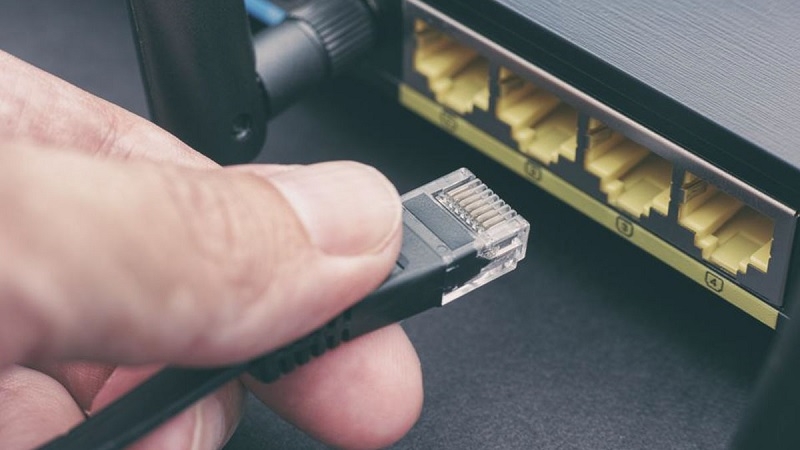
Bước 3: Thử một thiết bị khác (điện thoại, laptop khác) trên cùng mạng Wi-Fi để xác định lỗi nằm ở đường truyền hay ở riêng chiếc máy đang gặp sự cố.
Khởi động lại modem, router và máy tính
Bước 1: Rút nguồn modem/router khoảng 30 giây rồi cắm lại, đợi đèn tín hiệu ổn định.
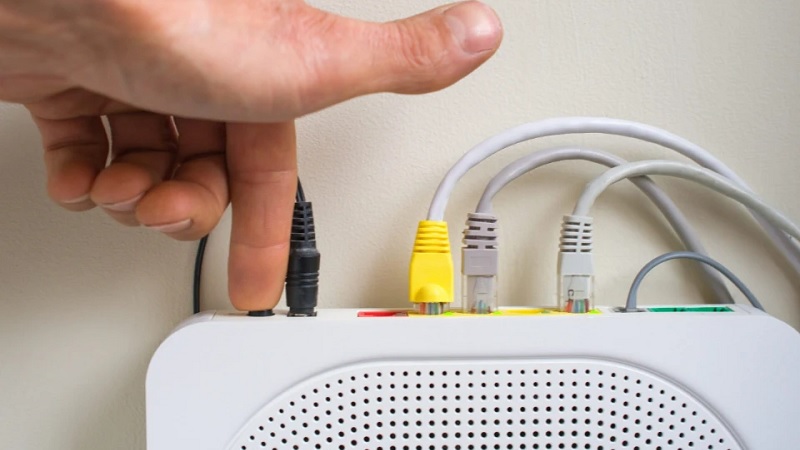
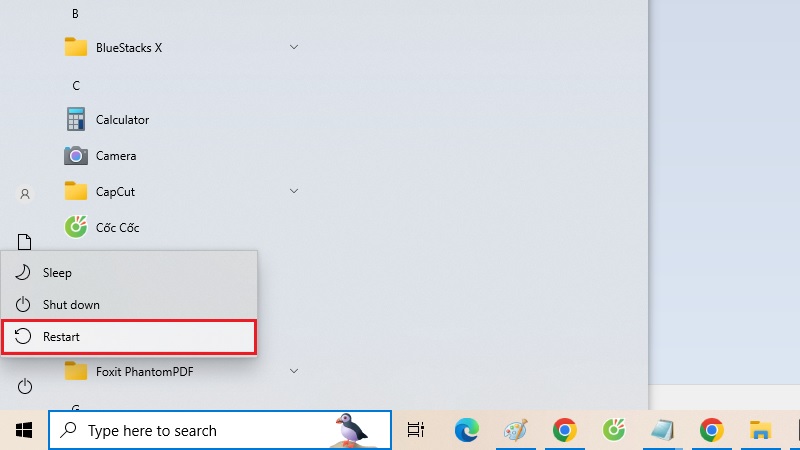
Bước 2: Khởi động lại máy tính để làm mới toàn bộ tiến trình mạng đang chạy ngầm.
Kiểm tra bằng trình duyệt hoặc mạng khác
Bước 1: Mở thử một trình duyệt khác (Edge, Firefox) để xem lỗi có lặp lại không.
Bước 2: Nếu lỗi biến mất, nhiều khả năng nguyên nhân nằm ở dữ liệu hoặc tiện ích mở rộng của trình duyệt ban đầu, chuyển sang Bước 6.
Kiểm tra và đặt lại cấu hình mạng LAN
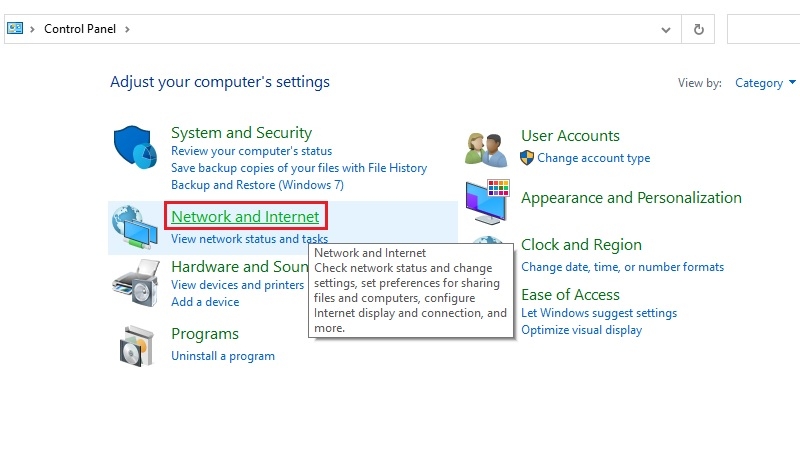
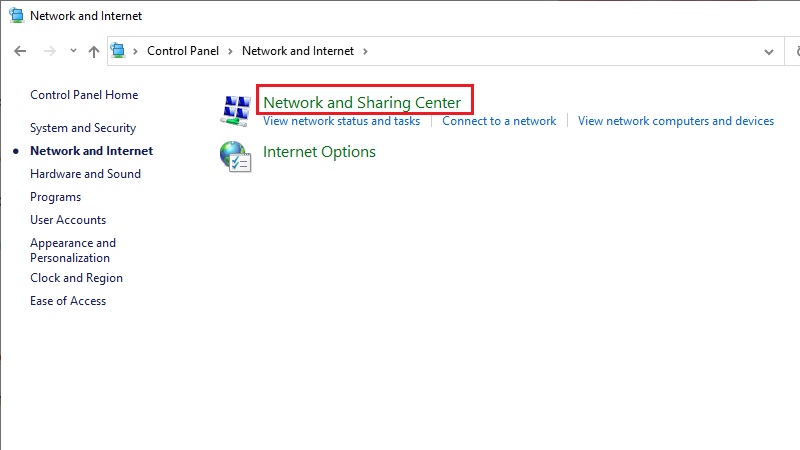
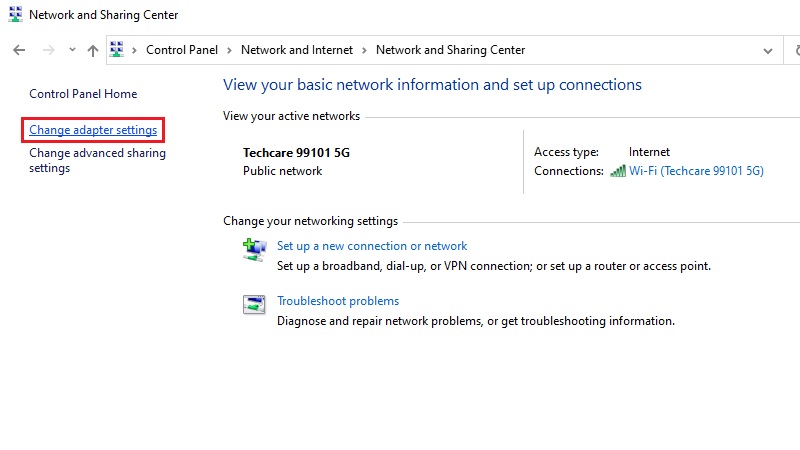
Bước 1: Vào Control Panel > Network and Sharing Center > Change adapter settings.
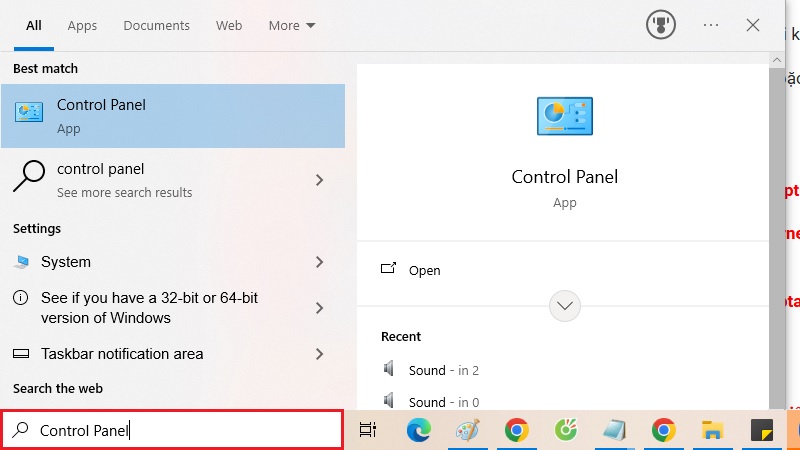
Bước 2: Chuột phải vào mạng đang dùng, chọn Properties > Internet Protocol Version 4 (TCP/IPv4) > Properties.
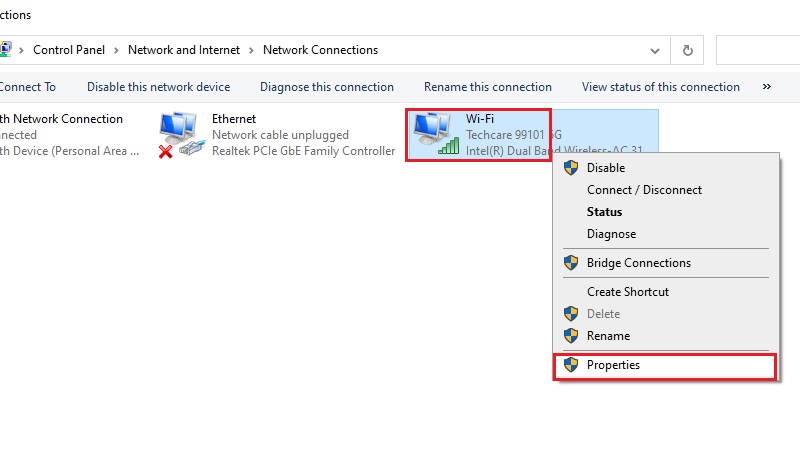
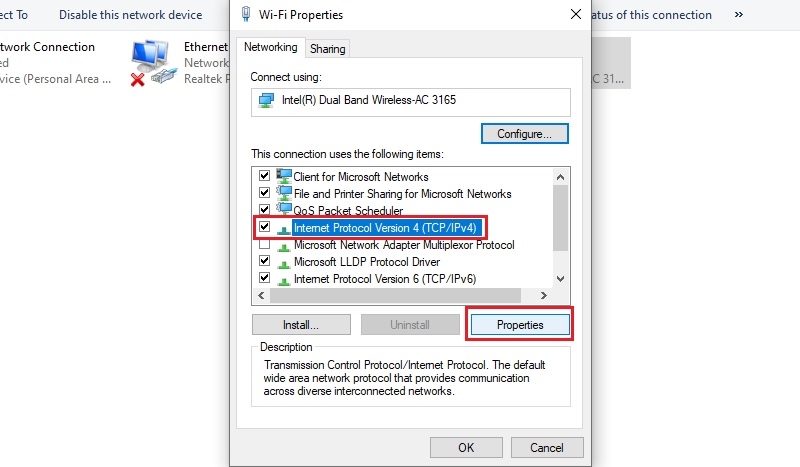
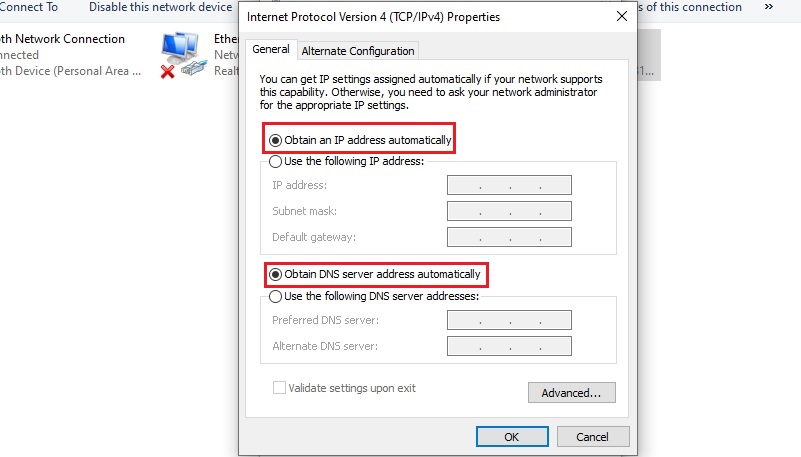
Bước 3: Đảm bảo cả hai mục Obtain an IP address automatically và Obtain DNS server address automatically đều được chọn.
Quên và kết nối lại mạng Wi-Fi
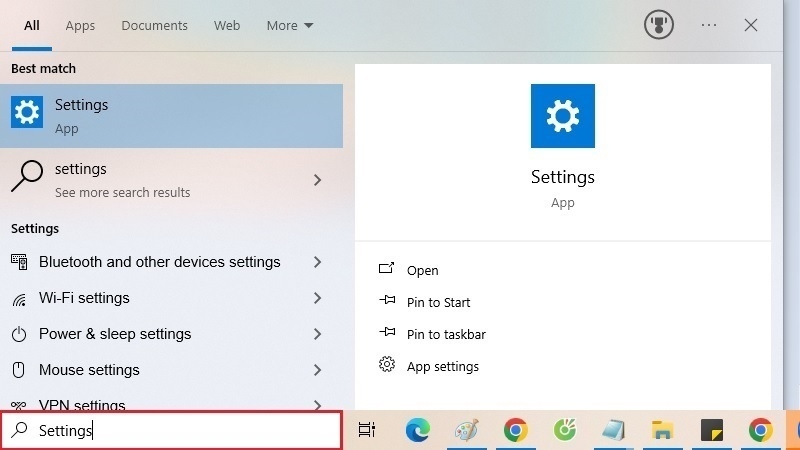
Bước 1: Vào Cài đặt > Mạng và Internet > Wi-Fi > Quản lý các mạng đã biết.
Bước 2: Chọn mạng đang gặp lỗi, nhấn Quên, sau đó kết nối lại và nhập đúng mật khẩu.
Xóa dữ liệu duyệt web và tắt tiện ích mở rộng
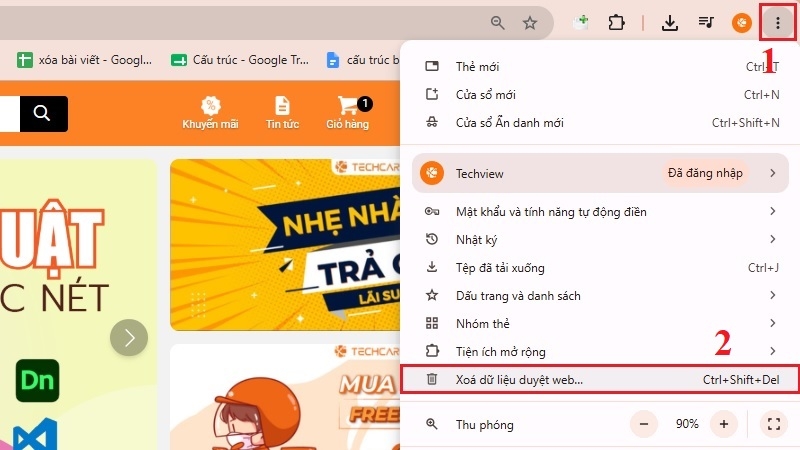
Bước 1: Trên Chrome: mở menu ba chấm > Xóa dữ liệu duyệt web, chọn khoảng thời gian "Từ trước đến nay", tick Cookie và Tệp/hình ảnh lưu trong bộ nhớ đệm, rồi nhấn Xóa dữ liệu.
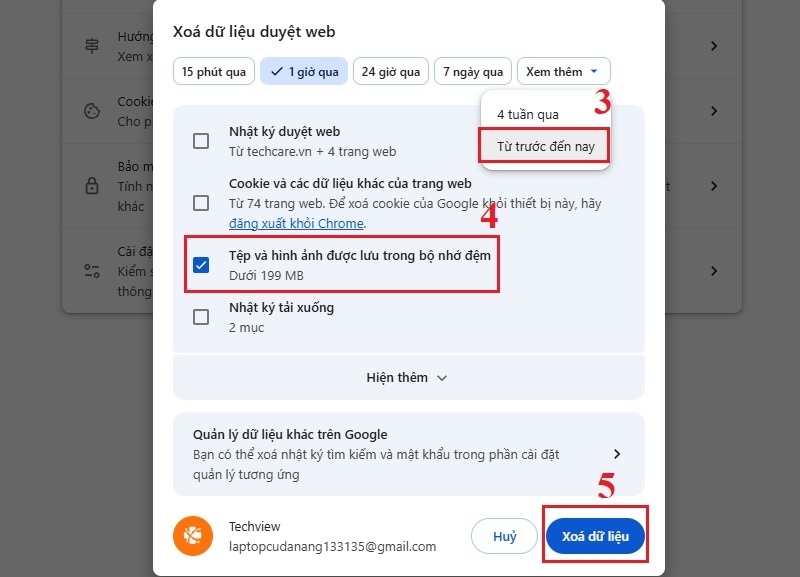
Bước 2: Tắt lần lượt từng tiện ích mở rộng tại chrome://extensions/ để loại trừ tiện ích gây xung đột.
Tạm thời tắt phần mềm diệt virus và tường lửa để kiểm tra
Bước 1: Vào Settings > Privacy & Security > Virus & threat protection, tắt tạm thời bảo vệ theo thời gian thực.
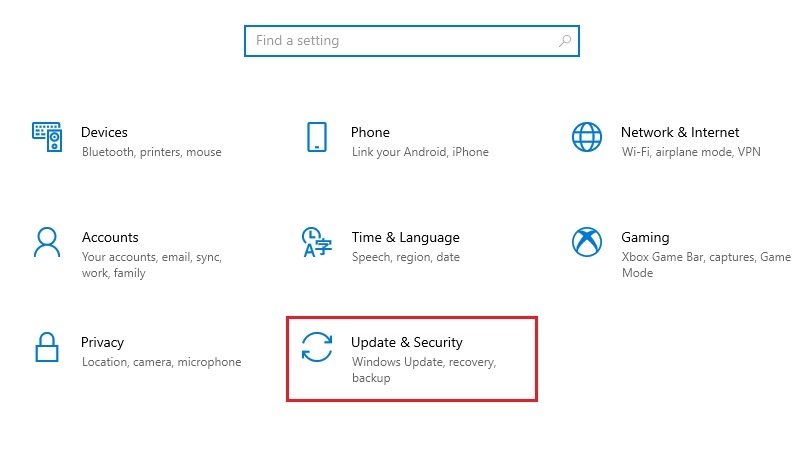
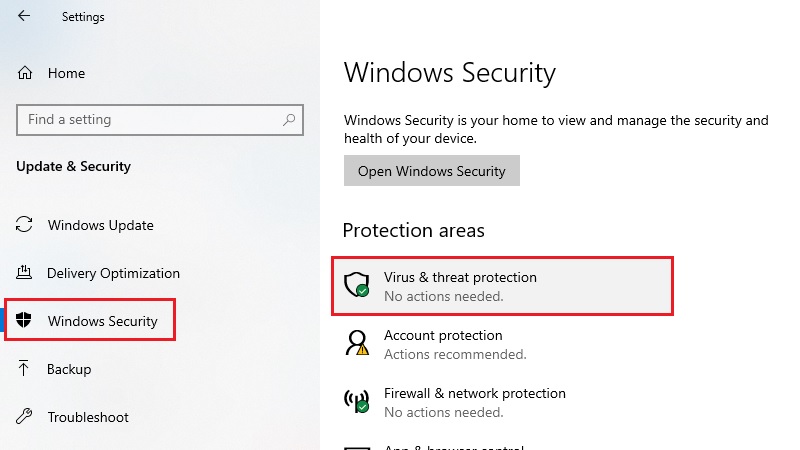
Bước 2: Thử truy cập lại internet; nếu hết lỗi, vào lại phần mềm diệt virus để thêm ngoại lệ (whitelist) cho trình duyệt thay vì tắt vĩnh viễn.
Lưu ý an toàn: Đừng quên bật lại diệt virus/tường lửa ngay sau bước kiểm tra này để tránh rủi ro bảo mật khi máy vẫn kết nối mạng.
Cập nhật driver mạng
Bước 1: Mở Device Manager > Network adapters, chuột phải vào adapter đang dùng > Update driver.
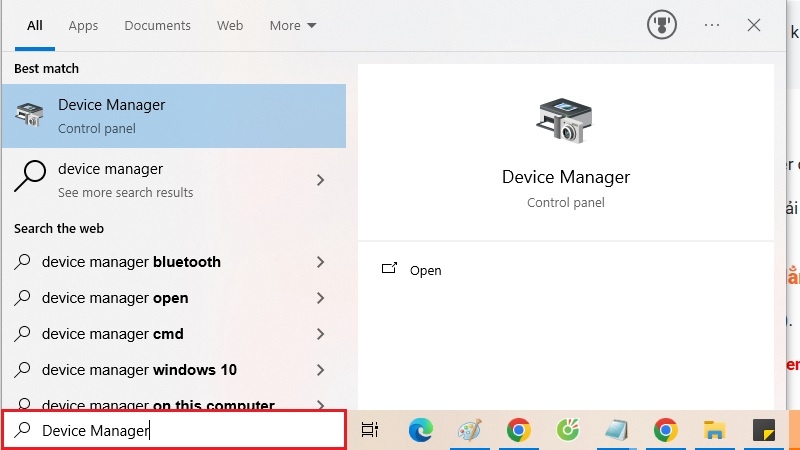
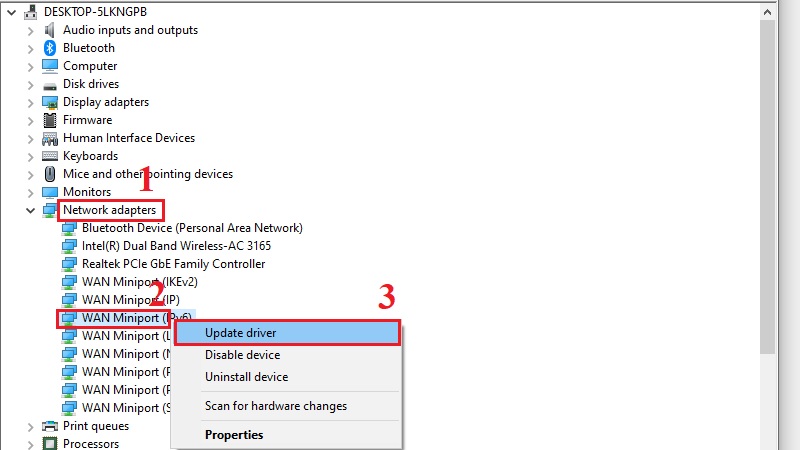
Bước 2: Chọn Search automatically for updated driver software, hoặc tải driver mới nhất trực tiếp từ trang chủ hãng sản xuất laptop/card mạng.
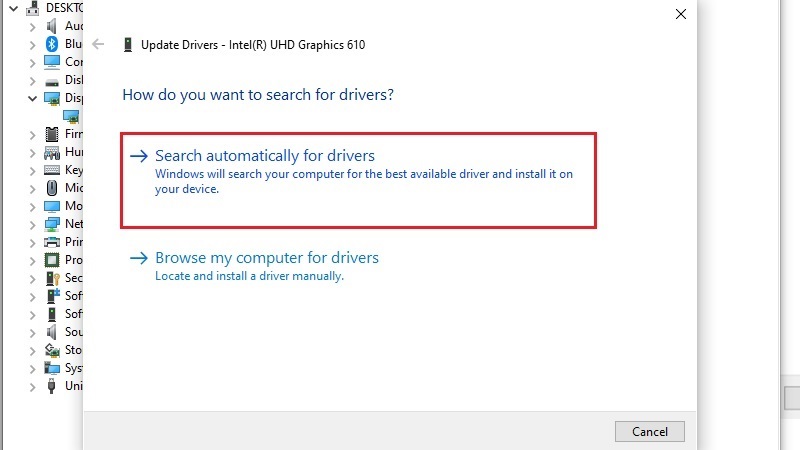
Đặt lại cấu hình TCP/IP, Winsock và DNS (dành cho lỗi dai dẳng)
Bước 1: Mở Command Prompt với quyền quản trị (Run as administrator).
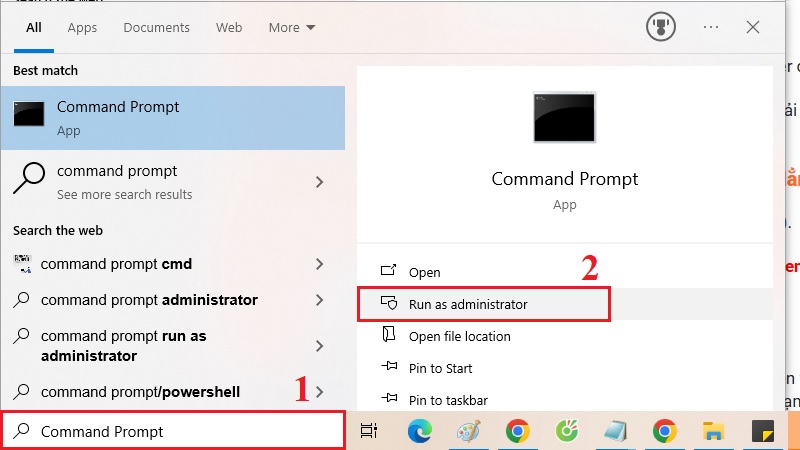
Bước 2: Lần lượt chạy: ipconfig /release, ipconfig /flushdns, ipconfig /renew, netsh winsock reset, netsh int ip reset.
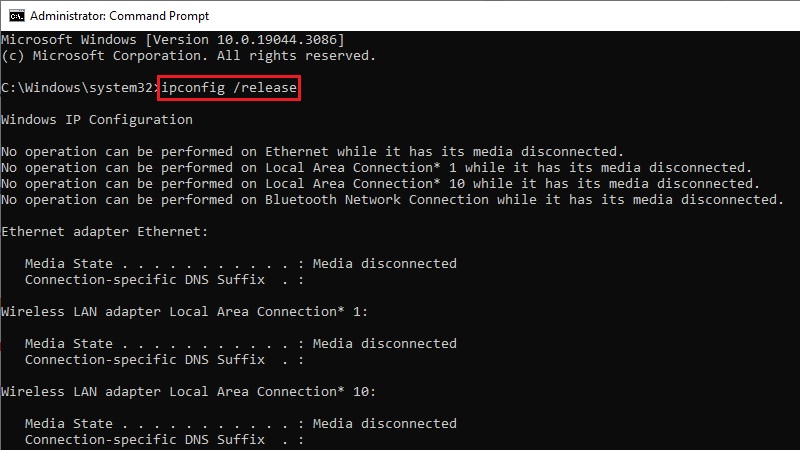
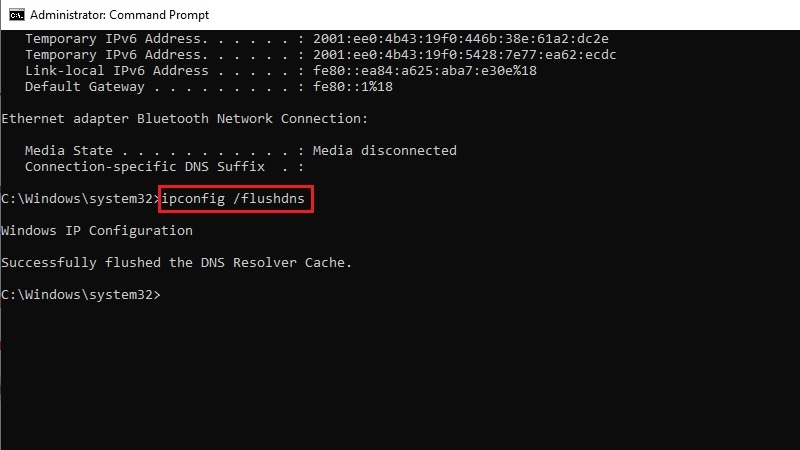
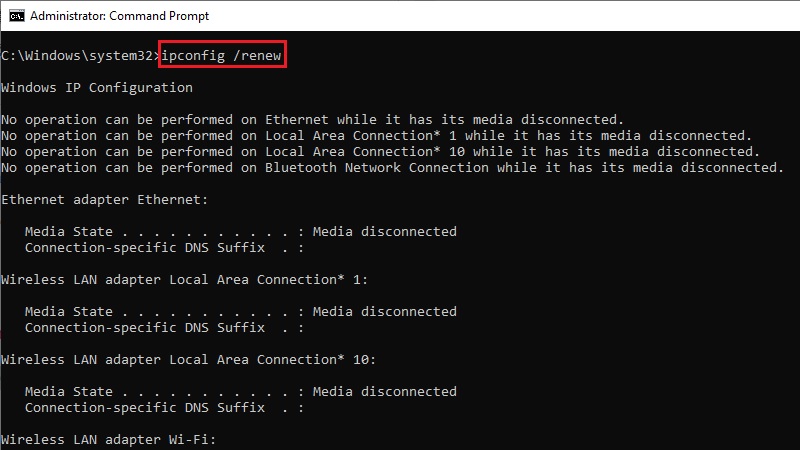
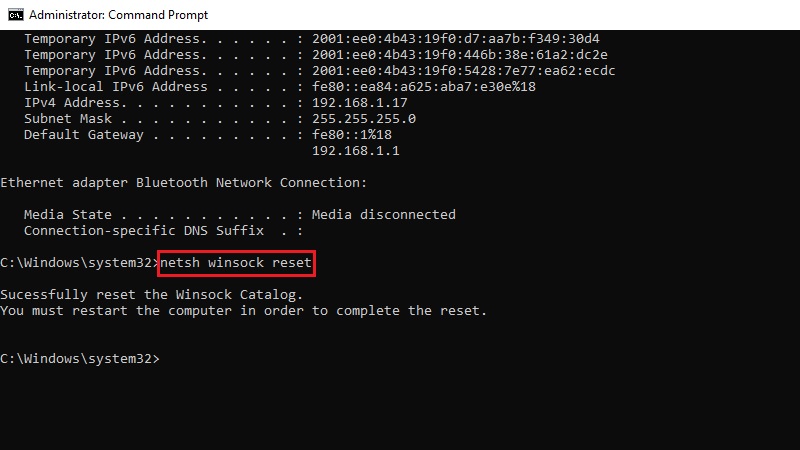
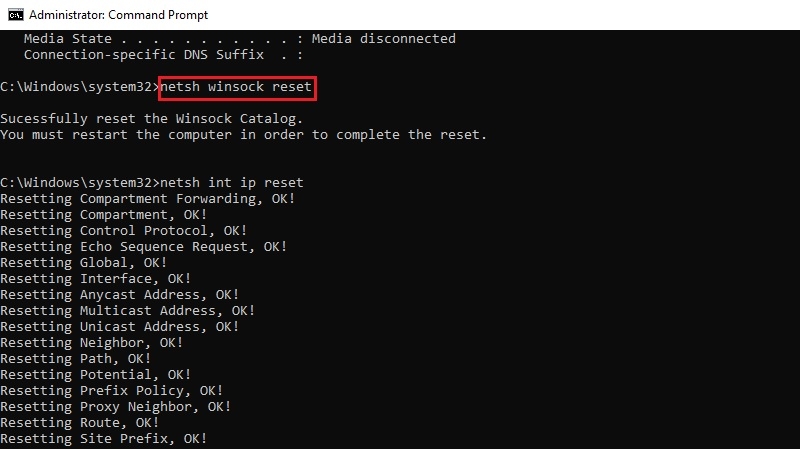
Bước 3: Khởi động lại máy tính để các thay đổi có hiệu lực.
Lưu ý an toàn: Bước này thay đổi cấu hình mạng ở mức hệ thống, chỉ nên thực hiện khi đã thử các bước trên và cần khởi động lại máy sau khi chạy lệnh; gõ sai lệnh có thể khiến máy tạm thời không vào được mạng cho đến khi khởi động lại.
Kinh nghiệm từ TechCare
Qua các ca tiếp nhận tại xưởng, đội kỹ thuật TechCare nhận thấy phần lớn lỗi ERR_INTERNET_DISCONNECTED trên laptop văn phòng và laptop cũ đến từ driver card mạng đã lỗi thời sau khi Windows tự động cập nhật, chứ không phải do đường truyền internet.
Với các dòng laptop cũ được TechCare tân trang, kỹ thuật viên luôn kiểm tra và cập nhật driver mạng trước khi bàn giao máy cho khách, giúp hạn chế tối đa tình trạng rớt mạng đột ngột trong quá trình sử dụng.
Nếu đã thực hiện đủ các bước trên mà lỗi vẫn lặp lại theo chu kỳ, khả năng cao là do card mạng (Wi-Fi module) bị chai hoặc lỏng chân cắm bên trong máy — đây là lỗi phần cứng cần thiết bị chuyên dụng để kiểm tra chính xác.
Khi nào nên đem máy đến kỹ thuật viên?
Nên mang laptop đến các cơ sở sửa chữa uy tín như TechCare nếu gặp một trong các dấu hiệu sau:

- Đã thực hiện đầy đủ các bước trên nhưng lỗi ERR_INTERNET_DISCONNECTED vẫn tái diễn.
- Máy chỉ mất kết nối Wi-Fi trong khi các thiết bị khác trong nhà vẫn vào mạng bình thường, nghi ngờ card mạng hoặc anten Wi-Fi bên trong máy có vấn đề.
- Không thể vào được Command Prompt/Device Manager hoặc lo ngại thao tác sai sẽ ảnh hưởng đến hệ điều hành.
- Laptop đã cũ, từng bị va đập hoặc vào nước, nghi ngờ hỏng phần cứng liên quan đến bo mạch mạng.
Tại TechCare, kỹ thuật viên sẽ kiểm tra tổng thể phần cứng, driver và cấu hình hệ điều hành để xác định chính xác nguyên nhân, tránh tình trạng sửa đi sửa lại nhiều lần mà không dứt điểm.
Câu hỏi thường gặp
Nguồn tham khảo
Google Chrome Help – Network error troubleshooting; Microsoft Support – Fix network connection issues in Windows
Bài viết được biên soạn bởi đội ngũ chuyên gia TechCare | Cập nhật: Tháng 9/2026












