


Bạn muốn biết có ai nhắc đến tên mình, tên cửa hàng hay một sản phẩm đang quan tâm trên mạng, nhưng không có thời gian ngồi tìm mỗi ngày? Google Alerts là công cụ miễn phí của Google giúp việc này trở nên rất nhẹ nhàng: bạn chỉ cần đặt từ khóa một lần, tin mới sẽ tự gửi về hộp thư Gmail.
Tại TechCare, đội ngũ kỹ thuật viên đã hướng dẫn hàng nghìn khách hàng làm quen với laptop và các công cụ trên máy tính. Bài viết này được đội ngũ TechCare biên soạn bằng ngôn ngữ dễ hiểu nhất, mỗi bước đều có hình minh họa để bạn làm theo, kể cả khi mới dùng laptop lần đầu.
Google Alerts là gì?
Google Alerts (tiếng Việt thường gọi là "Thông báo của Google") là dịch vụ miễn phí của Google. Bạn nhập một cụm từ muốn theo dõi, ví dụ "laptop Dell cũ Đà Nẵng". Khi Google tìm thấy bài viết, tin tức hoặc trang web mới có chứa cụm từ đó, Google sẽ gửi cho bạn một email thông báo.
Nói đơn giản: Google thay bạn "đọc báo" mỗi ngày, rồi chỉ gửi những gì liên quan đến điều bạn quan tâm.
Lợi ích của Google Alerts
Tùy mục đích sử dụng, bạn có thể dùng Google Alerts để:

- Theo dõi tin tức về một chủ đề, một người hoặc một sản phẩm bạn yêu thích.
- Biết khi nào tên cửa hàng, thương hiệu hoặc tên của bạn được nhắc đến trên mạng.
- Theo dõi đối thủ và xu hướng thị trường nếu bạn kinh doanh hoặc làm nội dung, SEO.
- Săn thông tin hữu ích như mã giảm giá, khuyến mãi, sản phẩm mới ra mắt.
- Tìm ý tưởng viết bài cho blog hoặc trang bán hàng.
- Phát hiện nội dung bị sao chép từ bài viết của mình (bằng cách đặt một câu đặc trưng trong ngoặc kép).
Chuẩn bị trước khi bắt đầu
- Một laptop hoặc máy tính có kết nối Internet.
- Một tài khoản Gmail (nếu chưa có, bạn có thể tạo miễn phí). Nếu cần kết nối mạng trước, xem thêm bài cách kết nối Wi-Fi laptop (gắn link nội bộ).
- Khoảng 5 phút rảnh rỗi.
Hướng dẫn sử dụng Google Alerts từng bước
Bước 1: Mở trang Google Alerts và đăng nhập
Mở trình duyệt (Chrome, Edge hoặc Cốc Cốc), gõ google.com/alerts lên thanh địa chỉ rồi nhấn Enter. Nếu chưa đăng nhập, hãy bấm Đăng nhập ở góc phải màn hình và dùng tài khoản Gmail của bạn.
Bước 2: Nhập từ khóa bạn muốn theo dõi
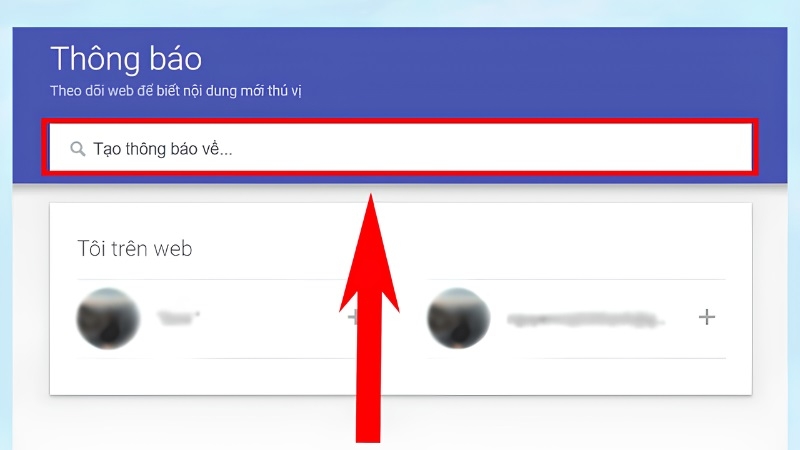
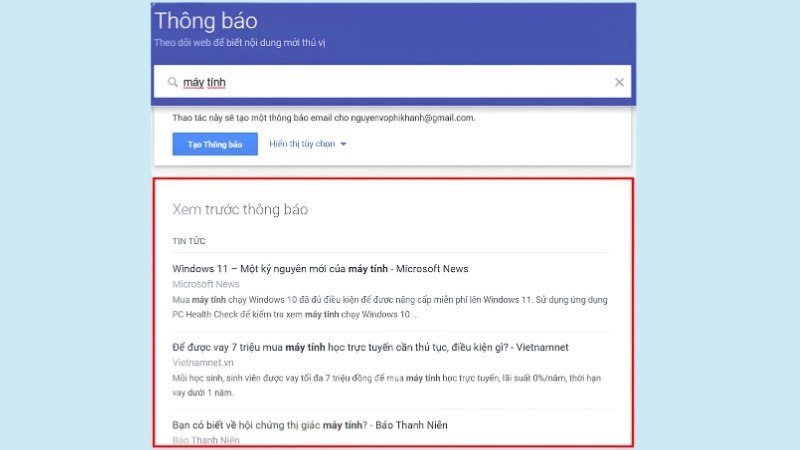
Tại ô Tạo thông báo về…, hãy gõ từ khóa hoặc cụm từ bạn quan tâm. Ngay bên dưới, Google sẽ hiện bản xem trước những tin tức liên quan để bạn biết từ khóa đó có cho kết quả như ý hay chưa.
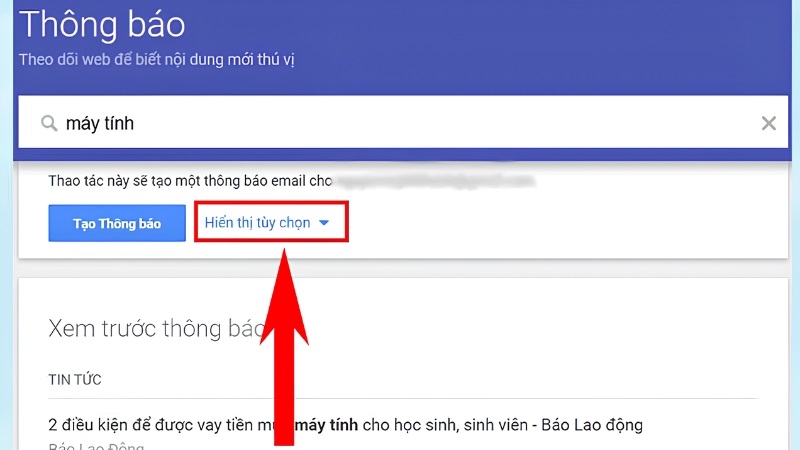
Bước 3: Bấm "Hiển thị tùy chọn" để chọn cách nhận thông báo
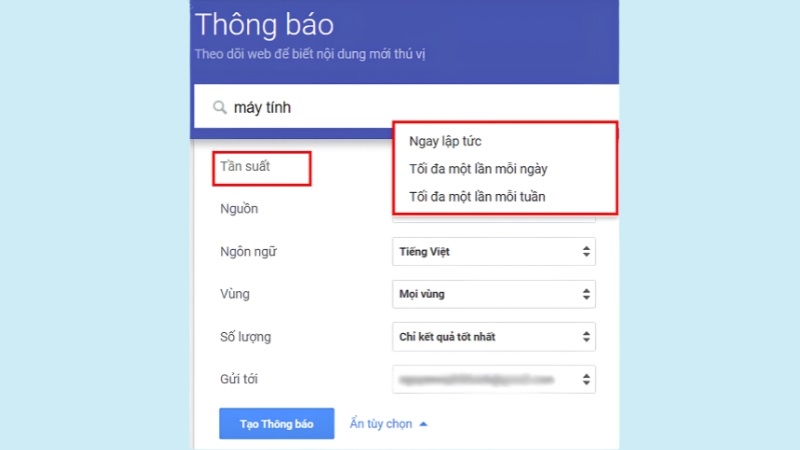
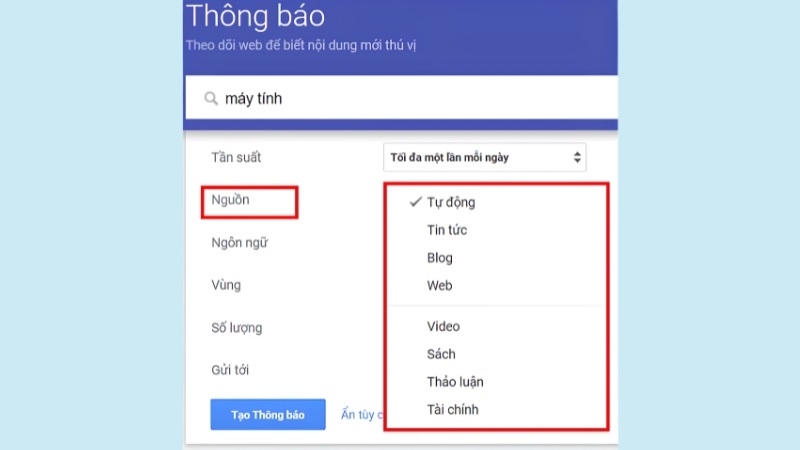
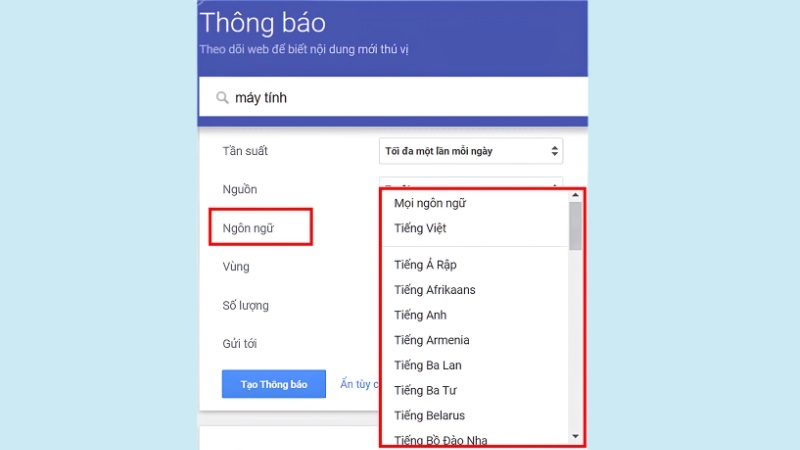
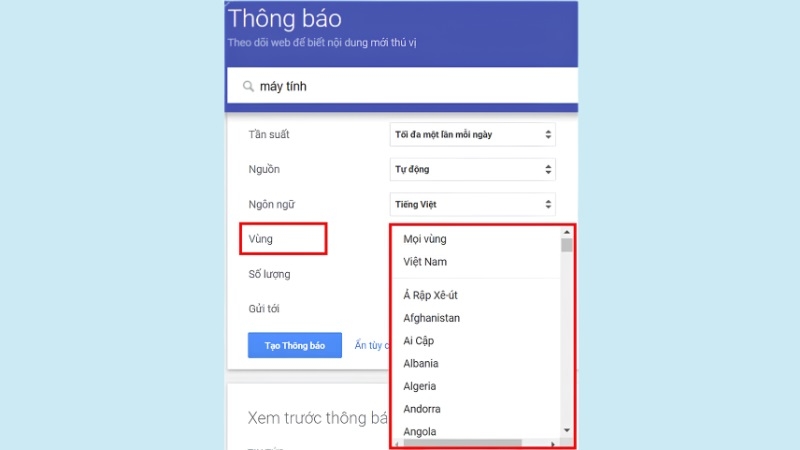
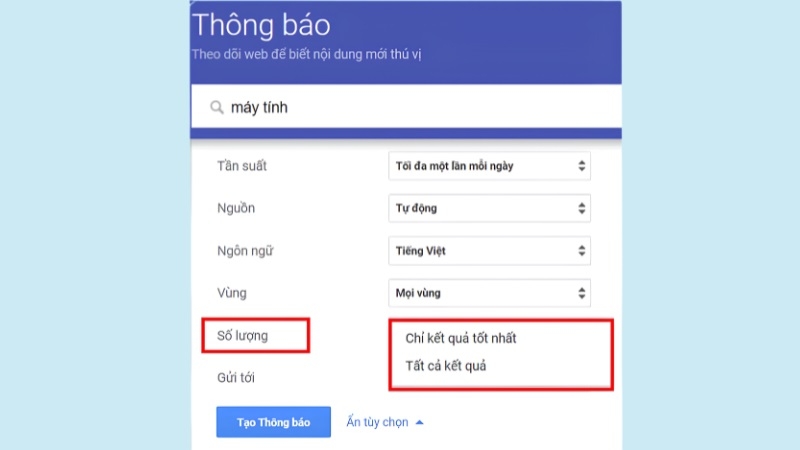
Đây là bước quan trọng nhất để Google Alerts hiệu quả. Bấm vào Hiển thị tùy chọn, bạn sẽ thấy các mục sau:
| Mục | Ý nghĩa | Gợi ý cho người mới |
| Tần suất | Bao lâu Google gửi thư một lần: mỗi khi có tin mới, tối đa mỗi ngày một lần, hoặc tối đa mỗi tuần một lần | Chọn "mỗi ngày một lần" để hộp thư không bị đầy |
| Nguồn | Loại nơi Google tìm tin: tin tức, blog, web, video, sách, thảo luận, tài chính… | Chọn "Tự động" nếu chưa quen |
| Ngôn ngữ | Ngôn ngữ của bài viết | Chọn Tiếng Việt |
| Khu vực | Quốc gia/vùng của kết quả | Chọn Việt Nam (hoặc "Mọi khu vực" nếu theo dõi tin quốc tế) |
| Số lượng | "Chỉ những kết quả tốt nhất" hoặc "Tất cả kết quả" | Chọn "Chỉ những kết quả tốt nhất" để bớt thư rác |
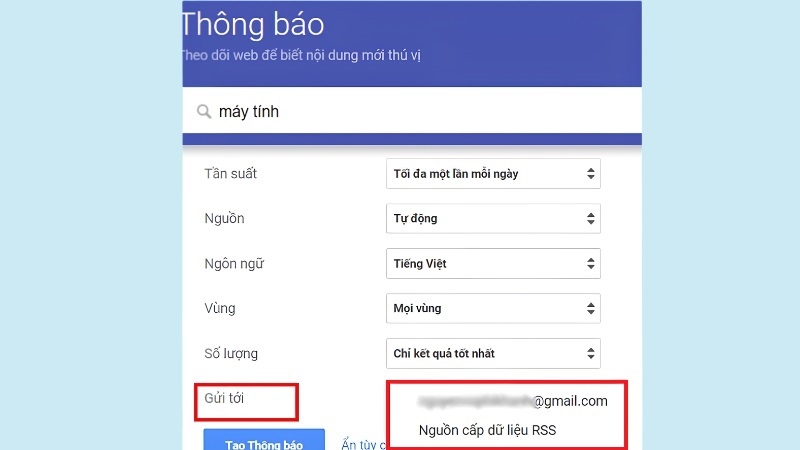
| Gửi tới | Địa chỉ email nhận thông báo | Chọn email Gmail bạn hay mở nhất |
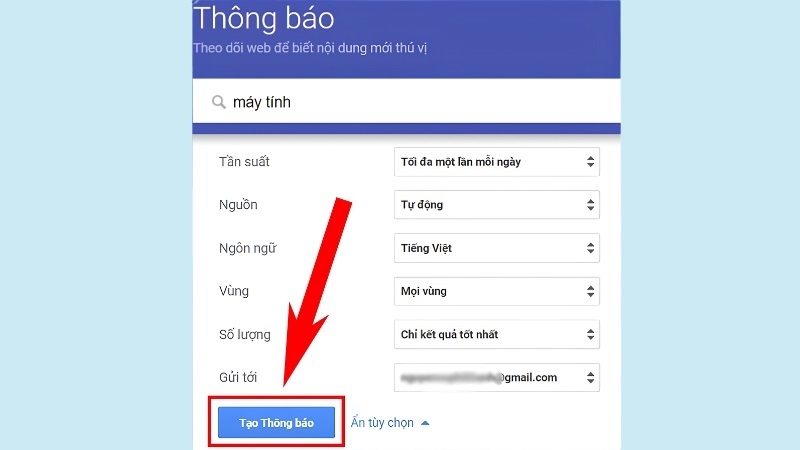
Bước 4: Bấm "Tạo thông báo"
Kiểm tra lại một lần nữa rồi bấm nút Tạo thông báo. Chỉ cần thấy từ khóa của bạn xuất hiện trong danh sách "Thông báo của tôi" là đã thành công. Từ giờ, tin mới sẽ tự đến hộp thư của bạn.
Bước 5: Chỉnh sửa hoặc xóa thông báo khi cần
Quay lại trang google.com/alerts bất cứ lúc nào:
- Bấm biểu tượng cây bút để sửa từ khóa hoặc tùy chọn.
- Bấm biểu tượng thùng rác để xóa thông báo không còn cần.
- Bấm biểu tượng bánh răng (Cài đặt) để chọn giờ nhận thư hoặc gom nhiều thông báo vào một email tóm tắt.
4 mẹo đặt từ khóa để Google Alerts hiệu quả hơn
- Dùng dấu ngoặc kép để tìm đúng cả cụm. Ví dụ: "sửa laptop Đà Nẵng" chỉ cho kết quả chứa đủ cụm này.
- Dùng dấu trừ (-) để loại bỏ thứ không muốn. Ví dụ: laptop Dell -tuyển dụng sẽ bớt các tin tuyển dụng.
- Dùng site: để chỉ theo dõi một trang web. Ví dụ: site:techcare.vn laptop.
- Đặt từ khóa cụ thể, tránh quá chung chung như "laptop" vì sẽ nhận quá nhiều thư.
Kinh nghiệm từ TechCare
Qua quá trình hướng dẫn khách hàng, chúng tôi nhận thấy lỗi phổ biến nhất là đặt từ khóa quá rộng và chọn "mỗi khi có tin mới", khiến hộp thư đầy chỉ sau vài ngày và người dùng bỏ luôn công cụ. Hãy bắt đầu với 2–3 từ khóa cụ thể, chọn "mỗi ngày một lần", sau một tuần thấy ổn thì mới thêm từ khóa. Nên tạo thêm một nhãn (label) trong Gmail để thư Google Alerts không lẫn với thư quan trọng.
Lỗi thường gặp khi dùng Google Alerts

- Không nhận được email: kiểm tra mục Spam/Thư rác và mục Quảng cáo trong Gmail, sau đó kéo thư về Hộp thư đến; kiểm tra lại địa chỉ ở mục "Gửi tới".
- Nhận quá nhiều thư: đổi tần suất sang ngày/tuần, chọn "Chỉ những kết quả tốt nhất" và thu hẹp từ khóa.
- Không có kết quả xem trước: thử đổi cách viết từ khóa, bỏ bớt dấu hoặc chọn "Mọi khu vực".
- Lưu ý: Google Alerts không đảm bảo bắt được mọi bài viết trên Internet, nên hãy xem đây là công cụ hỗ trợ, không phải nguồn duy nhất.
Khi nào nên đem máy đến kỹ thuật viên?
Google Alerts chạy trên trình duyệt nên rất nhẹ. Tuy nhiên, bạn nên mang laptop đến kỹ thuật viên nếu gặp các dấu hiệu sau:

- Mở trình duyệt hoặc trang Google rất chậm, đơ, tự thoát dù mạng vẫn bình thường.
- Không đăng nhập được Gmail hoặc liên tục bị đăng xuất.
- Trình duyệt hiện quảng cáo lạ, tự mở trang web lạ (có thể máy nhiễm phần mềm quảng cáo).
- Laptop nóng bất thường, quạt kêu lớn, pin tụt nhanh khi chỉ lướt web.
Đừng tự ý tải "phần mềm sửa lỗi" từ nguồn không rõ ràng vì có thể gây hại cho máy. Một lần kiểm tra tại TechCare sẽ giúp bạn yên tâm hơn. Bạn cũng có thể tham khảo bài cách tăng tốc laptop (gắn link nội bộ) để tự thử một số bước an toàn trước.
Câu hỏi thường gặp
div class="faq-list" itemscope itemtype="https://schema.org/FAQPage">
Chỉ với 4 bước cơ bản – mở trang, nhập từ khóa, chọn tùy chọn, bấm tạo thông báo – bạn đã có một "trợ lý đọc tin" miễn phí làm việc mỗi ngày. Hãy bắt đầu với vài từ khóa cụ thể và điều chỉnh dần cho phù hợp.
Nếu bạn gặp khó khăn khi thao tác, hoặc laptop có dấu hiệu chạy chậm, lỗi trình duyệt, hãy liên hệ TechCare để được hỗ trợ trực tiếp.
Nguồn tham khảo chính thức
- Google Alerts: https://www.google.com/alerts
- Trung tâm trợ giúp Google – Tạo thông báo (Google Alerts): https://support.google.com/websearch/answer/4815696
Bài viết được biên soạn bởi đội ngũ chuyên gia TechCare | Cập nhật: Tháng 11/2026











