


Bạn vừa gõ xong một lá đơn xin việc, một bản báo cáo hay một thông báo gửi cho cả lớp, nhưng đọc lại mới thấy sai chữ ở nhiều chỗ? Rất nhiều người mới dùng laptop gặp tình huống này. Tin vui là Google Docs đã có sẵn công cụ giúp bạn phát hiện và sửa lỗi chính tả, hoàn toàn miễn phí và chỉ cần vài cú nhấp chuột.
Bài viết này do đội ngũ kỹ thuật viên TechCare Đà Nẵng biên soạn. Trong nhiều năm hỗ trợ hàng nghìn khách hàng mới làm quen với laptop, chúng tôi nhận thấy ai cũng làm được nếu được hướng dẫn đúng từng bước. Hãy làm theo, bạn sẽ thấy mọi thứ đơn giản hơn mình nghĩ.
Vì sao nên dùng tính năng sửa lỗi chính tả trong Google Docs?
Công cụ này giống như một người bạn đọc lại bài giúp bạn ngay khi đang gõ. Một vài lợi ích cụ thể:
- Phát hiện lỗi sớm: từ sai được gạch chân ngay trên màn hình, bạn không cần đọc lại từng dòng một cách mệt mỏi.
- Tiết kiệm thời gian: chỉ cần chọn gợi ý, từ đúng sẽ thay vào ngay, không phải xóa rồi gõ lại.
- Văn bản trông chuyên nghiệp hơn: ít lỗi sai giúp đơn từ, báo cáo, email công việc đáng tin cậy hơn.
- Miễn phí, không cần cài thêm: chỉ cần tài khoản Google và trình duyệt web, tài liệu được lưu trên Google Drive.
Lưu ý quan trọng trước khi bắt đầu: ngôn ngữ được hỗ trợ
Theo trang hỗ trợ chính thức của Google, gợi ý chính tả và ngữ pháp trong Google Docs hiện được hỗ trợ cho tiếng Anh, Tây Ban Nha, Pháp, Đức, Bồ Đào Nha và Ý. Vì vậy, khi gõ tiếng Việt, công cụ có thể không gạch chân hết các lỗi, hoặc đưa ra gợi ý chưa chính xác. Bạn vẫn nên áp dụng các bước dưới đây, nhưng đừng quên tự đọc lại văn bản trước khi gửi đi.
Nếu bạn gõ tiếng Việt mà chữ bị nhảy lung tung hoặc dính chữ, nguyên nhân thường nằm ở bộ gõ (Unikey, Telex/VNI) chứ không phải ở Google Docs. Hãy kiểm tra bộ gõ đang bật đúng kiểu gõ và bảng mã Unicode.
Hướng dẫn Google Docs sửa lỗi chính tả từng bước
Bật gợi ý lỗi ngay khi đang gõ
Bước 1: Mở trình duyệt, vào docs.google.com và mở tài liệu của bạn.
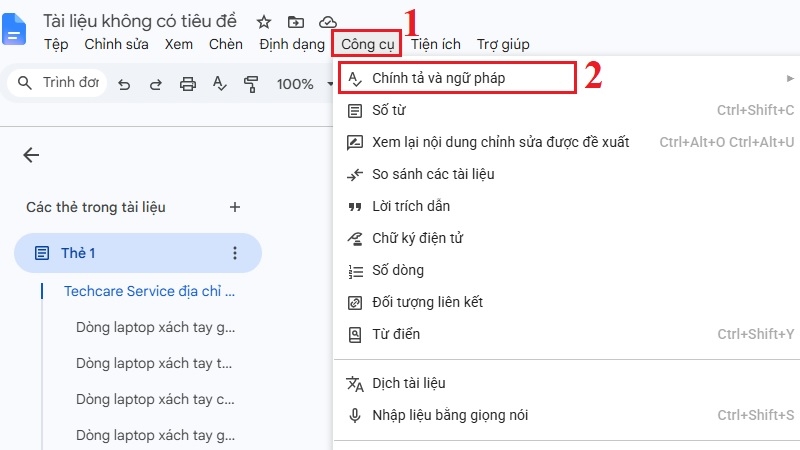
Bước 2: Nhấn vào menu Công cụ (Tools) trên thanh phía trên, chọn Chính tả và ngữ pháp (Spelling and grammar).
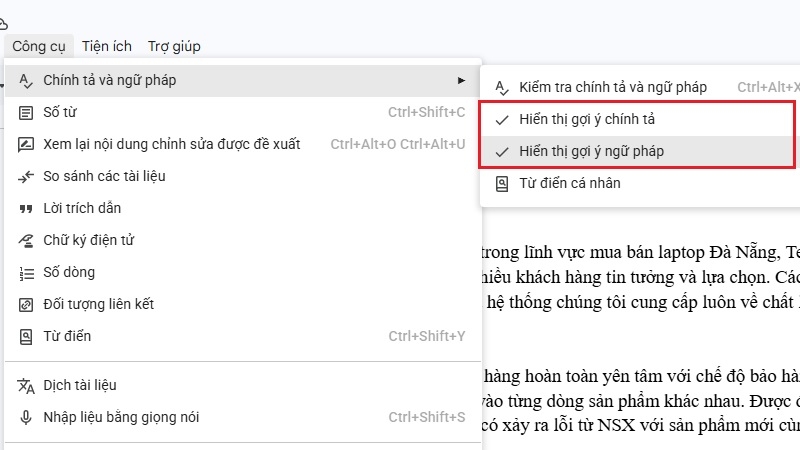
Bước 3: Đánh dấu tick vào hai mục Hiển thị gợi ý chính tả và Hiển thị gợi ý ngữ pháp (tên tiếng Anh: Show spelling suggestions, Show grammar suggestions).
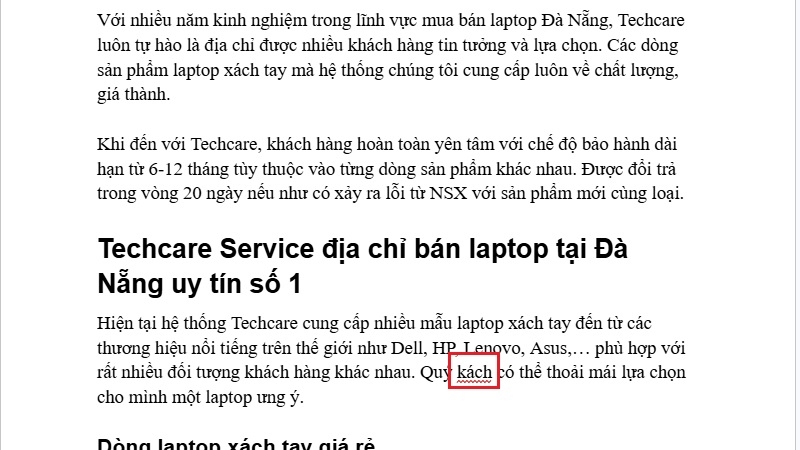
Bước 4: Từ nào có thể sai sẽ được gạch chân màu đỏ (chính tả), lỗi ngữ pháp được gạch chân màu xanh dương. Nhấp chuột phải vào từ đó và chọn gợi ý đúng.
Kiểm tra toàn bộ tài liệu sau khi gõ xong
Bước 1: Chọn Công cụ → Chính tả và ngữ pháp → Kiểm tra chính tả và ngữ pháp. Bạn cũng có thể bấm biểu tượng kiểm tra chính tả ở góc trên bên trái, hoặc dùng phím tắt Ctrl + Alt + X (Windows), Cmd + Option + X (Mac).
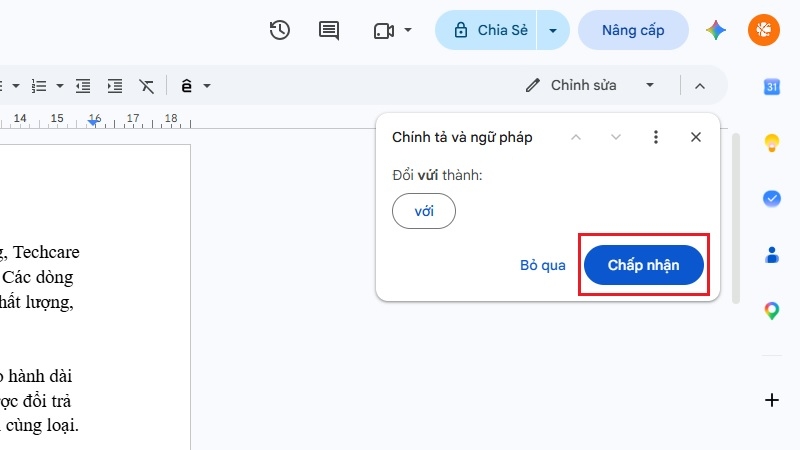
Bước 2: Một hộp nhỏ hiện ra ở góc trên bên phải, đưa ra từng gợi ý lần lượt.
Bước 3: Nếu đồng ý, bấm Thay đổi. Nếu từ đó vốn đúng (ví dụ tên riêng), bấm Bỏ qua.
Thêm từ vào từ điển cá nhân
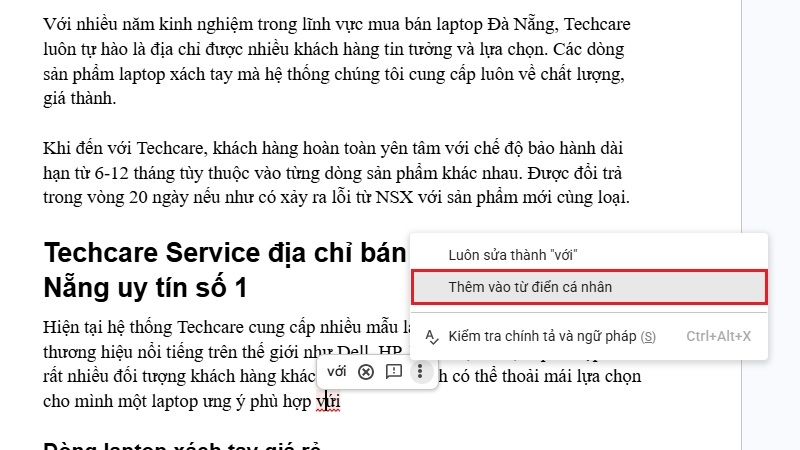
Tên người, tên công ty hay từ chuyên ngành thường bị gạch đỏ dù bạn gõ đúng. Bạn có thể dạy cho Google Docs nhớ những từ này:
Bước 1: Nhấp chuột phải vào từ bị gạch đỏ, chọn Thêm vào từ điển cá nhân.
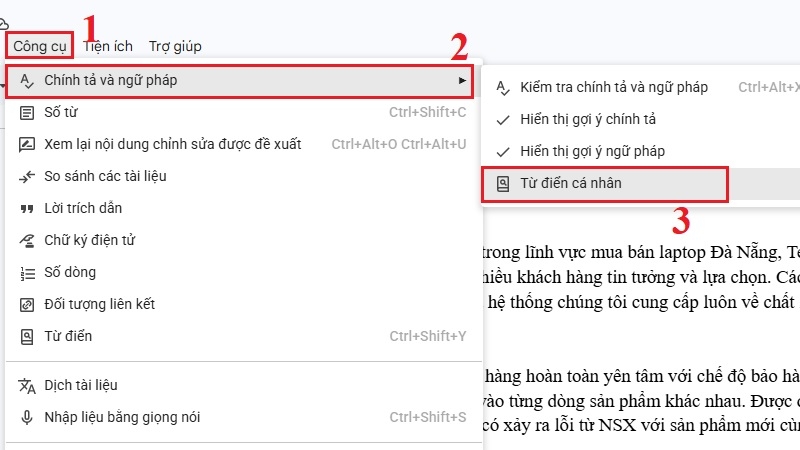
Bước 2: Hoặc vào Công cụ → Chính tả và ngữ pháp → Từ điển cá nhân, gõ từ cần thêm rồi bấm Thêm. Muốn xóa, bấm biểu tượng xóa bên cạnh từ đó.
Đổi ngôn ngữ của tài liệu
Nếu tài liệu đang đặt sai ngôn ngữ, công cụ sẽ kiểm tra sai chuẩn. Cách chỉnh:
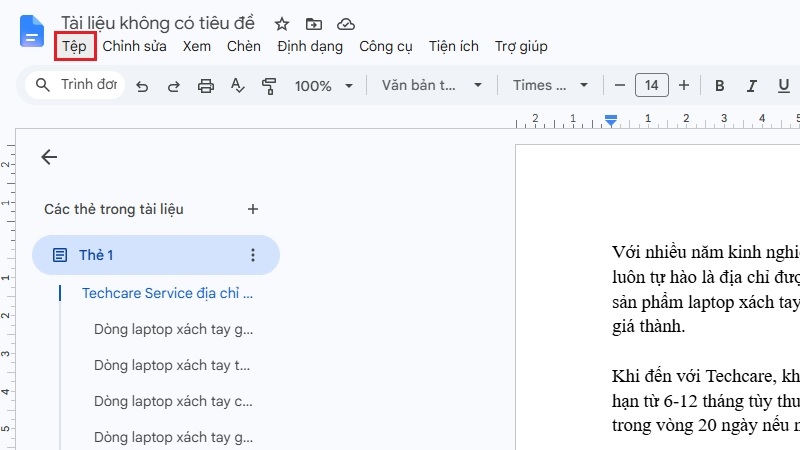
Bước 1: Mở tài liệu, nhấn menu Tệp (File).
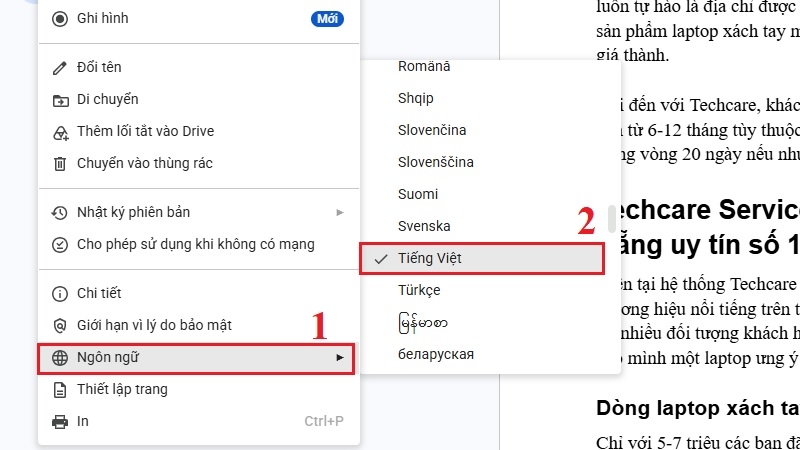
Bước 2: Chọn Ngôn ngữ (Language) rồi chọn ngôn ngữ bạn đang viết, ví dụ Tiếng Việt hoặc English.
Kinh nghiệm từ TechCare
- Nhiều khách lớn tuổi lo lắng khi thấy chữ bị gạch đỏ và tưởng máy bị lỗi. Thực tế đó chỉ là gợi ý của Google Docs, bạn có thể bỏ qua mà không ảnh hưởng gì đến tài liệu.
- Với tên riêng, địa chỉ, số điện thoại, công cụ không kiểm tra được. Hãy tự đọc lại kỹ trước khi gửi.
- Nên bật gợi ý khi gõ rồi mới chạy kiểm tra toàn bộ lần cuối. Làm hai lượt như vậy sẽ sót lỗi ít hơn.
- Nếu gõ chữ bị trễ hoặc nhảy chữ ở mọi ứng dụng, không riêng Google Docs, đó là dấu hiệu cần kiểm tra bàn phím hoặc máy.
Một số lỗi thường gặp và cách xử lý
| Tình trạng | Nguyên nhân thường gặp | Cách xử lý |
| Không thấy gạch chân đỏ | Chưa bật gợi ý hoặc ngôn ngữ chưa được hỗ trợ | Kiểm tra lại mục Công cụ → Chính tả và ngữ pháp; đặt đúng ngôn ngữ ở Tệp → Ngôn ngữ |
| Tên riêng bị báo sai | Từ không có trong từ điển | Thêm vào từ điển cá nhân |
| Gõ tiếng Việt bị nhảy hoặc dính chữ | Xung đột bộ gõ hoặc sai bảng mã | Kiểm tra kiểu gõ Telex/VNI và bảng mã Unicode trong bộ gõ |
| Gõ bị chậm, trang đơ | Trình duyệt mở quá nhiều tab hoặc tiện ích | Đóng bớt tab, tắt tiện ích không cần thiết, tải lại trang |
Khi nào nên đem máy đến kỹ thuật viên?
Phần lớn lỗi khi gõ văn bản có thể tự xử lý. Tuy nhiên, bạn nên mang máy đến kỹ thuật viên nếu gặp một trong các dấu hiệu sau:

- Bàn phím bị nhảy chữ, kẹt phím hoặc gõ không ra chữ ngay cả khi dùng Notepad hay ứng dụng khác.
- Trình duyệt thường xuyên đơ, máy nóng bất thường hoặc quạt kêu to khi chỉ soạn thảo văn bản.
- Không đăng nhập được tài khoản Google hoặc nghi ngờ máy dính phần mềm lạ, quảng cáo bật lên liên tục.
Lưu ý an toàn: bạn không nên tự tháo máy hoặc tự vệ sinh bàn phím bằng nước. Hãy để kỹ thuật viên kiểm tra để tránh hỏng thêm linh kiện.
Câu hỏi thường gặp
Chỉ với vài bước đơn giản, bạn đã biết cách bật gợi ý, kiểm tra toàn bộ tài liệu, thêm từ vào từ điển cá nhân và đổi ngôn ngữ trong Google Docs. Hãy luyện tập vài lần, bạn sẽ thấy việc soạn thảo nhẹ nhàng hơn nhiều.
Nếu laptop của bạn gõ chữ không ổn định, chạy chậm hoặc bạn cần người hướng dẫn trực tiếp, hãy liên hệ TechCare.
Nguồn tham khảo chính thức
- Google Docs Editors Help – Check your spelling & grammar in Google Docs: https://support.google.com/docs/answer/58193
- Google Docs Editors Help – Personal dictionary (thêm/xóa từ): https://support.google.com/docs/answer/57859
Bài viết được biên soạn bởi đội ngũ chuyên gia TechCare | Cập nhật: Tháng 10/2026












