


Bạn hay quên lịch hẹn, bài tập hoặc việc nhà mà chưa biết ghi vào đâu cho gọn? Google Tasks là một “cuốn sổ ghi việc” miễn phí trên máy tính và điện thoại, ai có tài khoản Gmail cũng dùng được. Bài viết này giải thích Google Tasks là gì và hướng dẫn từng bước bằng ngôn ngữ đơn giản.
TechCare đã hỗ trợ hàng nghìn khách hàng làm quen với laptop và các công cụ cơ bản. Các bước dưới đây do đội ngũ kỹ thuật viên của TechCare soạn và thử lại trên máy thật, nên bạn có thể yên tâm làm theo.
Google Tasks là gì?
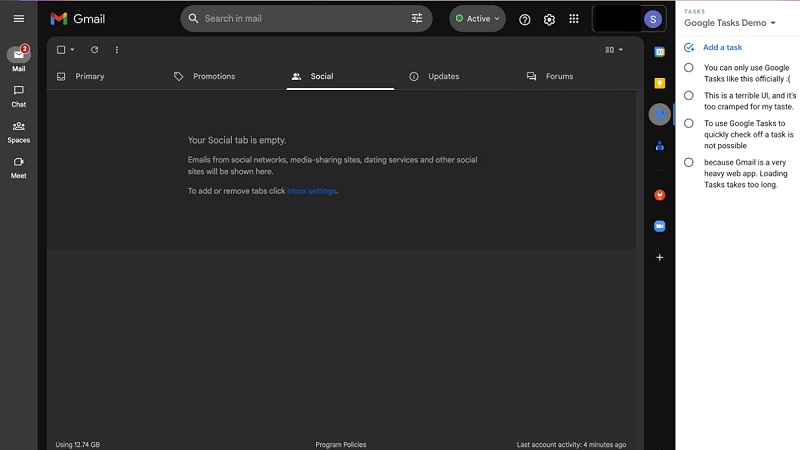
Google Tasks là ứng dụng ghi danh sách việc cần làm do Google cung cấp. Bạn viết ra việc cần làm, chọn ngày giờ, và ứng dụng nhắc bạn khi đến hạn.
Một vài điểm cần biết:
- Miễn phí: chỉ cần tài khoản Google (Gmail).
- Dùng được ở nhiều nơi: trên máy tính qua trình duyệt, và ứng dụng cho iPhone (iOS) và Android.
- Đồng bộ: ghi việc trên laptop, mở điện thoại vẫn thấy.
- Liên kết với Gmail và Google Calendar: việc có ngày hạn sẽ hiện trên lịch, và bạn có thể biến một email thành việc cần làm.
Ai nên dùng Google Tasks?
- Nhân viên văn phòng, người làm tự do: theo dõi hạn nộp bài, chia việc theo dự án.
- Học sinh, sinh viên: ghi bài tập, lịch thi, việc nhóm.
- Người lớn tuổi hoặc người nội trợ: nhớ lịch uống thuốc, lịch khám, việc cần mua. Giao diện ít nút nên khá dễ làm quen.
- Người đã dùng Gmail hoặc Google Calendar: không cần cài thêm gì phức tạp.
Hướng dẫn dùng Google Tasks từng bước
Bước 1: Mở Google Tasks
Mở trình duyệt (Chrome, Edge...) và đăng nhập Gmail.
Truy cập tasks.google.com. Giao diện Tasks có thể hiện ở khung bên phải khi bạn mở Gmail hoặc Google Calendar.
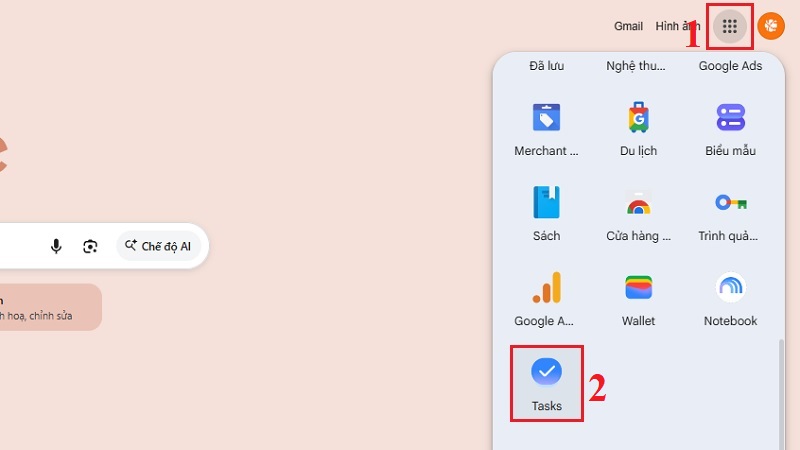
Trên điện thoại, tải ứng dụng Google Tasks từ App Store hoặc Google Play, rồi đăng nhập cùng tài khoản.
Bước 2: Thêm một việc mới
Bấm Thêm việc cần làm (Add a task).
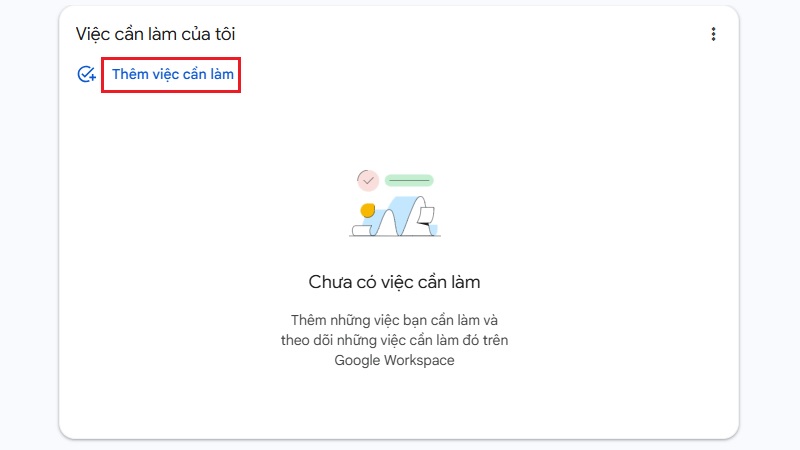
Gõ tiêu đề ngắn gọn, ví dụ “Nộp tiền điện”.
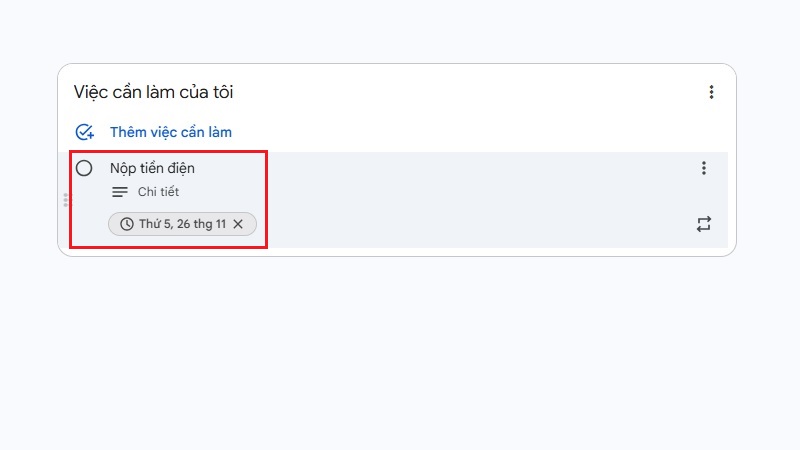
Thêm chi tiết nếu cần, ví dụ “Nộp tại cửa hàng gần nhà trước 17h”.
Chọn ngày, giờ hoàn thành. Việc có ngày hạn sẽ hiện trên Google Calendar.
Bước 3: Chia việc lớn thành việc nhỏ
Với việc lớn như “Chuẩn bị đi teambuilding”, bạn nên chia nhỏ:
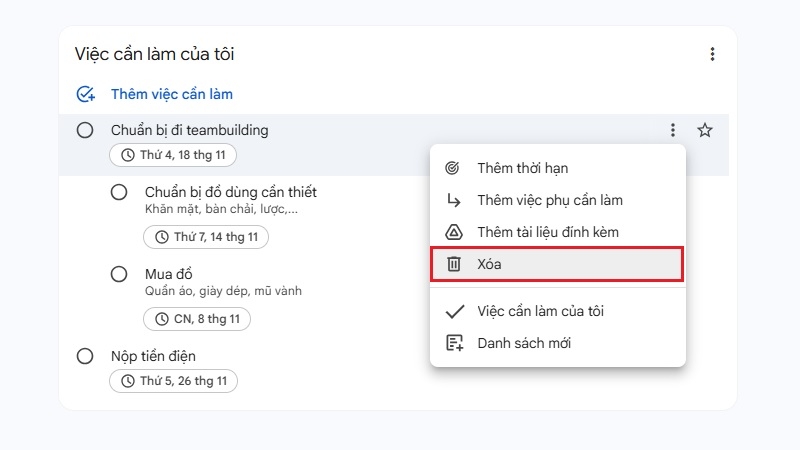
Mở việc đó, bấm dấu ba chấm và chọn Thêm việc phụ (add subtask).
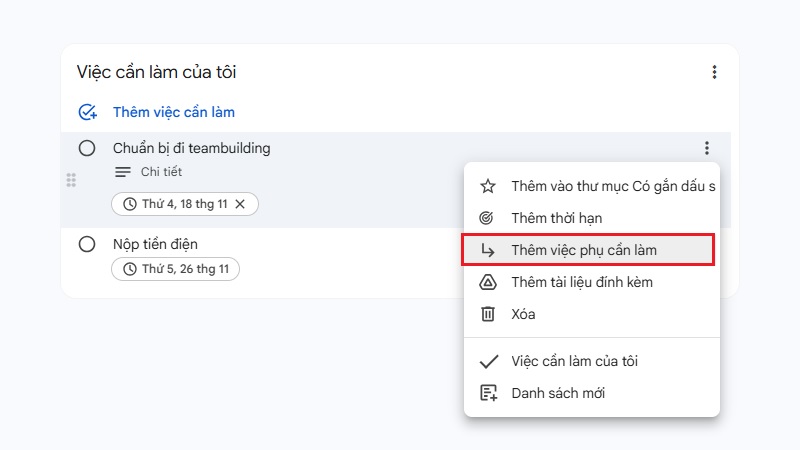
Gõ từng bước nhỏ: mua đồ, chuẩn bị đồ dùng cần thiết...
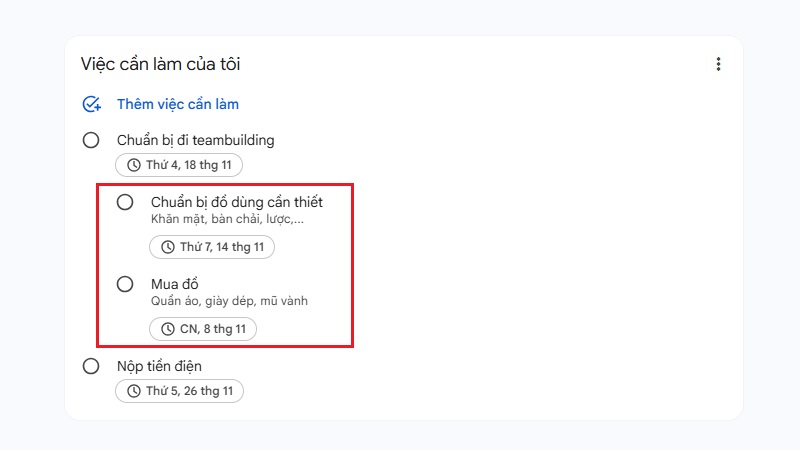
Chia nhỏ giúp bạn thấy mình đã làm xong bao nhiêu và đỡ bị rối.
Bước 4: Sửa hoặc xóa việc
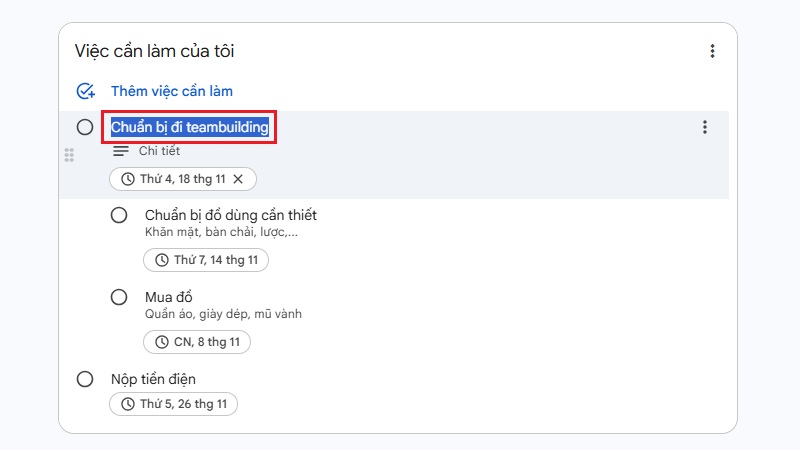
- Sửa: bấm vào việc, rồi đổi tiêu đề, chi tiết hoặc ngày giờ.
- Xóa: bấm dấu ba chấm, chọn Xóa. Chỉ xóa khi chắc chắn không cần xem lại.
Bước 5: Sắp xếp cho gọn
Đánh dấu sao cho việc quan trọng để dễ thấy.
Bấm dấu ba chấm của danh sách để chọn cách xếp: theo thứ tự của tôi (tự kéo thả), theo ngày, hoặc việc gắn sao lên đầu.
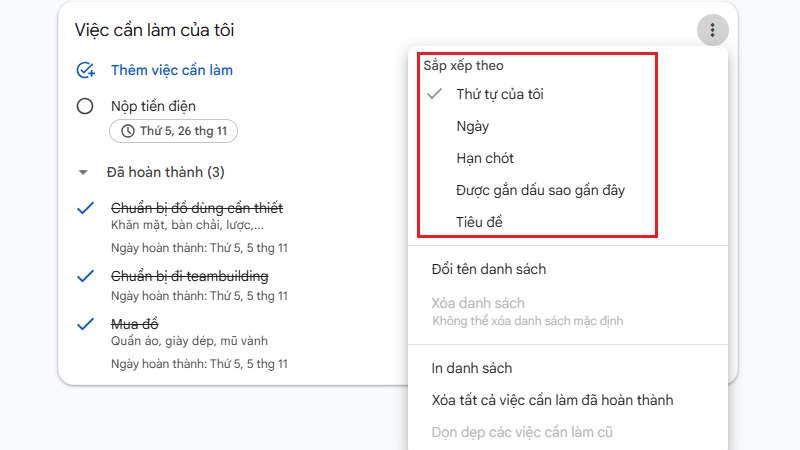
Bạn cũng có thể tạo nhiều danh sách, ví dụ “Việc nhà”, “Công việc”, “Mua sắm”.
Bước 6: Đánh dấu hoàn thành và ẩn việc đã xong
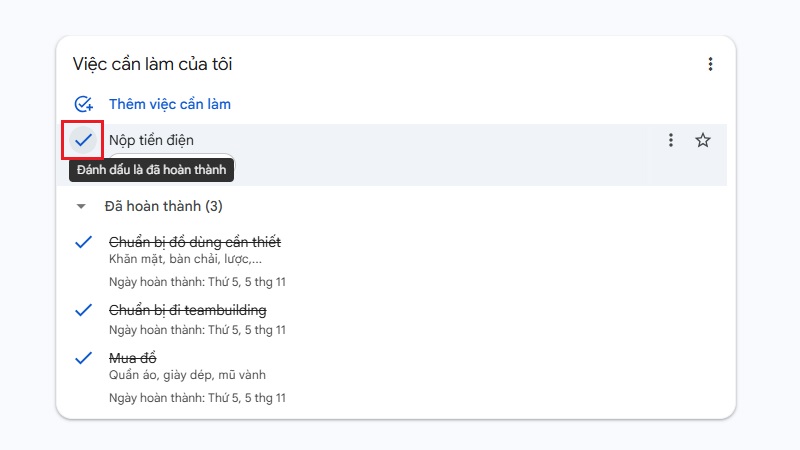
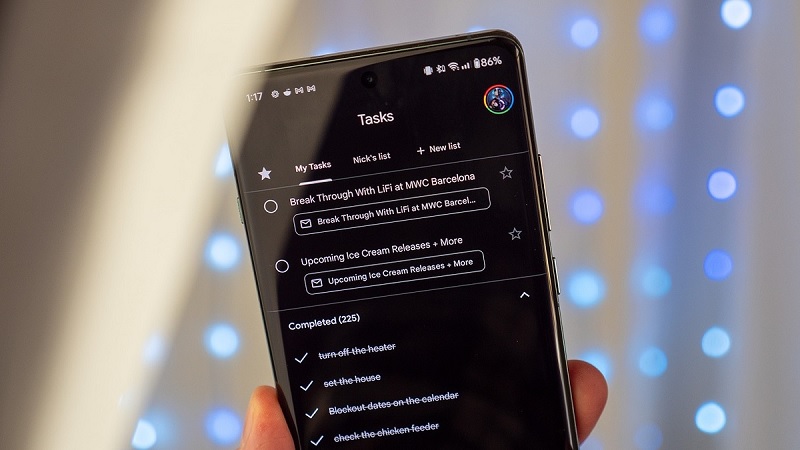
Bấm vào vòng tròn ở đầu dòng. Việc đó sẽ được gạch ngang và chuyển xuống mục Đã hoàn thành.
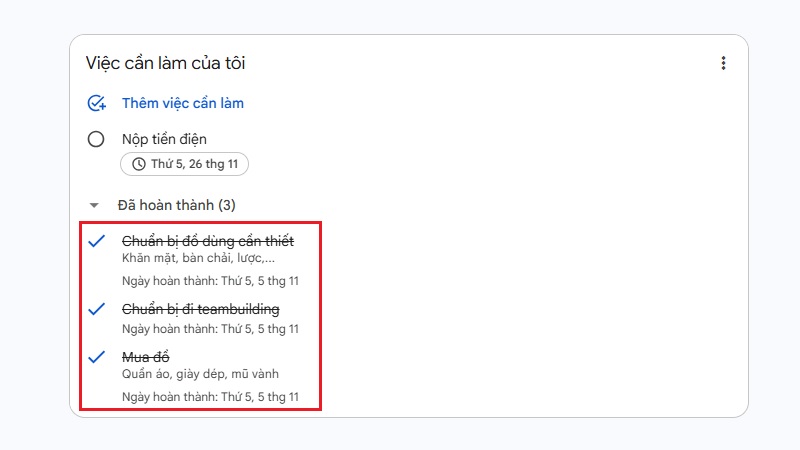
Bấm mũi tên cạnh chữ “Đã hoàn thành” để xem lại hoặc thu gọn cho danh sách gọn gàng.
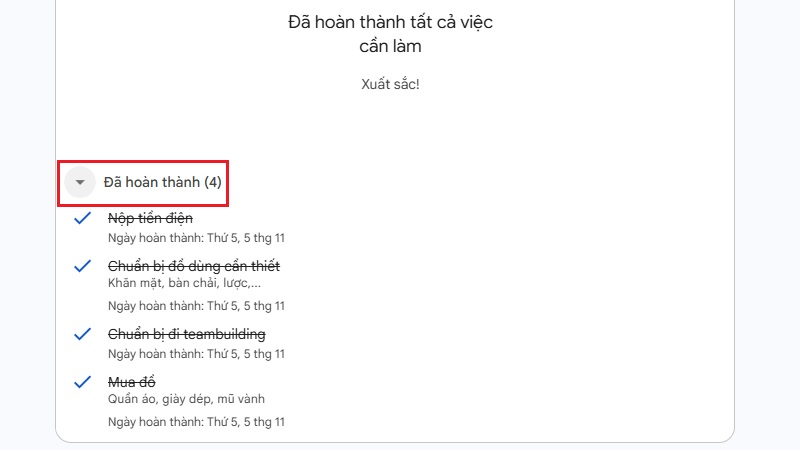
Lưu ý: Tên các nút có thể khác đôi chút tùy phiên bản và ngôn ngữ, vì Google cập nhật giao diện thường xuyên. Nếu không thấy đúng tên, bạn hãy tìm nút có hình tương tự.
Kinh nghiệm từ TechCare
Khách lớn tuổi của TechCare thường hay quên lịch uống thuốc và lịch tái khám. Chúng tôi hướng dẫn họ tạo một danh sách riêng tên “Sức khỏe”, mỗi việc đặt đúng giờ. Còn với việc lớn, hãy luôn chia thành 3-5 việc phụ, vì như vậy dễ bắt tay vào làm hơn. Nếu laptop của bạn chậm khi mở trình duyệt, nguyên nhân thường nằm ở máy chứ không phải ứng dụng. Bạn có thể đọc thêm bài tối ưu laptop chạy nhanh hơn của TechCare.
Những lưu ý khi dùng Google Tasks
- Đặt tên việc rõ ràng: “Gọi bác sĩ hẹn khám” dễ hiểu hơn “Gọi điện”.
- Luôn đặt ngày giờ cho việc quan trọng để được nhắc, tránh trễ hạn.
- Đăng nhập cùng một tài khoản Google trên các thiết bị để dữ liệu đồng bộ.
- Giữ an toàn tài khoản: đừng chia sẻ mật khẩu Google, và đừng ghi mật khẩu hay số thẻ ngân hàng vào việc cần làm.
- Cần có mạng để đồng bộ giữa các thiết bị. Nếu chưa biết kết nối mạng, hãy xem bài cách kết nối Wi-Fi laptop của TechCare.
Câu hỏi thường gặp
Khi nào nên đem máy đến kỹ thuật viên?
Google Tasks là công cụ chạy trên trình duyệt hoặc điện thoại, nên đa số lỗi thuộc về máy hoặc mạng. Bạn nên nhờ kỹ thuật viên khi:

- Laptop chạy rất chậm, treo khi mở trình duyệt.
- Máy không vào được mạng dù đã thử các cách đơn giản.
- Bạn không đăng nhập được tài khoản Google dù chắc chắn nhớ đúng mật khẩu.
- Máy nóng, quạt kêu to, hoặc pin tụt nhanh bất thường.
- Đừng tự tháo máy nếu chưa có kinh nghiệm, vì dễ làm hỏng linh kiện.
Google Tasks giúp bạn không còn quên việc nhờ vài thao tác đơn giản: ghi việc, đặt hạn, chia nhỏ và tích khi xong. Nếu bạn cần hỗ trợ cài đặt, tối ưu hay sửa laptop, hãy liên hệ TechCare, kỹ thuật viên của TechCare sẽ hướng dẫn bạn tận tình.
Nguồn tham khảo chính thức
- Google Tasks, trang giới thiệu: workspace.google.com/products/tasks
- Trung tâm trợ giúp Google Tasks: support.google.com/tasks
- Tải ứng dụng trên Google Play và App Store (tìm “Google Tasks”)
Bài viết được biên soạn bởi đội ngũ chuyên gia TechCare | Cập nhật: Tháng 11/2026












