


Ổ C: đầy 98% trong khi ổ D: còn trống hàng trăm GB là tình huống chúng tôi gặp gần như mỗi tuần tại TechCare. Nguyên nhân thường là phân vùng bị chia theo tỷ lệ cố định từ lúc cài Windows và không còn phù hợp với nhu cầu thực tế.
Bài viết này hướng dẫn chia, gộp ổ cứng Windows 10 chỉ trong 4 bước bằng công cụ có sẵn. Chúng tôi cũng giải thích vì sao nhiều người làm đúng thao tác mà nút Extend Volume vẫn bị mờ, điều mà phần lớn bài hướng dẫn trên mạng bỏ qua. TechCare là đơn vị sửa chữa, nâng cấp laptop tại Đà Nẵng, nên các lưu ý dưới đây xuất phát từ những ca làm việc thực tế với dữ liệu khách hàng.
Lưu ý về hệ điều hành: Microsoft đã ngừng hỗ trợ Windows 10 từ ngày 14/10/2025. Các thao tác phân vùng bên dưới vẫn hoạt động bình thường, nhưng máy không còn nhận bản vá bảo mật miễn phí, nên bạn cần cân nhắc lộ trình nâng cấp lên Windows 11 hoặc đăng ký chương trình ESU.
Chuẩn bị trước khi chia, gộp ổ cứng
Thao tác phân vùng không xóa dữ liệu khi chia ổ (Shrink). Tuy nhiên, thao tác gộp ổ bắt buộc phải xóa một phân vùng. Hãy kiểm tra các điểm sau trước khi bắt đầu:
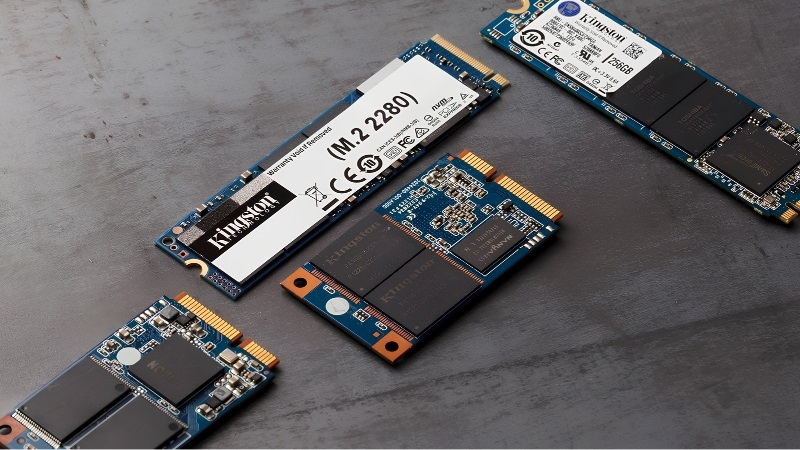
- Sao lưu dữ liệu quan trọng sang ổ ngoài hoặc cloud. Đây là bước bắt buộc, không phải khuyến nghị.
- Cắm sạc laptop. Mất điện giữa chừng khi đang ghi bảng phân vùng có thể làm hỏng cấu trúc ổ đĩa.
- Dọn rác và tắt tạm các phần mềm đang truy cập ổ như OneDrive, phần mềm sao lưu, máy ảo.
- Kiểm tra kiểu phân vùng (MBR hay GPT): Mở Disk Management, nhấn chuột phải vào Disk 0, chọn Properties > Volumes > Partition style.
- MBR chỉ cho tối đa 4 phân vùng chính và chỉ hỗ trợ ổ dưới 2 TB.
- GPT gần như không giới hạn số phân vùng thực tế và hỗ trợ ổ lớn hơn 2 TB.
Phần 1: Chia ổ cứng Windows 10
Bước 1: Mở Disk Management
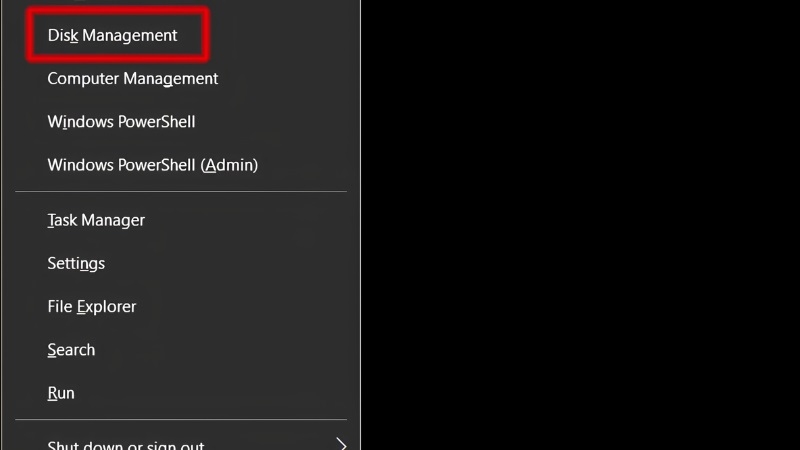
Nhấn chuột phải vào biểu tượng Windows trên thanh Taskbar và chọn Disk Management. Bạn cũng có thể nhấn Windows + R, gõ diskmgmt.msc rồi nhấn Enter.
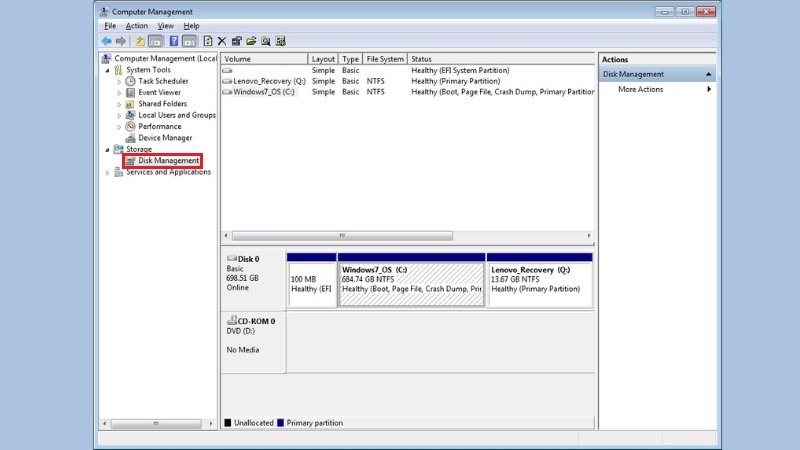
Bước 2: Thu nhỏ phân vùng bằng Shrink Volume
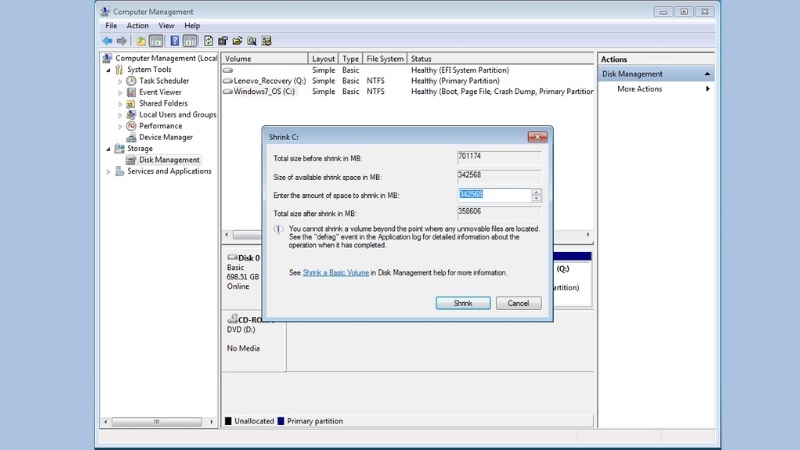
Nhấn chuột phải vào phân vùng muốn lấy bớt dung lượng (thường là C:) và chọn Shrink Volume. Windows sẽ quét vài giây, sau đó hiển thị hộp thoại. Nhập dung lượng cần tách vào ô Enter the amount of space to shrink in MB. Đơn vị tính bằng MB, với hệ số quy đổi 1 GB = 1024 MB. Ví dụ, muốn tách 100 GB thì nhập khoảng 102400.
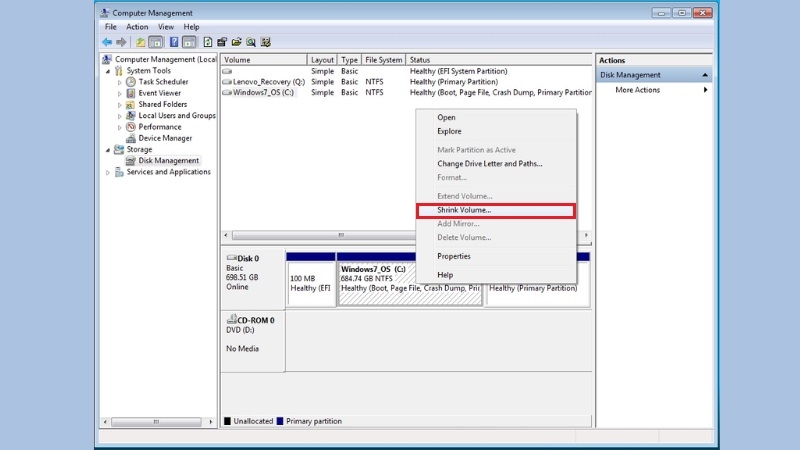
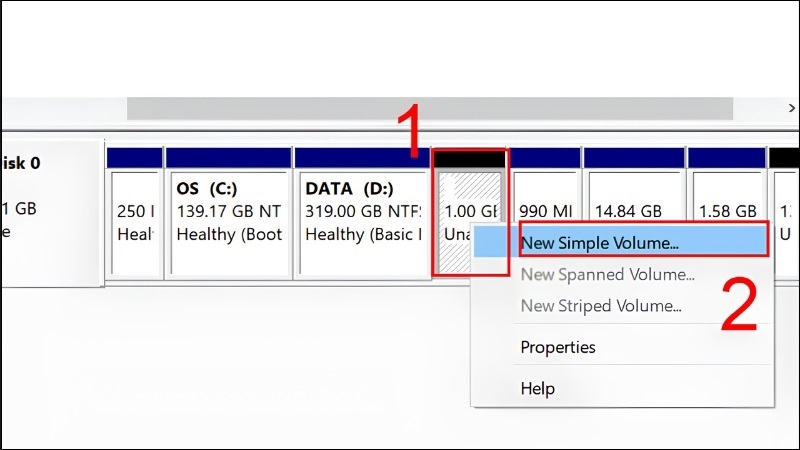
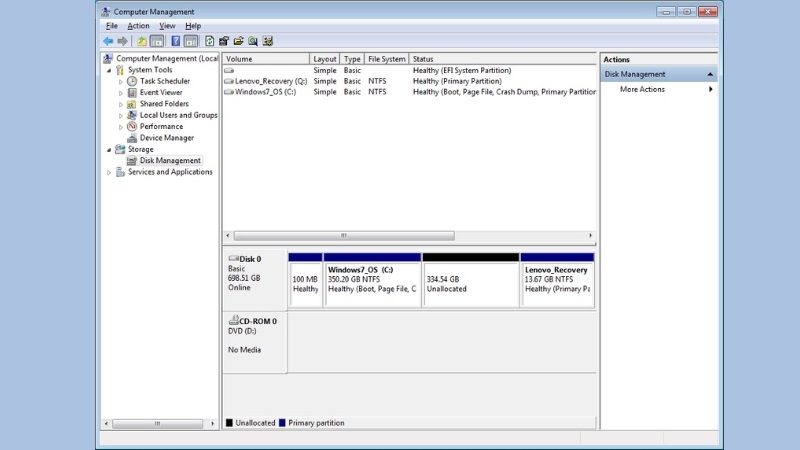
Phần dung lượng vừa tách sẽ hiện thành vùng màu đen Unallocated.
Nếu số tối đa Windows cho phép nhỏ hơn nhiều so với dung lượng trống thực tế, nguyên nhân là các tệp không thể di chuyển nằm ở cuối phân vùng, như pagefile.sys, hiberfil.sys hoặc dữ liệu System Restore. Cách xử lý được trình bày ở phần bảng lỗi bên dưới.
Bước 3: Tạo ổ mới từ vùng Unallocated
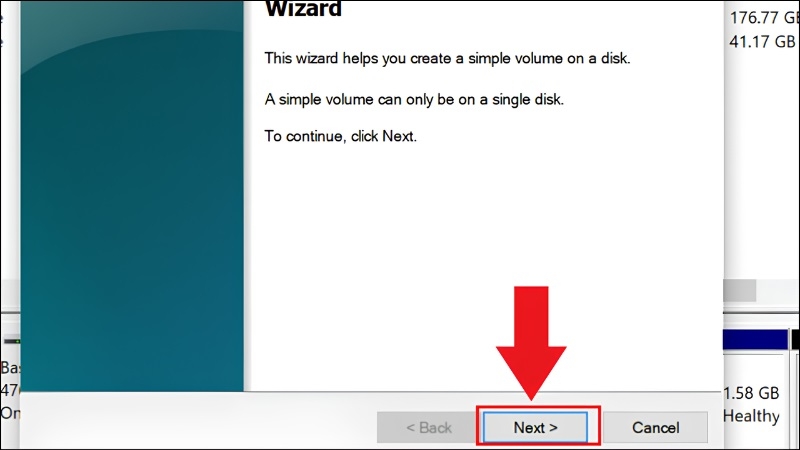
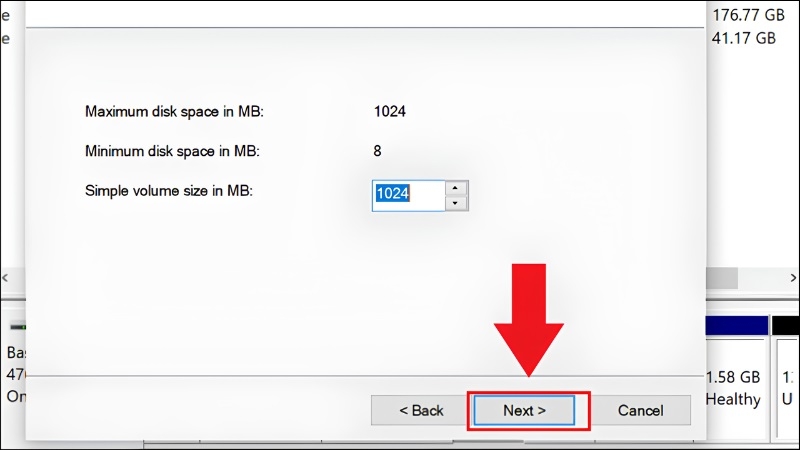
Nhấn chuột phải vào vùng Unallocated, chọn New Simple Volume và nhấn Next. Tiếp theo, bạn chọn dung lượng, gán ký tự ổ đĩa (ví dụ E:), chọn hệ thống tệp NTFS và đặt tên ổ. Cuối cùng nhấn Finish. Ổ mới sẽ xuất hiện trong This PC.
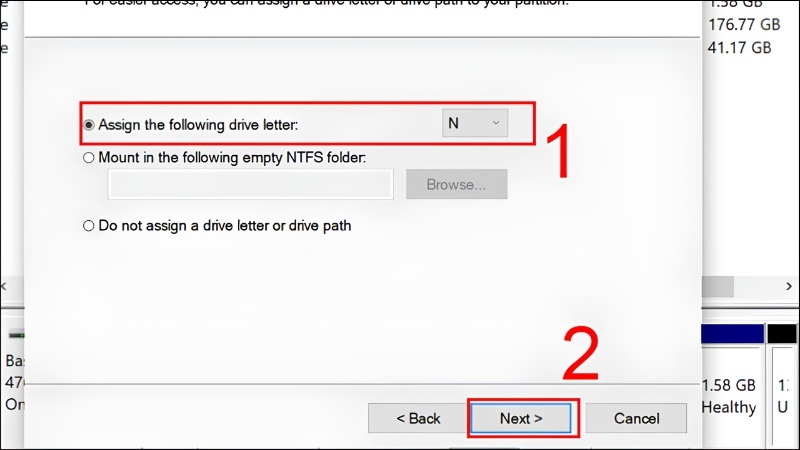
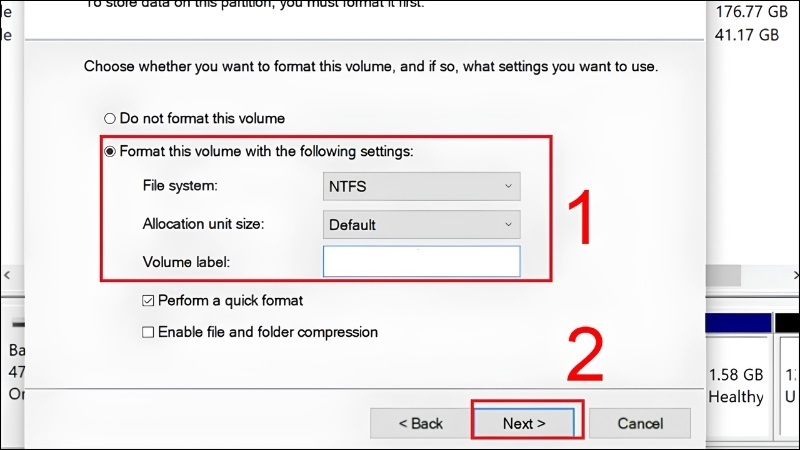
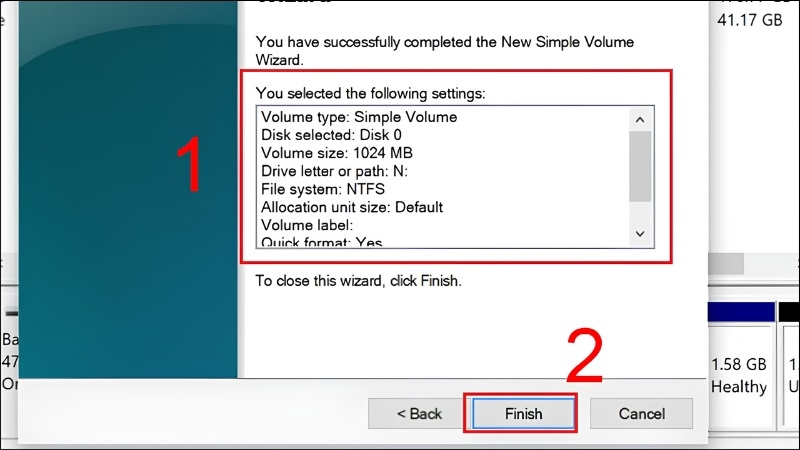
Nếu bạn chỉ muốn chia ổ, quy trình dừng ở đây.
Phần 2: Gộp ổ cứng Windows 10
Bước 4: Gộp dung lượng bằng Extend Volume
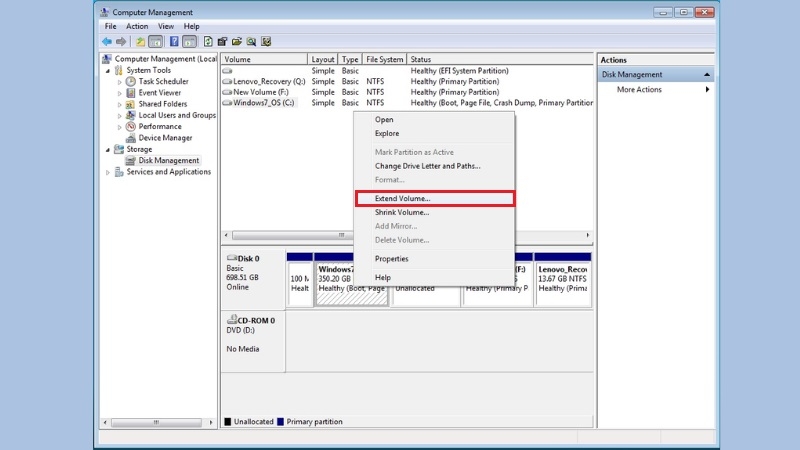
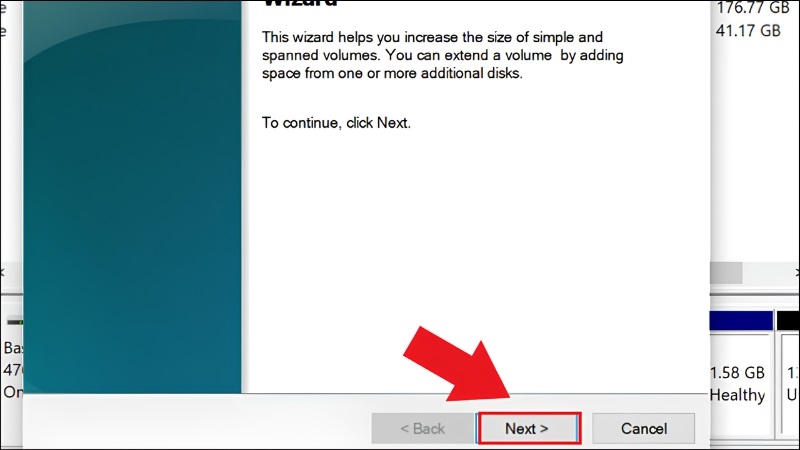
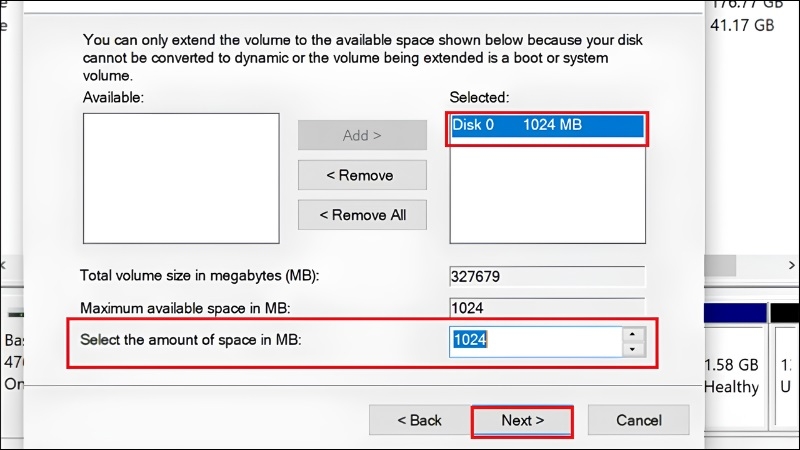
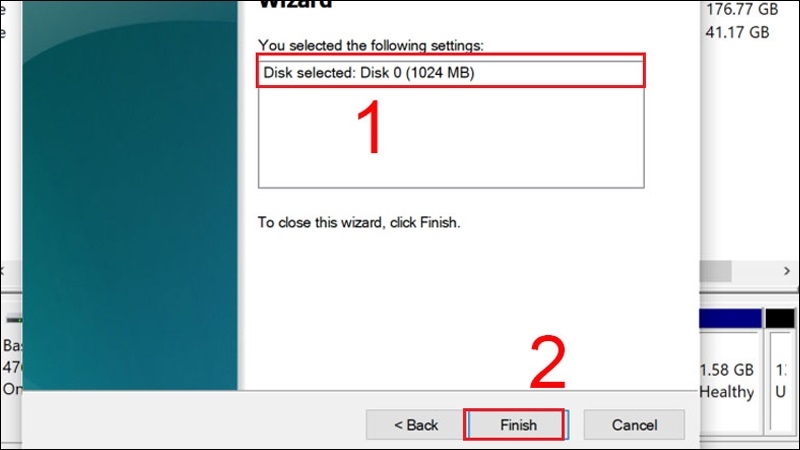
Nhấn chuột phải vào phân vùng cần tăng dung lượng và chọn Extend Volume, rồi nhấn Next. Tại bước chọn dung lượng, bạn nhập số MB muốn gộp (hoặc giữ mặc định để gộp toàn bộ). Kiểm tra lại thông tin ở mục You selected the following settings, sau đó nhấn Finish.
Điều kiện bắt buộc mà nhiều bài hướng dẫn bỏ sót
Extend Volume chỉ hoạt động khi vùng Unallocated nằm liền kề, ngay bên phải phân vùng cần mở rộng trên sơ đồ Disk Management. Đây là giới hạn của công cụ, không phải lỗi máy.
Vì vậy, nếu bạn Shrink ổ D: rồi muốn Extend sang ổ C:, thao tác này sẽ không được, vì vùng trống sinh ra nằm ở cuối ổ D:, không liền kề với C:. Trường hợp phổ biến nhất là gộp ổ D: vào ổ C:, và cần làm như sau:
- Sao lưu toàn bộ dữ liệu trong D: sang nơi khác.
- Nhấn chuột phải vào D:, chọn Delete Volume. Toàn bộ dữ liệu trong D: sẽ mất.
- D: biến thành vùng Unallocated nằm ngay sau C:, nên nút Extend Volume của C: sẽ sáng lên.
- Làm theo Bước 4 ở trên.
Cách nâng cao: dùng DiskPart (dành cho kỹ thuật viên)
Khi cần thao tác hàng loạt hoặc Disk Management báo lỗi, bạn có thể mở Command Prompt bằng quyền Administrator và dùng DiskPart:
diskpart
list volume
select volume 1
shrink desired=102400
create partition primary size=102400
format fs=ntfs quick label=DuLieu
assign letter=E
Để gộp: select volume <số ổ cần mở rộng> rồi gõ extend. Lệnh này cũng chịu ràng buộc liền kề như Disk Management. DiskPart không hỏi xác nhận, nên chỉ cần chọn nhầm volume bằng select là thao tác sẽ áp dụng sai ổ. Luôn chạy list volume và kiểm tra kỹ trước khi dùng delete hoặc format.
Nếu cần gộp hai ổ không liền kề mà không muốn xóa dữ liệu, bạn có thể dùng phần mềm bên thứ ba như MiniTool Partition Wizard, AOMEI Partition Assistant hoặc EaseUS Partition Master. Các công cụ này có thể di chuyển phân vùng. Dù vậy, hãy tải từ trang chủ nhà phát hành và vẫn sao lưu dữ liệu trước.
Các lỗi thường gặp và cách xử lý
| Hiện tượng | Nguyên nhân thường gặp | Hướng xử lý |
| Extend Volume bị mờ | Vùng Unallocated không nằm liền kề bên phải phân vùng; hoặc ổ không phải NTFS/RAW | Xóa phân vùng nằm giữa (sau khi sao lưu), hoặc dùng công cụ di chuyển phân vùng |
| Shrink cho tách rất ít | Tệp không di chuyển được ở cuối ổ (pagefile, hiberfil, shadow copy) | Tắt tạm Hibernate (powercfg /h off), tắt System Protection, chạy Disk Defragmenter, rồi Shrink lại |
| Không tạo được phân vùng mới | Ổ MBR đã đủ 4 phân vùng chính | Chuyển sang phân vùng logic hoặc chuyển đổi MBR sang GPT bằng mbr2gpt |
| Thao tác báo lỗi I/O | Ổ có bad sector hoặc cáp/ổ sắp hỏng | Sao lưu ngay, kiểm tra SMART, không tiếp tục phân vùng |
Kinh nghiệm từ TechCare
Kinh nghiệm từ TechCare: Trong các ca khách mang máy đến vì ổ C: đầy, chúng tôi luôn kiểm tra tình trạng sức khỏe ổ cứng (SMART) trước khi động đến bảng phân vùng. Một ổ SSD hoặc HDD đã xuống cấp mà vẫn bị Shrink, Extend liên tục có thể dẫn tới mất dữ liệu. Ngoài ra, chúng tôi không khuyến khích gộp hết vào một ổ C: duy nhất. Giữ dữ liệu cá nhân ở phân vùng riêng giúp việc cài lại Windows sau này an toàn hơn nhiều. Đừng để phân vùng Recovery và EFI bị đụng tới vì mất chúng thường khiến máy không khởi động được.
Cảnh báo rủi ro cần nhớ
- Gộp ổ = xóa một phân vùng. Dữ liệu bị xóa bằng Delete Volume rất khó khôi phục.
- Không thao tác lên phân vùng EFI, Recovery hoặc OEM của hãng (Dell, HP, Lenovo...) nếu không hiểu rõ chức năng của chúng.
- Không ngắt nguồn khi Windows đang Shrink hoặc Extend.
- Mã hóa BitLocker: hãy lưu khóa khôi phục (Recovery Key) trước khi thay đổi bảng phân vùng.
Khi nào nên đem máy đến kỹ thuật viên?
Bạn nên mang máy đến TechCare trong các trường hợp:

- Ổ cứng có dấu hiệu hỏng (tiếng kêu lạ, treo máy khi truy cập tệp, báo lỗi I/O).
- Bạn lỡ xóa nhầm phân vùng chứa dữ liệu quan trọng và cần khôi phục.
- Máy dùng BitLocker, RAID/Intel RST hoặc cấu hình nhiều ổ cứng phức tạp.
- Cần chuyển MBR sang GPT, hoặc phân vùng lại mà không muốn cài lại Windows.
- Máy không khởi động sau khi thay đổi phân vùng.
Kỹ thuật viên TechCare sẽ kiểm tra ổ cứng, sao lưu dữ liệu và xử lý an toàn trước khi thao tác. Mời bạn ghé TechCare hoặc truy cập techcare.vn để được tư vấn.
Công cụ đề xuất
- Disk Management / DiskPart: có sẵn trong Windows, đủ cho đa số nhu cầu.
- CrystalDiskInfo: kiểm tra sức khỏe ổ cứng (SMART) trước khi phân vùng.
- MiniTool Partition Wizard, AOMEI Partition Assistant, EaseUS Partition Master: khi cần di chuyển hoặc gộp phân vùng không liền kề.
Câu hỏi thường gặp
Nguồn tham khảo chính thức
- Microsoft Learn – Shrink a basic volume: learn.microsoft.com/windows-server/storage/disk-management/shrink-a-basic-volume
- Microsoft Learn – Extend a basic volume: learn.microsoft.com/windows-server/storage/disk-management/extend-a-basic-volume
- Microsoft Learn – DiskPart command reference: learn.microsoft.com/windows-server/administration/windows-commands/diskpart
- Microsoft Support – Windows 10 end of support: support.microsoft.com
Bài viết được biên soạn bởi đội ngũ chuyên gia TechCare | Cập nhật: Tháng 11/2026












