


Bạn có một bảng tính với vài mặt hàng và muốn Excel tự chọn ra đúng một giá trị theo số thứ tự, nhưng không biết bắt đầu từ đâu? Đừng lo, hàm CHOOSE chính là công cụ làm việc đó, và nó là một trong những hàm dễ học nhất của Excel. Chỉ cần nhớ một ý: "đưa cho Excel một con số, Excel sẽ chọn giá trị đứng ở vị trí đó".
Bài viết này được đội ngũ kỹ thuật viên TechCare biên soạn bằng ngôn ngữ đời thường, mỗi bước đều có công thức mẫu để bạn gõ theo. TechCare đã hỗ trợ hàng nghìn khách hàng từ người mới dùng laptop đến dân văn phòng, nên chúng tôi hiểu những chỗ dễ vấp nhất khi làm quen với Excel. Mỗi công thức trong bài đều được kiểm tra lại trên Excel trước khi đăng.
Hàm CHOOSE trong Excel là gì?
Hàm CHOOSE dùng một số thứ tự để chọn ra một giá trị trong danh sách mà bạn đưa vào. Công thức chung:
=CHOOSE(index_num, value1, value2, ...)

Nói đơn giản:
- index_num: con số cho biết bạn muốn lấy giá trị thứ mấy (1, 2, 3...).
- value1, value2, ...: danh sách các giá trị để Excel chọn. Đó có thể là số, chữ (đặt trong dấu ngoặc kép) hoặc địa chỉ ô như B2, C2.
Ví dụ: =CHOOSE(2,"Táo","Cam","Chuối") cho kết quả Cam, vì Cam đứng ở vị trí thứ 2.
Lưu ý về dấu phân cách: Một số máy dùng dấu phẩy (,) giữa các phần của công thức, một số máy cài tiếng Việt dùng dấu chấm phẩy (;). Nếu Excel báo lỗi khi bạn gõ dấu phẩy, hãy thử đổi sang dấu chấm phẩy. Bài này viết bằng dấu phẩy.
Chuẩn bị bảng dữ liệu mẫu
Bạn mở Excel và gõ bảng nhỏ sau vào ô A1 đến C4 để làm theo cho dễ:
| STT | Mặt hàng | Số lượng |
| 1 | Laptop | 10 |
| 2 | Smartphone | 20 |
| 3 | Máy tính bảng | 15 |
Các ví dụ cách dùng hàm CHOOSE trong Excel từng bước
Ví dụ 1: Dùng hàm CHOOSE để lấy giá trị số
Mục tiêu: lấy số lượng của mặt hàng Laptop (ô C2).
Bước 1: Bấm chuột vào một ô trống, ví dụ ô D2.
Bước 2: Gõ công thức: =CHOOSE(2,B2,C2)
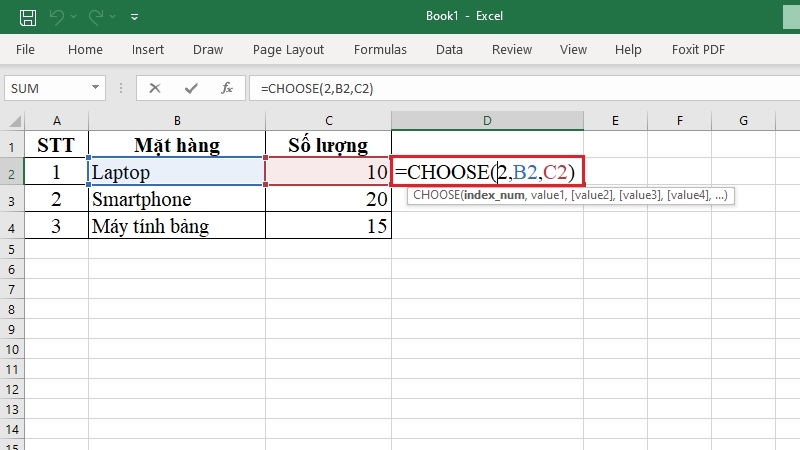
Ở đây, B2 là giá trị thứ 1 (chữ "Laptop"), C2 là giá trị thứ 2 (số 10). Vì ta chọn số 2, Excel lấy giá trị thứ 2 là C2.
Bước 3: Nhấn Enter. Ô E2 hiện kết quả 10.
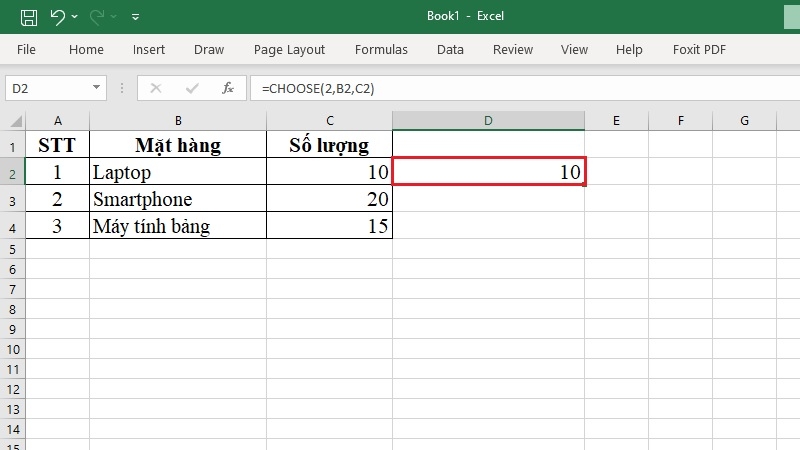
Ví dụ 2: Dùng hàm CHOOSE để lấy giá trị chữ
Mục tiêu: lấy tên mặt hàng ở dòng Smartphone (dòng 3).
Bước 1: Bấm vào một ô trống, ví dụ ô D3.
Bước 2: Gõ công thức: =CHOOSE(2,A3,B3,C3)
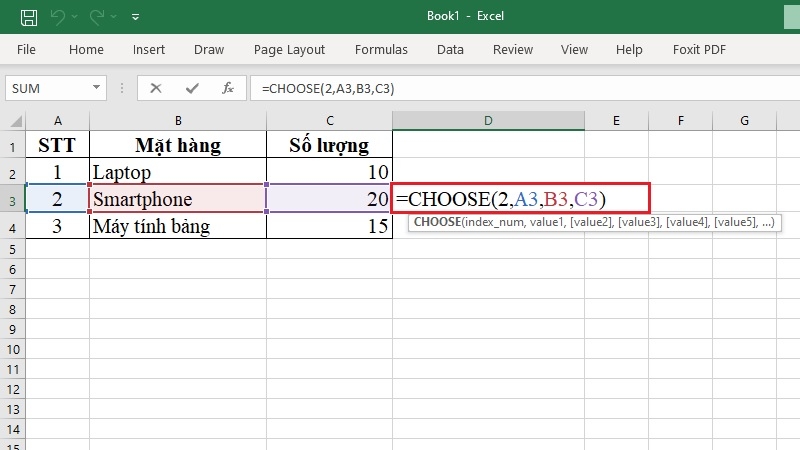
A3 là giá trị thứ 1 (số 2), B3 là giá trị thứ 2 (chữ "Smartphone"), C3 là giá trị thứ 3 (số 20). Chọn số 2 nên Excel lấy B3.
Bước 3: Nhấn Enter. Kết quả là Smartphone.
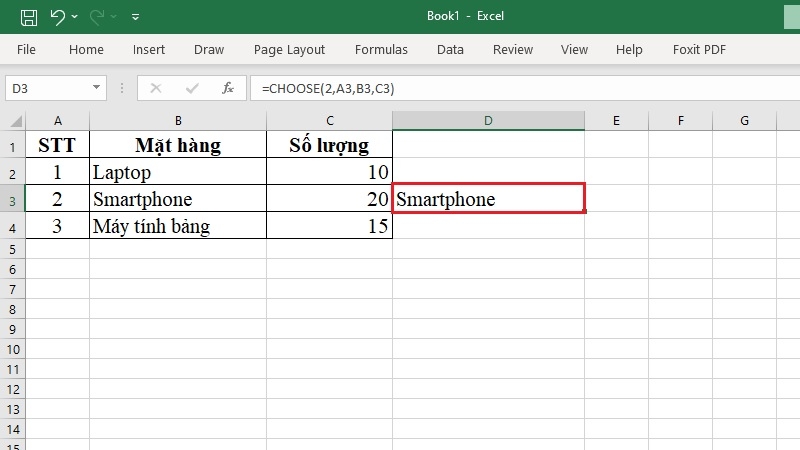
Ví dụ 3: Gõ trực tiếp chữ vào công thức (rất tiện để xếp loại)
Nếu bạn muốn nhập số 1, 2, 3 rồi để Excel tự đổi thành chữ, hãy đặt chữ trong dấu ngoặc kép.
Bước 1: Gõ số 2 vào ô G2.
Bước 2: Ở ô H2, gõ: =CHOOSE(G2,"Tốt","Khá","Trung bình")
Bước 3: Nhấn Enter. Ô H2 hiện chữ Khá. Đổi số ở G2 thành 1 hoặc 3, kết quả sẽ tự đổi theo.
Ví dụ 4: Kết hợp hàm CHOOSE với hàm SUM
Mục tiêu: tính tổng số lượng Laptop và Smartphone (C2 và C3).
Bước 1: Bấm vào một ô trống, ví dụ ô D4.
Bước 2: Gõ công thức: =SUM(C2:CHOOSE(2,C2,C3,C4))
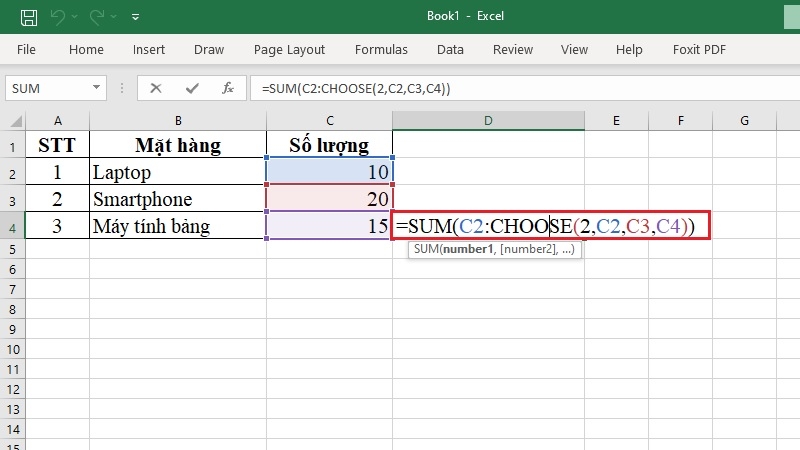
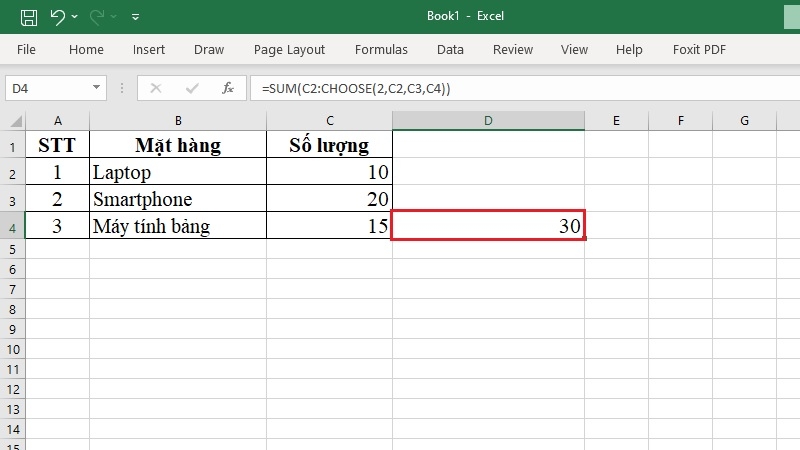
Cách hiểu: hàm CHOOSE chọn vị trí thứ 2 trong ba ô C2, C3, C4, tức là C3. Công thức khi đó trở thành =SUM(C2:C3), nghĩa là cộng từ C2 đến C3.
Bước 3: Nhấn Enter. Kết quả là 30 (10 + 20). Nếu đổi số 2 thành 3, Excel sẽ cộng đến C4 và cho kết quả 45.
Những lưu ý khi dùng hàm CHOOSE
Đây là phần nhiều người hay nhầm, nên TechCare tóm gọn lại để bạn đỡ mất thời gian:
| Tình huống | Điều gì xảy ra |
| index_num nhỏ hơn 1 hoặc lớn hơn số giá trị bạn đưa vào | Excel báo lỗi #VALUE! |
| index_num là số thập phân (ví dụ 2,7) | Excel tự cắt bỏ phần lẻ và dùng số 2 |
| index_num là chữ (không phải số) | Excel báo lỗi #VALUE! |
| Cần chọn trong danh sách rất dài | Hàm nhận tối đa 254 giá trị, nhưng nếu nhiều như vậy nên cân nhắc hàm tra cứu khác |
Một điểm cần đính chính: một số bài hướng dẫn trên mạng ghi rằng index_num chỉ được từ 1 đến 2. Điều này không đúng. Theo tài liệu của Microsoft, hàm CHOOSE cho phép chọn trong tối đa 254 giá trị, nên index_num có thể lên tới 254. Con số "1 đến 2" chỉ đúng với các ví dụ ở trên vì ta chỉ đưa vào hai giá trị.
Kinh nghiệm từ TechCare
Khi hỗ trợ khách hàng ở cửa hàng, lỗi gặp nhiều nhất với hàm CHOOSE không phải do công thức sai, mà do dấu phân cách: máy này dùng dấu phẩy, máy kia dùng dấu chấm phẩy. Nếu Excel không chịu nhận công thức, hãy đổi qua lại hai dấu này trước khi nghĩ đến chuyện khác. Ngoài ra, hãy luôn đếm số giá trị bạn đưa vào rồi mới chọn index_num, vì chỉ cần chọn số lớn hơn số giá trị là Excel báo #VALUE! ngay.
Khi nào nên đem máy đến kỹ thuật viên?
Hàm CHOOSE chỉ là thao tác trong phần mềm, nên hầu hết lỗi bạn có thể tự sửa tại nhà. Tuy nhiên, hãy mang máy đến kỹ thuật viên nếu:

- Excel thường xuyên đứng, treo hoặc tự thoát khi mở file, kể cả với bảng tính nhỏ.
- Máy chạy rất chậm, mở Excel mất vài phút hoặc quạt kêu to liên tục.
- Excel báo lỗi không mở được file, hoặc bạn không cài lại được bộ Office.
- File quan trọng bị hỏng và bạn chưa có bản sao lưu. Lúc này hãy hạn chế thao tác thêm và nhờ kỹ thuật viên hỗ trợ để tránh mất dữ liệu.
Câu hỏi thường gặp
Hàm CHOOSE rất dễ nhớ: một con số để chọn, một danh sách để lấy. Bạn chỉ cần luyện vài lần với bảng mẫu ở trên là dùng thành thạo. Nếu bạn muốn học tiếp, hãy xem thêm các bài hướng dẫn hàm Excel khác của TechCare.
Nếu bạn làm theo mà vẫn gặp khó, hoặc laptop chạy Excel chậm, treo, lỗi Office, đừng ngại liên hệ TechCare để được kỹ thuật viên hỗ trợ trực tiếp.
Nguồn tham khảo chính thức
Microsoft Support — CHOOSE function: https://support.microsoft.com/en-us/excel/choose-function
Bài viết được biên soạn bởi đội ngũ chuyên gia TechCare | Cập nhật: Tháng 11/2026












