


Bạn có một bảng Excel khá rộng và muốn biết nó đang có bao nhiêu cột, nhưng không muốn ngồi đếm bằng mắt? Đó chính là lúc hàm COLUMNS phát huy tác dụng. Chỉ với một công thức ngắn, Excel sẽ báo ngay số cột trong vùng bạn chọn.
Bài hướng dẫn này do đội ngũ kỹ thuật viên TechCare biên soạn bằng ngôn ngữ đơn giản nhất. Qua việc hỗ trợ hàng nghìn khách hàng mới làm quen với laptop và Excel, chúng tôi thấy ai cũng làm được hàm này chỉ sau vài phút thực hành. Bạn chỉ cần làm theo từng bước bên dưới.
Hàm COLUMNS là gì?
Hàm COLUMNS là một hàm của Excel dùng để đếm số cột có trong một vùng ô (hoặc một mảng dữ liệu) mà bạn chỉ định. Kết quả trả về luôn là một con số.

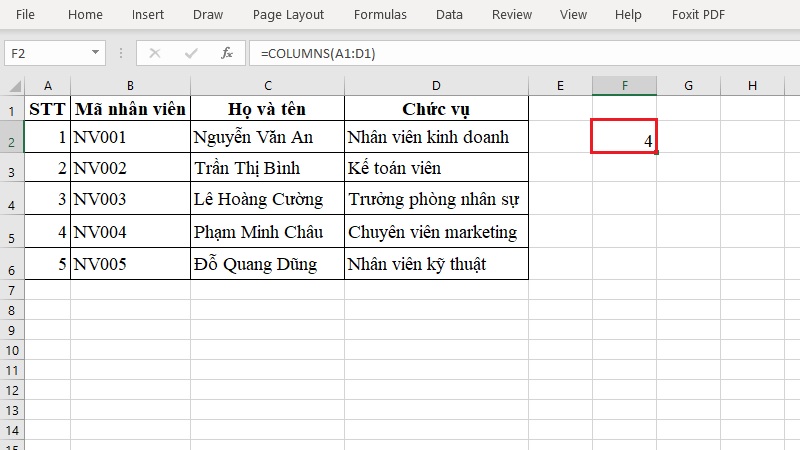
Ví dụ: vùng từ ô A1 đến ô D1 có 4 cột (A, B, C, D), nên hàm sẽ trả về số 4.
Hàm COLUMNS dùng để làm gì?
- Biết nhanh một bảng dữ liệu có bao nhiêu cột mà không cần đếm tay.
- Hỗ trợ khi lập báo cáo, kiểm tra bảng có bị thiếu hoặc thừa cột không.
- Làm “nguyên liệu” cho các hàm khác như VLOOKUP, INDEX để công thức tự cập nhật khi bảng thay đổi.
- Giúp công thức gọn hơn vì không phải gõ cố định một con số.
Cú pháp hàm COLUMNS
Cú pháp rất ngắn gọn:
=COLUMNS(array)
Trong đó array là vùng ô, mảng hoặc công thức mảng mà bạn muốn đếm số cột. Bạn có thể gõ địa chỉ vùng (ví dụ A1:D5) hoặc dùng chuột quét chọn vùng đó.
Hướng dẫn dùng hàm COLUMNS từng bước
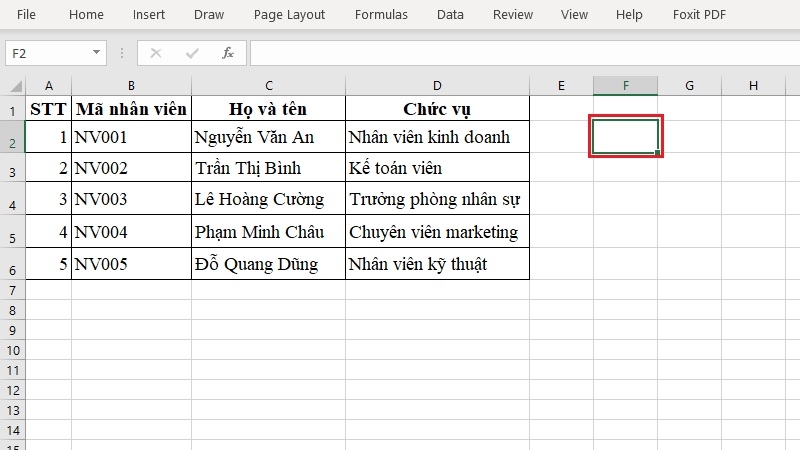
Bước 1: Mở Excel và chọn ô hiển thị kết quả
Mở file Excel, nhấn chuột vào một ô trống, ví dụ ô F1. Đây là nơi con số sẽ hiện ra.
Bước 2: Gõ công thức
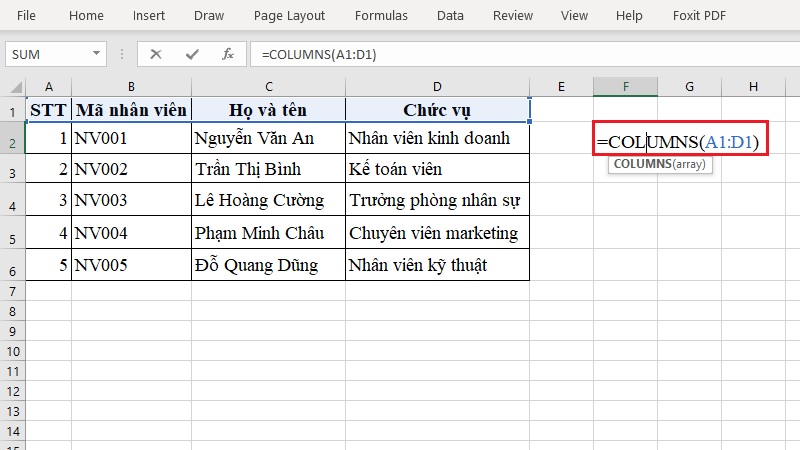
Gõ dấu bằng, tên hàm và vùng cần đếm. Muốn đếm số cột từ A1 đến D1, bạn gõ:
=COLUMNS(A1:D1)
Bước 3: Nhấn Enter để xem kết quả
Nhấn phím Enter, ô sẽ hiện số 4. Vậy là xong!
Một số ví dụ để bạn thực hành
| Công thức | Kết quả | Giải thích |
| =COLUMNS(A1:D1) | 4 | Vùng gồm 4 cột A, B, C, D |
| =COLUMNS(A1:D10) | 4 | Hàm chỉ đếm cột, không đếm số dòng |
| =COLUMNS(B2:H2) | 7 | Từ cột B đến cột H có 7 cột |
| =COLUMNS(C:C) | 1 | Chỉ có một cột C |
| =COLUMNS({1,2,3;4,5,6}) | 3 | Mảng có 3 cột (dấu phẩy ngăn cột, dấu chấm phẩy ngăn dòng) |
Lưu ý: tùy cài đặt vùng và ngôn ngữ của máy, Excel có thể dùng dấu chấm phẩy (;) thay cho dấu phẩy (,) khi gõ công thức.
Dùng hàm COLUMNS kết hợp với hàm khác
Vì hàm COLUMNS trả về số cột của vùng dữ liệu, bạn có thể đặt nó vào bên trong hàm khác. Ví dụ, khi tra cứu bằng VLOOKUP và muốn lấy dữ liệu ở cột cuối của bảng:
=VLOOKUP(A10, A1:E8, COLUMNS(A1:E8), 0)
Nếu sau này bạn thêm cột vào bảng và mở rộng vùng tham chiếu, số cột sẽ tự cập nhật theo.
Phân biệt hàm COLUMNS và hàm COLUMN
Hai hàm này có tên gần giống nhau nên rất dễ nhầm. Bạn chỉ cần nhớ: có chữ S là “đếm số lượng”, không có chữ S là “cho biết vị trí”.
| Hàm | Công dụng | Cú pháp | Ví dụ | Kết quả |
| COLUMNS | Trả về số lượng cột trong một vùng | =COLUMNS(array) | =COLUMNS(A1:D1) | 4 |
| COLUMN | Trả về số thứ tự của cột chứa ô | =COLUMN([reference]) | =COLUMN(D1) | 4 |
Hai kết quả đều là 4 nhưng ý nghĩa khác nhau: một bên là “có 4 cột”, một bên là “cột D là cột thứ 4”.
Lỗi thường gặp và cách xử lý
- Hiện #NAME?: bạn gõ sai tên hàm (ví dụ thiếu chữ). Hãy kiểm tra lại chính tả.
- Hiện thông báo công thức có lỗi: thường do thiếu ngoặc đóng hoặc dùng sai dấu phân cách (, hoặc ;). Thử đổi dấu còn lại.
- Công thức hiện nguyên chữ, không ra số: ô đang được định dạng Text. Chuyển sang định dạng General rồi gõ lại công thức.
- Kết quả không như mong muốn: kiểm tra xem vùng ô có đúng là vùng cần đếm không, và nhớ rằng hàm chỉ đếm cột chứ không đếm dòng.
Kinh nghiệm từ TechCare
- Khi nhập vùng ô, hãy dùng chuột quét chọn thay vì gõ tay để tránh nhầm địa chỉ.
- Nên tập gõ ví dụ nhỏ như =COLUMNS(A1:D1) trước, thấy kết quả đúng rồi mới áp dụng vào bảng thật.
- Excel có thể khác nhau chút ít giữa các phiên bản, nhưng cách dùng hàm COLUMNS gần như giống nhau.
- Máy chạy chậm, treo khi mở file Excel lớn thường do thiếu RAM hoặc ổ cứng yếu, không phải do công thức.
- Hãy lưu file thường xuyên (Ctrl + S) để tránh mất dữ liệu khi máy bị treo đột ngột.
Câu hỏi thường gặp
Khi nào nên đem máy đến kỹ thuật viên?
Hãy mang máy đến TechCare nếu bạn gặp các trường hợp sau:

- Excel liên tục treo, đơ hoặc tự đóng khi mở file.
- Máy không cài được Office hoặc báo lỗi bản quyền.
- Laptop chạy chậm, nóng, quạt kêu to khi làm việc với bảng tính.
- File Excel bị lỗi, không mở được dù đã thử nhiều cách.
Trong các trường hợp này, nguyên nhân thường nằm ở phần mềm hoặc phần cứng của máy, và kỹ thuật viên cần kiểm tra trực tiếp mới xác định chính xác.
Hàm COLUMNS là một hàm đơn giản nhưng rất tiện: chỉ cần =COLUMNS(array) là bạn biết ngay vùng dữ liệu có bao nhiêu cột. Hy vọng bài hướng dẫn giúp bạn tự tin hơn khi làm việc với Excel.
Nếu cần hỗ trợ về laptop, cài đặt Office hay tối ưu máy, hãy liên hệ TechCare. Đội ngũ kỹ thuật viên luôn sẵn sàng hướng dẫn bạn tận tình.
Nguồn tham khảo chính thức
- Microsoft Support – Hàm COLUMNS (support.microsoft.com)
- Microsoft Support – Hàm COLUMN (support.microsoft.com)
- Google Docs Editors Help – COLUMNS (support.google.com)
Bài viết được biên soạn bởi đội ngũ chuyên gia TechCare | Cập nhật: Tháng 11/2026











