


Bạn đang làm bảng danh sách sản phẩm, bảng nhân sự hay sổ theo dõi hàng hóa trên Google Sheet và muốn mỗi dòng có một tấm ảnh nhìn là nhận ra ngay? Cách dễ nhất là dùng hàm IMAGE.
Nghe tên có vẻ "kỹ thuật" nhưng thực ra bạn chỉ cần dán một đường link ảnh vào công thức. Bài viết này đi từng bước, dùng lời lẽ đơn giản, kể cả khi bạn mới làm quen với máy tính. Nội dung do đội ngũ kỹ thuật TechCare biên soạn, dựa trên kinh nghiệm hướng dẫn khách hàng dùng laptop và các công cụ văn phòng hằng ngày tại cửa hàng ở Đà Nẵng.
Hàm IMAGE trong Google Sheet là gì?
Hàm IMAGE là công thức giúp hiển thị một tấm ảnh ngay bên trong ô của bảng tính, dựa trên đường link (URL) của ảnh. Thay vì chỉ thấy một dòng chữ link dài khó hiểu, bạn thấy luôn hình ảnh thật.
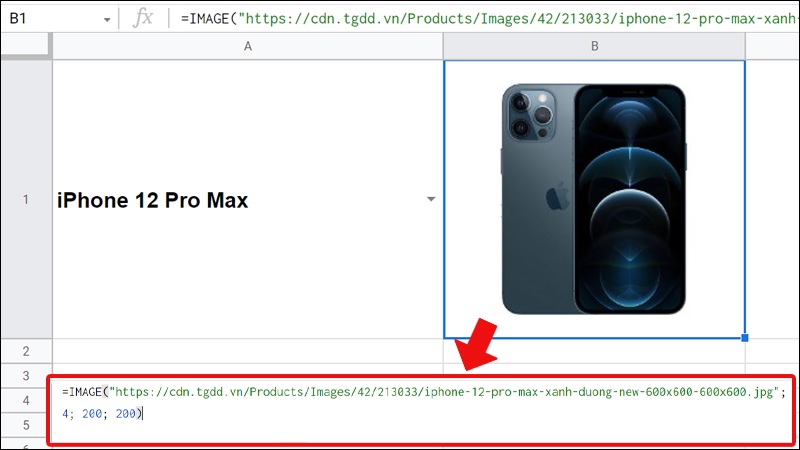
Hàm này hữu ích khi bạn cần:
- Làm danh mục sản phẩm có hình minh họa.
- Lập bảng theo dõi tài sản, thiết bị, linh kiện.
- Làm danh sách học sinh, nhân viên kèm ảnh.
Cú pháp hàm IMAGE
=IMAGE("đường_link_ảnh"; [chế_độ]; [chiều_cao]; [chiều_rộng])
| Thành phần | Ý nghĩa | Bắt buộc? |
| đường_link_ảnh | Link của ảnh, đặt trong dấu ngoặc kép | Có |
| chế_độ | Cách ảnh hiển thị trong ô (xem bên dưới) | Không |
| chiều_cao, chiều_rộng | Kích thước ảnh tính bằng pixel, chỉ dùng với chế độ 4 | Không |
4 chế độ hiển thị:
- Chế độ 1 (mặc định): ảnh tự co để vừa ô, giữ đúng tỉ lệ nên không bị méo.
- Chế độ 2: ảnh kéo giãn lấp đầy ô, có thể bị méo.
- Chế độ 3: giữ nguyên kích thước gốc, ảnh lớn có thể bị cắt.
- Chế độ 4: tự đặt chiều cao và chiều rộng.
Ví dụ:
=IMAGE("https://example.com/hinhanh.jpg"; 4; 120; 160)
Ảnh hiện trong ô với chiều cao 120 pixel và chiều rộng 160 pixel.
Lưu ý về dấu ngăn cách: tùy cài đặt ngôn ngữ và khu vực của file, công thức có thể dùng dấu chấm phẩy (;) hoặc dấu phẩy (,). Nếu Google Sheet báo lỗi công thức, hãy thử đổi qua lại giữa hai loại dấu này.
Hướng dẫn cách dùng hàm IMAGE
Chèn một ảnh bằng link công khai
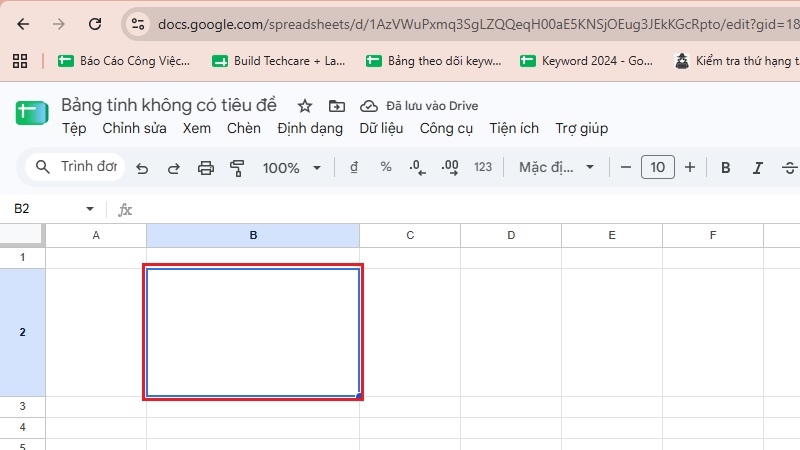
Bước 1: Mở Google Sheet và bấm chọn ô bạn muốn chèn ảnh.
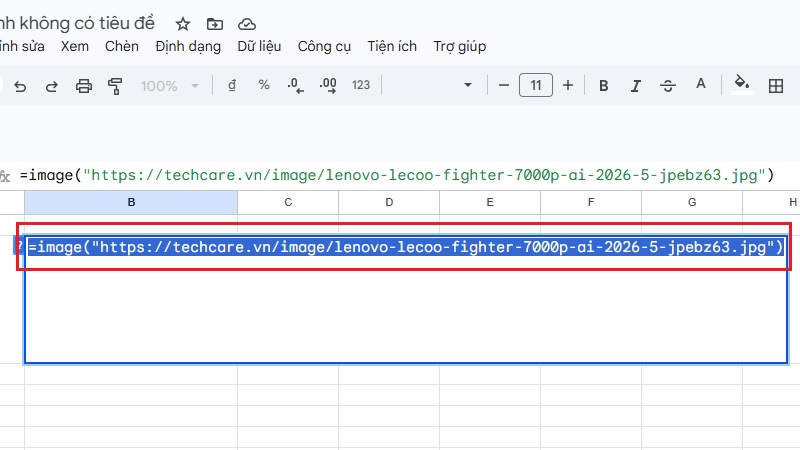
Bước 2: Gõ công thức, thay phần link bằng link ảnh của bạn rồi nhấn Enter:
=IMAGE("link_ảnh_của_bạn")
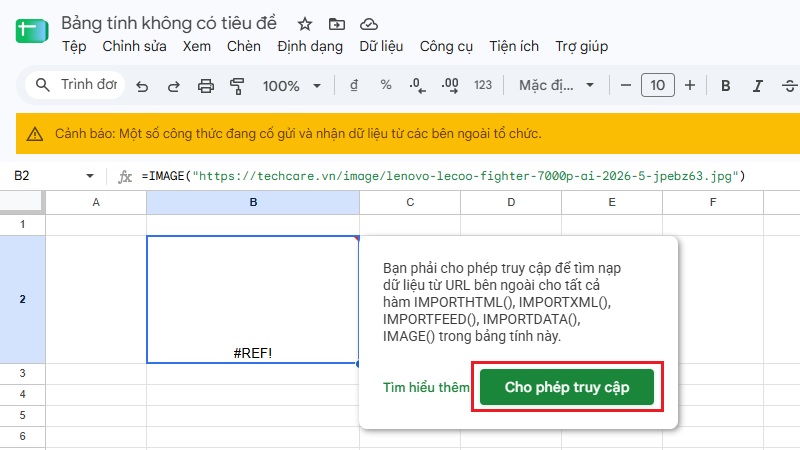
Bước 3: Nếu Google Sheet hiện thông báo yêu cầu quyền truy cập, bấm Cho phép truy cập. Ảnh sẽ hiện ra trong ô.
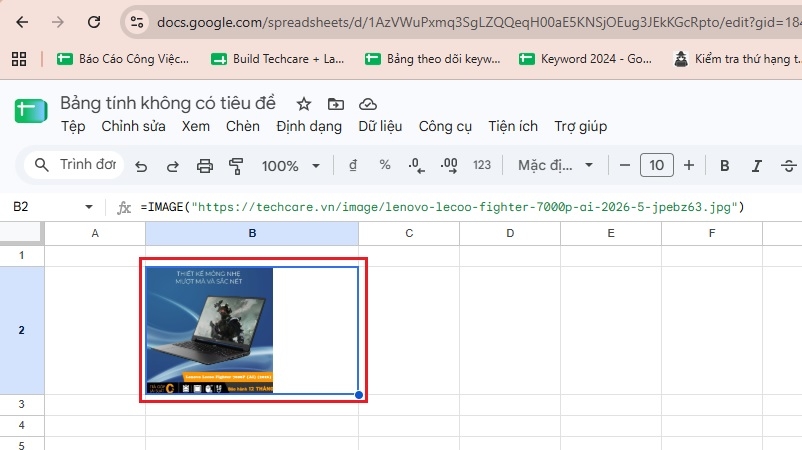
Mẹo: Hãy dùng link trực tiếp đến file ảnh (thường kết thúc bằng .jpg, .png, .webp). Link của cả một trang web chứa ảnh thường không hiển thị được.
Chèn nhiều ảnh cùng lúc
Nếu bạn có cả danh sách ảnh, không cần gõ công thức từng dòng.
Bước 1: Dán danh sách link ảnh vào một cột, mỗi ô một link (ví dụ cột A).
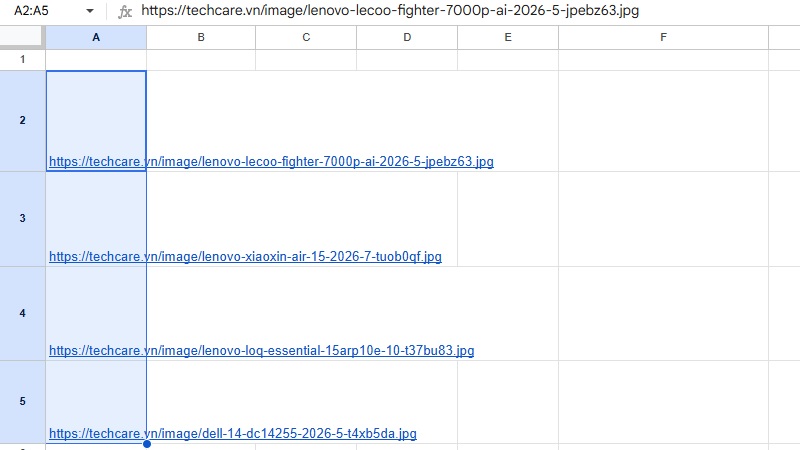
Bước 2: Ở ô bên cạnh dòng đầu tiên (ví dụ B1), gõ:
=IMAGE(A2)
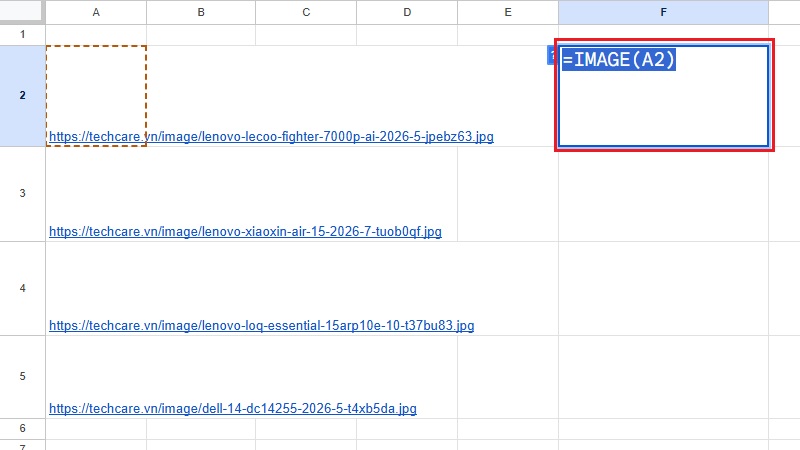
Lần này không cần ngoặc kép, vì A2 là ô chứa link.
Bước 3: Bấm Cho phép truy cập nếu có thông báo.
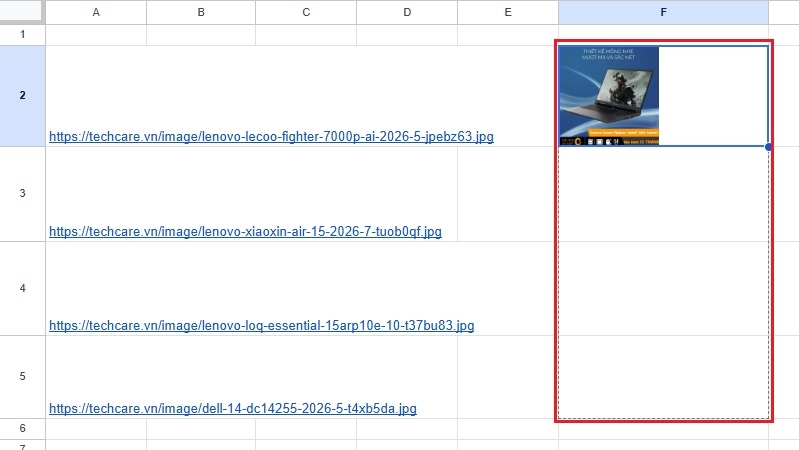
Bước 4: Kéo góc dưới bên phải của ô B2 xuống các dòng còn lại. Mỗi dòng sẽ tự hiện ảnh tương ứng.
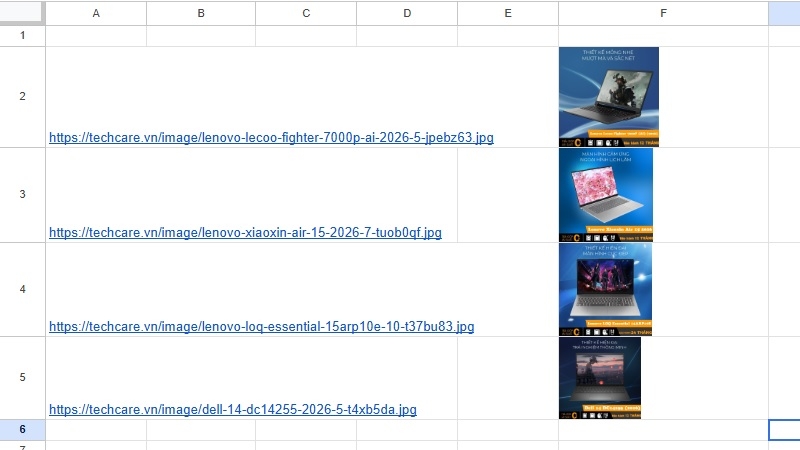
Mẹo: Nếu ảnh trông nhỏ hoặc bị cắt, hãy kéo to dòng và cột trước, hoặc dùng chế độ 4 để tự đặt kích thước.
Chèn ảnh lưu trên Google Drive
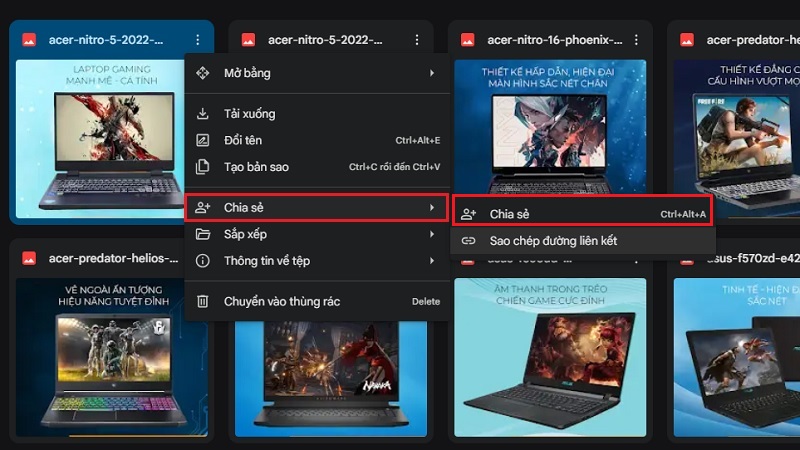
Bước 1: Mở Google Drive, bấm chuột phải vào ảnh, chọn Chia sẻ, rồi đổi quyền thành "Bất kỳ ai có đường liên kết" ở mức Người xem.
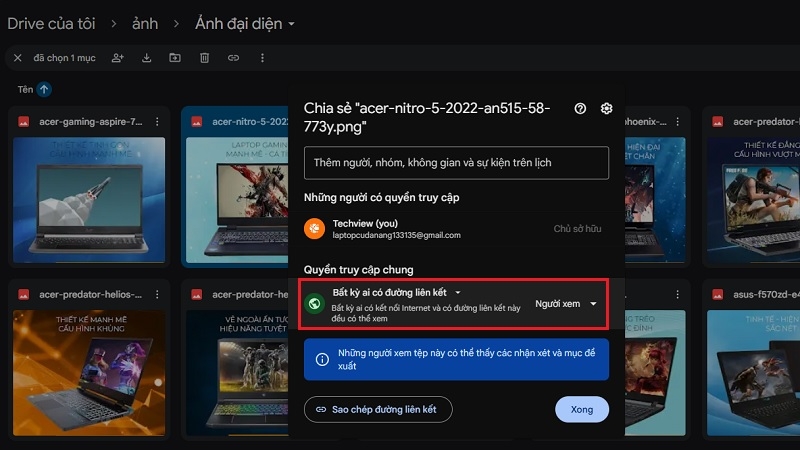
Bước 2: Mở ảnh và lấy ID của ảnh, là dãy ký tự nằm giữa /d/ và /view trong đường link.
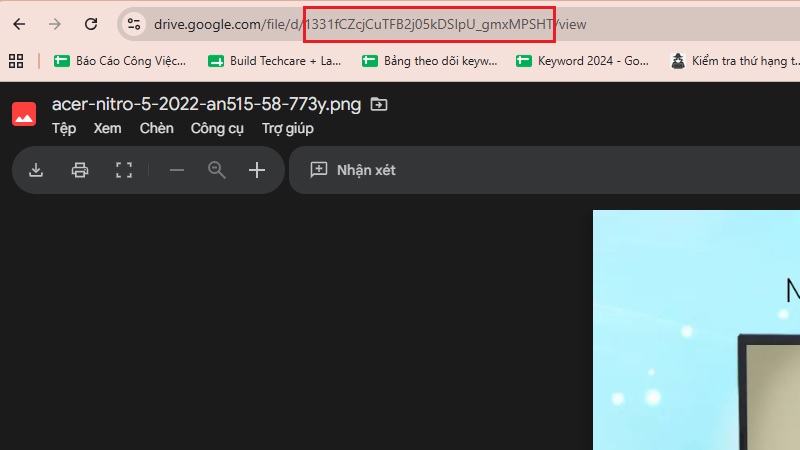
Bước 3: Dán ID vào công thức:
=IMAGE("https://drive.google.com/uc?export=view&id=ID_ảnh")
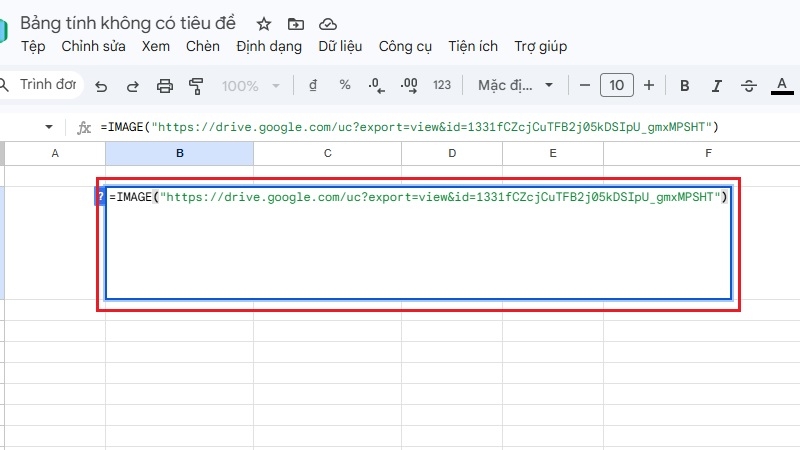
Bước 4: Nhấn Enter và bấm Cho phép truy cập nếu có thông báo.
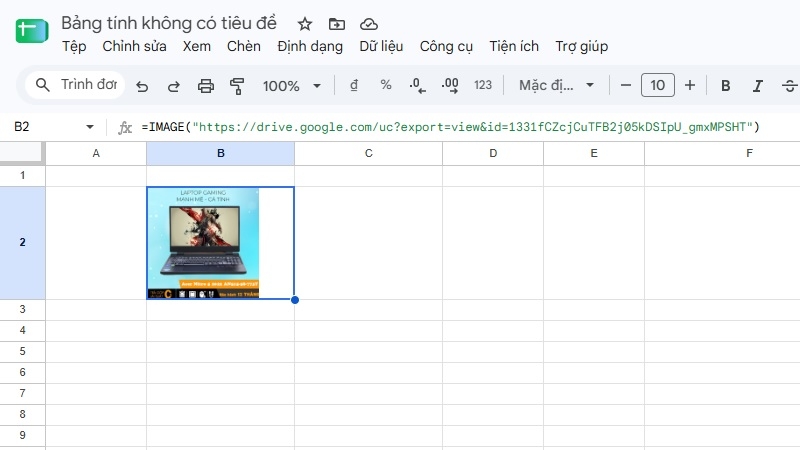
Lưu ý: Dạng link Drive này Google có thể thay đổi theo thời gian. Nếu ảnh không hiện dù đã chia sẻ đúng, hãy thử cách thay thế bên dưới.
Cách thay thế: Chèn ảnh trực tiếp vào ô
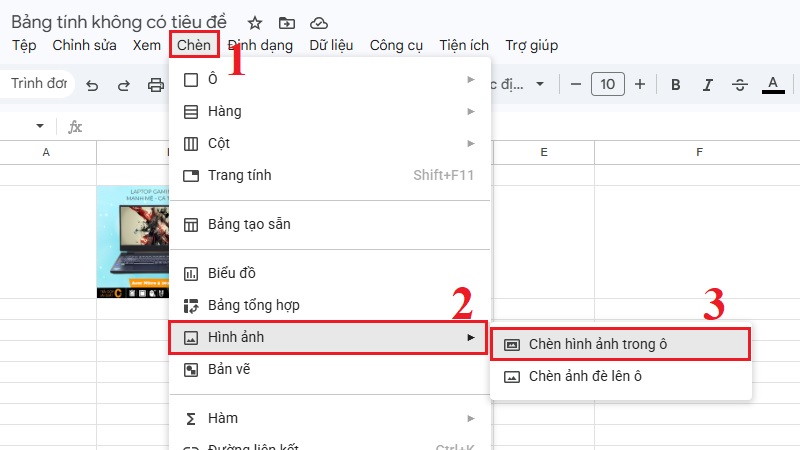
Nếu không muốn dùng công thức, bạn có thể vào menu Chèn → Hình ảnh → Chèn hình ảnh vào ô, rồi tải ảnh từ máy tính hoặc Google Drive. Cách này phù hợp khi chỉ cần chèn vài ảnh.
Hàm IMAGE bị lỗi, ảnh không hiện thì sao?
Đây là những lỗi người mới hay gặp nhất (thường hiện chữ #N/A hoặc ô trống):
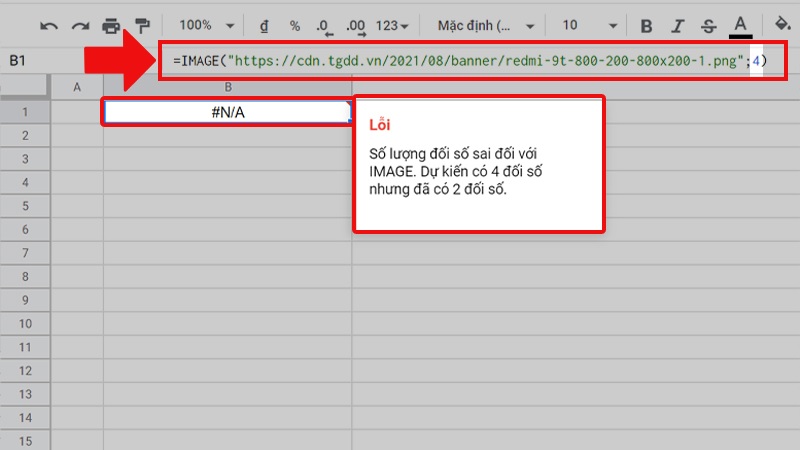
- Link ảnh sai hoặc ảnh đã bị xóa. Dán link vào thanh địa chỉ trình duyệt xem ảnh có mở được không.
- Ảnh chưa công khai. Với ảnh trên Drive, kiểm tra lại quyền chia sẻ "Bất kỳ ai có đường liên kết".
- Quên dấu ngoặc kép. Khi gõ link trực tiếp vào công thức, link phải nằm trong " ".
- Thừa khoảng trắng hoặc ký tự lạ trong ô chứa link, hoặc dùng sai dấu ; và ,.
- Dùng link trang web thay vì link file ảnh.
Lưu ý để bảng tính chạy mượt
- Không chèn quá nhiều ảnh dung lượng lớn trong một file, bảng tính sẽ tải chậm.
- Chọn chế độ hiển thị phù hợp để ảnh không bị méo.
- Sau khi chèn xong, hạn chế kéo thay đổi kích thước ô nhiều lần.
- Nếu ảnh nằm trên website của bạn, hãy chắc chắn link không bị đổi hoặc xóa sau này.
Kinh nghiệm từ TechCare
Qua quá trình hỗ trợ khách hàng, đội kỹ thuật TechCare nhận thấy:
- Phần lớn lỗi "ảnh không hiện" đến từ quyền chia sẻ chưa mở hoặc link không phải link trực tiếp, hiếm khi do máy tính có vấn đề.
- Bảng tính nhiều ảnh mà thấy máy chậm, giật, quạt kêu to thường do file quá nặng hoặc máy chạy nhiều tab cùng lúc. Chia nhỏ bảng tính và đóng bớt tab thường cải thiện rõ rệt.
- Nên tạo một thư mục riêng trên Drive để gom ảnh, như vậy bạn dễ quản lý và ít bị mất link.
Câu hỏi thường gặp
Khi nào nên đem máy đến kỹ thuật viên?
Hãy mang laptop đến TechCare nếu bạn gặp một trong các dấu hiệu sau:

- Mở file Google Sheet hay trình duyệt là máy đơ, treo hoặc khởi động lại.
- Máy nóng bất thường, quạt kêu to liên tục dù chỉ làm việc nhẹ.
- Máy chạy chậm kéo dài dù bạn đã đóng bớt ứng dụng.
- Pin tụt nhanh hoặc máy tự tắt khi đang làm việc.
Tại TechCare, kỹ thuật viên sẽ kiểm tra tình trạng máy trước, tư vấn rõ ràng và chỉ đề xuất sửa chữa hoặc nâng cấp khi thực sự cần thiết.
Hàm IMAGE giúp bảng Google Sheet trực quan hơn mà không cần thao tác phức tạp: chỉ cần một đường link ảnh hợp lệ và công khai, cộng với công thức =IMAGE("link"). Khi cần, bạn có thể chỉnh chế độ hiển thị hoặc chèn hàng loạt chỉ bằng cách kéo công thức xuống.
Nếu bạn gặp khó khăn với Google Sheet, hay laptop chạy chậm khi làm việc, hãy liên hệ TechCare để được hỗ trợ.
Nguồn tham khảo
Google Docs Editors Help, trang hướng dẫn hàm IMAGE: https://support.google.com/docs/answer/3093333 (nên đối chiếu lại trước khi xuất bản)
Bài viết được biên soạn bởi đội ngũ chuyên gia TechCare | Cập nhật: Tháng 11/2026











