


Bạn có một bảng Excel dài hàng trăm dòng, nhưng tổng tiền cứ ra sai, còn cột "Số lượng" nhìn bằng mắt thì ô nào cũng giống số? Rất có thể trong đó có những ô bị nhập thành chữ. Hàm ISNUMBER sinh ra để giúp bạn phát hiện chuyện này chỉ bằng một công thức ngắn.
TechCare đã hướng dẫn hàng nghìn người dùng mới làm quen với laptop và Excel, từ sinh viên, nhân viên văn phòng đến cô chú lớn tuổi. Bài viết này được đội ngũ kỹ thuật viên viết lại bằng ngôn ngữ đơn giản nhất, kèm ví dụ bạn có thể gõ thử ngay trên máy.
Hàm ISNUMBER là gì?
ISNUMBER là hàm kiểm tra giá trị của một ô. Kết quả chỉ có hai khả năng:
- TRUE (đúng): ô chứa số.
- FALSE (sai): ô chứa chữ, ô trống, giá trị logic hoặc ô đang báo lỗi.
Hiểu đơn giản, đây là hàm "hỏi nhanh": "Ô này có đúng là số không?"
Lưu ý quan trọng: Excel lưu ngày và giờ dưới dạng số, nên ISNUMBER cũng trả về TRUE với ngày tháng thật (ví dụ 20/10/2026). Ngược lại, số bị gõ thành chữ (có dấu nháy đơn phía trước, hoặc dữ liệu dán từ phần mềm khác) sẽ trả về FALSE dù nhìn rất giống số.
Cú pháp hàm ISNUMBER
=ISNUMBER(value)
value là giá trị hoặc ô cần kiểm tra. Đây là đối số duy nhất và bắt buộc.
Mẹo dấu phân cách: Tùy cài đặt vùng (Region) của máy, Excel dùng dấu phẩy (,) hoặc dấu chấm phẩy (;) để ngăn cách các đối số. Nếu công thức báo lỗi, hãy thử đổi qua dấu còn lại. Hàm ISNUMBER dùng được trên Excel 2007 trở lên, Excel 365, Excel cho Mac và cả Google Sheets.
Hướng dẫn từng bước với 4 ví dụ dễ hiểu
Hãy mở một bảng tính trống và làm theo.
Bước 1: Nhập dữ liệu mẫu
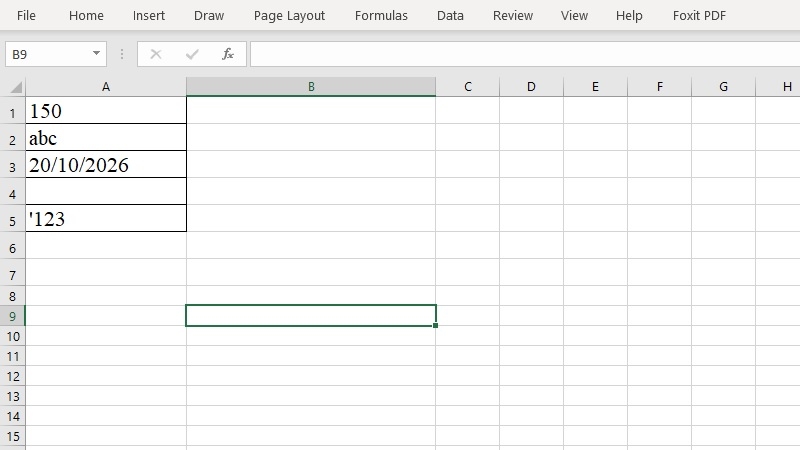
Tại cột A, gõ lần lượt: ô A1 là 150, A2 là abc, A3 là 20/10/2026, A4 để trống, A5 gõ '123 (có dấu nháy đơn phía trước để Excel hiểu là chữ).
Bước 2: Gõ công thức kiểm tra
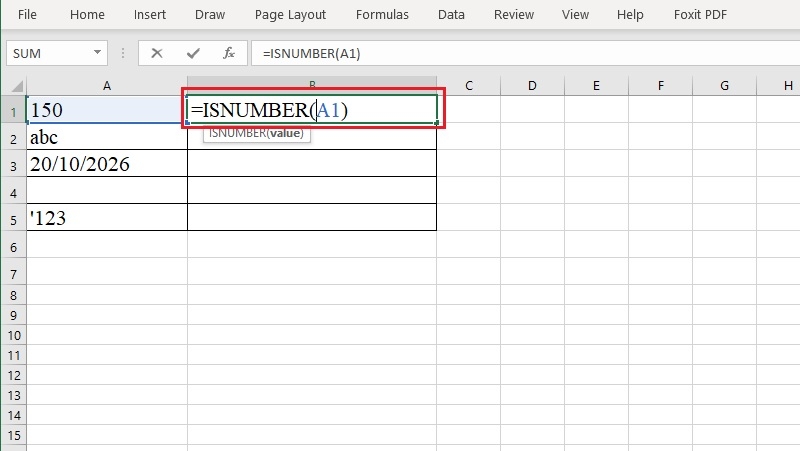
Tại ô B1, gõ =ISNUMBER(A1) rồi nhấn Enter. Sau đó kéo ô B1 xuống đến B5 (đưa chuột vào góc dưới bên phải ô, khi thấy dấu cộng nhỏ thì kéo xuống).
Bước 3: Đọc kết quả
| Ô | Nội dung | Kết quả | Giải thích |
| A1 | 150 | TRUE | Là số |
| A2 | abc | FALSE | Là chữ |
| A3 | 20/10/2026 | FALSE | Ngày được Excel lưu dưới dạng số |
| A4 | (trống) | FALSE | Ô trống không phải số |
| A5 | '123 | FALSE | Số bị lưu thành chữ |
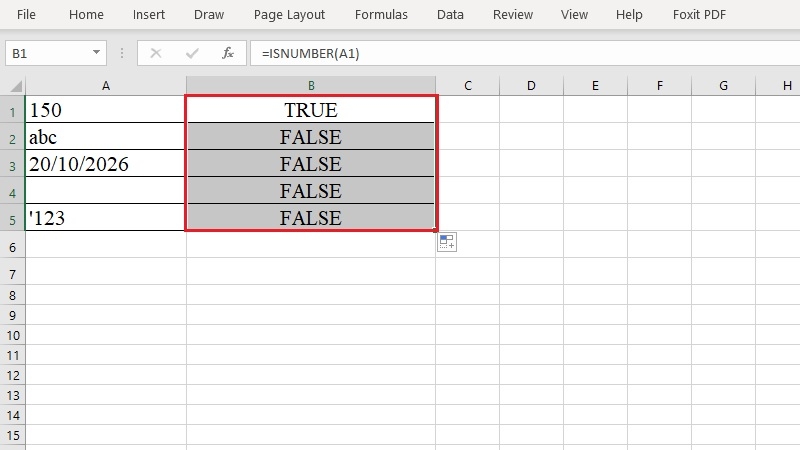
Ví dụ ở ô A5 là lỗi người dùng gặp nhiều nhất: nhìn là số nhưng Excel coi là chữ, nên SUM hay phép tính sẽ bỏ qua ô đó.
Kết hợp ISNUMBER với các hàm khác
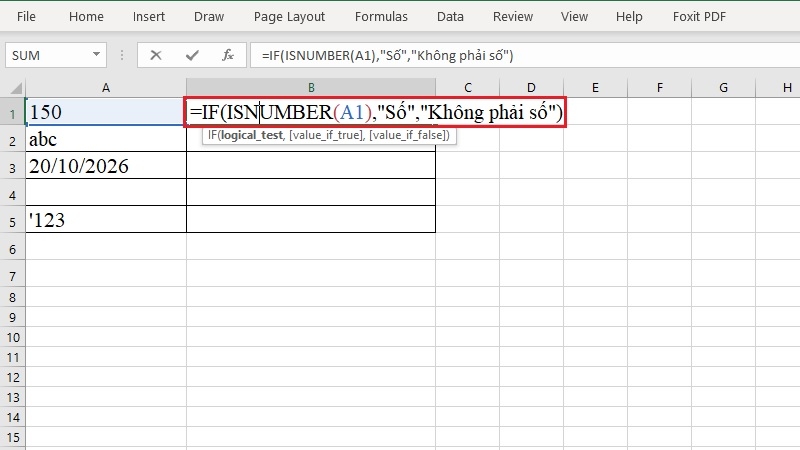
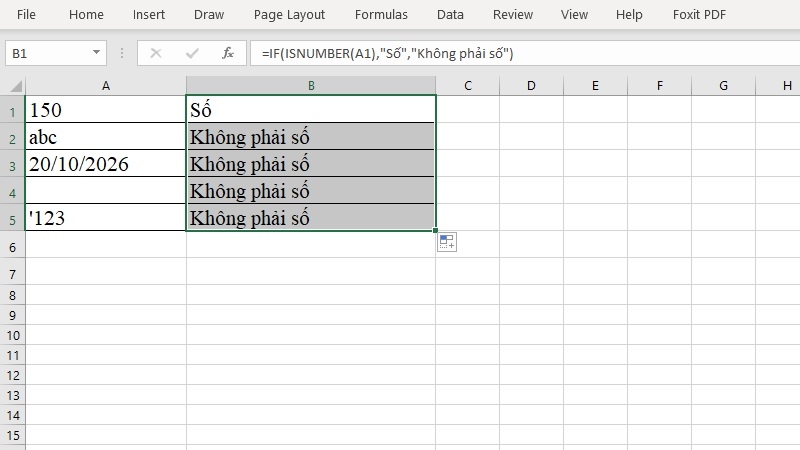
Với hàm IF: gắn nhãn cho dữ liệu
=IF(ISNUMBER(A1);"Số";"Không phải số")
Ô A1 là số thì hiện "Số", ngược lại hiện "Không phải số". Cách này rất tiện để rà soát cột dữ liệu trước khi làm báo cáo.
Với hàm AND: kiểm tra nhiều điều kiện
=IF(AND(ISNUMBER(A1);A1>0);"Số dương";"Không hợp lệ")
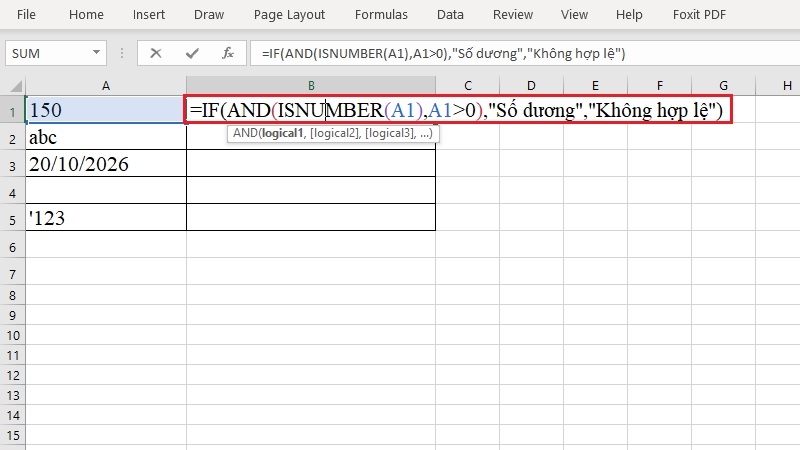
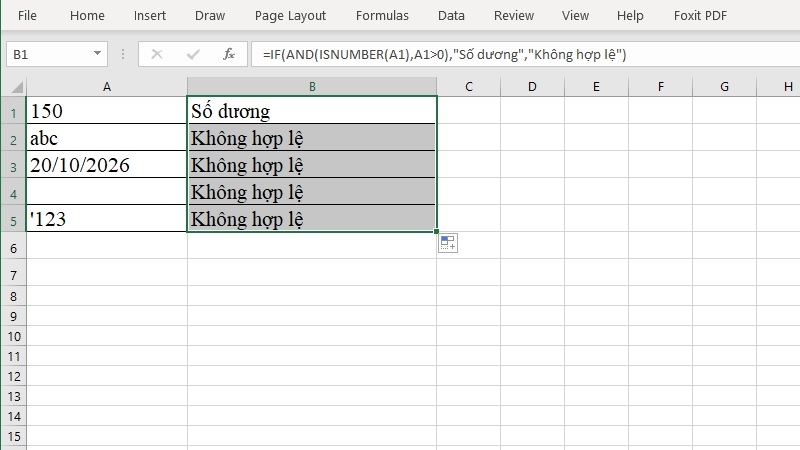
Chỉ khi A1 vừa là số vừa lớn hơn 0 thì mới hiện "Số dương".
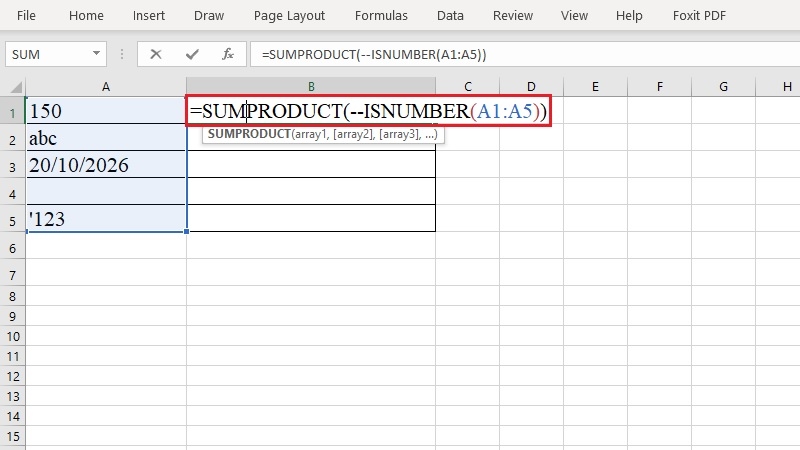
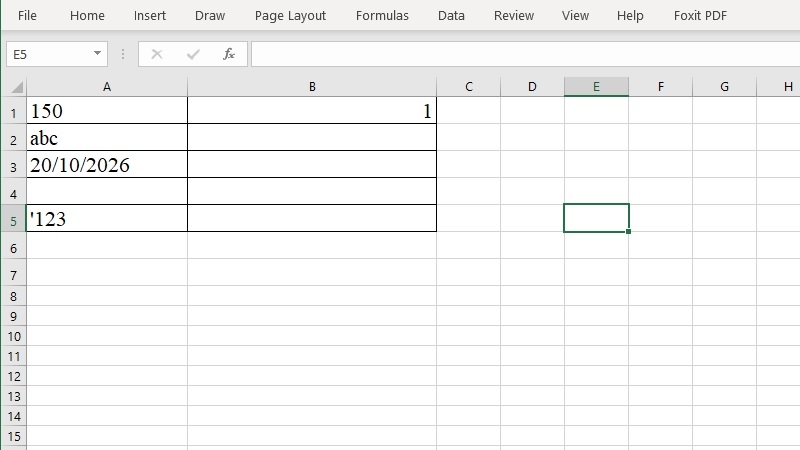
Đếm số ô chứa số
=SUMPRODUCT(--ISNUMBER(A1:A100))
Công thức này đếm có bao nhiêu ô trong vùng A1:A100 là số thật. Nếu chỉ cần đếm, bạn cũng có thể dùng hàm COUNT đơn giản hơn: =COUNT(A1:A100). Dùng SUMPRODUCT khi cần thêm điều kiện đi kèm.
Kiểm tra ô có chứa một đoạn chữ
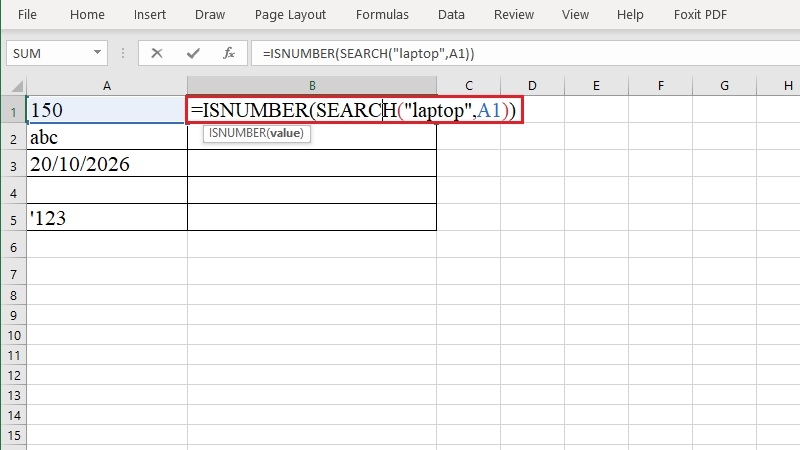
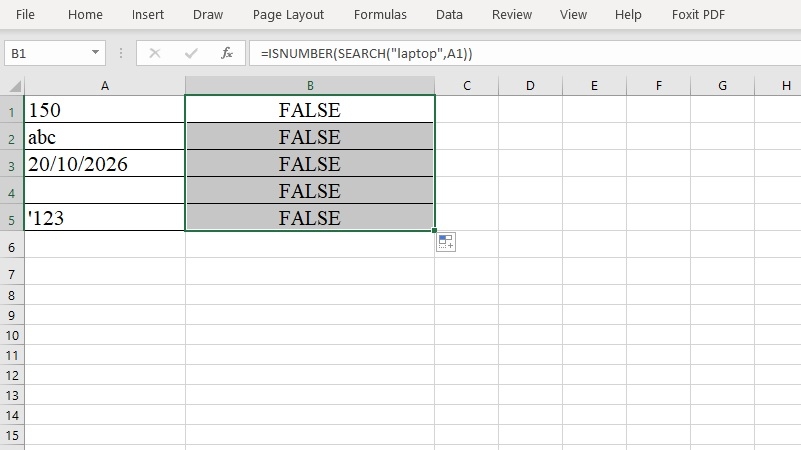
=ISNUMBER(SEARCH("laptop";A1))
Hàm SEARCH trả về vị trí của chữ cần tìm (là một số) nếu tìm thấy, hoặc báo lỗi nếu không thấy. ISNUMBER biến kết quả đó thành TRUE/FALSE. Đây là cách dùng ISNUMBER rất phổ biến khi lọc dữ liệu theo từ khóa.
Lưu ý chính xác: Hàm SUMIF và COUNTIF không cần ISNUMBER để cộng hoặc đếm số, vì SUM và COUNT vốn đã bỏ qua ô chứa chữ. ISNUMBER hữu ích nhất khi bạn muốn biết ô nào đang có vấn đề, hoặc cần thêm điều kiện lọc.
Cách xử lý khi số bị lưu thành chữ
Nếu ISNUMBER báo FALSE cho một ô nhìn giống số, hãy thử lần lượt:
Bước 1: Chọn các ô đó, bấm vào biểu tượng cảnh báo màu vàng bên cạnh, chọn Convert to Number.
Bước 2: Hoặc gõ vào ô trống =VALUE(A5) để đổi chữ thành số, rồi sao chép kết quả.
Bước 3: Hoặc chọn cột, vào Data > Text to Columns > Finish để Excel nhận dạng lại dữ liệu.
Ứng dụng thực tế của hàm ISNUMBER
- Làm sạch dữ liệu: tìm nhanh các ô nhập sai (chữ lẫn trong cột số liệu).
- Kế toán, bán hàng: kiểm tra cột số lượng, đơn giá trước khi tính tổng tiền.
- Báo cáo tự động: chỉ tính những ô hợp lệ, tránh sai số vì dữ liệu dán từ phần mềm khác.
- Lọc theo từ khóa: kết hợp SEARCH như ví dụ 4.4.
Các lỗi thường gặp

- Công thức báo lỗi: kiểm tra lại dấu phân cách (; hay ,), dấu ngoặc và dấu nháy kép quanh chữ.
- Kết quả FALSE dù nhìn như số: số đang bị lưu dạng chữ, xem phần 5.
- Kết quả TRUE ngoài ý muốn: đó là ngày hoặc giờ, vì Excel coi chúng là số.
- Ô chứa lỗi như #N/A: ISNUMBER trả về FALSE chứ không báo thêm lỗi, nên an toàn khi dùng làm điều kiện.
Kinh nghiệm từ TechCare
Khách hàng mang file kế toán đến nhờ kiểm tra thường gặp đúng một lỗi: tổng tiền sai vì vài ô số bị lưu dạng chữ, do dán từ phần mềm bán hàng hoặc file PDF. Trước khi tính tổng, bạn hãy thêm một cột phụ =ISNUMBER(...) rồi lọc những ô FALSE. Chỉ mất chưa đến một phút nhưng tránh được sai sót lớn. Khi xong, xóa cột phụ đi để bảng gọn gàng.
Khi nào nên đem máy đến kỹ thuật viên?
Công thức đúng nhưng Excel vẫn gặp các tình huống sau thì có thể vấn đề nằm ở máy hoặc phần mềm:

- Excel mở rất chậm, treo hoặc tự đóng khi xử lý bảng tính lớn.
- File báo lỗi hỏng, không mở được, hoặc không lưu được.
- Máy nóng, quạt kêu to, giật lag dù chỉ mở một vài file.
- Bản Office báo hết hạn hoặc lỗi kích hoạt.
Lúc này, bạn nên mang máy đến TechCare để được kiểm tra, vệ sinh, nâng cấp RAM/SSD hoặc cài lại phần mềm. Khi đến, hãy sao lưu file quan trọng trước nếu có thể.
Câu hỏi thường gặp
Nguồn tham khảo chính thức
- Microsoft Support: tài liệu về hàm ISNUMBER và nhóm hàm IS trong Excel (support.microsoft.com)
- Google Docs Editors Help: hàm ISNUMBER trong Google Sheets (support.google.com)
Cần hỗ trợ thêm?
Nếu bạn vẫn chưa làm được hoặc máy chạy Excel chậm, hãy liên hệ TechCare để được kỹ thuật viên hỗ trợ trực tiếp.
Bài viết được biên soạn bởi đội ngũ chuyên gia TechCare | Cập nhật: Tháng 10/2026












